OpenClaw na Mac mini: minimální konfigurace bez nutnosti vystavovat váš systém
OpenClaw získal od konce roku 2025 přes 165 000 hvězd na GitHubu a stal se jedním z nejrychleji rostoucích open-source projektů v historii. Jeho síla však přichází s vážnými bezpečnostními úvahami, které většina instalačních průvodců zcela opomíjí.
Tato příručka vysvětluje, k čemu OpenClaw potřebuje přístup, proč je to důležité pro vaše soukromí a jaké jsou minimální kroky k jeho bezpečnému spuštění na Mac mini M4. Nainstalovat OpenClaw na Mac mini nemusí znamenat ohrožení vašich osobních dat.

Co je OpenClaw a proč potřebuje tolik přístupu?

Obrázek od OpenClaw
OpenClaw je open-source AI asistent, který běží 24/7 na vašem vlastním hardwaru a připojuje se k aplikacím pro zasílání zpráv jako WhatsApp, iMessage a Slack, aby autonomně vykonával úkoly z reálného světa; proto potřebuje přístup k vašim souborům, síti a účtům, aby mohl fungovat.
Původně se jmenoval Clawdbot, pak Moltbot, a OpenClaw vytvořil rakouský vývojář Peter Steinberger, zakladatel PSPDFKit, jehož klienty byli Dropbox, Salesforce a IBM.
Představte si ho jako osobního JARVISe: čte soubory, spouští shell příkazy, ovládá prohlížeče, spravuje kalendáře a posílá zprávy za vás. Připojuje se k AI modelům v cloudu jako Claude nebo GPT-4, nebo spouští lokální modely, pokud máte dostatek paměti.
Výměna je přímá: aby OpenClaw mohl dělat užitečné věci, potřebuje stejnou úroveň přístupu k vašemu počítači, jakou máte vy. To je to, co ho činí silným, a právě proto bezpečnost není předmětem kompromisu.
Pokud nejste odborník a nevíte, co děláte, můžete snadno umožnit lidem se zlými úmysly přístup k celému vašemu systému (například pokud špatně nastavíte prompt nebo AI spustí zranitelný kód), nebo můžete nechtěně odhalit velmi citlivá osobní či firemní data samotným AI modelům.
Proč je Mac mini M4 ideálním hostitelem pro OpenClaw?

Obrázek od Unsplash
Tichý provoz Mac mini M4, jeho spotřeba v klidu pod 5 W, efektivita Apple Silicon a exkluzivní integrace s iMessage z něj dělají nejpraktičtější hardware pro nepřetržitý běh AI asistenta jako OpenClaw. Toto jsou jeho výhody:
- Téměř nulová spotřeba — M4 spotřebovává v klidu 3–4 W, což je srovnatelné s Raspberry Pi. Při běžném zatížení OpenClaw se obvykle drží výrazně pod 10 W. Provoz 24/7 stojí přibližně stejně jako nechat zapnutou noční lampičku: zlomek toho, co by spotřeboval jakýkoli PC s GPU.
- Opravdu tichý — Ventilátor základního M4 běží kolem ~1 000 ot./min a při běžném používání málokdy překročí 1 200 ot./min. Uživatelé z nahrávacích studií (lidé, kteří měří hluk profesionálně) ho popisují jako neslyšitelný. Důležitá poznámka: M4 Pro je při dlouhodobé vysoké zátěži výrazně hlučnější.
- Unifikovaná paměť odstraňuje největší úzké hrdlo AI — Apple Silicon sdílí jediný „pool“ paměti mezi CPU a GPU. Není třeba přesouvat data mezi systémovou RAM a dedikovanou VRAM, což je hlavní příčina zpomalení výkonu u AI úloh omezených šířkou pásma paměti. Základní M4 s 16 GB bez problémů zvládá cloudové AI služby.
- Výkon pro lokální modely s 64 GB — M4 Pro s 64 GB spouští modely s 32 miliardami parametrů rychlostí 11–12 tokenů za sekundu, což je dostatečně rychlé pro reálné použití. Uživatelé hlásí, že bez problémů spouštějí více kvantovaných modelů současně. Pokud chcete přestat používat cloudové API, je to ideální volba.
- Jediná cesta k iMessage — Integrace iMessage v OpenClaw vyžaduje macOS. Technicky můžete „přemostit“ přes SSH z Linuxového gateway, ale i tak potřebujete Mac v řetězci. Pro kohokoli v ekosystému Apple je Mac mini jedinou praktickou volbou.
- Komunita už rozhodla — OpenClaw má přes 100 000 hvězd na GitHubu a Mac mini je de facto referenční hardware. Průvodce, tutoriály a komunitní sestavení běží převážně na Mac mini. Dokonce i média o tom informují. Za 599 $ za základní model se vyplatí během několika měsíců oproti ekvivalentnímu cloudovému hostingu.
Jaká jsou skutečná bezpečnostní rizika při používání OpenClaw?
OpenClaw vyžaduje rozsáhlá systémová oprávnění a nedávné zranitelnosti umožnily útočníkům převzít instalace pomocí škodlivých odkazů, krást přihlašovací údaje přes falešné dovednosti z marketplace a spouštět vzdálený kód jen několika kliknutími.
V lednu 2026 bezpečnostní výzkumníci z DepthFirst objevili CVE-2026-25253, kritickou zranitelnost (CVSS 8,8), která umožňovala vzdálené spuštění kódu jedním kliknutím.
Útočník mohl ukrást váš autentizační token pomocí zmanipulované webové stránky, připojit se k vaší lokální instanci OpenClaw, deaktivovat sandboxing a spustit libovolné příkazy. Toto bylo opraveno ve verzi 2026.1.29, ale ovlivňovalo i instalace nastavené tak, aby přijímaly připojení pouze na loopback.
Samostatně společnost Koi Security auditovala 2 857 dovedností v ClawHubu (marketplace rozšíření OpenClaw) a našla 341 škodlivých položek. Z nich 335 bylo součástí koordinované kampaně nazvané ClawHavoc, která šířila malware Atomic Stealer (AMOS), zaměřený na přihlašovací údaje macOS, klíče kryptoměnových peněženek a SSH přihlašovací údaje.
Oficiální dokumentace OpenClaw to říká jasně: „Neexistuje ‚perfektně bezpečné‘ nastavení.“ Tuto upřímnost je třeba mít na paměti.
Jaké je minimální bezpečnostní nastavení, které by měl každý používat?
Minimálně: zapni firewall macOS a šifrování FileVault, nastav OpenClaw tak, aby přijímal připojení pouze na loopback s autentizací pomocí tokenu a nastav politiku DMs do režimu „pairing“. Zabere to asi 10 minut a zablokuje většinu běžných útoků.
Začni s macOS. Otevři Systémová nastavení, přejdi do Síť a zapni Firewall. Poté vstup do Soukromí a zabezpečení a aktivuj FileVault pro šifrování disku. Tyto dva kroky tě ochrání bez ohledu na software, který budeš používat.
Pro OpenClaw jsou kritická nastavení v konfiguračním souboru. Nastav gateway.bind na „loopback“, aby gateway přijímal připojení pouze z tvého vlastního počítače. Ujisti se, že gateway.auth.mode je nastaven na „token“. Průvodce nastavením vygeneruje výchozí token, ale ověř to. Od verze v2026.1.29 byl režim autentizace „none“ zcela odstraněn: nyní je autentizace povinná.
Nastav dmPolicy kanálu zpráv na „pairing“, aby neznámí odesílatelé museli být schváleni před interakcí s tvým botem. Nikdy nepoužívej režim „open“. Pro podrobnější vysvětlení čtyř režimů DM policy si přečti tuto příručku k řízení přístupu.
Po instalaci spusť openclaw security audit --deep pro detekci nezabezpečených konfigurací. Prováděj to pravidelně, zejména po aktualizacích. Pro podrobnější kontrolní seznam zabezpečení stojí za to mít v oblíbených edici „in-depth“ DefectDojo.
Komunita se však rychle vyvíjí a neustále se vyvíjejí další opravy a nejlepší postupy. Například existuje vlákno na Redditu o použití Mac Agent Gateway k zpevnění používání iMessage. Měj však na paměti potenciální rizika spojená s následováním takových návodů a spouštěním kódu třetích stran.
Je vhodné vytvořit samostatný uživatelský účet pro OpenClaw?
Vytvoření samostatného standardního účtu v macOS pro OpenClaw ho izoluje od dokumentů, hesel a citlivých souborů tvého hlavního účtu, čímž poskytuje jasnou vrstvu ochrany, pokud by něco selhalo.
Přejdi do Systémových nastavení → Uživatelé a skupiny a přidej nový účet. Měl by to být standardní účet, ne administrátorský. OpenClaw, když poběží pod tímto účtem, bude mít přístup pouze ke složce domovského adresáře tohoto účtu. Dokumenty/Stahování tvého hlavního účtu, tvé SSH klíče a data z Klíčenky (Keychain) zůstanou oddělené.
Je to pětiminutové nastavení, které výrazně snižuje „dosah výbuchu“ incidentu. Pokud se něco pokazí, můžeš celý účet smazat a začít znovu, aniž bys zasáhl své osobní soubory.
Jak sledovat, co OpenClaw skutečně dělá?
Nainstaluj si nástroj pro sledování sítě jako Little Snitch nebo bezplatný LuLu od Objective-See: zobrazují každé odchozí připojení, které se OpenClaw pokouší navázat, a umožňují ti v reálném čase blokovat cokoli podezřelého.
Integrovaný firewall macOS spravuje pouze příchozí připojení. Pro AI asistenta, který aktivně komunikuje s cloudovými poskytovateli, platformami pro zasílání zpráv a webovými službami, potřebuješ také přehled o odchozích připojeních. Little Snitch (49 $) nebo LuLu (zdarma a open-source) to zvládají velmi dobře.
Začni v tichém monitorovacím režimu na jeden nebo dva dny, abys sledoval běžné chování OpenClaw. Uvidíš připojení k poskytovateli AI (Anthropic, OpenAI atd.), ke svým komunikačním službám a ke všem nainstalovaným dovednostem. Jakmile pochopíš základní chování, vytvoř pravidla pro povolení schválených připojení a upozornění na cokoli nečekaného.
K jakým souborům a složkám by OpenClaw nikdy neměl mít přístup?
Drž OpenClaw mimo ~/.ssh, ~/Library/Keychains a ~/.gnupg. Místo toho vytvoř vyhrazenou pracovní složku a omez přístup pouze na ni.
Tvé SSH klíče, hesla z macOS Keychain a GPG klíče jsou nejcennějšími cíli na tvém zařízení. Kampaň ClawHavoc se zaměřovala přímo na uložené přihlašovací údaje v konfiguračních souborech a hesla v prohlížeči. Nedávej jim to snadné.
Vytvoř složku jako ~/ai-workspace a nastav OpenClaw tak, aby fungoval pouze v ní. Měj na paměti, že data OpenClaw jsou uložena v ~/.openclaw/: tato složka obsahuje přepisy relací, uložené API klíče v prostém JSON formátu a paměťové soubory (SOUL.md a MEMORY.md). Zacházej s ní citlivě. V útoku ClawHavoc útočníci cíleně zaměřili právě tyto paměťové soubory, aby „otrávili“ dlouhodobé chování AI.
Zvyšuje spuštění OpenClaw z externího úložiště bezpečnost?
Spuštění OpenClaw z externího SSD NVMe fyzicky izoluje jeho soubory od hlavního disku, což usnadňuje jeho kontrolu, zálohování a úplné odstranění v případě potřeby.
Mac mini M4 má na zadní straně tři porty Thunderbolt 4 (Thunderbolt 5 u M4 Pro) a navíc dva USB-C porty vpředu. Externí NVMe disky připojené přes Thunderbolt nabízejí rychlosti téměř jako interní, takže nedochází k žádnému snížení výkonu. Tvůj pracovní prostor pro AI je na jednom disku a osobní soubory na jiném.
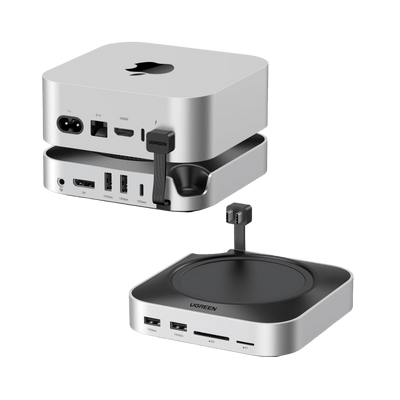
Pokud sestavujete pracovní stanici věnovanou OpenClaw, docking station pomáhá udržet vše v pořádku. UGREEN Mac Mini M4 Docking Station přidává 11 portů, včetně USB-A a USB-C s rychlostí 10 Gbps, a její integrovaný slot M.2 NVMe podporuje disky až do 8 TB při 10 Gbps. To vám umožní nainstalovat dedikovaný SSD přímo do docku pro workspace OpenClaw bez velkého nepořádku s kabely.

UGREEN Mac Mini M4 Docking Station nabízí podobné řešení s přídavným výstupem DisplayPort, pokud chcete připojit monitor ke své AI stanici. Obě se umisťují pod Mac mini s ladícím designem, což udržuje stůl uklizený.
Pozor na detail: někteří uživatelé hlásí odpojování externích disků během režimu spánku macOS. Pokud chcete provozovat OpenClaw 24/7, vypněte režim spánku úplně nebo použijte aplikaci jako Amphetamine, která udrží systém aktivní.
Stojí za to úplné oddělení pomocí virtuálního stroje?
Pro uživatele pracující s citlivými daty nabízí spuštění OpenClaw uvnitř macOS virtuálního stroje pomocí UTM nejsilnější ochranu: úplné oddělení od hostitele a snadné snapshoty/obnovení.
UTM je zdarma (nebo 10 $ v Mac App Store pro automatické aktualizace) a vytváří zcela oddělené prostředí macOS na vašem Mac mini. Aktivujte „Isolate Guest from Host“ v síťových nastaveních a vyhněte se sdílení složek mezi VM a hlavním systémem.
Velkou výhodou jsou snapshoty.
Vytvořte snapshot před vyzkoušením nové skill z ClawHub a pokud vám něco přijde podezřelé, okamžitě se vraťte zpět.
To vyžaduje přibližně 60 GB místa a asi 20 minut počátečního nastavení. Je to příliš náročné pro příležitostné experimentování, ale nezbytné, pokud připojujete OpenClaw k účtům s reálnými penězi nebo citlivými firemními daty.
Jaké jsou nejčastější chyby při konfiguraci OpenClaw?
Nejzávažnější chyby jsou používání DM politik „open“, které umožňují komukoli psát vaší AI, vynechání autentizace pomocí tokenu, spuštění na hlavním uživatelském účtu a instalace neověřených skills z ClawHub bez kontroly jejich původu.
Komunita OpenClaw popisuje platformu jako „ne obtížnou, ale neúprosnou“. Výchozí nastavení není dostatečně bezpečné pro „reálné“ použití a běžné nedbalosti mohou ohrozit celý váš systém. Chyby, kterým je třeba se vyhnout:
- Používejte otevřené DM politiky — Nastavení dmPolicy na „open“ umožňuje komukoli psát vaší AI a provádět akce na vašem zařízení. Vždy používejte „pairing“, aby neznámí odesílatelé museli být před interakcí výslovně schváleni. Hardening checklist OpenClaw je jasný: nikdy nepoužívejte „open“, pokud to není naprosto nezbytné.
- Přeskočit autentizaci pomocí tokenu — Od verze v2026.1.29 byl režim „none“ zcela odstraněn. Ale pokud používáte starší verzi nebo jste neověřili konfiguraci, může být vaše brána vystavena. Vždy potvrďte, že gateway.auth.mode je nastaven na „token“ a že token je aktivní.
- Spouštět ho na hlavním účtu — OpenClaw může číst soubory, spouštět shell příkazy a přistupovat k přihlašovacím údajům. Bezpečnostní návody doporučují spouštět ho na vyhrazeném stroji nebo ve VM s odděleným systémovým uživatelem, nikdy na vašem osobním účtu s citlivými daty.
- Instalovat neověřené skills z ClawHubu — To je nejnovější a nejnebezpečnější útočná plocha. Koi Security auditovala 2 857 skills z ClawHubu a našla 341 škodlivých (téměř 12 %). Většina pocházela z koordinované kampaně ClawHavoc, která šířila Atomic Stealer. Vždy ověřujte historii GitHub autora před instalací a zvažte použití skenovací skill Clawdex pro kontrolu balíčků proti známým škodlivým záznamům.
- Ignorovat problémy s instalací — Npm i pnpm mají zdokumentované chyby instalace, zejména u sharp a node-gyp na macOS. Oficiální skript (curl -fsSL https://openclaw.ai/install.sh | bash) je doporučená cesta a pokrývá většinu okrajových případů.
- Neaktualizovat ho — Jen záplata na CVE-2026-25253 to už ospravedlňuje. Šlo o zranitelnost CVSS 8,8 umožňující vzdálené spuštění kódu jedním kliknutím: návštěva škodlivého odkazu mohla útočníkovi dát plnou kontrolu nad bránou. Aktualizujte na verzi v2026.1.29 nebo novější co nejdříve.
Vaše správně nastavené OpenClaw na Mac mini
Popularita OpenClaw je zasloužená. Mít osobního AI asistenta běžícího 24/7 na vlastním hardwaru pod vaší kontrolou je skutečně užitečné. Ale tato síla vyžaduje velký respekt k rizikům a bezpečnostní prostředí se rychle mění.
Minimální bezpečné nastavení zabere asi 10 minut: aktivovat firewall a FileVault, nastavit loopback s autentizací pomocí tokenu a používat DM politiky v režimu „pairing“.
Pro extra ochranu si vytvořte vyhrazený uživatelský účet a zvažte izolaci pomocí externího úložiště s dokem, jako je UGREEN Mac mini M4 Docking Station, abyste udrželi své AI pracovní prostředí fyzicky oddělené od osobních dat.
S správnými opatřeními a čistým hardwarem se váš Mac mini promění v pracovní stanici pro AI schopnou bez ohrožení toho nejdůležitějšího.
Preguntas frecuentes sobre OpenClaw en Mac mini M4 (configuración segura)
¿Es seguro ejecutar OpenClaw en un Mac mini M4?
Sí, pero solo si aplicas una configuración mínima de seguridad. Debes activar el firewall y FileVault en macOS, limitar OpenClaw a conexiones en loopback, habilitar la autenticación por token y configurar la política de DM en modo “pairing”. OpenClaw requiere acceso amplio al sistema, por lo que sin estos ajustes podrías exponer archivos, credenciales o datos sensibles.
¿Cuál es la configuración mínima recomendada para proteger OpenClaw?
La configuración básica segura incluye:
- Activar Firewall y FileVault en macOS.
- Establecer
gateway.binden “loopback”. - Confirmar que
gateway.auth.modeesté en “token”. - Configurar
dmPolicyen “pairing” (nunca en “open”). - Ejecutar
openclaw security audit --deeptras la instalación.
Estos pasos bloquean la mayoría de vectores de ataque comunes y reducen el riesgo de ejecución remota de código o accesos no autorizados.
¿Por qué el Mac mini M4 es ideal para OpenClaw 24/7?
El Mac mini M4 combina bajo consumo energético (3–4 W en reposo), funcionamiento silencioso y arquitectura Apple Silicon con memoria unificada, lo que mejora el rendimiento en cargas de IA. Además, es la única opción práctica para integrar iMessage en OpenClaw, ya que requiere macOS.
¿Conviene usar una cuenta de usuario separada para OpenClaw?
Sí. Crear una cuenta estándar dedicada en macOS aísla OpenClaw de tus documentos personales, claves SSH y datos del Llavero. Si ocurre un incidente, puedes eliminar esa cuenta sin afectar tu perfil principal. Es una medida sencilla que reduce drásticamente el impacto potencial de una brecha.
¿Qué errores de seguridad debo evitar al instalar OpenClaw?
Los fallos más críticos incluyen:
- Usar
dmPolicyen modo “open”. - Omitir la autenticación por token.
- Ejecutarlo en tu cuenta principal de macOS.
- Instalar skills no verificadas desde ClawHub.
- No actualizar a la versión v2026.1.29 o superior (parche de vulnerabilidades críticas).
Evitar estos errores es clave para proteger tu sistema frente a ataques como robo de credenciales o ejecución remota de código.
Rychlá navigace
Související články