Cómo configurar una estación de acoplamiento
Una estación de acoplamiento es más que un simple punto de conexión para tus dispositivos; puede ser un punto de inflexión para aumentar la productividad y optimizar tu espacio de trabajo. Tanto si trabajas desde casa como si trabajas en una oficina y conectas varios monitores, una estación de acoplamiento puede convertirse en tu mejor aliada. No solo amplía tus opciones de conectividad, sino que también te ayuda a mantener tu espacio de trabajo organizado y ordenado.
Los concentradores aumentan la cantidad de puertos de tu dispositivo, lo que te permite conectar o cargar periféricos adicionales, de forma similar a como funcionan las regletas de enchufes en tu ordenador. Las estaciones de acoplamiento se conectan a la pared y convierten tu dispositivo portátil en un sustituto de tu ordenador de escritorio. Una estación de acoplamiento funciona como añadir un motor adicional a tu ordenador.

Conclusiones clave
- Las estaciones de acoplamiento transforman los ordenadores portátiles en estaciones de trabajo completas a través de una única conexión, con opciones que van desde concentradores USB-C básicos hasta soluciones Thunderbolt de alta velocidad que admiten múltiples pantallas 4K/8K y transferencias de datos de 40 Gbps.
- Los criterios de selección dependen de las necesidades específicas: el Revodok Max 213 es adecuado para profesionales con varios monitores (13 puertos, dual 4K a 60 Hz), el Pro 210 sirve a los trabajadores de oficina (10 puertos, 4K a 60 Hz), mientras que los modelos especializados se especializan en los jugadores (Steam Deck Dock) y profesionales creativos (Pro 312 con tres pantallas).
- La configuración y la resolución de problemas siguen un enfoque sistemático: preparación adecuada del espacio de trabajo, conexión secuencial del dispositivo, configuración del software y resolución de problemas comunes (conectividad del monitor, respuesta de los periféricos, reconocimiento del dispositivo, velocidades de transferencia).
¿Qué es una estación de acoplamiento?
Principalmente, una estación de acoplamiento amplía las opciones de conectividad de tu portátil. Actúa como puente entre tu portátil y una gran variedad de periféricos. Con una sola conexión, tu portátil se transforma en una estación de trabajo completa, lista para cualquier tarea.
La belleza de una estación de acoplamiento reside en su versatilidad. En tu escritorio, funciona como un sustituto de un ordenador de escritorio; al desconectarse, se convierte en tu compañero portátil. Sin complicaciones: transiciones fluidas entre modos de trabajo.
Luego está la estación de acoplamiento Thunderbolt, la mejor del grupo. Es como conectar un cohete a tus necesidades de transferencia de datos. Editores de video, modeladores 3D y otros expertos en tecnología digital, tomad nota: esta es tu entrada al carril rápido.

Cómo elegir la estación de acoplamiento adecuada a tus necesidades
Al seleccionar una estación de acoplamiento, ten en cuenta lo siguiente:
- Caso de uso principal: trabajo de oficina, juegos o tareas creativas.
- Compatibilidad: Verifica el sistema operativo de tu portátil y los puertos disponibles (USB-C versus Thunderbolt).
- Compatibilidad de monitores: determina la cantidad de monitores que crees que vas a conectar y la resolución necesaria (por ejemplo, dos 4K versus uno de 8K).
- Portabilidad: considera la frecuencia con la que trabajas mientras viajas.
1. Para profesionales que utilizan varios monitores
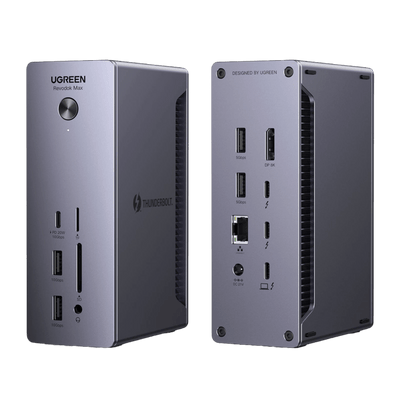
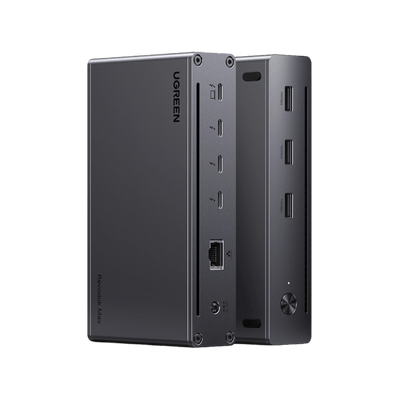
UGREEN Revodok Max 213 USB-C Hub 13-in-1 Docking Station
- Ideal para: usuarios que necesitan amplia conectividad y configuraciones de alto rendimiento, como editores o ingenieros de vídeo.

-
Características principales:
- Admite dos pantallas 4K a 60 Hz o una pantalla 8K a 30 Hz.
- Puertos Thunderbolt 4 con velocidad de transferencia de datos de 40 Gbps.
- 13 puertos, incluidos USB-C, USB-A, DisplayPort, Ethernet, lectores de tarjetas SD/TF y un conector de audio de 3,5 mm.
- Carga de portátil de 90 W con un sistema de enfriamiento mejorado.
- ¿Por qué elegir esto?: Ideal para usuarios avanzados que necesitan múltiples pantallas, transferencia rápida de datos y uso de multitarea sin problemas.
{{UGPRODUCT}}
2. Para uso diario en la oficina
UGREEN Revodok Pro 210 10-in-1 USB-C Hub (Dual HDMI 4K@60Hz, 100W PD)
- Ideal para: trabajadores de oficina o estudiantes que necesitan una estación de acoplamiento versátil y fiable.

-
Características principales:
- Dos puertos HDMI que admiten hasta 4K a 60 Hz o una sola pantalla 8K a 30 Hz.
- Puertos USB-C y USB-A para transferencia de datos de 5 Gbps.
- Gigabit Ethernet para conexiones a Internet estables.
- Diseño compacto con suministro de potencia de 100 W (carga de computadora portátil de 85 W).
- ¿Por qué elegir esto?: Es perfecto para quienes necesitan un equilibrio entre funcionalidad y asequibilidad en un formato compacto.
{{UGPRODUCT}}
3. Para jugadores o usuarios de Steam Deck
UGREEN Steam Deck Docking Station for Steam Deck
- Ideal para: jugadores que utilizan dispositivos como Steam Deck o portátiles para juegos.

-
Características principales:
- El puerto HDMI admite hasta 4K a 60 Hz para disfrutar de imágenes de juegos fluidas.
- Gigabit Ethernet para juegos online de baja latencia.
- Puertos USB-A y USB-C para conectar periféricos como controladores y unidades externas.
- ¿Por qué elegir esto?: Está diseñado específicamente para configuraciones de juegos, ofrece imágenes de alta calidad y una conectividad rápida.
{{UGPRODUCT}}
4. Para profesionales creativos
UGREEN Revodok Pro 312 Triple Display 12-in-1 USB C 8K Universal Docking Station
- Ideal para: profesionales creativos, como diseñadores gráficos o creadores de contenido que necesitan varios monitores y transferencias rápidas de archivos.

-
Características principales:
- Compatibilidad con triple pantalla con dos HDMI y un DisplayPort (resolución de hasta 8K).
- Ranuras para tarjetas SD/TF para transferencias rápidas de medios.
- Gigabit Ethernet y múltiples puertos USB (transferencia de datos de 10 Gbps).
- Entrega de potencia de 100 W para una carga rápida de portátiles.
- ¿Por qué elegir esto?: Es ideal para realizar múltiples tareas en tres monitores y manejar archivos multimedia grandes de forma eficiente.
{{UGPRODUCT}}
5. Para transferencias de datos de alta velocidad
UGREEN Revodok Max 208 Thunderbolt 4 Dock 40Gbps 8-in-1 Docking Station
- Ideal para: profesionales que requieren velocidades de transferencia de datos ultrarrápidas y pantallas de alta resolución.

-
Características principales:
- Puertos Thunderbolt 4 con velocidades de hasta 40 Gbps.
- Admite dos pantallas 4K a 60 Hz o una pantalla 8K a 30 Hz.
- Incluye puertos de alimentación USB-A, Ethernet y CC (carga de 85 W).
- ¿Por qué elegir esto?: Perfecto para usuarios que trabajan con archivos grandes o edición de videos de alta resolución.
{{UGPRODUCT}}
Guía paso a paso para configurar tu estación de acoplamiento
Paso 1: Prepara el espacio de trabajo
Despeja tu escritorio. Organiza tus componentes como piezas de un tablero de ajedrez. Coloca tu estación de acoplamiento en un lugar visible y reúne los cables, cada uno perfectamente enrollado y listo para usarse.
Paso 2: Enciéndelo
Localiza el adaptador de corriente (el cable más grueso de la caja). Conéctalo a la base de conexión hasta que oigas un clic y luego conéctalo a una toma de corriente. Busca el indicador LED para confirmar que está encendido.
Paso 3: Conecta tu ordenador portátil
Coge el cable de conexión de tu portátil (USB-C o Thunderbolt, según el modelo). Alinéalo con el puerto de tu portátil e insértalo con cuidado hasta que encaje firmemente.
Paso 4: Monitorización
Conecta los cables del monitor (HDMI o DisplayPort) a los puertos designados en la estación de acoplamiento. Asegúrate de que cada cable encaja correctamente y prepara tus pantallas para una experiencia visual vibrante.
Paso 5: Paraíso periférico
Conecta el teclado, ratón, disco duro externo y cualquier otro periférico a los puertos USB disponibles en la estación de acoplamiento. Cada conexión acerca tu espacio de trabajo a la perfección.
Paso 6: Configuración del software
La mayoría de los sistemas operativos reconocen la estación de acoplamiento automáticamente. Si el tuyo no lo hace, visita la web del fabricante para descargar e instalar los controladores más recientes.
Paso 7: Configuración de la pantalla
Abre la configuración de pantalla para detectar y organizar tus monitores. Ajusta la distribución para que coincida con la configuración de tu escritorio y disfruta de una visualización óptima.
Paso 8: La comprobación final
Antes de empezar a trabajar, verifica que:
- Tus monitores muestran imágenes claras.
- Tu teclado y tu ratón responden rápidamente.
- Tus unidades externas aparecen en el explorador de archivos.
- Tu conexión de red es estable.
Tómate un momento para disfrutar de tu espacio de trabajo transformado: un centro de productividad y potencial.
Solución de problemas comunes de configuración de la estación de acoplamiento
1. No hay señal en los monitores externos
- Revisa los cables: asegúrate de que estén bien conectados; un cable HDMI o DisplayPort suelto podría ser el culpable.
- Prueba otro puerto: intenta cambiar a una salida de vídeo diferente en la estación de acoplamiento.
- Actualiza los controladores de la pantalla: Los controladores desactualizados pueden causar problemas. Visita la configuración del portátil o la web del fabricante para obtener actualizaciones.
- Ajustar la configuración de pantalla: abre la configuración de pantalla de tu sistema y haz clic en “Detectar” o “Identificar” si no se reconoce el monitor externo.
2. El teclado o el ratón no responden
- Vuelve a conectar sus dispositivos: desenchufa y vuelve a enchufar los dispositivos, escuchando un clic que confirme una conexión segura.
- Prueba otros puertos USB: intenta conectar los dispositivos a un puerto diferente en la estación de acoplamiento.
- Reinicia la estación de acoplamiento: desconéctala de la corriente durante 10 segundos y luego vuelve a conectarla.
3. Dispositivo no reconocido por la estación de acoplamiento
- Instalar los controladores necesarios: algunos dispositivos requieren controladores específicos para funcionar correctamente.
- Comprobar compatibilidad: Confirma que la estación de acoplamiento sea compatible con el dispositivo que intentas conectar.
- Prueba con otro dispositivo: conecta un dispositivo diferente al mismo puerto para determinar si el problema está en el dispositivo o en la estación de acoplamiento.
4. Velocidades de transferencia de datos lentas
- Utiliza puertos de alta velocidad: prioriza los puertos USB 3.0 o Thunderbolt para tareas con gran cantidad de datos.
- Verifica la calidad del cable: reemplaza los cables más viejos o de peor calidad por otros diseñados para la transferencia de datos de alta velocidad.
- Minimiza los conflictos de los dispositivos: desconecta los periféricos innecesarios durante las transferencias de archivos grandes.
Consejos generales para la solución de problemas
- Reinicia tu portátil, la estación de acoplamiento y los dispositivos conectados.
- Busca actualizaciones de firmware en la web del fabricante.
- Consulta los manuales de usuario o los foros de soporte online para obtener orientación adaptada a tu modelo.
Incluso cuando la tecnología tropieza, siempre hay una solución a la vuelta de la esquina.