Den ultimata guiden om USB-kabeltyper: kontakter och versioner
USB-kablar är de användbara kablar som kopplar våra enheter till ström eller låter oss överföra data. Du har kanske märkt att det finns olika typer av USB-kablar. Dessa kablar finns i flera klasser och typer, vilket gör det viktigt att förstå skillnaderna. USB-kablar delas vanligtvis in i två typer: efter USB-kontakter och efter USB-versioner.
Den här artikeln kommer att introducera typer av USB-kablar utifrån dessa två kategorier, vilket gör det lättare för dig att förstå hur de fungerar och vilka du behöver. Allt handlar om att göra ditt tekniska liv enklare!

Vanliga USB-termer du behöver känna till
Innan vi går in på de olika typerna av USB-kablar är det viktigt att bekanta sig med några vanliga USB-termer:
Kontakt
Det är den fysiska komponenten som ansluts till en port på en enhet. Det finns flera typer av USB-kontakter som du bör känna till.
Port
En port är som uttaget där du ansluter din USB-kabel i enheten. Det är som slitsen där du sätter in en kontakt i ett vägguttag. Olika enheter har olika typer av USB-portar för att ansluta USB-kablar.
Typ
USB-typen är som designen eller formen på USB-kontakten eller porten. Den avgör hur kontakten passar i porten. Dessa typer av USB-kontakter är gjorda för specifika användningsområden.
Version
USB-versionen hänvisar till teknologin som används för dataöverföring via USB-kabeln. När du har en nyare USB-version betyder det oftast att du kan överföra data snabbare och kan ha tillgång till bättre funktioner.
Det finns också olika typer av USB-portar och USB-kontakter som du bör känna till för att säkerställa kompatibilitet med dina enheter. Att förstå typerna av USB-kablar och laddkablar kan hjälpa dig att välja rätt kabel för dina behov. Dessutom kan kunskap om tillgängliga kabeltyper förenkla din tekniska setup avsevärt. Oavsett om det är USB Typ A, USB Typ C eller någon annan USB-typ, säkerställer kunskap om alla USB-typer och USB-kablar en smidig upplevelse med dina tekniska enheter.
Typer av USB-kablar som skiljs åt av kontakter
Nu ska vi titta på de olika typerna av USB-kablar som skiljs åt av deras kontakter.

USB Type-C (USB C)
USB Typ-C, även känt som USB-C, är en mycket mångsidig och populär USB-kontakt. Den är speciell eftersom det inte spelar någon roll hur du ansluter den till din enhet; den fungerar åt båda hållen. USB Typ-C kan överföra data mycket snabbt och kan också leverera ström för att ladda dina enheter.

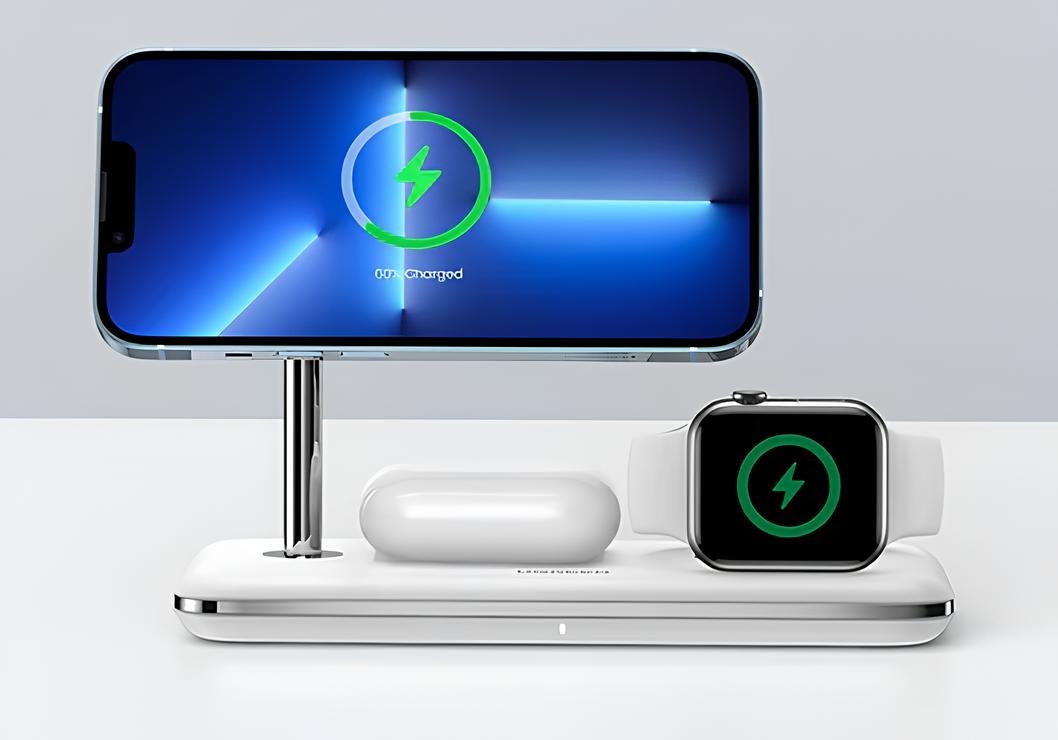
Du hittar dessa typer av USB-kablar i många moderna bärbara datorer, smartphones och surfplattor. Det är som ett universellt uttag för alla dina nya enheter! USB-C-typer blir allt vanligare tack vare deras mångsidighet och effektivitet. Som ett komplement till den ökade användningen av USB Type-C för laddning, går den kompletta guiden “Hur du laddar din Apple Watch utan en laddare” igenom innovativa lösningar som utnyttjar dessa teknologier, bland annat. Fundera på hur du kan dra nytta av USB-C:s flexibilitet och andra smarta alternativ för att hålla din Apple Watch laddad, för en djupare förklaring av universell anpassningsbarhet och bekvämligheten med moderna laddningslösningar. Oavsett om du är en Apple-entusiast eller bara gillar konceptet med universell anslutning, är denna resurs ett viktigt tillskott till din tekniska kunskap.
Lightning
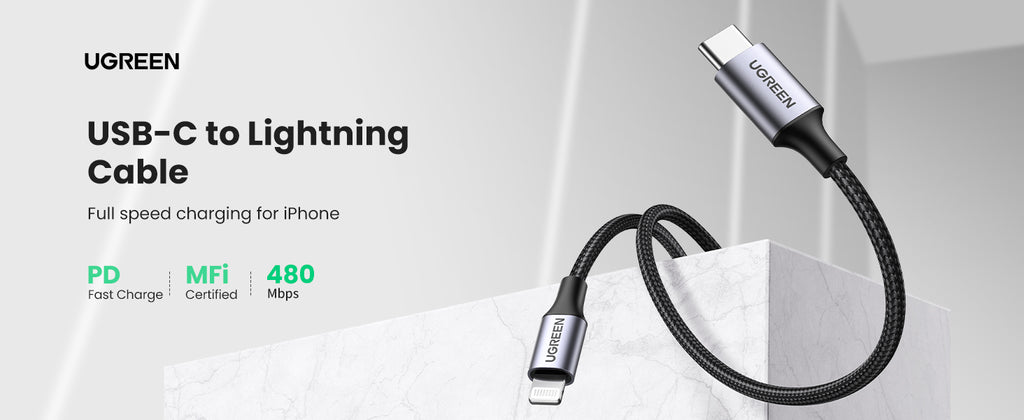
Även om Lightning-kontakten har varit en pelare i Apples ekosystem i åratal, har landskapet förändrats gradvis. Enligt artikeln från UGREEN, kommer iPhone 16 att fortsätta sin övergång till USB-C som började med iPhone 15-serien. Denna förändring stämmer överens med bredare branschtrender och regulatoriska påtryckningar, främst inom EU. För Apple-användare innebär detta en mer universell laddningsupplevelse över enheter, mycket snabbare laddningshastigheter och förbättrade dataöverföringshastigheter. Det betyder dock också att befintliga Lightning-tillbehör kan kräva adaptrar eller behöva bytas ut, vilket markerar en betydande förändring i Apples laddnings-ekosystem.
USB Type-A (USB A)
USB Type-A-kontakterna, de där rektangulära portarna som känns bekanta, finns överallt i teknikvärlden. De spelar en grundläggande roll när de kopplar din dator till en mängd IT-enheter och möjliggör dataöverföring enligt USB 2.0-standarderna. USB Type-A-kontakterna är som klassikerna bland USB-kablar. Dessa typer av USB-kontakter finns vanligtvis i datorer och strömadaptrar.
Så när du kopplar in din externa hårddisk eller flash-enhet till din laptop eller dator använder du troligen en USB Typ-A-kontakt. De är mångsidiga och väldigt praktiska för att ansluta olika enheter till din dator. När man utforskar USB-kabeltyper är USB Typ-A ett av de mest använda och igenkännbara alternativen.
USB Typ-B (USB B)
USB Typ-B-kontakterna ser ganska olika ut. De är fyrkantiga eller rektangulära med avfasade hörn. Du hittar dem ofta i enheter som skrivare, skannrar och vissa äldre externa hårddiskar.
Det intressanta är att Typ-B-kontakterna finns i olika storlekar: Standard-B, Mini-B och Micro-B. Så dessa kontakter är specialiserade för att koppla specifika typer av utrustning som din skrivare eller skanner till din dator.
Mini USB
Låt oss prata om Mini USB. Dessa kontakter är mindre än standard Typ-B-kontakter. De användes ganska mycket tidigare, men har blivit mindre populära med Micro USB och USB Typ-C:s framväxt. Du kan dock fortfarande hitta Mini USB-kontakter i vissa äldre enheter och tillbehör.
Micro USB
Nu ska vi prata om Micro USB. Dessa kontakter är ännu mindre och mer kompakta än Mini USB-kontakten. Du hittar dem i många äldre Android-smartphones, Bluetooth-hörlurar och olika bärbara enheter. Men tänk på att de långsamt ersätts av USB Typ-C i nyare enheter. USB-kontakttyper som Micro USB har varit mycket använda, men ger nu plats åt nyare varianter.
Typer av USB-kablar indelade efter versioner
USB-kablar kan också klassificeras efter vilken USB-standardversion de följer. Olika versioner erbjuder varierande hastigheter och dataöverföringskapacitet. Här är de mest använda USB-versionerna.

USB 1.0
USB-anslutningstyper börjar med USB 1.0. Den första USB-standarden kom 1996. Den erbjöd en maximal dataöverföringshastighet på 12 megabit per sekund (Mbps). Även om detta inte är särskilt snabbt enligt dagens standarder, var det tillräckligt för grundläggande enheter som tangentbord och möss, som var huvudfokus då.
Under de första dagarna med USB-teknologin var det en betydande förbättring jämfört med äldre anslutningsmetoder. USB 1.0 gjorde det enklare att koppla in och använda dessa enkla kringutrustningar med datorer, vilket eliminerade behovet av flera olika kablar och gjorde installationsprocessen mycket smidigare.
USB 1.1
Vi går vidare till USB 1.1, som kom 1998 som en förbättring av USB 1.0. Den behöll samma dataöverföringshastighet på 12 Mbps, men förde med sig några mindre förbättringar för bättre prestanda i allmänhet. USB-kabeltyperna utvecklades med dessa standarder från den tiden och banade väg för senare framsteg inom USB-teknologin.
USB 2.0
USB 2.0, eller High-Speed USB, kom på scenen på 2000-talet och var en stor sak då. Den förbättrade dataöverföringshastigheterna avsevärt och nådde en maximal hastighet på 480 megabit per sekund (Mbps). Det är kanske inte lika snabbt som de nyare USB-kabeltyperna vi har idag, men det var ett stort steg framåt jämfört med den ursprungliga USB 1.1, som var mycket långsammare.
USB 2.0 blev snabbt standarden för att ansluta alla typer av enheter. Det var det mest använda alternativet för att koppla in externa hårddiskar, flash-enheter, skrivare och en mängd andra apparater. Denna ökade hastighet gjorde det mycket enklare att flytta filer, skriva ut dokument och komma åt data på externa lagringsenheter.
USB 3.0
USB-kabeltyperna gjorde ett betydande framsteg med introduktionen av USB 3.0, ibland kallad SuperSpeed USB, år 2008. Den uppnådde ultrahöga dataöverföringshastigheter på upp till 5 gigabit per sekund (Gbps). Kort sagt gjorde denna teknik dataöverföring mellan enheter mycket snabbare, ungefär tio gånger snabbare än den äldre USB 2.0.
Denna hastighetsökning var en revolution för flera uppgifter. Den möjliggjorde smidig överföring av högupplöst video, så att du kunde titta på dina favoritfilmer och videor utan irriterande buffring. Dessutom gjorde den filöverföringar mycket enklare.
USB 3.1
USB 3.1, som lanserades 2013, var en revolution inom USB-världen. Den erbjöd ultrahöga dataöverföringshastigheter och nådde den imponerande siffran 10 gigabit per sekund (Gbps). Kort sagt kunde den flytta dina data mellan enheter ungefär 20 gånger snabbare än den äldre USB 2.0. Men hastigheten var inte dess enda fördel. USB 3.1 introducerade den smarta USB Typ-C-kontakten.
Den är liten, vändbar och otroligt mångsidig. Du kan koppla in den åt vilket håll som helst, vilket sparar dig det frustrerande ögonblicket när du inte kan få din USB att passa. Denna Typ-C-kontakt erövrade snabbt teknikvärlden och är nu en vanlig syn på moderna enheter som bärbara datorer, smartphones och till och med vissa hörlurar.
När man överväger USB-kabeltyper innebar USB 3.1 en revolution i hastighet och introduktionen av den mångsidiga USB Type-C-kontakten.
USB 3.2
När man talar om USB-kabeltyper representerar USB 3.2, som introducerades 2008, ett stort steg framåt i dataöverföringskapacitet. Det var en hastighetsökning för datoranslutningar. Den kan hantera hastigheter upp till 20 Gbps, vilket gör den perfekt för dataintensiva uppgifter som spel och videoredigering. Det är ett utmärkt val om du behöver hög hastighetsanslutning.
USB 4
USB 4, den nyaste medlemmen i USB-kabelfamiljen, introducerades 2019. Det är en hastighetsmästare som erbjuder dataöverföringshastigheter på upp till 40 Gbps. Den är inte bara snabb utan också fullpackad med avancerade funktioner som Thunderbolt 3.
Du kan hitta USB 4 i många moderna bärbara datorer och stationära datorer, vilket ger ultrahög dataöverföringshastighet och förstklassig anslutning. Det är det föredragna valet för dem som kräver de bästa hastigheterna och prestandan.
Att förstå USB-kontakttyper och USB-anslutningstyper kan hjälpa dig att välja rätt kabel för dina behov. Olika enheter och olika användningsområden kräver olika typer av USB-kontakter och USB-kablar. Oavsett om du laddar din telefon eller överför data är det viktigt att känna till rätt laddkablar och USB-porttyper. Genom att bekanta dig med de olika USB-kabeltyperna kan du säkerställa kompatibilitet och optimal prestanda för alla dina tekniska prylar.
Vilka är skillnaderna mellan USB-versionerna?
Här är en detaljerad jämförelse av olika USB-kabelversioner.
| USB-version | Även känd som | Introduktionsår | Typ av kontakter | Maximal dataöverföringshastighet | Kabellängd | Kan den stödja video? | Kan den stödja strömförsörjning? |
|---|---|---|---|---|---|---|---|
| USB 1.0 | USB 1.0 | 1996 | USB-A, USB-B | 1,5 Mbit/s (Låg hastighet) 12 Mbit/s (Full hastighet) | 3m | Nej | Nej |
| USB 1.1 | Full hastighet USB | 1998 | USB-A, USB-B | 1,5 Mbit/s (Låg hastighet) 12 Mbit/s (Full hastighet) | 3m | Nej | Nej |
| USB 2.0 | Hög hastighet USB | 2000 | USB-A, USB-B, USB Micro A, USB Micro B, USB Mini A, USB Mini B, USB-C* | 1,5 Mbit/s, 12 Mbit/s, 480 Mbit/s | 5m | Nej | Ja |
| USB 3.0 | SuperSpeed | 2008 | USB-A, USB-C | 5 Gbit/s (SuperSpeed) | 18m | Ja | Ja |
| USB 3.1 | SuperSpeed+ | 2013 | USB-C | 10 Gbit/s (SuperSpeed+) | 18m | Ja | Ja |
| USB 3.2 Gen 1 | USB 3.0, USB 3.1 Gen 1, SuperSpeed | 2008, 2013 | USB-A, USB-B, USB Micro B, USB-C* | 5 Gbps | 3m | Nej | Nej |
| USB 3.2 Gen 2 | USB 3.1, USB 3.1 Gen 2, SuperSpeed+, SuperSpeed 10Gbps | 2013 | USB-A, USB-B, USB Micro B, USB-C* | 10 Gbps | 3m | Nej | Nej |
| USB 3.2 Gen 2×2 | USB 3.2, SuperSpeed 20Gbps | 2017 | USB-C* | 20 Gbps | 3m | Ja | Ja |
| USB 4 | USB4 Gen 2×2 20Gbps | 2019 | USB-C* | 20 Gbps | 0.8m | Ja | Ja |
| USB 4 | USB4 Gen 3×2 40Gbps | 2019 | USB-C* | 40 Gbps (SuperSpeed+ och Thunderbolt 3) | 0.8m | Ja | Ja |
Preguntas frecuentes sobre los tipos de cables USB
¿Cómo saber si los cables USB soportan carga rápida?
Para determinar si un cable USB soporta carga rápida, revisa su voltaje y salida de corriente. Los cargadores rápidos normalmente emiten a 5V, 9V, 12V, o más, y clasificaciones de corriente de 2000mA o más.
Busca cables con especificaciones como 5V-2A o 5V-2000mA para compatibilidad con carga rápida, mientras que cualquier cosa por debajo de 1000mAh se considera un cargador lento. Además, revisa etiquetas como “Carga Rápida”, “Quick Charge” o “PD” (Entrega de Energía) en el cable mismo. Saber cómo determinar si un cable USB soporta carga rápida es importante. Pero para aquellos que buscan un nuevo enfoque, la carga inalámbrica es una solución. Para aprender más sobre elegir entre carga inalámbrica y carga con cable, revisa nuestro artículo “Elige carga inalámbrica o con cable”.
¿Cómo sé qué versión de cable USB estoy usando?
Para averiguar qué versión USB estás usando, echa un vistazo al color de la parte interior del conector. Si es blanco, es USB 1.0; negro significa que es USB 2.0, y un color azul indica que es un puerto USB 3.0. Esta simple pista visual te ayuda a identificar la versión de tu cable USB.
¿Pueden usarse juntos dispositivos con diferentes versiones USB?
Sí, los dispositivos con diferentes tipos de versiones de cables USB pueden usarse juntos. Los cables y puertos USB son normalmente compatibles hacia atrás, permitiendo que dispositivos más antiguos se conecten a puertos más nuevos. Sin embargo, el rendimiento está limitado a la versión USB más baja involucrada en la conexión. Por ejemplo, usar un cable USB 3.0 con un dispositivo USB 2.0 conseguirá las velocidades del USB 2.0.
¿Puedo usar un cable USB 3.0 con un dispositivo 2.0?
¡Claro que SÍ! Puedes usar un cable USB 3.0 con un dispositivo 2.0 porque cada cable 3.0 es compatible hacia atrás con estos dispositivos. Pero ten en mente que la conexión se establecerá de manera plug and play, y proporcionará velocidad de transferencia de datos solo hasta los estándares del USB 2.0.
¿Qué significa compatible hacia atrás?
Este concepto significa que la versión más reciente de algo aún puede usarse con versiones anteriores, como el puerto USB A 3.0 y el periférico USB A 2.0. Lo mismo ocurre con el USB C más nuevo, pero necesita un adaptador adicional o un cable USB para establecer una conexión debido a diferencias en los estilos del puerto.
Nota una cosa: cuando utilices la versión anterior, obtendrás un rendimiento según la versión más antigua. Por ejemplo, si planeas transferir archivos desde un disco duro habilitado con USB A 2.0 a un portátil con puertos USB A 3.0, la tasa de transferencia estaría limitada a 480Mbps.