Flusso di lavoro per il trasferimento file: come ridurre i tempi di attesa nelle trasferimenti ad alta velocità con SSD e supporti
Un NVMe SSD da 2 TB classificato per 2.000 MB/s dovrebbe poter copiare 500 GB di materiale ProRes 4K in circa quattro minuti. Collega lo stesso dispositivo di archiviazione a un hub USB-C che alimenta contemporaneamente un monitor 4K, un lettore SD e una webcam, e la velocità di trasferimento reale scende a 400–600 MB/s.
Un lavoro di quattro minuti diventa quindici. Aggiungi il thermal throttling quando il case portatile supera i 70 °C, e può durare oltre 30 minuti.
Il dispositivo di archiviazione non è cambiato. I file non sono cambiati. È il percorso di connessione tra il dispositivo di archiviazione e il tuo laptop che causa il problema.
La maggior parte dei creatori aggiorna dispositivi di archiviazione, schede e fotocamere. Ma l'hub al centro di ogni catena di trasferimento rimane lo stesso. È un canale da 10 Gbit/s condiviso da tutto sulla tua scrivania, e impone un limite che nessuna velocità del dispositivo può superare.
Quindi, se ti sei mai chiesto perché un SSD "veloce" sembra ancora lento, la risposta probabilmente non è l'SSD.

Conclusioni rapide
- Un SSD portatile da 2.000 MB/s tramite un hub USB-C da 10 Gbit/s fornisce circa la metà della sua velocità dichiarata, e ancora meno se un monitor condivide lo stesso collegamento.
- La maggior parte dei colli di bottiglia nei flussi di trasferimento dei creatori si trova nel cavo, nell'hub o nella larghezza di banda condivisa, non nel dispositivo di archiviazione stesso.
- Thunderbolt 5 offre fino a 80 Gbit/s di larghezza di banda bidirezionale, con Bandwidth Boost fino a 120 Gbit/s sotto carico pesante di schermo, se supportato.
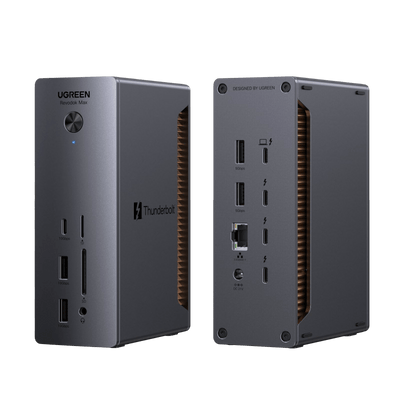
- UGREEN Maxidok 17-in-1 ha uno slot M.2 NVMe integrato con raffreddamento ibrido che mantiene velocità stabili dove un SSD portatile inizierebbe a rallentare.
- Risolvere il percorso di connessione è un aggiornamento una tantum che rende ogni trasferimento più veloce.
Perché le unità SSD veloci sembrano ancora lente quando trasferisci file di grandi dimensioni?
Il dispositivo di archiviazione non è il collo di bottiglia. Lo sono il cavo, l'hub e la larghezza di banda USB-C condivisa tra l'SSD e il tuo laptop. Un NVMe veloce tramite un hub da 10 Gbit/s perde fino alla metà della sua velocità dichiarata prima ancora che vengano trasferiti dati.

Gli hub USB-C condividono la larghezza di banda. Non la moltiplicano.
Un singolo hub USB 3.2 Gen 2 condivide 10 Gbit/s tra tutti i dispositivi collegati. Collega un monitor 4K, che può consumare tutto il canale da solo in DisplayPort Alt Mode, un SSD, un lettore SD e Ethernet, e l'hub sarà sovraccarico prima ancora di iniziare a copiare qualcosa.
Come spiega MakeUseOf sulla larghezza di banda condivisa, gli hub "non possono fornire velocità o larghezza di banda aggiuntiva oltre a quella che la porta host del tuo computer offre. Suddividono quella larghezza di banda tra tutti gli accessori collegati."
La differenza tra velocità dichiarata e misurata è concreta.
Il benchmark di Tom’s Hardware sulle docking station Thunderbolt 5, di Brandon Hill a maggio 2026, ha testato una PNY CS2150 NVMe a circa 10.381 MB/s montata direttamente su una scheda madre ASUS Z890. Tramite una docking station Thunderbolt 5, la stessa unità ha fornito circa 5.300–5.600 MB/s.
Questi sono dati benchmark da una piattaforma di test desktop avanzata, non una promessa che ogni combinazione di laptop TB5, docking station e SSD raggiunga gli stessi livelli.
Attraverso un hub USB 3.2 Gen 2 sarebbe limitato a circa 1.000 MB/s. Stessa unità di archiviazione, stessi file.
Percorsi di connessione diversi, risultati diversi.
Poi c’è il cavo.
Un cavo USB-C non certificato può limitare silenziosamente la velocità a quella USB 2.0, circa 40 MB/s, pur sembrando identico a un cavo Thunderbolt a piena velocità. Se non hai mai controllato quale cavo collega il tuo case SSD all’hub, vale la pena dedicare cinque minuti a verificarlo.
| Collo di bottiglia nel trasferimento | Cosa si nota | Perché succede | La soluzione per il flusso di lavoro |
|---|---|---|---|
| L’unità SSD legge a metà della sua velocità dichiarata | La barra di avanzamento si muove lentamente nonostante l’unità di archiviazione “veloce” | L’hub condivide 10 Gbit/s tra tutti i dispositivi | Docking station Thunderbolt con larghezza di banda upstream molto maggiore e migliore gestione del traffico |
| Il trasferimento inizia veloce e poi rallenta drasticamente | La velocità scende da oltre 2.000 MB/s a 200–300 MB/s dopo 30–60 secondi | Thermal throttling dell’unità SSD in un case compatto | Docking station con slot M.2 integrato e raffreddamento attivo/passivo |
| Trasferimento fallito o riavviato a metà copia | Errore nella copia dei file, unità di archiviazione disconnessa | Hub instabile, Power Delivery insufficiente o cavo non certificato | Docking station Thunderbolt certificata con PSU dedicata |
| Importazione di schede SD che richiede oltre 20 minuti per scheda | Scheda da 128 GB procede a circa 100 MB/s | Lettore USB-A 3.0 o bus USB 2.0 come collo di bottiglia | Docking station con lettore UHS-II SD 4.0 integrato (fino a 312 MB/s) |
| La timeline si blocca quando si scorre materiale esterno | Premiere o Resolve perdono fotogrammi durante la riproduzione | Larghezza di banda condivisa: schermo e SSD competono per lo stesso collegamento | Docking station Thunderbolt 5 con tunneling separato per schermo e dati |
Quanto tempo perdono davvero i creatori nelle trasferimenti di file?
Stime conservative indicano che videografi e fotografi che lavorano dedicano 4–8 ore a settimana ad aspettare le barre di avanzamento. E questo senza contare i problemi di riconnessione delle unità di archiviazione, il riavvio delle copie fallite e lo spostamento dei file tra dispositivi.

Se consideriamo un flusso di lavoro realistico durante una settimana per un videografo di matrimoni o pubblicità, i tempi di attesa diventano evidenti.
Importazione da scheda a dispositivo di archiviazione
Una scheda UHS-II SD da 128 GB con velocità massima teorica di 312 MB/s si copia in circa sette minuti. In pratica, la velocità della scheda, la varietà dei file e la perdita di prestazioni del lettore fanno sì che spesso ci voglia più tempo. Tramite un lettore USB-A 3.0 limitato a circa 104 MB/s, la stessa scheda impiega oltre 20 minuti.
Con quattro-otto schede per giorno di ripresa, la differenza tra un lettore di schede veloce e uno lento è di 30-60 minuti per lavoro.
Copia da SSD a dispositivo di archiviazione di lavoro
Copiare 500 GB di materiale ProRes 4K via USB 3.2 Gen 2 dovrebbe richiedere nove-dieci minuti con una velocità stabile di circa 900 MB/s. In pratica, la velocità media può scendere a 200-300 MB/s quando la cache SLC dell’SSD si esaurisce e il case supera i 70 °C. La stessa copia di 500 GB si allunga quindi a oltre trenta minuti.
Archivi di progetto su NAS
Attraverso una connessione Gigabit Ethernet, 1 TB richiede circa 2,5 ore. Tramite una porta 2,5 GbE (integrata in UGREEN Maxidok 17-in-1 e Revodok Max 13-in-1), lo stesso archivio si completa in circa un’ora.
Letture in background durante il montaggio
Quando si scorrono materiali 6K RAW da un SSD esterno in Premiere Pro e DaVinci Resolve, la larghezza di banda è il limite. Se la docking station condivide la connessione con due schermi e la ricarica del portatile, la timeline si blocca. Non è un problema software. È un problema di capacità.
La piattaforma di trasferimento file MASV, menzionata nel rapporto IDC Innovators: Media & Entertainment 2025, si rivolge ai creatori sostenendo che il tempo di trasferimento è tempo di montaggio perso.
L’analisi di Renamer.ai sui flussi di lavoro dei fotografi mostra che i fotografi professionisti dedicano circa il 15-20% del loro tempo lavorativo a cercare e spostare file. Un fotografo di ritratti nello studio ha registrato otto ore a settimana prima che il flusso di lavoro fosse sistematizzato.
Anche se il tuo tempo è la metà di questo, rappresenta una quota significativa di tempo fatturabile.
Perché il percorso di connessione conta più del dispositivo di archiviazione?
Aggiornare a un SSD più veloce senza migliorare la catena di connessione è come mettere un motore più potente in un’auto con il limitatore di velocità. Il cavo, l’hub e il protocollo del bus fissano il limite massimo, e nessuna velocità del dispositivo può superarlo.

La catena di trasferimento è la seguente: dispositivo di archiviazione, circuito bridge nel case, cavo, hub o docking station, porta host. Ogni anello può limitare la velocità di trasferimento indipendentemente dagli altri.
Un case USB 3.2 Gen 2 limita la velocità a circa 1.000 MB/s indipendentemente dalla velocità dell’unità NVMe interna. Gen 2x2 limita la velocità a circa 2.000 MB/s. Se il case è il collo di bottiglia, un’unità di archiviazione più veloce non aiuta. Se il cavo segue la specifica USB 2.0, come fanno molti economici cavi USB-C, l’intera catena è limitata a circa 40 MB/s.
La modalità DisplayPort Alt peggiora la competizione per la larghezza di banda.
In una configurazione a quattro corsie, tutti e quattro i canali ad alta velocità in USB-C sono riassegnati per trasmettere video. Ciò significa che rimane solo USB 2.0 (480 Mbit/s) per i dati. Se il tuo schermo e la tua SSD condividono una singola porta USB-C sul portatile, l’unità SSD riceve troppo poca larghezza di banda nel momento in cui lo schermo è attivo.
Thunderbolt 5 cambia tutto.
Tunnelizza PCIe Gen 4 integrato attraverso il cavo, quindi un NVMe esterno può mantenere oltre 5.000–6.000 MB/s tramite la docking station. È vicino a ciò che la stessa unità di archiviazione fornirebbe montata direttamente in uno slot sulla scheda madre. Il livello base di 80 Gbit/s in entrambe le direzioni (120 Gbit/s in modalità Bandwidth Boost) significa che video, dati e alimentazione possono essere trasferiti attraverso lo stesso cavo senza competere tra loro.
Per i creatori, la conclusione pratica è semplice.
Esegui Blackmagic Disk Speed Test sulla tua SSD di lavoro collegata direttamente al portatile, e poi di nuovo tramite il tuo hub attuale. Se il test tramite l’hub è più lento del 25% o più, l’hub è il collo di bottiglia, e una docking station Thunderbolt 5 è l’aggiornamento che offre il maggior beneficio.
La docking station alza il limite per tutto ciò che è connesso a valle – più impatto di una SSD più veloce, più impatto di più RAM.
Come rende il thermal throttling più lente le lunghe trasferimenti di file per i creatori?
Le SSD portatili compatte iniziano a rallentare dopo appena 24 GB di scrittura continua, passando dalle massime velocità a una frazione di esse in trenta-sessanta secondi. Per i creatori che spostano centinaia di gigabyte, questo throttling trasforma una copia di dieci minuti in una di trenta.
Cosa causa il throttling – e quanto velocemente inizia?
Il thermal throttling si verifica quando la temperatura di giunzione del controller SSD supera il limite specificato. Il controller rallenta le operazioni di scrittura per generare meno calore.
La spiegazione di XDA Developers sul thermal throttling riporta che le unità di archiviazione NVMe Gen 4 iniziano a rallentare intorno ai 70 °C, con velocità che possono potenzialmente scendere da 5 GB/s a 500 MB/s o meno. Le unità di archiviazione Gen 5 possono raggiungere gli 85 °C o più. Il benchmark di Howard Oakley su Eclectic Light Company ha registrato che il Samsung X5 su Thunderbolt 3 ha iniziato a rallentare drasticamente dopo soli 24 GB di scrittura cumulativa.
Perché i flussi di lavoro creativi si bloccano
In un breve benchmark o con un singolo file da 5 GB non lo noterai mai. Durante l’importazione di 200 GB di materiale da drone o un archivio multicam da 500 GB lo noterai entro il primo minuto. La barra di progresso parte veloce, rallenta fino a camminare e si ferma lì.
Perché gli SSD portatili sono i più colpiti
Gli SSD portatili alimentati via bus sono particolarmente vulnerabili. Non hanno raffreddamento attivo, superficie limitata e nessun luogo dove il calore possa dissiparsi. Una stanza calda, una scrivania esposta al sole o un laptop già caldo per il proprio carico di lavoro peggiorano la situazione.
Come uno slot NVMe montato sulla dock cambia le carte in tavola
Ecco dove una docking station con slot M.2 integrato fa la differenza. UGREEN Maxidok 17-in-1 ha uno slot PCIe Gen 4 x4 NVMe all’interno del case della dock, che supporta dispositivi di archiviazione fino a 8 TB. Lo slot utilizza il sistema di raffreddamento ibrido attivo e passivo della docking station.
La recensione di Neowin ha rilevato che il dispositivo di archiviazione NVMe interno si è mantenuto a 40 °C sotto carico prolungato, con una temperatura media di 44 °C. Ben al di sotto della soglia di throttling a 70 °C. La recensione di Cubed3 non ha trovato segni di throttling o instabilità durante ore di trasferimenti continui di file.
Per i creatori questo conta più della velocità massima in burst su un file di test da 1 GB. Un dispositivo di archiviazione che mantiene 3.500 MB/s in modo stabile per quattro ore batte uno che raggiunge 7.000 MB/s ma si riduce a 400 MB/s dopo sessanta secondi. Il margine termico è la chiave.
Quale docking station UGREEN Thunderbolt 5 è adatta a un flusso di lavoro creativo?
Tre livelli: Maxidok 17-in-1 per creatori che desiderano archiviazione NVMe interna e un hub workstation completo, Maxidok 10-in-1 per creatori che possiedono già un veloce SSD esterno TB5 e Revodok Max 13-in-1 per il massimo numero di porte TB5 downstream.
Maxidok 17-in-1
La docking station è progettata per creatori che importano, modificano e archiviano tutto dallo stesso desktop. Diciassette porte, tra cui due Thunderbolt 5 downstream, DisplayPort 2.1, tre USB-C a 10 Gbit/s, tre USB-A a 10 Gbit/s, 2,5 GbE e lettori UHS-II SD 4.0 e microSD con velocità fino a 312 MB/s.
Lo slot M.2 PCIe Gen 4 x4 integrato supporta dispositivi di archiviazione fino a 8 TB e funziona sotto il sistema di raffreddamento ibrido della docking station. Fornisce una larghezza di banda di 120 Gbit/s e una potenza totale di sistema di 240 W, con 140 W destinati al laptop.
Il supporto schermo comprende due 6K a 60 Hz o un singolo 8K su Mac, e tre 4K a 144 Hz su Windows. Macworld l’ha definita una “solida fascia media” con una flessibilità di archiviazione che pochi concorrenti eguagliano.
Se i tuoi maggiori ladri di tempo sono l’importazione schede e le prestazioni dell’unità scratch, questa è la dock da abbinare a un NVMe PCIe Gen 4 da 2–4 TB (WD SN770, Samsung 990 Pro o Crucial T500).
Lo slot interno diventa la tua unità di archiviazione progetto always-on. Nessun cavo, nessun enclosure, nessun thermal throttling — solo un’unità di archiviazione interna veloce dove il raffreddamento della dock fa il lavoro.
Maxidok 10-in-1
Usa la stessa dorsale Thunderbolt 5 da 120 Gbit/s in un case in alluminio più piccolo. Due porte TB5 downstream, tre USB-A a 10 Gbit/s, Gigabit Ethernet, lettori SD e microSD, DisplayPort e ricarica da 100 W per il laptop. Nessuno slot per SSD interno.
Digital Camera World ha misurato velocità di trasferimento stabili di 900–950 MB/s verso un SSD esterno senza interruzioni. Se già porti i file su un SSD TB5 portatile e ti serve solo un hub da scrivania pulito, questa è la dock. I soldi risparmiati possono andare all’unità di archiviazione esterna.
Revodok Max 13-in-1
Priorità alla connessione Thunderbolt 5 downstream con quattro porte TB5. Ha 2,5 GbE, lettore UHS-II SD 4.0 a 312 MB/s, 140 W per il laptop e supporto per due schermi 6K o un singolo 8K. Questa è la dock per creatori che collegano a catena accessori TB5: unità di archiviazione esterne veloci, enclosure eGPU o una seconda dock in un’altra postazione di lavoro.
Abbinamento rapido: se il tuo maggior ladro di tempo è l’importazione schede più la velocità dell’unità scratch, scegli il 17-in-1 con NVMe interno. Se il tuo maggior ladro di tempo è un hub lento tra il tuo SSD portatile e il laptop, scegli il 10-in-1. Se ti servono quattro porte TB5 downstream per unità di archiviazione e accessori, scegli il 13-in-1.
I creatori aggiornano unità di archiviazione, schede e fotocamere. Ma l’hub al centro della catena rimane lo stesso, ed è il componente che limita ogni trasferimento che esegui. Una dock Thunderbolt 5 non solo velocizza una copia.
Elimina il collo di bottiglia in ogni trasferimento del tuo flusso di lavoro — importazione schede, SSD verso unità di archiviazione per editing, scorrimento timeline, archiviazione progetti. Per i creatori che fatturano a ore, non è un aggiornamento hardware. È tempo fatturabile recuperato.
Sfoglia la gamma di dock Thunderbolt 5 di UGREEN per trovare la dock che si adatta al tuo flusso di lavoro.
Vanliga frågor
Varför är min snabba SSD fortfarande långsam vid filöverföring?
Ofta är det inte SSD-enheten som är flaskhalsen, utan kabeln, USB-C-hubben eller den delade bandbredden. En SSD som klarar 2 000 MB/s kan sjunka kraftigt i hastighet om den delar en 10 Gbit/s-hubb med skärm, SD-läsare och andra tillbehör.
Hur vet jag om min USB-C-hubb begränsar överföringshastigheten?
Kör ett hastighetstest med SSD-enheten direkt ansluten till datorn och jämför sedan med samma test via hubben. Om hastigheten via hubben är mer än 25 % lägre är hubben troligen flaskhalsen.
Varför blir filöverföringen långsammare efter en stund?
Det beror ofta på thermal throttling. När en kompakt extern SSD blir för varm sänker den automatiskt hastigheten för att skydda hårdvaran. Det kan göra att en snabb överföring startar bra men sedan faller till mycket lägre hastigheter.
Hjälper Thunderbolt 5 vid stora filöverföringar?
Ja. Thunderbolt 5 ger betydligt högre bandbredd än vanliga USB-C-hubbar och gör att skärmar, SSD-enheter, Ethernet och andra tillbehör kan arbeta samtidigt utan att konkurrera lika hårt om samma anslutning.
Behöver alla kreatörer en Thunderbolt 5-dockningsstation?
Nej. Om du bara använder en enkel SSD, en skärm och lättare tillbehör kan en USB-C-hubb räcka. Men om du ofta flyttar stora videofiler, arbetar med ProRes, använder flera skärmar eller redigerar direkt från extern lagring är en Thunderbolt 5-docka en tydlig uppgradering.
Varför är en docka med inbyggd M.2 NVMe-plats användbar?
En inbyggd M.2-plats kan minska kabelröra, förbättra kylningen och ge stabilare hastigheter under långa överföringar. Det gör dockan till en mer pålitlig projekt- eller scratchdisk för kreativa arbetsflöden.
Vilken UGREEN-docka passar bäst för kreatörer?
UGREEN Maxidok 17-in-1 passar bäst för kreatörer som vill ha intern NVMe-lagring, snabb kortimport, 2.5 GbE och en komplett workstation-lösning. Maxidok 10-in-1 passar bättre om du redan använder en snabb extern SSD och vill ha en mer kompakt docka.
Är en snabbare SSD alltid den bästa uppgraderingen?
Inte alltid. Om kabeln, hubben eller anslutningsprotokollet redan begränsar hastigheten kommer en snabbare SSD inte lösa problemet. För många kreatörer ger en bättre anslutningsväg, som en Thunderbolt 5-docka, större praktisk skillnad än att bara köpa snabbare lagring.
Navigazione Rapida

Scelte migliori per te

19%
OFF

Articoli correlati

Perché la stabilità della docking station è più importante della velocità nei flussi di lavoro ad alta intensità
28/04/2026

Basta una docking station Thunderbolt 4? Quando hai davvero bisogno di Thunderbolt 5
24/04/2026

Quando gli utenti di dock Thunderbolt 4 dovrebbero passare a Thunderbolt 5?
17/04/2026

La migliore docking station per MacBook Air e MacBook Pro (2026)
03/04/2026

Come collegare due schermi al MacBook Air e al MacBook Pro (2026)
31/03/2026

Guida all'acquisto per MacBook 2026: MacBook Neo vs MacBook Air M5 vs MacBook Pro M5
30/03/2026