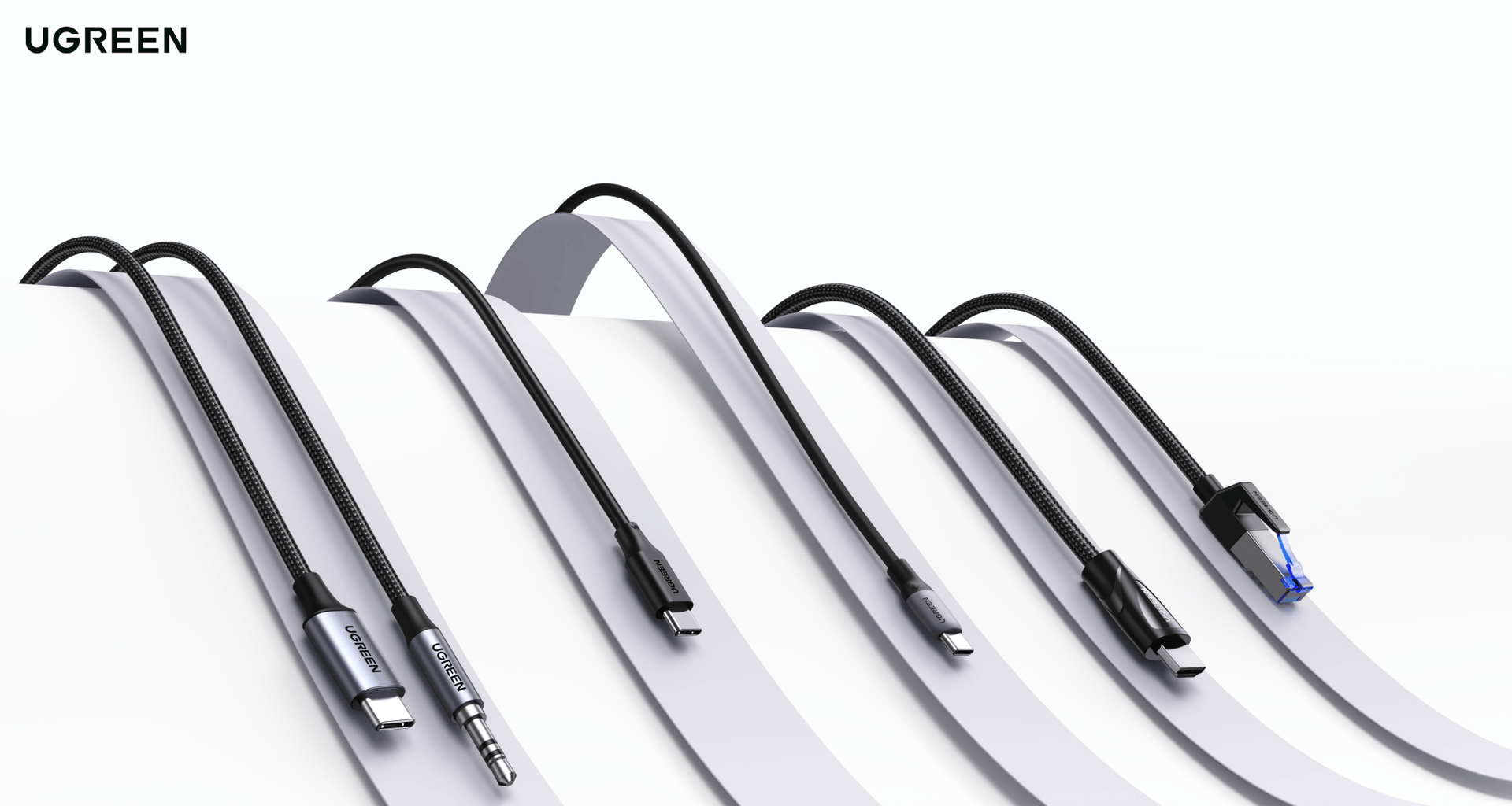
Cavo Thunderbolt 5 vs Thunderbolt 4 vs USB-C: quale ti serve?
È molto probabile che il cavo che stai usando ora stia limitando silenziosamente la tua configurazione.
Non è rotto né sembra sbagliato a prima vista. Semplicemente limita la tua dock a una frazione della sua velocità, rifiutandosi di muovere il tuo secondo monitor o caricando il portatile a 60 W quando potrebbe accettare 140 W.
Il problema è che USB-C è una forma di connettore, non uno standard. Il cavo che era nella scatola del tuo MacBook sembra identico a un cavo Thunderbolt 5, ma uno funziona a 480 Mbps e l’altro a 120 Gbps. Questa è una differenza di 250 volte dietro lo stesso connettore.
L’unico modo per sapere quale hai in mano è controllare le marche, e la maggior parte dei cavi non le ha.

Conclusioni rapide
- USB-C è solo la forma del connettore; il cavo dietro può funzionare da 480 Mbps fino a 120 Gbps, una differenza di 250 volte.
- Il cavo di ricarica fornito con il tuo portatile è quasi sicuramente USB 2.0 e può limitare gravemente una docking station senza avvisarti.
- Un cavo Thunderbolt 4 in una dock Thunderbolt 5 funziona senza problemi, ma a metà velocità.
- La maggior parte delle configurazioni desktop nel 2026 non necessita di un cavo TB5; un cavo USB-C da 10 Gbps copre flussi di lavoro con un solo monitor e un solo SSD.
- I cavi TB5 sono importanti quando usi una dock TB5, doppio schermo 6K+ o storage NVMe oltre i 3.000 MB/s.
Qual è la differenza reale tra un cavo Thunderbolt 5, un cavo Thunderbolt 4 e un cavo USB-C?

Tutti usano lo stesso connettore USB-C, ma il protocollo che passa attraverso il cavo è totalmente diverso. TB5 trasferisce dati fino a 120 Gbps, TB4 fino a 40 Gbps, e un cavo USB-C base può essere lento quanto 480 Mbps. Non puoi saperlo solo guardandolo.
La differenza di larghezza di banda è il punto principale, ma non è l’unica.
Il power delivery si divide in due livelli: cavi certificati per 60 W o 240 W, indipendentemente dalla velocità dei dati. Puoi avere un cavo da 240 W che sia USB 2.0 per i dati, o un cavo da 40 Gbps che rimane a 60 W per la ricarica.
Sono specifiche separate che coesistono nello stesso connettore.
La compatibilità dello schermo segue lo stesso schema.
Un cavo USB 3.2 Gen 2 può gestire un singolo monitor 4K a 60 Hz tramite DisplayPort Alt Mode. TB4 porta questo a doppio 4K a 60 Hz.
TB5, con il suo tunnelling DisplayPort 2.1, apre la porta a doppio 8K o triplo 4K, anche se la risoluzione reale che ottiene la tua configurazione dipende anche dalle capacità del portatile e del dock, non solo dal cavo.
La lunghezza del cavo è dove TB4 ha un vero vantaggio.
TB4 funziona a piena velocità di 40 Gbps con un cavo passivo da 2 metri. TB5 è limitato a circa 1 metro per raggiungere le velocità complete del bandwidth boost. Esistono cavi TB5 più lunghi, ma sono attivi (con chip retimer nei connettori) e abbastanza più grandi.
| La tua configurazione | Cavo di cui hai bisogno | Risultato di usare un cavo più economico |
|---|---|---|
| Caricare un portatile o un telefono | Qualsiasi cavo USB-C con la potenza adeguata (60 W/100 W/240 W) | Carica più lentamente o a cicli di accensione/spegnimento se il cavo non può negoziare la tensione |
| Un solo monitor 4K a 60 Hz via USB-C | USB 3.2 Gen 2 (10 Gbps) | Funziona bene; non serve Thunderbolt per un singolo schermo 4K |
| Hub USB-C con alcune periferiche | USB 3.2 Gen 1 o Gen 2 | Funziona bene; gli hub non usano il protocollo Thunderbolt |
| Docking station Thunderbolt 4 | Cavo Thunderbolt 4 (40 Gbps) | Un cavo dati USB-C farà fallire gli schermi, limiterà la velocità dell'SSD e potrebbe far sì che il dock non venga nemmeno riconosciuto |
| SSD NVMe esterno a piena velocità | TB4 come minimo; TB5 per unità sopra ~3.000 MB/s | Un cavo USB 3.2 limita un'unità NVMe veloce a circa 450–500 MB/s |
| Dock Thunderbolt 5 a piena larghezza di banda | Cavo Thunderbolt 5 (80/120 Gbps) | Un cavo TB4 funziona, ma ti limita a 40 Gbps, riducendo circa della metà le prestazioni dell'SSD |
| Doppio schermo 6K o 8K | Cavo Thunderbolt 5 + dock e portatile compatibili | Il cavo, il dock e il portatile devono supportare la risoluzione; TB4 non può trasportare sufficiente larghezza di banda per doppio 6K |
Quali sono gli errori più comuni con i cavi per dock e SSD?
Il più comune è prendere il cavo USB-C fornito con il portatile e collegarlo a un dock Thunderbolt. Quel cavo è quasi sempre USB 2.0. Caricherà il portatile, ma il dock non funzionerà correttamente, e la maggior parte dà la colpa al dock invece che al cavo stesso.
Ci sono cinque errori che ricorrono continuamente nei forum di supporto e nelle guide di troubleshooting:
- Usare il cavo di ricarica incluso con il portatile su un dock Thunderbolt. La guida al troubleshooting di Plugable indica il cavo sbagliato come problema numero uno, e la pagina di supporto di Elgato lo dice chiaramente: un cavo USB-C di ricarica non funziona con un dock Thunderbolt. I tuoi schermi diventano neri, le periferiche scendono a velocità USB 2.0 e il tuo SSD esterno va a rilento.
- Comprare un “cavo USB-C” economico che in realtà è USB 2.0 per i dati. I test di cavi di PCWorld hanno mostrato che spostare un file da 1 GB richiede pochi secondi con un cavo USB 3.2 Gen 2 e quasi un minuto con uno USB 2.0. L’annuncio diceva “USB-C” ed era tecnicamente corretto. Semplicemente non era quello che ti serviva.
- Usare un cavo USB 3.2 Gen 1 (5 Gbps) con un dock Thunderbolt. Il dock torna in modalità USB e il tuo SSD NVMe, pubblicizzato per 3.000 MB/s, si ferma a circa 450 MB/s. I thread di MacRumors e Tom’s Hardware sono pieni di utenti che controllano SSD, dock e portatile prima di rendersi conto che il cavo era il collo di bottiglia.
- Collegare un cavo TB4 a un dock TB5. Tutto funziona, ma a velocità TB4. Un SSD NVMe TB5 che dovrebbe raggiungere 6.000 MB/s funziona a circa 3.000 MB/s. Non è rotto, ma stai lasciando metà delle prestazioni inutilizzate.
- Usare un cavo non EPR con un portatile da 140 W o più. Gli utenti della Framework Community hanno descritto chiaramente i sintomi: il portatile si carica per cinque secondi, si interrompe, riprende a caricare e si interrompe di nuovo. Il chip e-marker del cavo non riesce a negoziare la tensione più alta, quindi la negoziazione PD fallisce in loop.
Come puoi sapere che cavo hai già?

Cerca due cose sul cavo o sulla sua confezione: il simbolo del fulmine di Intel con un numero (3, 4 o 5) per Thunderbolt, oppure il distintivo “Certified USB” di USB-IF che mostra la velocità in Gbps. Se non appare nessuno dei due, probabilmente hai un cavo solo per la ricarica o USB 2.0.
Ci sono tre modi per esserne sicuri:
Controlla le marcature sul cavo
Il fulmine di Intel con un numero è l’indizio visivo più affidabile. Intel richiede la certificazione per usarlo, quindi un cavo con il fulmine e il numero è stato testato secondo la specifica. Il TB5 Pro Cable di Apple ha un “5” inciso sul connettore.
I cavi di terze parti senza il logo del fulmine possono rispettare o meno la specifica completa. Non c’è modo di confermarlo senza testarli.
Controlla l’imballaggio per i loghi USB-IF
USB-IF ha rinnovato il suo branding nel 2022. Le nuove targhette rettangolari mostrano velocità e potenza in numeri chiari, come “USB 5 Gbps”, “USB 10 Gbps”, “USB 40 Gbps” e “USB 80 Gbps”, insieme a potenze come “60 W” o “240 W”.
Le vecchie etichette SuperSpeed e SS+ non sono più usate per i prodotti nuovi, ma continuano a comparire nello stock vecchio.
Usa il software per testare ciò che hai
Lo spessore fisico non è una guida molto affidabile. Non puoi distinguere un cavo da 5 Gbps da uno da 10 Gbps al tatto. Tuttavia, su macOS, tieni premuto il tasto Opzione, clicca sul menu Apple e scegli Informazioni di Sistema.
La sezione Thunderbolt/USB4 mostra la velocità di collegamento negoziata per ogni dispositivo connesso. Se il tuo dock appare nella sezione USB invece che in Thunderbolt, quasi sicuramente il problema è il cavo.
In Windows 11, Impostazioni → Bluetooth e dispositivi → USB mostra nativamente le velocità di collegamento USB4.
Un cavo Thunderbolt 4 sarà ancora sufficiente nel 2026?
Per la maggior parte delle configurazioni desktop attuali, sì. TB4 gestisce due monitor 4K, carica fino a 100 W (alcuni cavi supportano 140 W con EPR) e trasferisce SSD NVMe a circa 3.000 MB/s. Funziona con tutti i dock Thunderbolt attuali, inclusi i dock TB5 a velocità TB4.
TB4 rimane lo standard Thunderbolt dominante nei portatili.
Le porte TB5 sono attualmente disponibili su MacBook Pro M4 Pro e M4 Max, Mac mini M4 Pro, Mac Studio e un piccolo numero di workstation Intel Arrow Lake-HX come il Razer Blade 16. La maggior parte dei portatili Windows nel 2026 continuerà a venire con TB4, perché TB5 richiede un chip controller discreto che non tutti i produttori hanno adottato.
I cavi TB4 sono disponibili anche in lunghezze passive più lunghe.
Un cavo TB4 da 2 metri funziona a 40 Gbps completi senza elettronica attiva. TB5 è limitato a circa 1 metro per il massimo aumento di larghezza di banda. Se la tua configurazione desktop richiede un cavo più lungo tra il dock e il portatile, TB4 ha un vantaggio pratico.
Inoltre, la retrocompatibilità è pulita.
Un cavo TB5 su un host TB4 offre velocità TB4. Un cavo TB4 su un host TB5 offre anch’esso velocità TB4. Tutto si riduce al collegamento più lento. Non danneggerai nulla mescolando generazioni diverse; semplicemente funzionerà alla velocità del collegamento più lento.
Quando vale davvero la pena un cavo Thunderbolt 5?
Quando hai una dock TB5, un portatile TB5 e un carico di lavoro che raggiunge il limite di larghezza di banda. La maggior parte dei lettori dovrebbe decidere in base alle proprie esigenze di dock, schermo e archiviazione, non solo per il “future-proofing”.
Ci sono tre situazioni che giustificano l’uso di un cavo TB5 proprio ora.
Stai usando un dock TB5 a piena larghezza di banda e vuoi che lo slot NVMe, il doppio schermo 6K o la rete 2,5 GbE funzionino senza limitazioni. Un cavo TB4 permetterà al dock di funzionare, ma limiterà la connessione a 40 Gbps e bloccherà le funzioni che hanno reso il dock TB5 degno di nota fin dall’inizio.
Stai collegando un SSD NVMe TB5 pubblicizzato per oltre 3.500 MB/s e hai bisogno di tutta la velocità di lettura/scrittura per il montaggio video o il trasferimento di file di grandi dimensioni. Un cavo TB4 riduce le prestazioni della metà. Se monti video multicamera 4K o lavori con filmati RAW, questa può essere la differenza tra una riproduzione fluida e fotogrammi persi.
Hai bisogno di una ricarica da 240 W con un solo cavo per un portatile ad alte prestazioni. I cavi TB5 supportano Power Delivery obbligatorio, il che significa che possono gestire ricariche da 140 W, 180 W o 240 W senza bisogno di un adattatore di corrente separato.
In termini di prezzo, i cavi TB5 non sono più così lontani dai TB4. Il cavo TB5 certificato da Intel di Cable Matters costa circa 25–28 € per 0,8 metri, collocandosi nella stessa fascia di un buon cavo TB4. Il cavo in sé non è la parte costosa di una configurazione TB5. Il dock e il portatile sono dove si concentra la spesa reale.
Per chiunque acquisti un dock UGREEN Revodok Maxidok TB5, la domanda è già stata risposta: la confezione include un cavo TB5.
Conclusione
Il mercato dei cavi è inutilmente confuso.
Connettori identici, differenze invisibili e annunci che mettono in risalto la potenza nascondendo la velocità dei dati. Ma la decisione reale si riduce a ciò che hai già sulla scrivania.
Se devi solo caricare e usare un monitor 4K, un cavo USB-C da 10 Gbps a 13 € fa il suo lavoro. Se usi un dock Thunderbolt, scegli un cavo adatto alla generazione del tuo dock. E se stai montando una configurazione TB5 con doppio schermo 6K o NVMe ad alta velocità, il cavo è la parte più economica di tutta l’equazione.
Acquista il cavo che si adatta a ciò che hai oggi, non a quello che potresti avere tra due anni.
Esplora la gamma di cavi e docking station di UGREEN per trovare la combinazione giusta per la tua configurazione.
FAQ
¿Cuál es la diferencia entre un cable Thunderbolt 5, Thunderbolt 4 y USB-C?
Aunque todos usan el mismo conector USB-C, no ofrecen la misma velocidad. Thunderbolt 5 puede llegar hasta 120 Gbps, Thunderbolt 4 hasta 40 Gbps, y un cable USB-C básico puede quedarse en solo 480 Mbps.
¿Puedo usar un cable Thunderbolt 4 con un dock Thunderbolt 5?
Sí. Un cable Thunderbolt 4 funciona con un dock Thunderbolt 5, pero limitará la conexión a 40 Gbps. Para aprovechar los 80 Gbps o 120 Gbps de Thunderbolt 5, necesitas un cable TB5 certificado.
¿El cable USB-C de carga sirve para una docking station Thunderbolt?
Normalmente no. Muchos cables de carga USB-C solo transmiten datos a velocidad USB 2.0. Pueden cargar el portátil, pero hacer que el dock no reconozca pantallas, SSD o periféricos correctamente.
¿Cómo puedo saber qué tipo de cable USB-C tengo?
Busca el símbolo de Thunderbolt con un número, como 3, 4 o 5, o el logo Certified USB con la velocidad indicada. También puedes comprobar la velocidad negociada en Información del Sistema en macOS o en la configuración USB de Windows 11.
¿Cuándo merece la pena comprar un cable Thunderbolt 5?
Cuando usas un portátil y dock Thunderbolt 5, doble pantalla 6K/8K, SSD NVMe de más de 3.000 MB/s o necesitas carga de alta potencia, como 140 W, 180 W o 240 W, con un solo cable.