


Definitivní průvodce typy USB kabelů: konektory a verze
USB kabely jsou ty užitečné kabely, které spojují naše zařízení s napájením nebo nám umožňují přenášet data. Možná jste si všimli, že existují různé typy USB kabelů. Tyto kabely se dělí do několika kategorií a typů, což činí důležité pochopit rozdíly. USB kabely se obvykle dělí do dvou typů: podle USB konektorů a podle USB verzí.
Tento článek představí typy USB kabelů podle těchto dvou klasifikací, aby vám usnadnil pochopení, jak fungují a které potřebujete. Vše je o tom, jak vám usnadnit technologický život!

Běžné pojmy USB, které potřebujete znát
Než se ponoříme do různých typů USB kabelů, je důležité se seznámit s některými běžnými pojmy týkajícími se USB:
- Konektor: Je to fyzická součást, která se zapojuje do portu zařízení. Existuje několik typů USB konektorů, které byste měli znát.
- Port: Port je jako zásuvka, do které se připojuje váš USB kabel na zařízeních. Je to jako otvor, kam zasunete zástrčku do elektrické zásuvky. Různá zařízení mají různé typy USB portů pro připojení USB kabelů.
- Typ: Typ USB je jako design nebo tvar USB konektoru či portu. Určuje, jak konektor zapadne do portu. Tyto typy USB konektorů jsou určeny pro specifické použití.
- Verze: Verze USB se vztahuje k technologii používané pro přenos dat přes USB kabel. Když máte novější verzi USB, obvykle to znamená, že můžete přenášet data rychleji a můžete mít přístup k lepším funkcím.
Existují také různé typy USB portů a USB zástrček, které byste měli znát, abyste zajistili kompatibilitu se svými zařízeními. Pochopení typů USB kabelů a typů nabíjecích kabelů vám může pomoci vybrat správný kabel pro vaše potřeby. Navíc znalost dostupných typů kabelů může výrazně zjednodušit vaši technologickou sestavu. Ať už jde o USB Typ A, USB Typ C nebo jakýkoli jiný typ USB, znalost všech typů USB a USB kabelů zajišťuje plynulý zážitek s vašimi technologickými zařízeními.
Typy USB kabelů rozlišené podle konektorů
Nyní si ukážeme různé typy USB kabelů rozlišené podle jejich konektorů.
USB typu C (USB C)
USB typu C, známý také jako USB-C, je velmi univerzální a populární USB konektor. Je zvláštní tím, že nezáleží na tom, jak ho zapojíte do zařízení; funguje oběma směry. USB typu C může přenášet data velmi rychle a také může dodávat energii k nabíjení vašich zařízení.
Tyto typy USB kabelů najdete v mnoha moderních noteboocích, smartphonech a tabletech. Je to jako univerzální zástrčka pro všechna vaše nová zařízení! Typy USB-C jsou stále běžnější díky své všestrannosti a efektivitě. Zvažte, jak můžete využít flexibilitu USB-C a dalších chytrých alternativ k udržení nabití vašeho Apple Watch, pro podrobnější vysvětlení univerzální přizpůsobivosti a pohodlí moderních nabíjecích řešení. Ať už jste nadšenec Apple, nebo se vám prostě líbí koncept univerzální konektivity, tento zdroj je cenným doplňkem vašich technologických znalostí.

Lightning
Ačkoli konektor Lightning byl po léta pilířem ekosystému Apple, situace se postupně mění. Podle článku UGREEN bude iPhone 16 pokračovat v přechodu na USB-C, který začal s řadou iPhone 15. Tato změna odpovídá širším trendům v průmyslu a regulačním tlakům, zejména v EU. Pro uživatele Apple to znamená univerzálnější zážitek z nabíjení napříč zařízeními, mnohem rychlejší nabíjecí rychlosti a lepší přenosové rychlosti dat. Znamená to však také, že stávající příslušenství Lightning může vyžadovat adaptéry nebo bude třeba je nahradit, což představuje významnou změnu v nabíjecím ekosystému Apple.
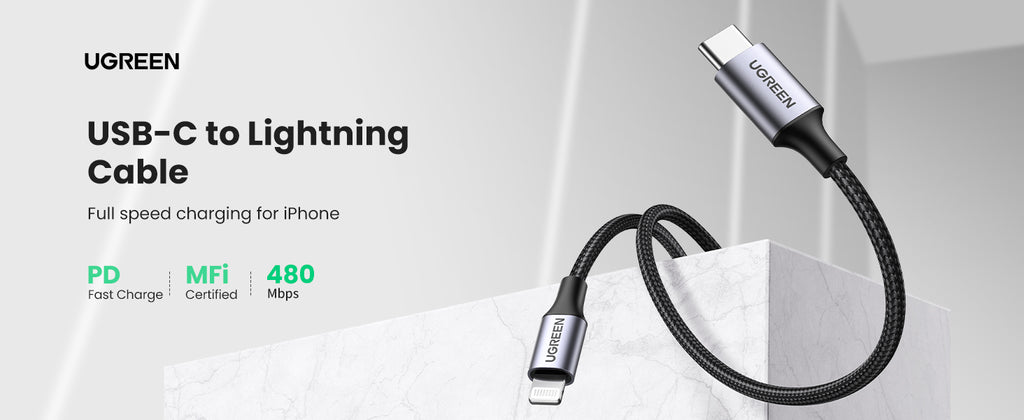
USB C kabel na Lightning od UGREEN
USB typu A (USB A)
Konektory USB typu A, ty obdélníkové porty, které nám jsou známé, jsou všude ve světě technologií. Hrají klíčovou roli při připojování počítače k různým IT zařízením a umožňují přenos dat podle standardů USB 2.0. Konektory USB typu A jsou jako klasika mezi USB kabely. Tyto typy konektorů se běžně nacházejí v počítačích a napájecích adaptérech.
Takže když připojíte svůj externí pevný disk nebo flash disk k notebooku či počítači, pravděpodobně používáte konektor USB typu A. Jsou univerzální a velmi praktické pro připojení různých zařízení k počítači. Při zkoumání typů USB kabelů je USB typu A jednou z nejpoužívanějších a nejznámějších možností.
USB Typ-B (USB B)
USB konektory Typ-B jsou vizuálně odlišné. Jsou čtvercové nebo obdélníkové s zkosenými rohy. Běžně je najdete na zařízeních jako tiskárny, skenery a některé starší externí pevné disky.
Zajímavé je, že konektory Typ-B přicházejí v různých velikostech: existují Standard-B, Mini-B a Micro-B. Tyto konektory jsou specializované pro připojení konkrétních zařízení, jako je tiskárna nebo skener k počítači.
Mini USB
Pojďme si povědět o Mini USB. Tyto konektory jsou menší než standardní konektory Typ-B. Dříve byly poměrně běžné, ale s příchodem Micro USB a USB Typ-C ztratily na popularitě. Přesto je stále můžete najít v některých starších zařízeních a příslušenství.
Micro USB
Nyní si povíme o Micro USB. Tyto konektory jsou ještě menší a kompaktnější než Mini USB konektory. Najdete je v mnoha starších Android smartphonech, Bluetooth sluchátkách a různých přenosných zařízeních. Mějte však na paměti, že jsou pomalu nahrazovány USB Typ-C v novějších zařízeních. Typy USB konektorů jako Micro USB byly široce používány, ale nyní ustupují novějším.
Typy USB kabelů rozlišené podle verzí
USB kabely lze také rozdělit podle verze USB standardu, který podporují. Různé verze nabízejí různé rychlosti a kapacity přenosu dat. Zde jsou nejpoužívanější verze USB.

USB 1.0
Typy USB připojení začínají s USB 1.0. První USB standard se objevil v roce 1996. Nabízel maximální rychlost přenosu dat 12 megabitů za sekundu (Mbps). I když to podle dnešních standardů není příliš rychlé, bylo to dostatečné pro základní zařízení jako klávesnice a myši, které byly tehdy hlavním zaměřením.
V těch prvních dnech USB technologie to bylo významné zlepšení oproti starším způsobům připojení. USB 1.0 usnadnilo připojení a používání těchto jednoduchých periferií k počítačům, odstranilo potřebu různých typů kabelů a výrazně zjednodušilo proces nastavení.
USB 1.1
Přejdeme k USB 1.1, které přišlo v roce 1998 jako vylepšení USB 1.0. Zachovalo stejnou rychlost přenosu dat 12 Mbps, ale přineslo několik menších vylepšení pro celkově lepší výkon. Typy USB kabelů se vyvíjely spolu s těmito standardy té doby, připravujíc půdu pro pozdější pokroky v USB technologii.
USB 2.0
USB 2.0, neboli High-Speed USB, se objevil na scéně v 2000. letech a tehdy to bylo velmi důležité. Výrazně zlepšil rychlosti přenosu dat, dosahující maximální rychlosti 480 megabitů za sekundu (Mbps). To sice není tak rychlé jako novější typy USB kabelů, které máme dnes, ale byl to velký krok vpřed oproti původnímu USB 1.1, které bylo mnohem pomalejší.
USB 2.0 se rychle stal standardem pro připojení všech možných zařízení. Byl nejpoužívanější volbou pro připojení externích pevných disků, flash disků, tiskáren a široké škály dalších přístrojů. Tato zvýšená rychlost výrazně usnadnila přesun souborů, tisk dokumentů a přístup k datům na externích úložištích.
USB 3.0
Typy USB kabelů zaznamenaly významný pokrok s příchodem USB 3.0, někdy nazývaného SuperSpeed USB, v roce 2008. Dosahoval ultrarychlých přenosových rychlostí až 5 gigabitů za sekundu (Gbps). Jednoduše řečeno, tato technologie umožnila mnohem rychlejší přenos dat mezi zařízeními, přibližně desetkrát rychleji než starší USB 2.0.
Tento nárůst rychlosti znamenal průlom pro různé úkoly. Umožnil bezproblémové přehrávání videa ve vysokém rozlišení, takže jsi mohl sledovat své oblíbené filmy a videa bez otravného načítání. Navíc výrazně usnadnil přenos souborů.
Ať už jsi zálohoval počítač, přenášel velké soubory nebo jen kopíroval fotky z fotoaparátu, USB 3.0 výrazně zkrátilo čas, který jsi musel čekat na dokončení těchto úkolů.
USB 3.1
USB 3.1, který byl uveden v roce 2013, znamenal průlom ve světě USB. Nabízel ultrarychlé přenosy dat, dosahující impozantní rychlosti 10 gigabitů za sekundu (Gbps). Jednoduše řečeno, dokázal přenášet data mezi zařízeními asi 20krát rychleji než starší USB 2.0. Ale rychlost nebyla jeho jedinou výhodou. USB 3.1 zavedl chytrý konektor USB typu C.
Je malý, oboustranný a neuvěřitelně všestranný. Můžeš ho zapojit jakkoli, což ti ušetří ten frustrující moment, kdy se ti USB nedaří zapojit. Tento konektor typu C rychle dobyl technologický svět a nyní je běžně k vidění na moderních zařízeních, jako jsou notebooky, chytré telefony a dokonce i některá sluchátka.
Při zvažování typů USB kabelů přinesl USB 3.1 revoluci v rychlosti a zavedení všestranného konektoru USB typu C.
USB 3.2
Když mluvíme o typech USB kabelů, USB 3.2, uvedený v roce 2008, představuje velký skok v přenosových schopnostech. Přinesl zvýšení rychlosti pro počítačová připojení. Dokáže zvládnout rychlosti až 20 Gbps, což je ideální pro datově náročné úkoly jako hraní her a úpravy videa. Je to skvělá volba, pokud potřebujete vysokorychlostní připojení.
USB 4
USB 4, nejnovější člen rodiny USB kabelů, byl uveden v roce 2019. Je to rychlostní šampion, nabízející přenosové rychlosti až 40 Gbps. Není jen rychlý; je také vybaven špičkovými funkcemi jako Thunderbolt 3.
USB 4 najdete v mnoha moderních noteboocích a stolních počítačích, poskytuje ultrarychlý přenos dat a špičkové připojení. Je to preferovaná volba pro ty, kteří požadují nejlepší rychlosti a výkon.
Pochopení typů USB konektorů a typů USB připojení vám může pomoci vybrat správný kabel pro vaše potřeby. Různé zařízení a různé aplikace vyžadují různé typy USB konektorů a typy USB kabelů. Ať už nabíjíte telefon nebo přenášíte data, znalost správných typů nabíjecích kabelů a typů USB portů je zásadní. Seznámením se s různými typy USB kabelů můžete zajistit kompatibilitu a optimální výkon pro všechna vaše technologická zařízení.
Jaké jsou rozdíly mezi verzemi USB?
Zde je podrobné srovnání typů verzí USB kabelů.
| Verze USB | Také známý jako | Rok uvedení | Typy konektorů | Maximální rychlost přenosu dat | Délka kabelu | Podporuje video? | Podporuje napájení? |
|---|---|---|---|---|---|---|---|
| USB 1.0 | USB 1.0 | 1996 | USB-A, USB-B | 1,5 Mbit/s (nízká rychlost) 12 Mbit/s (plná rychlost) | 3 m | Ne | Ne |
| USB 1.1 | USB plné rychlosti | 1998 | USB-A, USB-B | 1,5 Mbit/s (nízká rychlost) 12 Mbit/s (plná rychlost) | 3 m | Ne | Ne |
| USB 2.0 | USB vysoké rychlosti | 2000 | USB-A, USB-B, USB Micro A, USB Micro B, USB Mini A, USB Mini B, USB-C* | 1,5 Mbit/s (nízká rychlost) 12 Mbit/s (plná rychlost) 480 Mbit/s (vysoká rychlost) | 5 m | Ne | Ano |
| USB 3.0 | SuperSpeed | 2008 | USB-A, USB-C | 5 Gbit/s (SuperSpeed) | 18 m | Ano | Ano |
| USB 3.1 | SuperSpeed+ | 2013 | USB-C | 10 Gbit/s (SuperSpeed+) | 18 m | Ano | Ano |
| USB 3.2 Gen 1 | USB 3.0, USB 3.1 Gen 1, SuperSpeed | 2008 (USB 3.0), 2013 (USB 3.1) | USB-A, USB-B, USB Micro B, USB-C* | 5 Gbps | 3 m | Ne | Ne |
| USB 3.2 Gen 2 | USB 3.1, USB 3.1 Gen 2, SuperSpeed +, SuperSpeed 10Gbps | 2013 (USB 3.1) | USB-A, USB-B, USB Micro B, USB-C* | 10 Gbps | 3 m | Ne | Ne |
| USB 3.2 Gen 2×2 | USB 3.2, SuperSpeed 20Gbps | 2017 | USB-C* | 20 Gbps | 3 m | Ano | Ano |
| USB 4 | USB4 Gen 2×2 20Gbps | 2019 | USB-C* | 20 Gbps | 0.8m | Ano | Ano |
| USB 4 | USB4 Gen 3×2 40Gbps | 2019 | USB-C* | 40 Gbps (SuperSpeed+ a Thunderbolt 3) | 0.8m | Ano | Ano |
Preguntas frecuentes sobre los tipos de cables USB
¿Cómo saber si los cables USB soportan carga rápida?
Para determinar si un cable USB soporta carga rápida, revisa su voltaje y salida de corriente. Los cargadores rápidos normalmente emiten a 5V, 9V, 12V, o más, y clasificaciones de corriente de 2000mA o más.
Busca cables con especificaciones como 5V-2A o 5V-2000mA para compatibilidad con carga rápida, mientras que cualquier cosa por debajo de 1000mAh se considera un cargador lento. Además, revisa etiquetas como “Carga Rápida”, “Quick Charge” o “PD” (Entrega de Energía) en el cable mismo. Saber cómo determinar si un cable USB soporta carga rápida es importante. Pero para aquellos que buscan un nuevo enfoque, la carga inalámbrica es una solución. Para aprender más sobre elegir entre carga inalámbrica y carga con cable, revisa nuestro artículo “Elige carga inalámbrica o con cable”.
¿Cómo sé qué versión de cable USB estoy usando?
Para averiguar qué versión USB estás usando, echa un vistazo al color de la parte interior del conector. Si es blanco, es USB 1.0; negro significa que es USB 2.0, y un color azul indica que es un puerto USB 3.0. Esta simple pista visual te ayuda a identificar la versión de tu cable USB.
¿Pueden usarse juntos dispositivos con diferentes versiones USB?
Sí, los dispositivos con diferentes tipos de versiones de cables USB pueden usarse juntos. Los cables y puertos USB son normalmente compatibles hacia atrás, permitiendo que dispositivos más antiguos se conecten a puertos más nuevos. Sin embargo, el rendimiento está limitado a la versión USB más baja involucrada en la conexión. Por ejemplo, usar un cable USB 3.0 con un dispositivo USB 2.0 conseguirá las velocidades del USB 2.0.
¿Puedo usar un cable USB 3.0 con un dispositivo 2.0?
¡Claro que SÍ! Puedes usar un cable USB 3.0 con un dispositivo 2.0 porque cada cable 3.0 es compatible hacia atrás con estos dispositivos. Pero ten en mente que la conexión se establecerá de manera plug and play, y proporcionará velocidad de transferencia de datos solo hasta los estándares del USB 2.0.
¿Qué significa compatible hacia atrás?
Este concepto significa que la versión más reciente de algo aún puede usarse con versiones anteriores, como el puerto USB A 3.0 y el periférico USB A 2.0. Lo mismo ocurre con el USB C más nuevo, pero necesita un adaptador adicional o un cable USB para establecer una conexión debido a diferencias en los estilos del puerto.
Nota una cosa: cuando utilices la versión anterior, obtendrás un rendimiento según la versión más antigua. Por ejemplo, si planeas transferir archivos desde un disco duro habilitado con USB A 2.0 a un portátil con puertos USB A 3.0, la tasa de transferencia estaría limitada a 480Mbps.


