OpenClaw на Mac mini: минимална конфигурация без да излагате системата си
OpenClaw е събрал над 165 000 звезди в GitHub от края на 2025 г., превръщайки се в един от най-бързо растящите open-source проекти в историята. Но мощта му идва със сериозни съображения за сигурност, които повечето инсталационни ръководства напълно пренебрегват.
Това ръководство обхваща до какво трябва да има достъп OpenClaw, защо това е важно за твоята поверителност и минималните стъпки за безопасно изпълнение на Mac mini M4. Инсталирането на OpenClaw на Mac mini не означава непременно да рискуваш личните си данни.

Какво е OpenClaw и защо се нуждае от толкова много достъп?

Изображение от OpenClaw
OpenClaw е open-source AI асистент, който работи 24/7 на твоя собствен хардуер и се свързва с приложения за съобщения като WhatsApp, iMessage и Slack, за да изпълнява реални задачи автономно; затова се нуждае от достъп до твоите файлове, мрежа и акаунти, за да функционира.
Първоначално се казваше Clawdbot, после Moltbot, а OpenClaw е създаден от австрийския разработчик Peter Steinberger, основател на PSPDFKit, чиито клиенти включват Dropbox, Salesforce и IBM.
Помисли за него като за личен JARVIS: чете файлове, изпълнява shell команди, контролира браузъри, управлява календари и изпраща съобщения вместо теб. Свързва се с AI модели в облака като Claude или GPT-4, или изпълнява локални модели, ако имаш достатъчно памет.
Обменът е директен: за да върши полезни неща, OpenClaw се нуждае от същото ниво на достъп до компютъра ти, каквото имаш и ти. Това го прави мощен и именно заради това сигурността не е преговорна.
Ако не си експерт и не знаеш какво правиш, лесно можеш да позволиш на хора с лоши намерения да получат достъп до цялата ти система (например, ако зададеш неправилно prompt или AI изпълни уязвим код), или можеш да изтечеш много чувствителни лични или корпоративни данни към самите AI модели.
Защо Mac mini M4 е идеалният хост за OpenClaw?

Изображение от Unsplash
Безшумната работа на Mac mini M4, консумацията му в покой под 5 W, ефективността на Apple Silicon и изключителната интеграция с iMessage го правят най-практичния хардуер за изпълнение на винаги активен AI асистент като OpenClaw. Това му дава предимство:
- Почти никаква консумация — M4 остава на 3–4 W в режим на покой, сравнимо с Raspberry Pi. При типични натоварвания на OpenClaw обикновено си много под 10 W. Да го държиш 24/7 струва приблизително колкото да оставиш нощна лампа включена: част от това, което би консумирал всеки компютър с GPU.
- Наистина тих — вентилаторът на базовия M4 работи около ~1 000 оборота в минута и рядко надвишава 1 200 при нормална употреба. Потребители от звукозаписни студия (хора, които професионално измерват шума) го описват като нечуваем. Важна подробност: M4 Pro става значително по-шумен при продължително интензивно натоварване.
- Обединената памет премахва най-голямото ограничение на ИИ — Apple Silicon споделя единен „пул“ памет между CPU и GPU. Не е нужно да се прехвърлят данни между системната RAM и отделената VRAM, което е основният фактор за спад в производителността при ИИ натоварвания, ограничени от пропускателната способност на паметта. Базовият M4 с 16 GB без усилие поддържа доставчици на ИИ в облака.
- Мощност за локални модели с 64 GB — M4 Pro с 64 GB изпълнява модели с 32 милиарда параметри при 11–12 токена в секунда, достатъчно бързо за реално време. Потребители съобщават, че изпълняват няколко квантизирани модела едновременно без проблеми. Ако искаш да прекъснеш „връзката“ с облачния API, това е идеалният избор.
- Единственият начин за iMessage — Интеграцията на iMessage в OpenClaw изисква macOS. Технически можеш да „препредаваш“ през SSH от Linux шлюз, но все пак трябва да имаш Mac в веригата. За всеки в екосистемата на Apple, Mac mini е единствената практична опция.
- Общността вече реши — OpenClaw има над 100 000 звезди в GitHub, а Mac mini е де факто референтният хардуер. Ръководства, уроци и сборки от общността се изпълняват предимно на Mac mini. Дори медиите го отразяват. При цена от 599 $ за базовия модел, той се изплаща за няколко месеца спрямо еквивалентен облачен хостинг.
Какви са реалните рискове за сигурността при използване на OpenClaw?
OpenClaw изисква широки системни разрешения, а скорошни уязвимости позволиха на нападатели да поемат контрол над инсталации чрез злонамерени връзки, да крадат креденциали чрез фалшиви умения от маркетплейса и да изпълняват отдалечен код само с няколко клика.
През януари 2026 г. изследователи по сигурността от DepthFirst откриха CVE-2026-25253, критична уязвимост (CVSS 8,8), която позволяваше отдалечено изпълнение на код с един клик.
Нападател можеше да открадне твоя токен за удостоверяване чрез манипулирана уеб страница, да се свърже с локалната ти инстанция на OpenClaw, да деактивира sandboxing и да изпълни произволни команди. Това беше поправено в версия 2026.1.29, но засегна дори инсталации, конфигурирани да приемат връзки само през loopback.
Отделно, компанията Koi Security одитира 2 857 умения в ClawHub (маркетплейсът за разширения на OpenClaw) и откри 341 злонамерени записа. От тях 335 бяха част от координирана кампания, наречена ClawHavoc, която разпространяваше зловредния софтуер Atomic Stealer (AMOS), насочен към креденциали за macOS, ключове за крипто портфейли и SSH креденциали.
Официалната документация на OpenClaw казва без заобикалки: „Няма „перфектно сигурна“ настройка“. Тази честност трябва да се има предвид много сериозно.
Каква е минималната настройка за сигурност, която всеки трябва да използва?
Минимално: активирай защитната стена на macOS и криптирането с FileVault, настрой OpenClaw да приема връзки само на loopback с автентикация чрез токен и настрой политиката си за лични съобщения на режим “pairing”. Това отнема около 10 минути и блокира повечето често срещани вектори на атака.
Започни с macOS. Отвори Системни настройки, отиди в Мрежа и активирай защитната стена (Firewall). След това влез в Поверителност и сигурност и активирай FileVault за криптиране на диска. Тези две стъпки те защитават независимо от софтуера, който ще използваш.
За OpenClaw критичните настройки са в конфигурационния файл. Задай gateway.bind на “loopback”, за да приема gateway само връзки от твоята собствена машина. Увери се, че gateway.auth.mode е на “token”. Асистентът за настройка генерира такъв по подразбиране, но го провери. От версия v2026.1.29 режимът на автентикация “none” е премахнат изцяло: сега автентикацията е задължителна.
Настрой dmPolicy на канала за съобщения на “pairing”, така че непознатите податели да трябва да бъдат одобрени преди да взаимодействат с твоя бот. Никога не използвай режим “open”. За по-подробно обяснение на четирите режима на DM policy, виж това ръководство за контрол на достъпа.
След инсталацията, изпълни openclaw security audit --deep, за да откриеш несигурни настройки. Прави го редовно, особено след актуализации. За по-подробен списък за затягане на сигурността, “in-depth” изданието на DefectDojo заслужава да бъде в любими.
Въпреки това, общността се развива бързо и постоянно се разработват нови поправки и добри практики. Например, има тема в Reddit за използване на Mac Agent Gateway за затягане на използването на iMessage. Внимавай обаче с потенциалните рискове от следване на такива ръководства и изпълнение на код от трети страни.
Струва ли си да се създаде отделен потребителски акаунт за OpenClaw?
Създаването на отделен стандартен акаунт в macOS за OpenClaw го изолира от документите, паролите и чувствителните файлове на основния ти акаунт, осигурявайки ясна защитна бариера, ако нещо се обърка.
Отиди в Системни настройки → Потребители и групи и добави нов акаунт. Нека бъде стандартен акаунт, не администраторски. OpenClaw, когато се изпълнява под този акаунт, ще има достъп само до началната папка на този акаунт. Документите/Изтеглянията на основния ти акаунт, твоите SSH ключове и данните от Ключодържателя (Keychain) ще останат отделени.
Това е петминутна настройка, която драстично намалява „радиуса на експлозия“ при инцидент. Ако нещо се обърка, можеш да изтриеш целия акаунт и да започнеш отначало, без да пипаш личните си файлове.
Как да наблюдаваш какво всъщност прави OpenClaw?
Инсталирай инструмент за мрежов мониторинг като Little Snitch или безплатния LuLu от Objective-See: те показват всяка изходяща връзка, която OpenClaw се опитва да направи, и ти позволяват да блокираш всяко подозрително в реално време.
Вграденият защитна стена на macOS управлява само входящи връзки. За AI асистент, който активно се свързва с облачни доставчици, платформи за съобщения и уеб услуги, ти трябва и видимост на изходящите връзки. Little Snitch (49 $) или LuLu (безплатен и с отворен код) се справят отлично.
Започни в режим на тих мониторинг за един или два дни, за да наблюдаваш нормалното поведение на OpenClaw. Ще видиш връзки към AI доставчици (Anthropic, OpenAI и др.), към твоите съобщителни услуги и към всякакви инсталирани умения. След като разбереш базовото поведение, създай правила за разрешаване на одобрени връзки и за предупреждение при неочаквани.
На кои файлове и папки никога не трябва да даваш достъп на OpenClaw?
Дръж OpenClaw далеч от ~/.ssh, ~/Library/Keychains и ~/.gnupg. Вместо това създай специална папка за работно пространство и ограничи достъпа само до нея.
Твоите SSH ключове, паролите от macOS Keychain и GPG ключовете са най-ценните цели на машината ти. Кампанията ClawHavoc целеше конкретно запазени в конфигурационни файлове идентификационни данни и пароли от браузъра. Не им го улеснявай.
Създай папка като ~/ai-workspace и конфигурирай OpenClaw да работи само в нея. Имай предвид, че самите данни на OpenClaw се намират в ~/.openclaw/: тази папка съдържа сесийни транскрипции, API ключове, запазени в JSON в обикновен текст, и файлове с памет (SOUL.md и MEMORY.md). Отнасяй се с нея внимателно. При ClawHavoc атакуващите целяха точно тези файлове с памет, за да „отровят“ дългосрочното поведение на AI.
Подобрява ли сигурността стартирането на OpenClaw от външно хранилище?
Стартирането на OpenClaw от външен SSD NVMe физически изолира файловете му от основния ти диск, което улеснява контролирането, архивирането и пълното му изтриване при нужда.
Mac mini M4 има три задни порта Thunderbolt 4 (Thunderbolt 5 при M4 Pro) и два USB-C порта отпред. Външните NVMe устройства, свързани чрез Thunderbolt, предлагат почти вътрешни скорости, така че няма загуба на производителност. Твоето AI работно пространство живее на едно устройство, а личните ти файлове на друго.
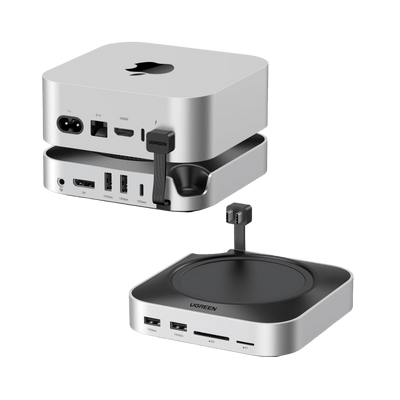
Ако изграждаш специализирана станция за работа с OpenClaw, docking станция помага да поддържаш всичко подредено. UGREEN Mac Mini M4 Docking Station добавя 11 порта, включително USB-A и USB-C с 10 Gbps, а вграденото M.2 NVMe гнездо поддържа устройства до 8 TB при 10 Gbps. Това ти позволява да инсталираш SSD директно в дока за работната среда на OpenClaw без да добавяш голямо количество кабели.

UGREEN Mac Mini M4 Docking Station предлага подобна конфигурация с допълнителен DisplayPort изход, ако искаш да свържеш монитор към твоята ИИ станция. И двете се поставят под Mac mini с подходящ дизайн, поддържайки бюрото подредено.
Внимавай с един детайл: някои потребители съобщават за прекъсвания на външни дискове по време на сън на macOS. Ако планираш да използваш OpenClaw 24/7, изключи напълно съня или използвай приложение като Amphetamine, за да държиш системата будна.
Струва ли си пълната изолация с виртуална машина?
За потребители, които работят с чувствителни данни, изпълнението на OpenClaw във виртуална машина macOS с UTM предлага най-силната защита: пълна изолация от хоста и лесно създаване и възстановяване на snapshot-и.
UTM е безплатен (или 10 $ в Mac App Store за автоматични ъпдейти) и създава напълно отделена macOS среда на твоя Mac mini. Активирай „Isolate Guest from Host“ в мрежовите настройки и избягвай споделяне на папки между виртуалната машина и основната система.
Голямото предимство са snapshot-ите.
Направи един snapshot преди да тестваш ново умение от ClawHub и ако нещо ти се стори съмнително, веднага се върни назад.
Това изисква около 60 GB пространство и около 20 минути за първоначална настройка. Това е прекалено за случайни експерименти, но е от съществено значение, ако свързваш OpenClaw с акаунти с реални пари или с чувствителни бизнес данни.
Кои са най-честите грешки при настройване на OpenClaw?
Най-сериозните грешки са използването на DM политики „open“, които позволяват на всеки да пише на твоя ИИ, пропускане на удостоверяване с токен, изпълнение в основния ти потребителски акаунт и инсталиране на непроверени умения от ClawHub без проверка на източника им.
Общността на OpenClaw описва платформата като „не трудна, но безпощадна“. По подразбиране настройките не са достатъчно сигурни за „реална“ употреба, а често срещани пропуски могат да изложат цялата ти система. Грешки, които трябва да се избягват:
- Използване на отворени DM политики — Настройването на dmPolicy на „open“ позволява на всеки да пише на твоя ИИ и да извършва действия на твоята машина. Винаги използвай „pairing“, за да изискваш непознатите податели да бъдат изрично одобрени преди взаимодействие. Контролният списък за затягане на OpenClaw е категоричен: никога не използвай „open“, освен ако не е абсолютно необходимо.
- Пропускане на удостоверяване с токен — От v2026.1.29 режимът „none“ е премахнат напълно. Но ако използваш стара версия или не си проверил конфигурацията си, gateway-ът ти може да е изложен. Винаги потвърждавай, че gateway.auth.mode е „token“ и че токенът е активен.
- Изпълнение в основния ти акаунт — OpenClaw може да чете файлове, да изпълнява shell команди и да има достъп до креденциали. Насоките за сигурност препоръчват да го изпълняваш на отделна машина или VM с отделен системен потребител, никога в личния си акаунт с чувствителни данни.
- Инсталиране на непроверени умения от ClawHub — Това е най-новата и опасна повърхност за атака. Koi Security одитира 2 857 умения от ClawHub и откри 341 злонамерени (почти 12%). Повечето бяха свързани с координирана кампания, наречена ClawHavoc, която разпространяваше Atomic Stealer. Винаги проверявай историята в GitHub на автора преди инсталация и обмисли използването на сканиращото умение Clawdex за проверка на пакетите срещу известни злонамерени записи.
- Игнориране на проблеми при инсталация — Как npm, така и pnpm имат документирани бъгове при инсталация, особено с sharp и node-gyp на macOS. Официалният скрипт (curl -fsSL https://openclaw.ai/install.sh | bash) е препоръчителният път и покрива повечето гранични случаи.
- Не го поддържай актуализиран — Само пачът за CVE-2026-25253 е достатъчна причина. Това беше уязвимост с CVSS 8,8 за отдалечено изпълнение с един клик: посещение на злонамерен линк можеше да даде на нападателя пълен контрол над gateway-а. Актуализирай до v2026.1.29 или по-нова версия възможно най-скоро.
Твоята OpenClaw настройка на Mac mini, изпълнена правилно
Популярността на OpenClaw е заслужена. Да имаш личен ИИ асистент, работещ 24/7 на твоя собствен хардуер под твой контрол, е наистина полезно. Но тази мощ изисква голямо уважение към рисковете, а пейзажът на сигурността се променя бързо.
Минималната сигурна конфигурация отнема около 10 минути: активиране на защитната стена и FileVault, настройка на loopback с удостоверяване чрез токен и използване на DM политики в режим „pairing“.
За допълнителна защита създай отделен потребителски акаунт и обмисли изолация с външно съхранение, използвайки док като UGREEN Mac mini M4 Docking Station, за да държиш работната си среда за ИИ физически отделена от личните си данни.
С правилните предпазни мерки и чист хардуер, твоят Mac mini се превръща в станция за ИИ, способна да работи без риск за най-важното.
Preguntas frecuentes sobre OpenClaw en Mac mini M4 (configuración segura)
¿Es seguro ejecutar OpenClaw en un Mac mini M4?
Sí, pero solo si aplicas una configuración mínima de seguridad. Debes activar el firewall y FileVault en macOS, limitar OpenClaw a conexiones en loopback, habilitar la autenticación por token y configurar la política de DM en modo “pairing”. OpenClaw requiere acceso amplio al sistema, por lo que sin estos ajustes podrías exponer archivos, credenciales o datos sensibles.
¿Cuál es la configuración mínima recomendada para proteger OpenClaw?
La configuración básica segura incluye:
- Activar Firewall y FileVault en macOS.
- Establecer
gateway.binden “loopback”. - Confirmar que
gateway.auth.modeesté en “token”. - Configurar
dmPolicyen “pairing” (nunca en “open”). - Ejecutar
openclaw security audit --deeptras la instalación.
Estos pasos bloquean la mayoría de vectores de ataque comunes y reducen el riesgo de ejecución remota de código o accesos no autorizados.
¿Por qué el Mac mini M4 es ideal para OpenClaw 24/7?
El Mac mini M4 combina bajo consumo energético (3–4 W en reposo), funcionamiento silencioso y arquitectura Apple Silicon con memoria unificada, lo que mejora el rendimiento en cargas de IA. Además, es la única opción práctica para integrar iMessage en OpenClaw, ya que requiere macOS.
¿Conviene usar una cuenta de usuario separada para OpenClaw?
Sí. Crear una cuenta estándar dedicada en macOS aísla OpenClaw de tus documentos personales, claves SSH y datos del Llavero. Si ocurre un incidente, puedes eliminar esa cuenta sin afectar tu perfil principal. Es una medida sencilla que reduce drásticamente el impacto potencial de una brecha.
¿Qué errores de seguridad debo evitar al instalar OpenClaw?
Los fallos más críticos incluyen:
- Usar
dmPolicyen modo “open”. - Omitir la autenticación por token.
- Ejecutarlo en tu cuenta principal de macOS.
- Instalar skills no verificadas desde ClawHub.
- No actualizar a la versión v2026.1.29 o superior (parche de vulnerabilidades críticas).
Evitar estos errores es clave para proteger tu sistema frente a ataques como robo de credenciales o ejecución remota de código.
Бърза навигация
Свързани статии