OpenClaw på Mac mini: minimikonfiguration utan att utsätta ditt system
OpenClaw har fått över 165 000 stjärnor på GitHub sedan slutet av 2025 och har blivit ett av de snabbast växande open-source-projekten någonsin. Men dess kraft kommer med allvarliga säkerhetsöverväganden som de flesta installationsguider helt hoppar över.
Den här guiden täcker vad OpenClaw behöver åtkomst till, varför det är viktigt för din integritet och de minimala stegen för att köra den säkert på en Mac mini M4. Att installera OpenClaw på en Mac mini behöver inte innebära att du utsätter dina personuppgifter för risk.

Vad är OpenClaw och varför behöver den så mycket åtkomst?

Bild från OpenClaw
OpenClaw är en open-source AI-assistent som körs dygnet runt på din egen hårdvara och ansluter till meddelandeappar som WhatsApp, iMessage och Slack för att självständigt utföra verkliga uppgifter; därför behöver den åtkomst till dina filer, ditt nätverk och dina konton för att fungera.
Den hette ursprungligen Clawdbot, sedan Moltbot, och OpenClaw skapades av den österrikiske utvecklaren Peter Steinberger, grundare av PSPDFKit, vars kunder inkluderade Dropbox, Salesforce och IBM.
Tänk på den som en personlig JARVIS: den läser filer, kör shell-kommandon, kontrollerar webbläsare, hanterar kalendrar och skickar meddelanden åt dig. Den ansluter till AI-modeller i molnet som Claude eller GPT-4, eller kör lokala modeller om du har tillräckligt med minne.
Utbytet är direkt: för att göra användbara saker behöver OpenClaw samma nivå av åtkomst till din dator som du har. Det är det som gör den kraftfull, och just därför är säkerheten icke förhandlingsbar.
Om du inte är expert och inte vet vad du gör kan du ganska lätt tillåta att personer med illvilliga avsikter får tillgång till hela ditt system (till exempel om du formulerar en prompt fel eller om AI:n kör särskilt sårbar kod), eller så kan du oavsiktligt läcka mycket känslig personlig eller företagsdata till själva AI-modellerna.
Varför är Mac mini M4 den idealiska värden för OpenClaw?

Bild från Unsplash
Mac mini M4:s tysta drift, dess viloförbrukning under 5 W, effektiviteten hos Apple Silicon och den exklusiva integrationen med iMessage gör den till den mest praktiska hårdvaran för att köra en AI-assistent som alltid är aktiv, som OpenClaw. Det här är vad som ger den fördelar:
- Nästan ingen förbrukning — M4 ligger på 3–4 W i viloläge, jämförbart med en Raspberry Pi. Vid typiska OpenClaw-belastningar är du oftast långt under 10 W. Att ha den igång dygnet runt kostar ungefär lika mycket som att ha en nattlampa tänd: en bråkdel av vad en PC med GPU skulle förbruka.
- Verkligen tyst — Fläkten i bas-M4 snurrar runt ~1 000 RPM och överstiger sällan 1 200 RPM vid normal användning. Användare i inspelningsstudior (folk som mäter ljud professionellt) beskriver den som ohörbar. Viktig nyans: M4 Pro blir märkbart mycket mer bullrig vid intensiva, långvariga belastningar.
- Den enade minnet eliminerar den största flaskhalsen för AI — Apple Silicon delar en enda minnespool mellan CPU och GPU. Det behövs ingen dataöverföring mellan system-RAM och dedikerat VRAM, vilket är den största prestandaboven vid AI-laster begränsade av minnesbandbredd. Bas-M4 med 16 GB hanterar molnbaserade AI-leverantörer utan ansträngning.
- Kraft för lokala modeller med 64 GB — M4 Pro med 64 GB kör modeller med 32 miljarder parametrar i 11–12 tokens per sekund, tillräckligt snabbt för realtidsanvändning. Användare rapporterar att de kan köra flera kvantiserade modeller samtidigt utan problem. Om du vill klippa “sladden” till moln-API:et är detta den perfekta lösningen.
- Den enda vägen för iMessage — iMessage-integrationen i OpenClaw kräver macOS. Tekniskt kan du “brygga” via SSH från en Linux-gateway, men du behöver ändå en Mac i kedjan. För alla inom Apple-ekosystemet är Mac mini det enda praktiska alternativet.
- Communityn har redan bestämt — OpenClaw har över 100 000 stjärnor på GitHub och Mac mini är den facto-referenshårdvaran. Guider, tutorials och community-byggda versioner körs övervägande på Mac minis. Till och med media rapporterar om det. Med ett grundpris på 599 $ betalar det sig på några månader jämfört med motsvarande molnhosting.
Vilka är de verkliga säkerhetsriskerna med att köra OpenClaw?
OpenClaw kräver omfattande systembehörigheter, och nyligen upptäckta sårbarheter har tillåtit angripare att kapa installationer via skadliga länkar, stjäla referenser genom falska skills på marknadsplatsen och köra fjärrkod med bara några klick.
I januari 2026 upptäckte säkerhetsforskare från DepthFirst CVE-2026-25253, en kritisk sårbarhet (CVSS 8,8) som möjliggjorde fjärrkörning av kod med ett klick.
En angripare kunde stjäla din autentiseringstoken via en manipulerad webbsida, ansluta till din lokala OpenClaw-instans, inaktivera sandboxing och köra godtyckliga kommandon. Detta åtgärdades i version 2026.1.29, men påverkade även installationer konfigurerade att endast acceptera anslutningar via loopback.
Separat granskade företaget Koi Security de 2 857 skills i ClawHub (OpenClaws marknadsplats för tillägg) och hittade 341 skadliga poster. Av dessa var 335 en del av en koordinerad kampanj kallad ClawHavoc som distribuerade skadlig programvara Atomic Stealer (AMOS), riktad mot macOS-inloggningsuppgifter, kryptoplånboksnycklar och SSH-referenser.
OpenClaws officiella dokumentation säger det rakt ut: “Det finns ingen ’perfekt säker’ konfiguration.” Den ärligheten bör man ha i åtanke.
Vilken är den minimala säkerhetskonfigurationen som alla borde använda?
Som minimum: aktivera macOS-brandväggen och FileVault-kryptering, konfigurera OpenClaw för att bara acceptera anslutningar på loopback med tokenautentisering och ställ in din DM-policy på “pairing”. Detta tar cirka 10 minuter och blockerar de flesta vanliga angreppsvektorer.
Börja med macOS. Öppna Systeminställningar, gå till Nätverk och aktivera brandväggen. Gå sedan till Sekretess och säkerhet och aktivera FileVault för att kryptera disken. Dessa två steg skyddar dig oavsett vilken programvara du kör.
För OpenClaw är de kritiska inställningarna i konfigurationsfilen. Sätt gateway.bind till “loopback” så att gateway bara accepterar anslutningar från din egen dator. Se till att gateway.auth.mode är “token”. Onboarding-assistenten genererar en som standard, men kontrollera den. Från version v2026.1.29 har autentiseringsläget “none” tagits bort helt: autentisering är nu obligatorisk.
Ställ in dmPolicy för meddelandekanalen på “pairing” så att okända avsändare måste godkännas innan de kan interagera med din bot. Använd aldrig “open”-läget. För en mer utförlig förklaring av de fyra DM-policy-lägena, se denna åtkomstkontrollguide.
Efter installationen, kör openclaw security audit --deep för att upptäcka osäkra konfigurationer. Gör detta regelbundet, särskilt efter uppdateringar. För en mer komplett hårdningschecklista är DefectDojos “in-depth”-utgåva värd att bokmärka.
Ändå utvecklas communityn snabbt och fler fixes och bästa praxis utvecklas kontinuerligt. Till exempel finns en Reddit-tråd om att använda Mac Agent Gateway för att stärka användningen av iMessage. Men tänk på de potentiella riskerna med att följa sådana guider och köra tredjepartskod.
Är det lämpligt att skapa ett separat användarkonto för OpenClaw?
Att skapa ett dedikerat standardkonto i macOS för OpenClaw isolerar det från dokument, lösenord och känsliga filer i ditt huvudkonto, vilket ger ett tydligt skyddsskikt om något går fel.
Gå till Systeminställningar → Användare och grupper och lägg till ett nytt konto. Det ska vara ett standardkonto, inte ett administratörskonto. OpenClaw, när det körs under det kontot, kan bara komma åt startmappen för det kontot. Dokument/Mina nedladdningar från ditt huvudkonto, dina SSH-nycklar och Keychain-data hålls separata.
Det är en fem minuters inställning som drastiskt minskar ”explosionsradien” vid en incident. Om något går fel kan du radera hela kontot och börja om från början utan att röra dina personliga filer.
Hur övervakar man vad OpenClaw faktiskt gör?
Installera ett nätverksövervakningsverktyg som Little Snitch eller gratisverktyget LuLu från Objective-See: de visar varje utgående anslutning som OpenClaw försöker göra och låter dig blockera misstänkt trafik i realtid.
macOS inbyggda brandvägg hanterar bara inkommande anslutningar. För en AI-assistent som aktivt kontaktar molnleverantörer, meddelandeplattformar och webbtjänster behöver du också insyn i utgående anslutningar. Little Snitch (49 $) eller LuLu (gratis och öppen källkod) gör detta mycket bra.
Börja med tyst övervakningsläge i en till två dagar för att observera OpenClaws normala beteende. Du kommer att se anslutningar till AI-leverantörer (Anthropic, OpenAI, etc.), dina meddelandetjänster och installerade funktioner. När du förstår baslinjen, skapa regler för att tillåta godkända anslutningar och varna för allt oväntat.
Vilka filer och mappar bör du aldrig ge OpenClaw åtkomst till?
Håll OpenClaw borta från ~/.ssh, ~/Library/Keychains och ~/.gnupg. Skapa istället en dedikerad arbetsmapp och begränsa åtkomsten till endast den katalogen.
Dina SSH-nycklar, macOS Nyckelrings-lösenord och GPG-nycklar är de mest värdefulla målen på din maskin. ClawHavoc-kampanjen riktade sig specifikt mot inloggningsuppgifter sparade i konfigurationsfiler och webbläsarlösenord. Gör det inte lätt för dem.
Skapa en mapp som ~/ai-workspace och konfigurera OpenClaw att endast arbeta inom den. Observera att OpenClaws egna data finns i ~/.openclaw/: den mappen innehåller sessionsutskrifter, API-nycklar sparade i klartext JSON och minnesfiler (SOUL.md och MEMORY.md). Hantera den varsamt. I ClawHavoc riktade angripare sig specifikt mot dessa minnesfiler för att ”förgifta” AI:ns långsiktiga beteende.
Förbättrar det säkerheten att köra OpenClaw från extern lagring?
Att köra OpenClaw från en dedikerad extern NVMe SSD isolerar fysiskt dess filer från din huvuddisk, vilket gör det enklare att begränsa, säkerhetskopiera och helt ta bort den vid behov.
Mac mini M4 har tre Thunderbolt 4-portar på baksidan (Thunderbolt 5 på M4 Pro) plus två USB-C-portar på framsidan. Externa NVMe-enheter anslutna via Thunderbolt erbjuder nästan interna hastigheter, så det finns ingen prestandaförlust. Din AI-arbetsyta finns på en enhet och dina personliga filer på en annan.
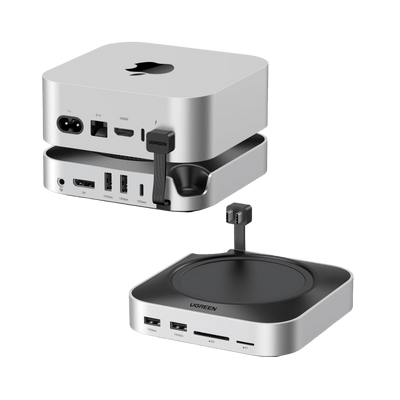
Om du bygger en dedikerad arbetsstation för OpenClaw hjälper en dockingstation till att hålla allt organiserat. UGREEN Mac Mini M4 Docking Station lägger till 11 portar, inklusive USB-A och USB-C med 10 Gbps, och dess inbyggda M.2 NVMe-plats stöder enheter upp till 8 TB med 10 Gbps. Det låter dig installera en dedikerad SSD direkt i dockan för OpenClaw-arbetsytan utan att skapa en stor kabelröra.

UGREEN Mac Mini M4 Docking Station erbjuder en liknande setup med extra DisplayPort-utgång om du vill ansluta en skärm till din AI-station. Båda placeras under Mac mini med en matchande design som håller skrivbordet prydligt.
Var uppmärksam på en detalj: vissa användare rapporterar att externa diskar kopplas bort under macOS viloläge. Om du ska köra OpenClaw dygnet runt, stäng av viloläget helt eller använd en app som Amphetamine för att hålla systemet vaket.
Är full isolering med en virtuell maskin värt det?
För användare som hanterar känsliga data erbjuder körning av OpenClaw i en macOS-virtuell maskin med UTM det starkaste skyddet: fullständig isolering från värden och enkla snapshots/återställningar.
UTM är gratis (eller 10 $ i Mac App Store för automatiska uppdateringar) och skapar en helt separat macOS-miljö på din Mac mini. Aktivera "Isolate Guest from Host" i nätverksinställningarna och undvik att dela mappar mellan VM:n och ditt huvudsakliga system.
Den stora fördelen är snapshots.
Gör en snapshot innan du testar en ny skill från ClawHub och om något känns misstänkt, gå tillbaka direkt.
Det kräver ungefär 60 GB utrymme och cirka 20 minuters initial konfiguration. Det är överdrivet för att experimentera casualt, men nödvändigt om du kopplar OpenClaw till konton med riktiga pengar eller känsliga företagsdata.
Vilka är de vanligaste misstagen vid konfiguration av OpenClaw?
De allvarligaste misstagen är att använda DM-policyer som är "open" och tillåter vem som helst att skriva till din AI, hoppa över tokenautentisering, köra det på ditt huvudkonto och installera icke verifierade skills från ClawHub utan att kontrollera deras ursprung.
OpenClaw-gemenskapen beskriver plattformen som "inte svår, men obarmhärtig". Standardinställningarna är inte tillräckligt säkra för verklig användning, och vanliga misstag kan utsätta hela ditt system. Misstag att undvika:
- Använd öppna DM-policyer — Att ställa in dmPolicy på "open" tillåter vem som helst att skriva till din AI och utföra åtgärder på din maskin. Använd alltid "pairing" så att okända avsändare måste godkännas uttryckligen innan de kan interagera. OpenClaws hårdningschecklista är tydlig: använd aldrig "open" om det inte är absolut nödvändigt.
- Hoppa över tokenautentisering — Från och med v2026.1.29 togs ”none”-läget bort helt. Men om du använder en äldre version eller inte har verifierat din konfiguration kan din gateway vara exponerad. Kontrollera alltid att gateway.auth.mode är satt till ”token” och att token är aktivt.
- Köra det på ditt huvudkonto — OpenClaw kan läsa filer, köra shell-kommandon och få tillgång till autentiseringsuppgifter. Säkerhetsguider rekommenderar att köra det på en dedikerad maskin eller i en VM med en separat systemanvändare, aldrig på ditt personliga konto med känsliga data.
- Installera icke verifierade skills från ClawHub — Det är den nyaste och farligaste attackytan. Koi Security granskade 2 857 skills från ClawHub och hittade 341 skadliga (nästan 12 %). De flesta kopplades till en koordinerad kampanj kallad ClawHavoc som distribuerade Atomic Stealer. Kontrollera alltid GitHub-historiken för författaren innan du installerar och överväg att använda skanningsskillen Clawdex för att kontrollera paket mot kända skadliga poster.
- Ignorera installationsproblem — Både npm och pnpm har dokumenterade installationsbuggar, särskilt med sharp och node-gyp på macOS. Det officiella skriptet (curl -fsSL https://openclaw.ai/install.sh | bash) är den rekommenderade vägen och täcker de flesta kantfall.
- Att inte hålla den uppdaterad — Bara patchen för CVE-2026-25253 motiverar det. Det var en CVSS 8,8-fel med fjärrkörning med ett klick: att besöka en skadlig länk kunde ge en angripare full kontroll över gatewayen. Uppdatera till v2026.1.29 eller senare så snart som möjligt.
Din OpenClaw-setup på en Mac mini, korrekt utförd
OpenClaws popularitet är välförtjänt. Att ha en personlig AI-assistent som körs dygnet runt på din egen hårdvara, under din kontroll, är verkligen användbart. Men den kraften kräver stor respekt för riskerna, och säkerhetslandskapet förändras snabbt.
Den säkra minimikonfigurationen tar ungefär 10 minuter: aktivera brandvägg och FileVault, konfigurera loopback med tokenautentisering och använd DM-policys i ”pairing”-läge.
För extra skydd, skapa ett dedikerat användarkonto och överväg isolering med extern lagring via en docka som UGREEN Mac mini M4 Docking Station för att hålla din AI-arbetsyta fysiskt separerad från dina personliga data.
Med rätt försiktighetsåtgärder och ren hårdvara blir din Mac mini en arbetsstation för AI utan att riskera det som är viktigast.
Preguntas frecuentes sobre OpenClaw en Mac mini M4 (configuración segura)
¿Es seguro ejecutar OpenClaw en un Mac mini M4?
Sí, pero solo si aplicas una configuración mínima de seguridad. Debes activar el firewall y FileVault en macOS, limitar OpenClaw a conexiones en loopback, habilitar la autenticación por token y configurar la política de DM en modo “pairing”. OpenClaw requiere acceso amplio al sistema, por lo que sin estos ajustes podrías exponer archivos, credenciales o datos sensibles.
¿Cuál es la configuración mínima recomendada para proteger OpenClaw?
La configuración básica segura incluye:
- Activar Firewall y FileVault en macOS.
- Establecer
gateway.binden “loopback”. - Confirmar que
gateway.auth.modeesté en “token”. - Configurar
dmPolicyen “pairing” (nunca en “open”). - Ejecutar
openclaw security audit --deeptras la instalación.
Estos pasos bloquean la mayoría de vectores de ataque comunes y reducen el riesgo de ejecución remota de código o accesos no autorizados.
¿Por qué el Mac mini M4 es ideal para OpenClaw 24/7?
El Mac mini M4 combina bajo consumo energético (3–4 W en reposo), funcionamiento silencioso y arquitectura Apple Silicon con memoria unificada, lo que mejora el rendimiento en cargas de IA. Además, es la única opción práctica para integrar iMessage en OpenClaw, ya que requiere macOS.
¿Conviene usar una cuenta de usuario separada para OpenClaw?
Sí. Crear una cuenta estándar dedicada en macOS aísla OpenClaw de tus documentos personales, claves SSH y datos del Llavero. Si ocurre un incidente, puedes eliminar esa cuenta sin afectar tu perfil principal. Es una medida sencilla que reduce drásticamente el impacto potencial de una brecha.
¿Qué errores de seguridad debo evitar al instalar OpenClaw?
Los fallos más críticos incluyen:
- Usar
dmPolicyen modo “open”. - Omitir la autenticación por token.
- Ejecutarlo en tu cuenta principal de macOS.
- Instalar skills no verificadas desde ClawHub.
- No actualizar a la versión v2026.1.29 o superior (parche de vulnerabilidades críticas).
Evitar estos errores es clave para proteger tu sistema frente a ataques como robo de credenciales o ejecución remota de código.
Snabb navigering
Relaterade artiklar

Hur man konfigurerar en dockningsstation
28/07/2025

Hur ansluter man Xbox till en bärbar dator? 5 enkla sätt att göra det
04/07/2025

Vad är en dockningsstation? En komplett guide
30/06/2025
TF-kort vs. SD-kort: Vad är skillnaden?
23/06/2025

Hur du laddar din bärbara dator med en dockningsstation
09/06/2025