OpenClaw no Mac mini: configuração mínima sem expor o seu sistema
O OpenClaw ultrapassou as 165.000 estrelas no GitHub desde o final de 2025, tornando-se num dos projetos open-source de crescimento mais rápido da história. Mas o seu poder vem com considerações sérias de segurança que a maioria dos guias de instalação ignora por completo.
Este guia cobre a que precisa aceder o OpenClaw, por que isso importa para a tua privacidade e os passos mínimos para o executar com segurança num Mac mini M4. Montar o OpenClaw num Mac mini não tem de significar pôr os teus dados pessoais em risco.

O que é o OpenClaw e por que precisa de tanto acesso?

Imagem de OpenClaw
O OpenClaw é um assistente de IA open-source que funciona 24/7 no teu próprio hardware e liga-se a apps de mensagens como WhatsApp, iMessage e Slack para executar tarefas do mundo real de forma autónoma; por isso precisa de acesso aos teus ficheiros, à tua rede e às tuas contas para funcionar.
Originalmente chamava-se Clawdbot, depois Moltbot, e o OpenClaw foi criado pelo desenvolvedor austríaco Peter Steinberger, fundador da PSPDFKit, cujos clientes incluíam Dropbox, Salesforce e IBM.
Pensa nele como um JARVIS pessoal: lê ficheiros, executa comandos de shell, controla navegadores, gere calendários e envia mensagens por ti. Liga-se a modelos de IA na nuvem como Claude ou GPT-4, ou executa modelos locais se tiveres memória suficiente.
A troca é direta: para fazer coisas úteis, o OpenClaw precisa do mesmo nível de acesso ao teu computador que tu tens. É isso que o torna poderoso e, precisamente por isso, a segurança não é negociável.
Se não és especialista e não sabes o que fazes, podes facilmente permitir que pessoas com intenções maliciosas acedam a todo o teu sistema (por exemplo, se formulares mal um prompt ou a IA executar código especificamente vulnerável), ou podes filtrar dados pessoais ou corporativos muito sensíveis para os próprios modelos de IA.
Por que o Mac mini M4 é o host ideal para o OpenClaw?

Imagem de Unsplash
O funcionamento silencioso do Mac mini M4, o seu consumo em repouso abaixo de 5 W, a eficiência do Apple Silicon e a integração exclusiva com o iMessage fazem dele o hardware mais prático para executar um assistente de IA sempre ativo como o OpenClaw. Isto é o que lhe dá vantagem:
- Consumo quase nulo — O M4 fica nos 3–4 W em repouso, comparável a uma Raspberry Pi. Com cargas típicas do OpenClaw, normalmente está muito abaixo dos 10 W. Mantê-lo ligado 24/7 custa aproximadamente o mesmo que deixar uma luz noturna acesa: uma fração do que consumiria qualquer PC com GPU.
- Realmente silencioso — O ventilador do M4 base ronda ~1.000 RPM e raramente ultrapassa 1.200 RPM em uso normal. Utilizadores de estúdios de gravação (pessoas que medem o ruído profissionalmente) descrevem-no como inaudível. Nota importante: o M4 Pro torna-se notavelmente mais ruidoso com cargas intensas e sustentadas.
- A memória unificada elimina o maior gargalo da IA — O Apple Silicon partilha um único “pool” de memória entre CPU e GPU. Não é necessário mover dados entre a RAM do sistema e a sua VRAM dedicada, que é o principal assassino do desempenho em cargas de IA limitadas pela largura de banda da memória. O M4 base com 16 GB lida com fornecedores de IA na cloud sem esforço.
- Potência para modelos locais com 64 GB — O M4 Pro com 64 GB executa modelos de 32 mil milhões de parâmetros a 11–12 tokens por segundo, suficientemente rápido para uso em tempo real. Utilizadores relatam executar vários modelos quantizados ao mesmo tempo sem problemas. Se queres cortar o “cordão” da API na cloud, este é o ponto ideal.
- A única via para iMessage — A integração do iMessage no OpenClaw requer macOS. Tecnicamente podes “fazer ponte” por SSH a partir de um gateway Linux, mas ainda assim precisas de ter um Mac na cadeia. Para qualquer pessoa dentro do ecossistema Apple, o Mac mini é a única opção prática.
- A comunidade já decidiu — o OpenClaw tem mais de 100.000 estrelas no GitHub e o Mac mini é o hardware de referência de facto. Guias, tutoriais e builds da comunidade são executados esmagadoramente em Mac minis. Até os meios de comunicação estão a cobrir isso. A 599 $ o modelo base, amortiza-se em poucos meses face ao hosting cloud equivalente.
Quais são os riscos reais de segurança ao executar o OpenClaw?
O OpenClaw requer permissões amplas do sistema, e vulnerabilidades recentes permitiram a atacantes sequestrar instalações através de links maliciosos, roubar credenciais por meio de skills falsas do marketplace e executar código remoto com apenas alguns cliques.
Em janeiro de 2026, investigadores de segurança da DepthFirst descobriram a CVE-2026-25253, uma vulnerabilidade crítica (CVSS 8,8) que permitia a execução remota de código com um clique.
Um atacante podia roubar o teu token de autenticação através de uma página web manipulada, conectar-se à tua instância local do OpenClaw, desativar o sandboxing e executar comandos arbitrários. Isto foi corrigido na versão 2026.1.29, mas afetava até instalações configuradas para aceitar conexões apenas em loopback.
Separadamente, a empresa Koi Security auditou as 2.857 skills no ClawHub (o marketplace de extensões do OpenClaw) e encontrou 341 entradas maliciosas. Dessas, 335 faziam parte de uma campanha coordenada chamada ClawHavoc que distribuía o malware Atomic Stealer (AMOS), visando credenciais de macOS, chaves de carteiras cripto e credenciais SSH.
A documentação oficial do OpenClaw diz-o sem rodeios: “Não existe uma configuração ‘perfeitamente segura’”. Essa honestidade deve ser tida muito em conta.
Qual é a configuração mínima de segurança que toda a gente deveria usar?
No mínimo: ativa o firewall do macOS e a cifragem FileVault, configura o OpenClaw para aceitar ligações apenas em loopback com autenticação por token e ajusta a tua política de DMs para o modo “pairing”. Isto leva cerca de 10 minutos e bloqueia a maioria dos vetores de ataque comuns.
Começa pelo macOS. Abre Definições do Sistema, vai a Rede e ativa o Firewall. Depois entra em Privacidade e segurança e ativa o FileVault para cifrar o disco. Estes dois passos protegem-te independentemente do software que vais executar.
Para o OpenClaw, as definições críticas estão no ficheiro de configuração. Define gateway.bind como “loopback” para que o gateway aceite apenas ligações da tua própria máquina. Assegura-te de que gateway.auth.mode está em “token”. O assistente de onboarding gera um por defeito, mas verifica-o. Desde a versão v2026.1.29, o modo de autenticação “none” foi completamente eliminado: agora a autenticação é obrigatória.
Configura a dmPolicy do canal de mensagens em “pairing” para que os remetentes desconhecidos tenham de ser aprovados antes de interagirem com o teu bot. Nunca uses o modo “open”. Para uma explicação mais completa dos quatro modos de política de DM, consulta este guia de controlo de acesso.
Após a instalação, executa openclaw security audit --deep para detetar configurações inseguras. Faz isso regularmente, especialmente após atualizações. Para uma lista de verificação de hardening mais completa, a edição “in-depth” do DefectDojo merece estar nos favoritos.
Ainda assim, a comunidade evolui rapidamente e desenvolvem-se continuamente mais correções e melhores práticas. Por exemplo, há um tópico no Reddit sobre usar o Mac Agent Gateway para reforçar o uso do iMessage. No entanto: tem em conta os perigos potenciais de seguir guias assim e executar código de terceiros.
Vale a pena criar uma conta de utilizador separada para o OpenClaw?
Criar uma conta padrão dedicada no macOS para o OpenClaw isola-o dos documentos, palavras-passe e ficheiros sensíveis da tua conta principal, proporcionando uma camada clara de contenção caso algo corra mal.
Vá a Definições do Sistema → Utilizadores e grupos e adiciona uma nova conta. Deve ser uma conta padrão, não de administrador. O OpenClaw, ao ser executado sob essa conta, só poderá aceder à pasta inicial dessa conta. Os Documentos/Transferências da tua conta principal, as tuas chaves SSH e os dados do Chaveiro (Keychain) ficarão separados.
É uma configuração de cinco minutos que reduz drasticamente o “raio de explosão” de um incidente. Se algo correr mal, podes apagar toda a conta e começar do zero sem tocar nos teus ficheiros pessoais.
Como monitorizar o que o OpenClaw está realmente a fazer?
Instala uma ferramenta de monitorização de rede como o Little Snitch ou o gratuito LuLu da Objective-See: mostram cada ligação de saída que o OpenClaw tenta e permitem bloquear qualquer coisa suspeita em tempo real.
O firewall integrado do macOS só gere ligações de entrada. Para um assistente de IA que contacta ativamente fornecedores cloud, plataformas de mensagens e serviços web, também precisas de visibilidade das ligações de saída. O Little Snitch (49 $) ou o LuLu (grátis e open-source) fazem isso muito bem.
Começa em modo de monitorização silenciosa durante um ou dois dias para observar o comportamento normal do OpenClaw. Verás ligações ao fornecedor de IA (Anthropic, OpenAI, etc.), aos teus serviços de mensagens e a qualquer skill instalada. Quando entenderes a linha base, cria regras para permitir ligações aprovadas e alertar-te sobre qualquer coisa inesperada.
A que ficheiros e pastas nunca deves dar acesso ao OpenClaw?
Mantém o OpenClaw longe de ~/.ssh, ~/Library/Keychains e ~/.gnupg. Em vez disso, cria uma pasta de workspace dedicada e restringe o acesso apenas a esse diretório.
As tuas chaves SSH, as palavras-passe do Chaveiro do macOS e as tuas chaves GPG são os alvos de maior valor na tua máquina. A campanha ClawHavoc visava especificamente credenciais guardadas em ficheiros de configuração e palavras-passe do navegador. Não facilites.
Cria uma pasta como ~/ai-workspace e configura o OpenClaw para operar apenas dentro dela. Tenha em conta que os próprios dados do OpenClaw vivem em ~/.openclaw/: essa pasta contém transcrições de sessão, chaves de API guardadas em JSON em texto simples e ficheiros de memória (SOUL.md e MEMORY.md). Trata-a com cuidado. No ClawHavoc, os atacantes visaram especificamente esses ficheiros de memória para “envenenar” o comportamento a longo prazo da IA.
Executar o OpenClaw a partir de armazenamento externo melhora a segurança?
Executar o OpenClaw a partir de um SSD NVMe externo dedicado isola fisicamente os seus ficheiros do teu disco principal, facilitando a contenção, a realização de cópias de segurança e a eliminação completa se necessário.
O Mac mini M4 tem três portas Thunderbolt 4 traseiras (Thunderbolt 5 no M4 Pro) mais duas USB-C frontais. Os NVMe externos ligados por Thunderbolt oferecem velocidades quase internas, por isso não há penalização de desempenho. O teu espaço de trabalho de IA vive numa unidade e os teus ficheiros pessoais noutra.
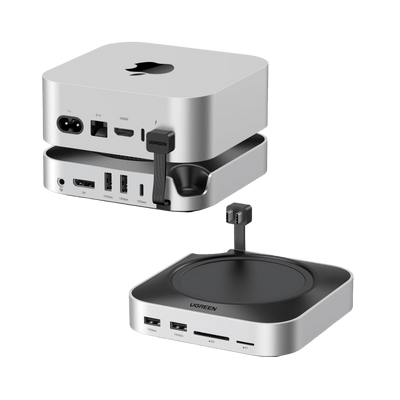
Se estás a montar uma estação de trabalho dedicada para o OpenClaw, uma docking station ajuda a manter tudo organizado. A UGREEN Mac Mini M4 Docking Station adiciona 11 portas, incluindo USB-A e USB-C de 10 Gbps, e a sua ranhura M.2 NVMe integrada suporta unidades até 8 TB a 10 Gbps. Isso permite instalar um SSD dedicado diretamente no dock para o workspace do OpenClaw sem adicionar grande desarrumação de cabos.

A UGREEN Mac Mini M4 Docking Station oferece uma configuração semelhante com saída DisplayPort adicional se quiseres ligar um monitor à tua estação de IA. Ambas colocam-se por baixo do Mac mini com um design a condizer, mantendo a mesa arrumada.
Atenta a um detalhe: alguns utilizadores reportam desconexões de discos externos durante o repouso do macOS. Se vais executar o OpenClaw 24/7, desativa o repouso por completo ou usa uma app como Amphetamine para manter o sistema acordado.
Vale a pena o isolamento total com uma máquina virtual?
Para utilizadores que lidam com dados sensíveis, executar o OpenClaw dentro de uma máquina virtual macOS usando o UTM oferece a proteção mais forte: isolamento completo do host e snapshots/restauração fácil.
O UTM é gratuito (ou 10 $ na Mac App Store para atualizações automáticas) e cria um ambiente macOS totalmente separado no teu Mac mini. Ativa “Isolate Guest from Host” nas definições de rede e evita partilhar pastas entre a VM e o teu sistema principal.
A grande vantagem são os snapshots.
Faz um antes de testar uma nova skill do ClawHub e, se algo te parecer estranho, volta atrás imediatamente.
Isto requer cerca de 60 GB de espaço e cerca de 20 minutos de configuração inicial. É excessivo para experimentar de forma casual, mas essencial se ligares o OpenClaw a contas com dinheiro real ou a dados empresariais sensíveis.
Quais são os erros mais comuns ao configurar o OpenClaw?
Os erros mais graves são usar políticas de DM “open” que permitem que qualquer pessoa escreva para a tua IA, saltar a autenticação por token, executá-lo na tua conta principal de utilizador e instalar skills não verificadas do ClawHub sem verificar a sua origem.
A comunidade do OpenClaw descreve a plataforma como “não difícil, mas implacável”. As configurações por defeito não são suficientemente seguras para um uso “real”, e descuidos comuns podem expor todo o teu sistema. Erros a evitar:
- Usar políticas de DM abertas — Configurar dmPolicy em “open” permite que qualquer pessoa escreva para a tua IA e realize ações na tua máquina. Usa sempre “pairing” para que remetentes desconhecidos tenham de ser aprovados explicitamente antes de interagir. A checklist de hardening do OpenClaw é contundente: nunca uses “open” salvo se for absolutamente necessário.
- Ignorar a autenticação por token — Desde a v2026.1.29, o modo “none” foi eliminado por completo. Mas se estiveres numa versão antiga ou não verificaste a tua configuração, o teu gateway pode ficar exposto. Confirma sempre que gateway.auth.mode está em “token” e que o token está ativo.
- Executá-lo na tua conta principal — O OpenClaw pode ler ficheiros, executar comandos de shell e aceder a credenciais. Guias de segurança recomendam executá-lo numa máquina dedicada ou numa VM com um utilizador do sistema separado, nunca na tua conta pessoal com dados sensíveis.
- Instalar skills não verificadas do ClawHub — É a superfície de ataque mais nova e perigosa. A Koi Security auditou as 2.857 skills do ClawHub e encontrou 341 maliciosas (quase 12% delas). A maioria foi atribuída a uma campanha coordenada chamada ClawHavoc que distribuía o Atomic Stealer. Verifica sempre o histórico do GitHub do autor antes de instalar e considera usar a skill de escaneamento Clawdex para verificar pacotes contra entradas maliciosas conhecidas.
- Ignorar problemas de instalação — Tanto o npm como o pnpm têm bugs documentados de instalação, especialmente com sharp e node-gyp no macOS. O script oficial (curl -fsSL https://openclaw.ai/install.sh | bash) é o caminho recomendado e cobre a maioria dos casos limite.
- Não o manter atualizado — Só o patch da CVE-2026-25253 já o justifica. Era uma vulnerabilidade CVSS 8,8 de execução remota com um clique: visitar um link malicioso podia dar a um atacante controlo total do gateway. Atualiza para a v2026.1.29 ou posterior o quanto antes.
A tua configuração do OpenClaw num Mac mini, bem feita
A popularidade do OpenClaw é merecida. Ter um assistente pessoal de IA a funcionar 24/7 no teu próprio hardware, sob o teu controlo, é genuinamente útil. Mas essa potência exige grande respeito pelos riscos, e o panorama de segurança evolui rapidamente.
A configuração mínima segura demora cerca de 10 minutos: ativar firewall e FileVault, configurar loopback com autenticação por token e usar políticas de DM em modo “pairing”.
Para proteção extra, cria uma conta de utilizador dedicada e valoriza o isolamento com armazenamento externo usando um dock como o UGREEN Mac mini M4 Docking Station para manter o teu espaço de trabalho de IA fisicamente separado dos teus dados pessoais.
Com as precauções corretas e um hardware limpo, o teu Mac mini transforma-se numa estação de trabalho de IA capaz sem pôr em risco o que mais importa.
Preguntas frecuentes sobre OpenClaw en Mac mini M4 (configuración segura)
¿Es seguro ejecutar OpenClaw en un Mac mini M4?
Sí, pero solo si aplicas una configuración mínima de seguridad. Debes activar el firewall y FileVault en macOS, limitar OpenClaw a conexiones en loopback, habilitar la autenticación por token y configurar la política de DM en modo “pairing”. OpenClaw requiere acceso amplio al sistema, por lo que sin estos ajustes podrías exponer archivos, credenciales o datos sensibles.
¿Cuál es la configuración mínima recomendada para proteger OpenClaw?
La configuración básica segura incluye:
- Activar Firewall y FileVault en macOS.
- Establecer
gateway.binden “loopback”. - Confirmar que
gateway.auth.modeesté en “token”. - Configurar
dmPolicyen “pairing” (nunca en “open”). - Ejecutar
openclaw security audit --deeptras la instalación.
Estos pasos bloquean la mayoría de vectores de ataque comunes y reducen el riesgo de ejecución remota de código o accesos no autorizados.
¿Por qué el Mac mini M4 es ideal para OpenClaw 24/7?
El Mac mini M4 combina bajo consumo energético (3–4 W en reposo), funcionamiento silencioso y arquitectura Apple Silicon con memoria unificada, lo que mejora el rendimiento en cargas de IA. Además, es la única opción práctica para integrar iMessage en OpenClaw, ya que requiere macOS.
¿Conviene usar una cuenta de usuario separada para OpenClaw?
Sí. Crear una cuenta estándar dedicada en macOS aísla OpenClaw de tus documentos personales, claves SSH y datos del Llavero. Si ocurre un incidente, puedes eliminar esa cuenta sin afectar tu perfil principal. Es una medida sencilla que reduce drásticamente el impacto potencial de una brecha.
¿Qué errores de seguridad debo evitar al instalar OpenClaw?
Los fallos más críticos incluyen:
- Usar
dmPolicyen modo “open”. - Omitir la autenticación por token.
- Ejecutarlo en tu cuenta principal de macOS.
- Instalar skills no verificadas desde ClawHub.
- No actualizar a la versión v2026.1.29 o superior (parche de vulnerabilidades críticas).
Evitar estos errores es clave para proteger tu sistema frente a ataques como robo de credenciales o ejecución remota de código.
Navegação Rápida
Artigos Relacionados

Como configurar uma estação de ancoragem
28/07/2025

Como ligar a Xbox a um portátil? 5 formas simples de o fazer
04/07/2025

O que é uma estação de acoplamento? Um guia completo
30/06/2025
Cartões TF vs. Cartões SD: Qual é a diferença?
23/06/2025

Como carregar o seu computador portátil com uma base de acoplamento
09/06/2025