


Ostateczny przewodnik po typach kabli USB: złącza i wersje
Kable USB to te przydatne kable, które łączą nasze urządzenia z zasilaniem lub pozwalają na przesyłanie danych. Możliwe, że zauważyłeś, że istnieją różne typy kabli USB. Te kable występują w różnych klasach i typach, co sprawia, że zrozumienie różnic jest niezbędne. Kable USB są zazwyczaj klasyfikowane na dwa typy: według złączy USB i według wersji USB.
Ten artykuł przedstawi typy kabli USB według tych dwóch klasyfikacji, ułatwiając Ci zrozumienie, jak działają i których potrzebujesz. Wszystko po to, aby ułatwić Ci życie technologiczne!

Powszechne terminy USB, które musisz znać
Zanim zagłębimy się w różne typy kabli USB, ważne jest, aby zapoznać się z kilkoma powszechnymi terminami dotyczącymi USB:
- Złącze: To fizyczny element, który jest podłączany do portu urządzenia. Istnieje kilka typów złączy USB, które powinieneś znać.
- Port: Port to jak gniazdko, do którego podłączasz kabel USB w urządzeniach. To jak szczelina, w którą wkładasz wtyczkę do gniazdka ściennego. Różne urządzenia mają różne typy portów kabli USB, aby połączyć się z kablami USB.
- Typ: Typ USB to jak projekt lub kształt złącza lub portu USB. Określa, jak złącze pasuje do portu. Te typy złączy USB są przeznaczone do określonych zastosowań.
- Wersja: Wersja USB odnosi się do technologii używanej do przesyłania danych przez kabel USB. Gdy masz nowszą wersję USB, zazwyczaj oznacza to, że możesz przesyłać dane szybciej i możesz mieć dostęp do lepszych funkcji.
Istnieją również różne typy portów USB oraz wtyczek USB, które powinieneś znać, aby zapewnić kompatybilność ze swoimi urządzeniami. Zrozumienie typów kabli USB i typów kabli do ładowania może pomóc Ci wybrać odpowiedni kabel do Twoich potrzeb. Ponadto znajomość dostępnych typów kabli może znacznie uprościć Twoją konfigurację technologiczną. Niezależnie od tego, czy jest to USB Typ A, USB Typ C, czy inny typ USB, posiadanie wiedzy o wszystkich typach USB i kabli USB zapewnia płynne korzystanie z Twoich urządzeń technologicznych.
Typy kabli USB rozróżniane według złączy
Teraz przyjrzymy się różnym typom kabli USB rozróżnianym na podstawie ich złączy.
USB typu C (USB C)
USB typu C, znane również jako USB-C, to bardzo wszechstronne i popularne złącze USB. Jest wyjątkowe, ponieważ nie ma znaczenia, jak je podłączysz do urządzenia — działa w obu kierunkach. USB typu C może bardzo szybko przesyłać dane, a także dostarczać energię do ładowania twoich urządzeń.
Ten rodzaj kabli USB znajdziesz w wielu nowoczesnych laptopach, smartfonach i tabletach. To jak uniwersalne gniazdko dla wszystkich twoich nowych urządzeń! USB-C staje się coraz bardziej popularne ze względu na swoją wszechstronność i wydajność. Zastanów się, jak możesz wykorzystać elastyczność USB-C i inne inteligentne alternatywy, aby utrzymać swój Apple Watch naładowany — to doskonałe wyjaśnienie uniwersalnej adaptowalności i wygody nowoczesnych rozwiązań ładowania. Niezależnie od tego, czy jesteś entuzjastą Apple, czy po prostu cenisz sobie uniwersalną łączność, ten zasób to ważny dodatek do twojej wiedzy technologicznej.

Lightning
Chociaż złącze Lightning od lat jest filarem ekosystemu Apple, sytuacja stopniowo się zmienia. Według artykułu UGREEN, iPhone 16 będzie kontynuował przejście na USB-C, które rozpoczęło się wraz z serią iPhone 15. Ta zmiana wpisuje się w szersze trendy branżowe i presje regulacyjne, głównie w UE. Dla użytkowników Apple oznacza to bardziej uniwersalne ładowanie między urządzeniami, znacznie szybsze prędkości ładowania oraz ulepszone transfery danych. Jednak oznacza to również, że istniejące akcesoria Lightning mogą wymagać adapterów lub wymiany, co stanowi istotną zmianę w ekosystemie ładowania Apple.
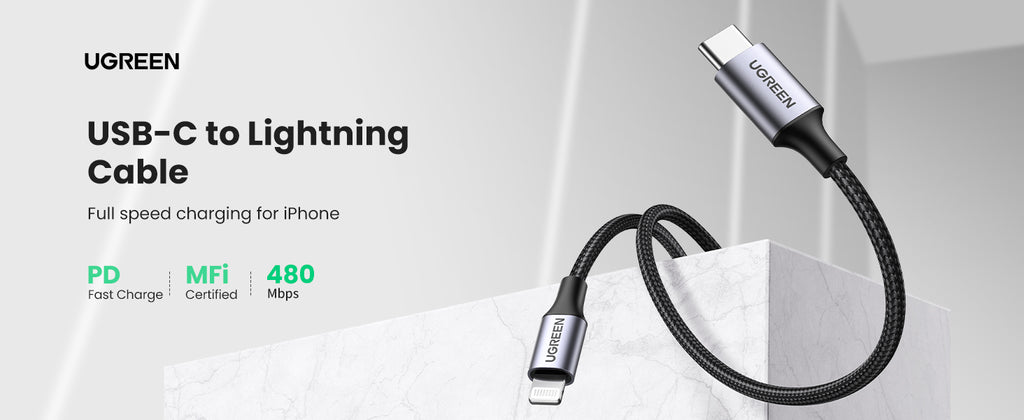
Kabel USB C do Lightning marki UGREEN
USB typu A (USB A)
Złącza USB typu A, te prostokątne porty, które są nam dobrze znane, są wszędzie w świecie technologii. Odgrywają kluczową rolę w łączeniu komputera z różnorodnymi urządzeniami IT, umożliwiając transfer danych zgodnie ze standardami USB 2.0. Złącza USB typu A to klasyka wśród kabli USB. Ten typ złączy USB zwykle znajduje się w komputerach i zasilaczach.
Więc kiedy podłączasz swój zewnętrzny dysk twardy lub pendrive do laptopa lub komputera, prawdopodobnie używasz złącza USB typu A. Są one wszechstronne i bardzo praktyczne do podłączania różnych urządzeń do komputera. Przeglądając rodzaje kabli USB, USB typu A jest jedną z najczęściej używanych i najbardziej rozpoznawalnych opcji.
USB Typ-B (USB B)
Złącza USB Typu B różnią się wizualnie. Są kwadratowe lub prostokątne z ściętymi narożnikami. Znajdziesz je powszechnie w urządzeniach takich jak drukarki, skanery i niektóre starsze zewnętrzne dyski twarde.
Co ciekawe, złącza Typu B występują w różnych rozmiarach: Standard-B, Mini-B i Micro-B. Te złącza są więc specjalnie przeznaczone do podłączania określonych typów sprzętu, takich jak drukarka czy skaner do komputera.
Mini USB
Porozmawiajmy o Mini USB. Te złącza są mniejsze niż standardowe złącza Typu B. Były dość popularne w przeszłości, ale stały się mniej popularne wraz z pojawieniem się Micro USB i USB Typ-C. Jednak nadal można znaleźć złącza Mini USB w niektórych starszych urządzeniach i akcesoriach.
Micro USB
Teraz porozmawiajmy o Micro USB. Te złącza są jeszcze mniejsze i bardziej kompaktowe niż złącza Mini USB. Znajdziesz je w wielu starszych smartfonach z Androidem, słuchawkach Bluetooth i różnych przenośnych urządzeniach. Jednak pamiętaj, że są one powoli zastępowane przez USB Typ-C w nowszych urządzeniach. Typy złączy USB, takie jak Micro USB, były szeroko stosowane, ale teraz ustępują miejsca nowszym.
Typy kabli USB rozróżnione według wersji
Kable USB można również klasyfikować według wersji standardu USB, który obsługują. Różne wersje oferują różne prędkości i możliwości transferu danych. Oto najczęściej używane wersje USB.

USB 1.0
Typy połączeń USB zaczynają się od USB 1.0. Pierwszy standard USB pojawił się na rynku w 1996 roku. Oferował maksymalną prędkość transferu danych 12 megabitów na sekundę (Mbps). Choć według dzisiejszych standardów nie jest to zbyt szybko, było to wystarczające dla podstawowych urządzeń, takich jak klawiatury i myszy, które były wtedy głównym celem.
W tych pierwszych dniach technologii USB było to znaczące ulepszenie w porównaniu do starszych metod łączenia. USB 1.0 ułatwiło podłączanie i korzystanie z tych prostych urządzeń peryferyjnych z komputerami, eliminując potrzebę różnych typów kabli i znacznie upraszczając proces konfiguracji.
USB 1.1
Przechodząc do USB 1.1, które pojawiło się w 1998 roku jako ulepszenie USB 1.0. Zachowało tę samą prędkość transferu danych 12 Mbps, ale wprowadziło kilka drobnych usprawnień dla lepszej ogólnej wydajności. Typy kabli USB ewoluowały wraz z tymi standardami, przygotowując grunt pod późniejsze postępy w technologii USB.
USB 2.0
USB 2.0, czyli USB o wysokiej prędkości, pojawił się na rynku w latach 2000 i był wtedy bardzo ważny. Znacząco poprawił prędkości transferu danych, osiągając maksymalną szybkość 480 megabitów na sekundę (Mbps). To może nie tak szybko jak nowsze rodzaje kabli USB, które mamy dzisiaj, ale był to duży krok naprzód w porównaniu do oryginalnego USB 1.1, które było znacznie wolniejsze.
USB 2.0 szybko stał się standardem do podłączania wszelkiego rodzaju urządzeń. Był najczęściej wybieraną opcją do podłączania zewnętrznych dysków twardych, pamięci flash, drukarek i wielu innych urządzeń. Ta zwiększona prędkość znacznie ułatwiła przenoszenie plików, drukowanie dokumentów i dostęp do danych na zewnętrznych nośnikach.
USB 3.0
Rodzaje kabli USB zrobiły duży krok naprzód wraz z wprowadzeniem USB 3.0, czasem nazywanego SuperSpeed USB, w 2008 roku. Osiągał ultraszybkie prędkości transferu danych do 5 gigabitów na sekundę (Gbps). Mówiąc krótko, ta technologia znacznie przyspieszyła przesyłanie danych między urządzeniami, około dziesięć razy szybciej niż starszy USB 2.0.
Ten wzrost prędkości był przełomowy dla wielu zadań. Umożliwił bezproblemowe przesyłanie wideo w wysokiej rozdzielczości, dzięki czemu mogłeś oglądać ulubione filmy i filmy bez irytującego buforowania. Ponadto znacznie ułatwił transfer plików.
Niezależnie od tego, czy tworzyłeś kopię zapasową komputera, przenosiłeś duże pliki, czy po prostu kopiowałeś zdjęcia z aparatu, USB 3.0 znacznie skrócił czas oczekiwania na zakończenie tych zadań.
USB 3.1
USB 3.1, wprowadzony w 2013 roku, był przełomem w świecie USB. Oferował ultraszybkie transfery danych, osiągając imponującą prędkość 10 gigabitów na sekundę (Gbps). Mówiąc krótko, mógł przesyłać dane między urządzeniami około 20 razy szybciej niż starszy USB 2.0. Ale prędkość to nie jedyna jego zaleta. USB 3.1 wprowadził sprytne złącze USB typu C.
Jest małe, odwracalne i niesamowicie wszechstronne. Możesz je podłączyć w dowolny sposób, oszczędzając sobie frustracji, gdy USB nie chce pasować. To złącze typu C szybko zdobyło świat technologii i jest teraz powszechnie spotykane w nowoczesnych urządzeniach, takich jak laptopy, smartfony, a nawet niektóre słuchawki.
Rozważając rodzaje kabli USB, USB 3.1 przyniósł rewolucję pod względem prędkości oraz wprowadzenie wszechstronnego złącza USB typu C.
USB 3.2
Mówiąc o typach kabli USB, USB 3.2, wprowadzony w 2008 roku, stanowi duży skok w możliwościach transferu danych. To wzrost prędkości dla połączeń komputerowych. Może obsługiwać prędkości do 20 Gbps, co czyni go idealnym do zadań wymagających dużej przepustowości, takich jak gry i edycja wideo. To doskonały wybór, jeśli potrzebujesz szybkiego połączenia.
USB 4
USB 4, najnowszy członek rodziny typów kabli USB, został wprowadzony w 2019 roku. To demon prędkości, oferujący prędkości transferu danych do 40 Gbps. Nie tylko jest szybki, ale także wyposażony w zaawansowane funkcje, takie jak Thunderbolt 3.
USB 4 można znaleźć w wielu nowoczesnych laptopach i komputerach stacjonarnych, oferując ultraszybki transfer danych i najwyższej klasy łączność. To preferowany wybór dla tych, którzy wymagają najlepszych prędkości i wydajności.
Zrozumienie typów złączy USB i rodzajów połączeń USB może pomóc Ci wybrać odpowiedni kabel do Twoich potrzeb. Różne urządzenia i różne zastosowania wymagają różnych typów złączy USB i rodzajów kabli USB. Niezależnie od tego, czy ładujesz telefon, czy przesyłasz dane, znajomość odpowiednich typów kabli ładujących i portów USB jest niezbędna. Zapoznając się z różnymi typami kabli USB, możesz zapewnić kompatybilność i optymalną wydajność dla wszystkich swoich urządzeń technologicznych.
Jakie są różnice między wersjami USB?
Oto szczegółowe porównanie typów wersji kabli USB.
| Wersja USB | Znany również jako | Rok wprowadzenia | Rodzaje złączy | Maksymalna prędkość transferu danych | Długość kabla | Czy obsługuje wideo? | Czy obsługuje zasilanie? |
|---|---|---|---|---|---|---|---|
| USB 1.0 | USB 1.0 | 1996 | USB-A, USB-B | 1,5 Mbit/s (Niska prędkość) 12 Mbit/s (Pełna prędkość) | 3m | Nie | Nie |
| USB 1.1 | USB o pełnej prędkości | 1998 | USB-A, USB-B | 1,5 Mbit/s (Niska prędkość) 12 Mbit/s (Pełna prędkość) | 3m | Nie | Nie |
| USB 2.0 | USB o wysokiej prędkości | 2000 | USB-A, USB-B, USB Micro A, USB Micro B, USB Mini A, USB Mini B, USB-C* | 1,5 Mbit/s (Niska prędkość) 12 Mbit/s (Pełna prędkość) 480 Mbit/s (Wysoka prędkość) | 5m | Nie | Tak |
| USB 3.0 | SuperSpeed | 2008 | USB-A, USB-C | 5 Gbit/s (SuperSpeed) | 18m | Tak | Tak |
| USB 3.1 | SuperSpeed+ | 2013 | USB-C | 10 Gbit/s (SuperSpeed+) | 18m | Tak | Tak |
| USB 3.2 Gen 1 | USB 3.0, USB 3.1 Gen 1, SuperSpeed | 2008 (USB 3.0), 2013 (USB 3.1) | USB-A, USB-B, USB Micro B, USB-C* | 5 Gbps | 3m | Nie | Nie |
| USB 3.2 Gen 2 | USB 3.1, USB 3.1 Gen 2, SuperSpeed +, SuperSpeed 10Gbps | 2013 (USB 3.1) | USB-A, USB-B, USB Micro B, USB-C* | 10 Gbps | 3m | Nie | Nie |
| USB 3.2 Gen 2×2 | USB 3.2, SuperSpeed 20Gbps | 2017 | USB-C* | 20 Gbps | 3m | Tak | Tak |
| USB 4 | USB4 Gen 2×2 20Gbps | 2019 | USB-C* | 20 Gbps | 0.8m | Tak | Tak |
| USB 4 | USB4 Gen 3×2 40Gbps | 2019 | USB-C* | 40 Gbps (SuperSpeed+ i Thunderbolt 3) | 0.8m | Tak | Tak |
Preguntas frecuentes sobre los tipos de cables USB
¿Cómo saber si los cables USB soportan carga rápida?
Para determinar si un cable USB soporta carga rápida, revisa su voltaje y salida de corriente. Los cargadores rápidos normalmente emiten a 5V, 9V, 12V, o más, y clasificaciones de corriente de 2000mA o más.
Busca cables con especificaciones como 5V-2A o 5V-2000mA para compatibilidad con carga rápida, mientras que cualquier cosa por debajo de 1000mAh se considera un cargador lento. Además, revisa etiquetas como “Carga Rápida”, “Quick Charge” o “PD” (Entrega de Energía) en el cable mismo. Saber cómo determinar si un cable USB soporta carga rápida es importante. Pero para aquellos que buscan un nuevo enfoque, la carga inalámbrica es una solución. Para aprender más sobre elegir entre carga inalámbrica y carga con cable, revisa nuestro artículo “Elige carga inalámbrica o con cable”.
¿Cómo sé qué versión de cable USB estoy usando?
Para averiguar qué versión USB estás usando, echa un vistazo al color de la parte interior del conector. Si es blanco, es USB 1.0; negro significa que es USB 2.0, y un color azul indica que es un puerto USB 3.0. Esta simple pista visual te ayuda a identificar la versión de tu cable USB.
¿Pueden usarse juntos dispositivos con diferentes versiones USB?
Sí, los dispositivos con diferentes tipos de versiones de cables USB pueden usarse juntos. Los cables y puertos USB son normalmente compatibles hacia atrás, permitiendo que dispositivos más antiguos se conecten a puertos más nuevos. Sin embargo, el rendimiento está limitado a la versión USB más baja involucrada en la conexión. Por ejemplo, usar un cable USB 3.0 con un dispositivo USB 2.0 conseguirá las velocidades del USB 2.0.
¿Puedo usar un cable USB 3.0 con un dispositivo 2.0?
¡Claro que SÍ! Puedes usar un cable USB 3.0 con un dispositivo 2.0 porque cada cable 3.0 es compatible hacia atrás con estos dispositivos. Pero ten en mente que la conexión se establecerá de manera plug and play, y proporcionará velocidad de transferencia de datos solo hasta los estándares del USB 2.0.
¿Qué significa compatible hacia atrás?
Este concepto significa que la versión más reciente de algo aún puede usarse con versiones anteriores, como el puerto USB A 3.0 y el periférico USB A 2.0. Lo mismo ocurre con el USB C más nuevo, pero necesita un adaptador adicional o un cable USB para establecer una conexión debido a diferencias en los estilos del puerto.
Nota una cosa: cuando utilices la versión anterior, obtendrás un rendimiento según la versión más antigua. Por ejemplo, si planeas transferir archivos desde un disco duro habilitado con USB A 2.0 a un portátil con puertos USB A 3.0, la tasa de transferencia estaría limitada a 480Mbps.


