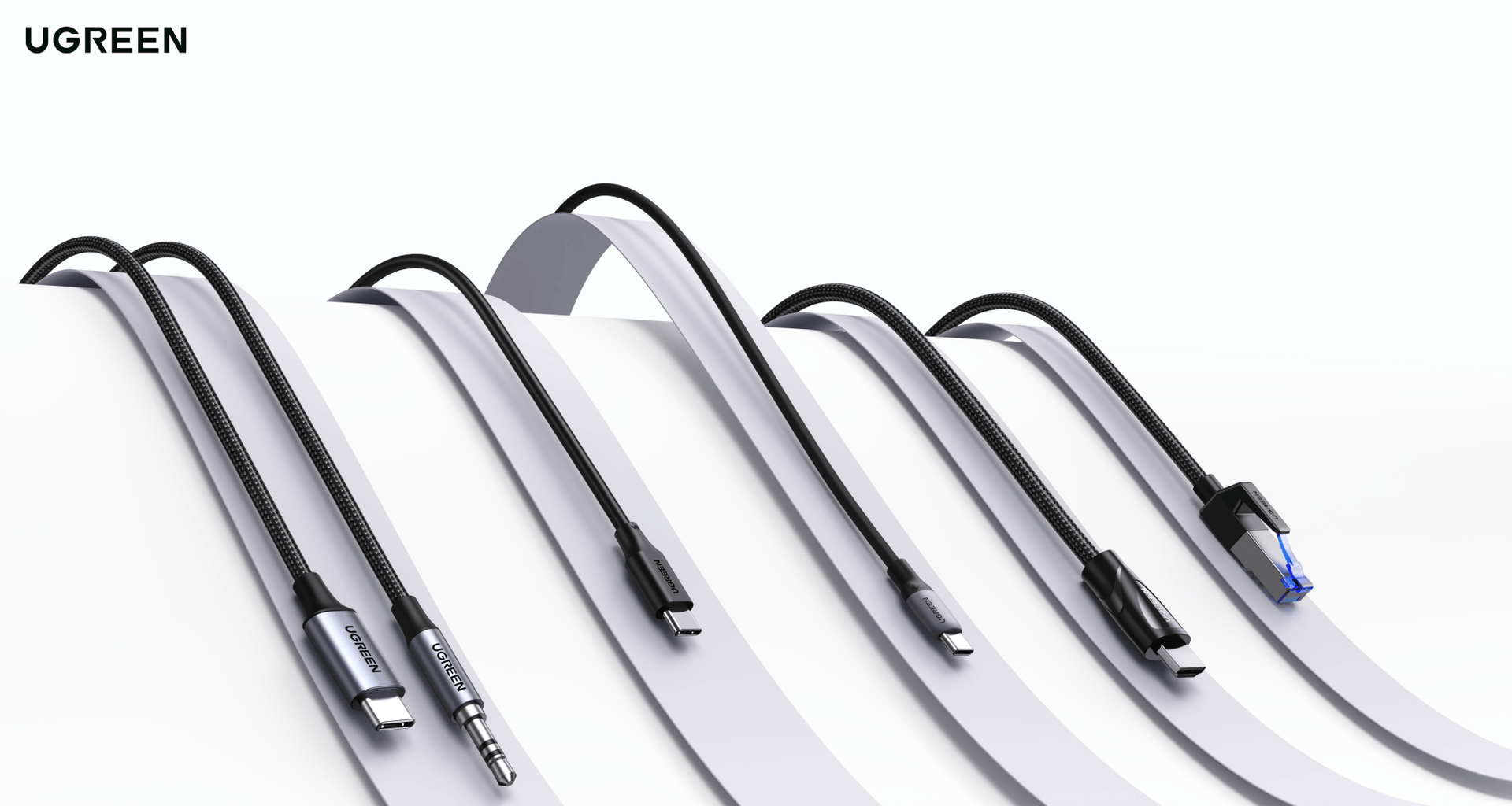
Thunderbolt 5-kabel vs Thunderbolt 4 vs USB-C: welke heb je nodig?
Het is zeer waarschijnlijk dat de kabel die je nu gebruikt je setup stilletjes beperkt.
Het is niet kapot en lijkt niet verkeerd aan de buitenkant. Het beperkt gewoon je dock tot een fractie van zijn snelheid, weigert je tweede monitor te bedienen of laadt je laptop op met 60 W terwijl hij 140 W zou kunnen accepteren.
Het probleem is dat USB-C een connectorvorm is, geen standaard. De kabel die bij je MacBook zat lijkt identiek aan een Thunderbolt 5-kabel, maar de ene werkt op 480 Mbps en de andere op 120 Gbps. Dat is een verschil van 250 keer achter dezelfde connector.
De enige manier om te weten welke je in handen hebt, is door de markeringen te controleren, en de meeste kabels hebben die niet.

Snelle conclusies
- USB-C is alleen de vorm van de connector; de kabel erachter kan werken van 480 Mbps tot 120 Gbps, een verschil van 250 keer.
- De oplaadkabel die bij je laptop zat is vrijwel zeker USB 2.0 en kan een dockingstation ernstig beperken zonder dat je het merkt.
- Een Thunderbolt 4-kabel in een Thunderbolt 5-dock werkt zonder problemen, maar op de helft van de snelheid.
- De meeste desktopconfiguraties in 2026 hebben geen TB5-kabel nodig; een USB-C-kabel van 10 Gbps dekt workflows met één monitor en één SSD.
- TB5-kabels zijn belangrijk als je een TB5-dock gebruikt, dubbele 6K+ schermen of NVMe-opslag boven 3.000 MB/s.
Wat is het echte verschil tussen een Thunderbolt 5-kabel, een Thunderbolt 4-kabel en een USB-C-kabel?

Ze gebruiken allemaal dezelfde USB-C-connector, maar het protocol dat door de kabel gaat is totaal verschillend. TB5 verplaatst data tot 120 Gbps, TB4 tot 40 Gbps, en een basis USB-C-kabel kan zo traag zijn als 480 Mbps. Je kunt het niet alleen aan de buitenkant zien.
Het verschil in bandbreedte is de kop, maar niet het enige.
De power delivery is verdeeld in twee niveaus: gecertificeerde kabels voor 60 W of 240 W, ongeacht de datasnelheid. Je kunt een 240 W-kabel hebben die USB 2.0 is voor data, of een kabel van 40 Gbps die beperkt is tot 60 W voor opladen.
Het zijn aparte specificaties die samen in dezelfde connector bestaan.
De schermcompatibiliteit volgt hetzelfde patroon.
Een USB 3.2 Gen 2-kabel kan één 4K-monitor op 60 Hz aan via DisplayPort Alt Mode. TB4 verhoogt dat naar dubbele 4K op 60 Hz.
TB5, met zijn tunneling van DisplayPort 2.1, opent de deur naar dubbele 8K of drievoudige 4K, hoewel de werkelijke resolutie die je configuratie haalt ook afhangt van de mogelijkheden van de laptop en het dock, niet alleen van de kabel.
De kabellengte is waar TB4 echt een voordeel heeft.
TB4 werkt op volle snelheid van 40 Gbps met een passieve kabel van 2 meter. TB5 is ongeveer beperkt tot 1 meter om volledige bandwidth boost-snelheden te halen. Er zijn langere TB5-kabels, maar die zijn actief (met retimer-chips in de connectoren) en behoorlijk groter.
| Jouw configuratie | De kabel die je nodig hebt | Resultaat van het gebruik van een goedkopere kabel |
|---|---|---|
| Een laptop of telefoon opladen | Elke USB-C-kabel met het juiste vermogen (60 W/100 W/240 W) | Laadt langzamer of in aan/uit-cycli als de kabel het voltage niet kan onderhandelen |
| Één 4K-monitor op 60 Hz via USB-C | USB 3.2 Gen 2 (10 Gbps) | Werkt goed; je hebt geen Thunderbolt nodig voor één 4K-scherm |
| USB-C-hub met enkele randapparaten | USB 3.2 Gen 1 of Gen 2 | Werkt goed; hubs gebruiken het Thunderbolt-protocol niet |
| Thunderbolt 4-dockingstation | Thunderbolt 4-kabel (40 Gbps) | Een USB-C-datakabel zorgt ervoor dat schermen uitvallen, beperkt de SSD-snelheid en het dock wordt mogelijk niet eens herkend |
| Externe NVMe SSD op volledige snelheid | Minimaal TB4; TB5 voor schijven boven ~3.000 MB/s | Een USB 3.2-kabel beperkt een snelle NVMe-schijf tot ongeveer 450–500 MB/s |
| Thunderbolt 5-dock met volledige bandbreedte | Thunderbolt 5-kabel (80/120 Gbps) | Een TB4-kabel werkt, maar beperkt je tot 40 Gbps, waardoor de SSD-prestaties ongeveer gehalveerd worden |
| Dubbel 6K- of 8K-scherm | Thunderbolt 5-kabel + compatibel dock en laptop | De kabel, het dock en de laptop moeten de resolutie ondersteunen; TB4 kan niet genoeg bandbreedte leveren voor dubbele 6K |
Wat zijn de meest voorkomende kabelproblemen met docks en SSD's?
De meest voorkomende is het pakken van de USB-C-kabel die bij de laptop in de doos zat en deze aansluiten op een Thunderbolt-dock. Die kabel is bijna altijd USB 2.0. Hij zal de laptop opladen, maar het dock zal niet correct werken, en de meeste mensen geven het dock de schuld in plaats van de kabel zelf.
Er zijn vijf fouten die steeds weer voorkomen in supportforums en in troubleshooting-gidsen:
- De meegeleverde oplaadkabel van de laptop gebruiken op een Thunderbolt-dock. De troubleshooting-gids van Plugable noemt de verkeerde kabel als probleem nummer één, en de ondersteuningspagina van Elgato zegt het zonder omwegen: een USB-C oplaadkabel werkt niet met een Thunderbolt-dock. Je schermen worden zwart, je randapparatuur daalt naar USB 2.0-snelheden en je externe SSD kruipt.
- Een goedkope “USB-C-kabel” kopen die eigenlijk USB 2.0 is voor data. Kabeltests van PCWorld toonden aan dat het verplaatsen van een bestand van 1 GB seconden duurt met een USB 3.2 Gen 2-kabel en bijna een minuut met een USB 2.0-kabel. De advertentie zei “USB-C” en dat was technisch correct. Het was alleen niet wat je nodig had.
- Een USB 3.2 Gen 1 (5 Gbps) kabel gebruiken met een Thunderbolt-dock. Het dock schakelt terug naar USB-modus en je NVMe SSD, geadverteerd voor 3.000 MB/s, blijft rond 450 MB/s. De discussies op MacRumors en Tom’s Hardware zitten vol gebruikers die hun SSD, dock en laptop controleren voordat ze beseffen dat de kabel de bottleneck was.
- Een TB4-kabel aansluiten op een TB5-dock. Alles werkt, maar op TB4-snelheden. Een TB5 NVMe SSD die 6.000 MB/s zou moeten halen, werkt rond de 3.000 MB/s. Het is niet kapot, maar je laat de helft van de prestaties liggen.
- Een niet-EPR-kabel gebruiken met een laptop van 140 W of meer. Gebruikers van Framework Community beschreven de symptomen duidelijk: de laptop laadt vijf seconden op, stopt, laadt weer op en stopt opnieuw. De e-marker chip in de kabel kan de hogere spanning niet onderhandelen, dus de PD-onderhandeling faalt in een lus.
Hoe kun je weten welke kabel je hebt?

Zoek twee dingen op de kabel of de verpakking: het Intel-bliksemsymbool met een nummer (3, 4 of 5) voor Thunderbolt, of het “Certified USB” keurmerk van USB-IF dat de snelheid in Gbps toont. Als geen van beide verschijnt, heb je waarschijnlijk een kabel die alleen voor opladen is of USB 2.0.
Er zijn drie manieren om zeker te zijn:
Controleer de markeringen op de kabel
De Intel-bliksem met een nummer is de meest betrouwbare visuele aanwijzing. Intel vereist certificering om het te gebruiken, dus een kabel met het bliksem en het nummer is getest volgens de specificatie. De TB5 Pro-kabel van Apple heeft een “5” gegraveerd op de connector.
Derde partij kabels zonder het bliksemlogo kunnen wel of niet aan de volledige specificatie voldoen. Er is geen manier om dit te bevestigen zonder ze te testen.
Controleer de verpakking op USB-IF-logo's
USB-IF vernieuwde zijn branding in 2022. De nieuwe rechthoekige badges tonen snelheid en vermogen in duidelijke cijfers, zoals “USB 5 Gbps”, “USB 10 Gbps”, “USB 40 Gbps” en “USB 80 Gbps”, samen met vermogens zoals “60 W” of “240 W”.
De oude SuperSpeed- en SS+-labels worden niet meer gebruikt voor nieuwe producten, maar verschijnen nog wel in oude voorraad.
Gebruik software om te testen wat je hebt
De fysieke dikte is geen betrouwbare gids. Je kunt een 5 Gbps-kabel niet onderscheiden van een 10 Gbps-kabel aan het gevoel. Houd op macOS de Option-toets ingedrukt, klik op het Apple-menu en kies Over deze Mac.
De Thunderbolt/USB4-sectie toont de onderhandelde link-snelheid voor elk aangesloten apparaat. Als je dock in de USB-sectie verschijnt in plaats van Thunderbolt, is het probleem vrijwel zeker de kabel.
In Windows 11 toont Instellingen → Bluetooth en apparaten → USB native de USB4-link-snelheden.
Is een Thunderbolt 4-kabel in 2026 nog steeds voldoende?
Voor de meeste desktopconfiguraties op dit moment wel. TB4 ondersteunt twee 4K-monitoren, laadt tot 100 W (sommige kabels ondersteunen 140 W met EPR) en verplaatst NVMe-SSD’s met ongeveer 3.000 MB/s. Het werkt met alle huidige Thunderbolt-docks, inclusief TB5-docks op TB4-snelheden.
TB4 blijft de dominante Thunderbolt-standaard op laptops.
TB5-poorten zijn momenteel beschikbaar op MacBook Pro M4 Pro en M4 Max, Mac mini M4 Pro, Mac Studio en een klein aantal Intel Arrow Lake-HX workstations zoals de Razer Blade 16. De meeste Windows-laptops in 2026 blijven met TB4 komen, omdat TB5 een discrete controllerchip vereist die niet alle fabrikanten hebben overgenomen.
TB4-kabels zijn ook beschikbaar in langere passieve lengtes.
Een 2 meter lange TB4-kabel werkt op volledige 40 Gbps zonder actieve elektronica. TB5 is ongeveer beperkt tot 1 meter voor de volledige bandbreedteboost. Als je desktopconfiguratie een langere kabel tussen dock en laptop nodig heeft, heeft TB4 een praktisch voordeel.
Bovendien is de achterwaartse compatibiliteit soepel.
Een TB5-kabel op een TB4-host geeft TB4-snelheden. Een TB4-kabel op een TB5-host geeft ook TB4-snelheden. Het komt neer op de zwakste schakel. Je beschadigt niets door verschillende generaties te combineren; het werkt gewoon op de snelheid van de langzaamste verbinding.
Wanneer is een Thunderbolt 5-kabel echt de moeite waard?
Wanneer je een TB5-dock, een TB5-laptop en een werklast hebt die de bandbreedtegrens bereikt. De meeste lezers zouden moeten kiezen op basis van hun dock-, scherm- en opslagbehoeften, niet alleen vanwege “future-proofing”.
Er zijn drie situaties waarin een TB5-kabel nu echt gerechtvaardigd is.
Je gebruikt een TB5-dock met volledige bandbreedte en wilt dat de NVMe-slot, dubbele 6K-schermen of 2,5 GbE-netwerk zonder beperkingen werken. Een TB4-kabel laat het dock wel werken, maar beperkt de verbinding tot 40 Gbps en blokkeert functies die het TB5-dock vanaf het begin de moeite waard maakten.
Je sluit een TB5 NVMe SSD aan die meer dan 3.500 MB/s aankan en je hebt de volledige lees-/schrijfsnelheid nodig voor videobewerking of grote bestandsoverdrachten. Een TB4-kabel halveert de prestaties. Als je multicamera 4K bewerkt of met RAW-materiaal werkt, kan dat het verschil zijn tussen vloeiende weergave en gemiste frames.
Je hebt 240 W opladen nodig met één kabel voor een krachtige laptop. TB5-kabels ondersteunen verplichte Power Delivery, wat betekent dat ze 140 W, 180 W of 240 W kunnen leveren zonder aparte stroomadapter.
Qua prijs liggen TB5-kabels niet veel hoger dan TB4-kabels. De door Intel gecertificeerde TB5-kabel van Cable Matters kost ongeveer 25–28 € voor 0,8 meter, wat in dezelfde prijsklasse ligt als een goede TB4-kabel. De kabel zelf is niet het dure onderdeel van een TB5-setup. Het dock en de laptop zijn de echte kostenposten.
Voor iedereen die een UGREEN Revodok Maxidok TB5 dock koopt, is de vraag al beantwoord: de doos bevat een TB5-kabel.
Conclusie
De kabelmarkt is onnodig verwarrend.
Identieke connectors, onzichtbare verschillen en advertenties die de kracht benadrukken terwijl ze de datasnelheid verbergen. Maar de echte keuze hangt af van wat je al op je bureau hebt liggen.
Als je alleen een 4K-monitor wilt opladen en gebruiken, doet een USB-C-kabel van 10 Gbps voor 13 € zijn werk. Gebruik je een Thunderbolt-dock, kies dan een kabel die past bij de generatie van je dock. En als je een TB5-setup met dubbele 6K-schermen of snelle NVMe bouwt, is de kabel het goedkoopste onderdeel van de hele vergelijking.
Koop de kabel die past bij wat je nu hebt, niet bij wat je misschien over twee jaar hebt.
Ontdek het assortiment kabels en docking stations van UGREEN om de juiste combinatie voor jouw setup te vinden.
FAQ
¿Cuál es la diferencia entre un cable Thunderbolt 5, Thunderbolt 4 y USB-C?
Aunque todos usan el mismo conector USB-C, no ofrecen la misma velocidad. Thunderbolt 5 puede llegar hasta 120 Gbps, Thunderbolt 4 hasta 40 Gbps, y un cable USB-C básico puede quedarse en solo 480 Mbps.
¿Puedo usar un cable Thunderbolt 4 con un dock Thunderbolt 5?
Sí. Un cable Thunderbolt 4 funciona con un dock Thunderbolt 5, pero limitará la conexión a 40 Gbps. Para aprovechar los 80 Gbps o 120 Gbps de Thunderbolt 5, necesitas un cable TB5 certificado.
¿El cable USB-C de carga sirve para una docking station Thunderbolt?
Normalmente no. Muchos cables de carga USB-C solo transmiten datos a velocidad USB 2.0. Pueden cargar el portátil, pero hacer que el dock no reconozca pantallas, SSD o periféricos correctamente.
¿Cómo puedo saber qué tipo de cable USB-C tengo?
Busca el símbolo de Thunderbolt con un número, como 3, 4 o 5, o el logo Certified USB con la velocidad indicada. También puedes comprobar la velocidad negociada en Información del Sistema en macOS o en la configuración USB de Windows 11.
¿Cuándo merece la pena comprar un cable Thunderbolt 5?
Cuando usas un portátil y dock Thunderbolt 5, doble pantalla 6K/8K, SSD NVMe de más de 3.000 MB/s o necesitas carga de alta potencia, como 140 W, 180 W o 240 W, con un solo cable.