OpenClaw su Mac mini: configurazione minima senza dover esporre il tuo sistema
OpenClaw ha superato le 165.000 stelle su GitHub dalla fine del 2025, diventando uno dei progetti open-source a crescita più rapida della storia. Ma la sua potenza comporta serie considerazioni di sicurezza che la maggior parte delle guide di installazione ignora completamente.
Questa guida spiega a cosa deve accedere OpenClaw, perché questo è importante per la tua privacy e i passaggi minimi per eseguirlo in sicurezza su un Mac mini M4. Installare OpenClaw su un Mac mini non significa mettere a rischio i tuoi dati personali.

Cos’è OpenClaw e perché ha bisogno di così tanto accesso?

Immagine da OpenClaw
OpenClaw è un assistente IA open-source che funziona 24/7 sul tuo hardware e si connette ad app di messaggistica come WhatsApp, iMessage e Slack per eseguire compiti del mondo reale in modo autonomo; per questo ha bisogno di accedere ai tuoi file, alla tua rete e ai tuoi account per funzionare.
Originariamente si chiamava Clawdbot, poi Moltbot, e OpenClaw è stato creato dallo sviluppatore austriaco Peter Steinberger, fondatore di PSPDFKit, i cui clienti includevano Dropbox, Salesforce e IBM.
Pensalo come un JARVIS personale: legge file, esegue comandi shell, controlla browser, gestisce calendari e invia messaggi per te. Si connette a modelli IA in cloud come Claude o GPT-4, oppure esegue modelli locali se hai abbastanza memoria.
Lo scambio è diretto: per fare cose utili, OpenClaw ha bisogno dello stesso livello di accesso al tuo computer che hai tu. Questo è ciò che lo rende potente e, proprio per questo, la sicurezza non è negoziabile.
Se non sei un esperto e non sai cosa stai facendo, potresti facilmente permettere a persone con intenzioni malevole di accedere a tutto il tuo sistema (ad esempio, se formuli male un prompt o l’IA esegue codice specificamente vulnerabile), oppure potresti filtrare dati personali o aziendali molto sensibili ai modelli di IA stessi.
Perché il Mac mini M4 è l’host ideale per OpenClaw?

Immagine da Unsplash
Il funzionamento silenzioso del Mac mini M4, il suo consumo in standby sotto i 5 W, l’efficienza di Apple Silicon e l’integrazione esclusiva con iMessage lo rendono l’hardware più pratico per eseguire un assistente IA sempre attivo come OpenClaw. Ecco cosa gli dà un vantaggio:
- Consumo quasi nullo — L'M4 si mantiene a 3–4 W in standby, paragonabile a un Raspberry Pi. Con carichi tipici di OpenClaw, di solito si resta ben sotto i 10 W. Tenerlo acceso 24/7 costa approssimativamente quanto lasciare accesa una luce notturna: una frazione di quello che consumerebbe qualsiasi PC con GPU.
- Davvero silenzioso — La ventola dell’M4 base gira intorno a ~1.000 RPM e raramente supera 1.200 RPM in uso normale. Utenti di studi di registrazione (professionisti che misurano il rumore) lo descrivono come inaudibile. Nota importante: l’M4 Pro diventa sensibilmente più rumoroso sotto carichi intensi e prolungati.
- La memoria unificata elimina il maggior collo di bottiglia dell’IA — Apple Silicon condivide un unico “pool” di memoria tra CPU e GPU. Non serve spostare dati tra la RAM di sistema e la VRAM dedicata, che è il principale fattore che limita le prestazioni in carichi IA vincolati dalla larghezza di banda della memoria. L’M4 base con 16 GB gestisce fornitori di IA cloud senza sforzo.
- Potenza per modelli locali con 64 GB — L’M4 Pro con 64 GB esegue modelli da 32 miliardi di parametri a 11–12 token al secondo, abbastanza veloce per un uso in tempo reale. Gli utenti segnalano di eseguire più modelli quantizzati contemporaneamente senza problemi. Se vuoi tagliare il “cordone” con l’API cloud, questo è il punto ideale.
- L’unica via per iMessage — L’integrazione di iMessage in OpenClaw richiede macOS. Tecnicamente puoi “fare da ponte” via SSH da un gateway Linux, ma comunque serve un Mac nella catena. Per chiunque sia nell’ecosistema Apple, il Mac mini è l’unica opzione pratica.
- La comunità ha già deciso — OpenClaw ha oltre 100.000 stelle su GitHub e il Mac mini è l’hardware di riferimento de facto. Guide, tutorial e build della comunità girano prevalentemente su Mac mini. Anche i media ne parlano. A 599 $ per il modello base, si ammortizza in pochi mesi rispetto a un hosting cloud equivalente.
Quali sono i rischi reali di sicurezza nell’eseguire OpenClaw?
OpenClaw richiede permessi estesi di sistema, e vulnerabilità recenti hanno permesso ad attaccanti di dirottare installazioni tramite link dannosi, rubare credenziali attraverso skill false nel marketplace ed eseguire codice remoto con pochi clic.
A gennaio 2026, ricercatori di sicurezza di DepthFirst hanno scoperto la CVE-2026-25253, una vulnerabilità critica (CVSS 8,8) che permetteva l’esecuzione remota di codice con un solo clic.
Un attaccante poteva rubare il tuo token di autenticazione tramite una pagina web manipolata, connettersi alla tua istanza locale di OpenClaw, disattivare il sandboxing ed eseguire comandi arbitrari. Questo è stato corretto nella versione 2026.1.29, ma interessava anche installazioni configurate per accettare connessioni solo in loopback.
Separatamente, l'azienda Koi Security ha esaminato le 2.857 skill su ClawHub (il marketplace di estensioni di OpenClaw) e ha trovato 341 voci dannose. Di queste, 335 facevano parte di una campagna coordinata chiamata ClawHavoc che distribuiva il malware Atomic Stealer (AMOS), mirato a credenziali macOS, chiavi di wallet cripto e credenziali SSH.
La documentazione ufficiale di OpenClaw lo dice chiaramente: “Non esiste una configurazione ‘perfettamente sicura’”. Questa onestà va tenuta molto presente.
Qual è la configurazione minima di sicurezza che tutti dovrebbero usare?
Al minimo: attiva il firewall di macOS e la crittografia FileVault, configura OpenClaw per accettare connessioni solo in loopback con autenticazione tramite token e imposta la tua politica DM su modalità “pairing”. Ci vogliono circa 10 minuti e blocca la maggior parte dei vettori di attacco comuni.
Inizia da macOS. Apri Impostazioni di Sistema, vai su Rete e attiva il Firewall. Poi entra in Privacy e sicurezza e attiva FileVault per cifrare il disco. Questi due passaggi ti proteggono indipendentemente dal software che eseguirai.
Per OpenClaw, le impostazioni critiche sono nel file di configurazione. Imposta gateway.bind su “loopback” affinché il gateway accetti connessioni solo dalla tua macchina. Assicurati che gateway.auth.mode sia su “token”. L’assistente di onboarding ne genera uno di default, ma verificane la presenza. Dalla versione v2026.1.29, la modalità di autenticazione “none” è stata eliminata completamente: ora l’autenticazione è obbligatoria.
Configura la dmPolicy del canale di messaggistica su “pairing” affinché i mittenti sconosciuti debbano essere approvati prima di interagire con il tuo bot. Non usare mai la modalità “open”. Per una spiegazione più completa delle quattro modalità di DM policy, consulta questa guida al controllo accessi.
Dopo l'installazione, esegui openclaw security audit --deep per rilevare configurazioni insicure. Fallo regolarmente, specialmente dopo aggiornamenti. Per una checklist di hardening più completa, l’edizione “in-depth” di DefectDojo merita di essere tra i preferiti.
Tuttavia, la community evolve rapidamente e si sviluppano continuamente nuove correzioni e best practice. Ad esempio, c'è un thread su Reddit sull'uso di Mac Agent Gateway per rafforzare l'uso di iMessage. Tieni però presente i potenziali rischi di seguire guide simili ed eseguire codice di terzi.
Conviene creare un account utente separato per OpenClaw?
Creare un account standard dedicato su macOS per OpenClaw lo isola dai documenti, dalle password e dai file sensibili del tuo account principale, fornendo un chiaro livello di contenimento in caso di problemi.
Vai su Impostazioni di Sistema → Utenti e gruppi e aggiungi un nuovo account. Deve essere un account standard, non amministratore. OpenClaw, eseguito sotto quell'account, potrà accedere solo alla cartella home di quell'account. I Documenti/Download del tuo account principale, le tue chiavi SSH e i dati del Portachiavi (Keychain) rimarranno separati.
È una configurazione di cinque minuti che riduce drasticamente il “raggio d’azione” di un incidente. Se qualcosa va storto, puoi cancellare l’intero account e ricominciare da zero senza toccare i tuoi file personali.
Come monitorare cosa sta facendo realmente OpenClaw?
Installa uno strumento di monitoraggio della rete come Little Snitch o il gratuito LuLu di Objective-See: mostrano ogni connessione in uscita tentata da OpenClaw e ti permettono di bloccare in tempo reale qualsiasi attività sospetta.
Il firewall integrato di macOS gestisce solo le connessioni in entrata. Per un assistente IA che contatta attivamente provider cloud, piattaforme di messaggistica e servizi web, serve anche visibilità sulle connessioni in uscita. Little Snitch (49 $) o LuLu (gratis e open-source) lo fanno molto bene.
Inizia in modalità monitoraggio silenzioso per uno o due giorni per osservare il comportamento normale di OpenClaw. Vedrai connessioni al provider di IA (Anthropic, OpenAI, ecc.), ai tuoi servizi di messaggistica e a qualsiasi skill installata. Una volta compresa la baseline, crea regole per consentire connessioni approvate e per avvisarti di qualsiasi attività inaspettata.
A quali file e cartelle non dovresti mai dare accesso a OpenClaw?
Tieni OpenClaw lontano da ~/.ssh, ~/Library/Keychains e ~/.gnupg. Invece, crea una cartella workspace dedicata e limita l’accesso solo a quella directory.
Le tue chiavi SSH, le password del Portachiavi di macOS e le tue chiavi GPG sono gli obiettivi di maggior valore sulla tua macchina. La campagna ClawHavoc mirava specificamente a credenziali salvate in file di configurazione e password del browser. Non renderlo facile.
Crea una cartella come ~/ai-workspace e configura OpenClaw per operare solo al suo interno. Tieni presente che i dati di OpenClaw risiedono in ~/.openclaw/: quella cartella contiene trascrizioni di sessione, chiavi API salvate in JSON in testo semplice e file di memoria (SOUL.md e MEMORY.md). Trattala con attenzione. In ClawHavoc, gli attaccanti miravano specificamente a questi file di memoria per “avvelenare” il comportamento a lungo termine dell’IA.
Eseguire OpenClaw da uno storage esterno migliora la sicurezza?
Eseguire OpenClaw da un SSD NVMe esterno dedicato isola fisicamente i suoi file dal tuo disco principale, facilitando il contenimento, il backup e la completa eliminazione se necessario.
Il Mac mini M4 ha tre porte Thunderbolt 4 posteriori (Thunderbolt 5 nel M4 Pro) più due USB-C anteriori. Gli NVMe esterni collegati tramite Thunderbolt offrono velocità quasi interne, quindi non c'è penalizzazione nelle prestazioni. Il tuo workspace di IA risiede su un'unità e i tuoi file personali su un'altra.
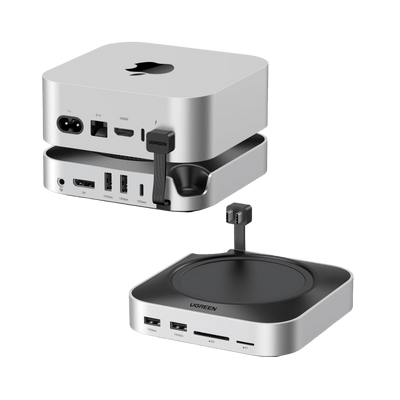
Se stai allestendo una postazione di lavoro dedicata per OpenClaw, una docking station aiuta a mantenere tutto in ordine. La UGREEN Mac Mini M4 Docking Station aggiunge 11 porte, inclusi USB-A e USB-C da 10 Gbps, e il suo slot M.2 NVMe integrato supporta unità fino a 8 TB a 10 Gbps. Questo ti permette di installare un SSD dedicato direttamente nel dock per lo spazio di lavoro di OpenClaw senza aggiungere un grande disordine di cavi.

La docking station UGREEN Mac Mini M4 offre una configurazione simile con uscita DisplayPort aggiuntiva se vuoi collegare un monitor alla tua postazione IA. Entrambe si posizionano sotto il Mac mini con un design coordinato, mantenendo la scrivania ordinata.
Attenzione a un dettaglio: alcuni utenti segnalano disconnessioni di dischi esterni durante la sospensione di macOS. Se esegui OpenClaw 24/7, disattiva completamente la sospensione o usa un’app come Amphetamine per mantenere il sistema attivo.
Vale la pena l’isolamento totale con una macchina virtuale?
Per gli utenti che gestiscono dati sensibili, eseguire OpenClaw all’interno di una macchina virtuale macOS usando UTM offre la protezione più forte: isolamento completo dall’host e snapshot/restore facili.
UTM è gratuito (o 10 $ su Mac App Store per aggiornamenti automatici) e crea un ambiente macOS completamente separato sul tuo Mac mini. Attiva “Isolate Guest from Host” nelle impostazioni di rete ed evita di condividere cartelle tra la VM e il sistema principale.
Il grande vantaggio sono gli snapshot.
Fai uno snapshot prima di provare una nuova skill di ClawHub e, se qualcosa ti sembra strano, torna indietro immediatamente.
Questo richiede circa 60 GB di spazio e circa 20 minuti per la configurazione iniziale. È eccessivo per sperimentare in modo casuale, ma essenziale se colleghi OpenClaw a conti con denaro reale o a dati aziendali sensibili.
Quali sono gli errori più comuni nella configurazione di OpenClaw?
Gli errori più gravi sono usare politiche DM “open” che permettono a chiunque di scrivere alla tua IA, saltare l’autenticazione tramite token, eseguirlo con il tuo account utente principale e installare skill non verificate da ClawHub senza controllare la loro provenienza.
La comunità di OpenClaw descrive la piattaforma come “non difficile, ma implacabile”. Le impostazioni predefinite non sono abbastanza sicure per un uso “reale” e distrazioni comuni possono esporre l’intero sistema. Errori da evitare:
- Usare politiche DM aperte — Configurare dmPolicy su “open” permette a chiunque di scrivere alla tua IA ed eseguire azioni sulla tua macchina. Usa sempre “pairing” affinché i mittenti sconosciuti debbano essere approvati esplicitamente prima di interagire. La checklist di hardening di OpenClaw è chiara: non usare mai “open” se non è assolutamente necessario.
- Saltare l’autenticazione tramite token — Da v2026.1.29, la modalità “none” è stata rimossa completamente. Ma se usi una versione vecchia o non hai verificato la configurazione, il tuo gateway potrebbe essere esposto. Assicurati sempre che gateway.auth.mode sia “token” e che il token sia attivo.
- Eseguirlo sul tuo account principale — OpenClaw può leggere file, eseguire comandi shell e accedere a credenziali. Le guide di sicurezza raccomandano di eseguirlo su una macchina dedicata o VM con un utente di sistema separato, mai sul tuo account personale con dati sensibili.
- Installare skill non verificate da ClawHub — È la superficie di attacco più nuova e pericolosa. Koi Security ha auditato le 2.857 skill di ClawHub trovandone 341 maliziose (quasi il 12%). La maggior parte attribuita a una campagna coordinata chiamata ClawHavoc che distribuiva Atomic Stealer. Verifica sempre la cronologia GitHub dell’autore prima di installare e considera di usare la skill di scansione Clawdex per controllare i pacchetti contro minacce note.
- Ignorare problemi di installazione — Sia npm che pnpm hanno bug documentati di installazione, specialmente con sharp e node-gyp su macOS. Lo script ufficiale (curl -fsSL https://openclaw.ai/install.sh | bash) è il metodo raccomandato e copre la maggior parte dei casi limite.
- Non mantenerlo aggiornato — Solo la patch per la CVE-2026-25253 lo giustifica. Era una vulnerabilità CVSS 8,8 di esecuzione remota con un clic: visitare un link malevolo poteva dare a un attaccante il controllo totale del gateway. Aggiorna a v2026.1.29 o successiva il prima possibile.
Il tuo setup di OpenClaw su Mac mini, fatto bene
La popolarità di OpenClaw è meritata. Avere un assistente personale IA attivo 24/7 sul tuo hardware, sotto il tuo controllo, è davvero utile. Ma questa potenza richiede grande rispetto per i rischi, e il panorama della sicurezza si evolve rapidamente.
La configurazione minima sicura richiede circa 10 minuti: attivare firewall e FileVault, configurare loopback con autenticazione tramite token e usare politiche DM in modalità “pairing”.
Per una protezione extra, crea un account utente dedicato e valuta l’isolamento con archiviazione esterna usando un dock come UGREEN Mac mini M4 Docking Station per mantenere il tuo workspace IA fisicamente separato dai tuoi dati personali.
Con le precauzioni corrette e un hardware pulito, il tuo Mac mini si trasforma in una stazione di lavoro IA potente senza mettere a rischio ciò che conta di più.
Preguntas frecuentes sobre OpenClaw en Mac mini M4 (configuración segura)
¿Es seguro ejecutar OpenClaw en un Mac mini M4?
Sí, pero solo si aplicas una configuración mínima de seguridad. Debes activar el firewall y FileVault en macOS, limitar OpenClaw a conexiones en loopback, habilitar la autenticación por token y configurar la política de DM en modo “pairing”. OpenClaw requiere acceso amplio al sistema, por lo que sin estos ajustes podrías exponer archivos, credenciales o datos sensibles.
¿Cuál es la configuración mínima recomendada para proteger OpenClaw?
La configuración básica segura incluye:
- Activar Firewall y FileVault en macOS.
- Establecer
gateway.binden “loopback”. - Confirmar que
gateway.auth.modeesté en “token”. - Configurar
dmPolicyen “pairing” (nunca en “open”). - Ejecutar
openclaw security audit --deeptras la instalación.
Estos pasos bloquean la mayoría de vectores de ataque comunes y reducen el riesgo de ejecución remota de código o accesos no autorizados.
¿Por qué el Mac mini M4 es ideal para OpenClaw 24/7?
El Mac mini M4 combina bajo consumo energético (3–4 W en reposo), funcionamiento silencioso y arquitectura Apple Silicon con memoria unificada, lo que mejora el rendimiento en cargas de IA. Además, es la única opción práctica para integrar iMessage en OpenClaw, ya que requiere macOS.
¿Conviene usar una cuenta de usuario separada para OpenClaw?
Sí. Crear una cuenta estándar dedicada en macOS aísla OpenClaw de tus documentos personales, claves SSH y datos del Llavero. Si ocurre un incidente, puedes eliminar esa cuenta sin afectar tu perfil principal. Es una medida sencilla que reduce drásticamente el impacto potencial de una brecha.
¿Qué errores de seguridad debo evitar al instalar OpenClaw?
Los fallos más críticos incluyen:
- Usar
dmPolicyen modo “open”. - Omitir la autenticación por token.
- Ejecutarlo en tu cuenta principal de macOS.
- Instalar skills no verificadas desde ClawHub.
- No actualizar a la versión v2026.1.29 o superior (parche de vulnerabilidades críticas).
Evitar estos errores es clave para proteger tu sistema frente a ataques como robo de credenciales o ejecución remota de código.
Navigazione Rapida
Articoli correlati

Come configurare una docking station
28/07/2025

Come collegare la Xbox a un portatile? 5 modi semplici per farlo
04/07/2025

Cos’è una docking station? Una guida completa
30/06/2025
Schede TF vs. Schede SD: Qual è la differenza?
23/06/2025

Come caricare il tuo computer portatile con una docking station
09/06/2025