OpenClaw a Mac minin: minimális beállítás a rendszered kitettsége nélkül
Az OpenClaw 2025 vége óta több mint 165 000 csillagot szerzett a GitHubon, így a történelem egyik leggyorsabban növekvő nyílt forráskódú projektjévé vált. De ereje komoly biztonsági megfontolásokat is hoz, amelyeket a legtöbb telepítési útmutató teljesen figyelmen kívül hagy.
Ez az útmutató bemutatja, hogy az OpenClaw-nek mihez kell hozzáférnie, miért fontos ez a magánéleted szempontjából, és a minimális lépéseket a biztonságos futtatáshoz Mac mini M4-en. Az OpenClaw telepítése Mac minire nem jelenti azt, hogy veszélybe sodornád a személyes adataidat.

Mi az az OpenClaw, és miért van szüksége ilyen széles körű hozzáférésre?

Kép forrása OpenClaw
Az OpenClaw egy nyílt forráskódú AI asszisztens, amely 24/7 működik a saját hardvereden, és csatlakozik üzenetküldő alkalmazásokhoz, mint a WhatsApp, iMessage és Slack, hogy önállóan végezzen valós feladatokat; ezért hozzáférésre van szüksége a fájljaidhoz, a hálózatodhoz és a fiókjaidhoz a működéshez.
Eredetileg Clawdbotnak hívták, majd Moltbot lett, az OpenClaw-t pedig az osztrák fejlesztő, Peter Steinberger hozta létre, aki a PSPDFKit alapítója, ügyfelei között pedig olyan cégek szerepelnek, mint a Dropbox, Salesforce és IBM.
Gondolj rá úgy, mint egy személyes JARVIS-re: fájlokat olvas, shell parancsokat futtat, böngészőket irányít, naptárakat kezel és üzeneteket küld helyetted. Csatlakozik felhőalapú AI modellekhez, mint Claude vagy GPT-4, vagy helyi modelleket futtat, ha van elég memóriád.
A csere közvetlen: hasznos dolgok elvégzéséhez az OpenClaw-nak ugyanaz a szintű hozzáférésre van szüksége a számítógépedhez, mint neked. Ez teszi erőssé, és éppen ezért a biztonság nem alku tárgya.
Ha nem vagy szakértő, és nem tudod, mit csinálsz, könnyen engedélyezheted rosszindulatú személyek hozzáférését az egész rendszeredhez (például ha rosszul fogalmazol meg egy promptot, vagy az AI kifejezetten sebezhető kódot futtat), vagy kiszivárogtathatsz nagyon érzékeny személyes vagy vállalati adatokat az AI modelleknek.
Miért ideális a Mac mini M4 az OpenClaw futtatására?

Kép forrása Unsplash
A Mac mini M4 csendes működése, 5 W alatti nyugalmi fogyasztása, az Apple Silicon hatékonysága és az iMessage exkluzív integrációja teszi a legpraktikusabb hardverré egy mindig aktív OpenClaw-szerű AI asszisztens futtatásához. Ez adja az előnyét:
- Majdnem nulla fogyasztás — Az M4 nyugalmi állapotban 3–4 W-on marad, ami összehasonlítható egy Raspberry Pi-vel. Az OpenClaw tipikus terhelései mellett általában jóval 10 W alatt maradsz. 24/7 használata nagyjából annyiba kerül, mint egy éjszakai fény folyamatos bekapcsolva tartása: a töredéke annak, amit bármelyik GPU-val rendelkező PC fogyasztana.
- Igazán csendes — Az alap M4 ventilátora kb. 1.000 RPM körül forog, és normál használat mellett ritkán haladja meg az 1.200 RPM-et. Stúdiófelhasználók (akik professzionálisan mérik a zajt) szinte hallhatatlannak írják le. Fontos megjegyzés: az M4 Pro jelentősen hangosabbá válik tartós, intenzív terhelés alatt.
- Az egységes memória megszünteti az MI legnagyobb szűk keresztmetszetét — Az Apple Silicon egyetlen memória "pool"-t oszt meg a CPU és a GPU között. Nem kell adatokat mozgatni a rendszer RAM-ja és a dedikált VRAM között, ami a memória sávszélesség által korlátozott MI terhelések fő teljesítménygyilkos tényezője. Az alap M4 16 GB-tal gond nélkül kezeli a felhőalapú MI szolgáltatókat.
- Teljesítmény helyi modellekhez 64 GB-tal — Az M4 Pro 64 GB-tal 32 milliárd paraméteres modelleket futtat 11–12 token/másodperc sebességgel, ami elég gyors valós idejű használathoz. A felhasználók több kvantált modellt is futtatnak egyszerre probléma nélkül. Ha le akarod választani a felhő API-t, ez a tökéletes pont.
- Az egyetlen út az iMessage-hez — Az iMessage integráció az OpenClaw-ban macOS-t igényel. Technikailag át lehet hidalni SSH-n keresztül egy Linux gateway-ről, de még így is szükség van egy Mac-re a láncban. Az Apple ökoszisztémán belül a Mac mini az egyetlen praktikus választás.
- A közösség már döntött — az OpenClaw több mint 100.000 csillagot kapott a GitHubon, és a Mac mini a de facto referencia hardver. Útmutatók, oktatóanyagok és közösségi build-ek túlnyomó többsége Mac miniken fut. Még a média is foglalkozik vele. Az alapmodell 599 dolláros ára néhány hónap alatt megtérül a hasonló felhőalapú hosztinghoz képest.
Mik a valódi biztonsági kockázatok az OpenClaw futtatásakor?
Az OpenClaw széles körű rendszerengedélyeket igényel, és a közelmúltbeli sebezhetőségek lehetővé tették a támadók számára, hogy rosszindulatú linkeken keresztül eltérítsék a telepítéseket, hamis piactéri skillekkel hitelesítő adatokat lopjanak, és távoli kódot futtassanak néhány kattintással.
2026 januárjában a DepthFirst biztonsági kutatói felfedezték a CVE-2026-25253-at, egy kritikus sebezhetőséget (CVSS 8,8), amely egyetlen kattintással távoli kódvégrehajtást tett lehetővé.
Egy támadó ellophatta az autentikációs tokenedet egy manipulált weboldalon keresztül, csatlakozhatott a helyi OpenClaw példányodhoz, kikapcsolhatta a sandboxingot, és tetszőleges parancsokat futtathatott. Ezt a hibát a 2026.1.29-es verzióban javították, de még az olyan telepítéseket is érintette, amelyek csak loopback kapcsolatok elfogadására voltak beállítva.
Külön-külön a Koi Security cég auditálta a ClawHub (az OpenClaw bővítmény piactere) 2.857 skilljét, és 341 rosszindulatú bejegyzést talált. Ezek közül 335 egy koordinált kampány része volt, amelyet ClawHavocnak hívtak, és az Atomic Stealer (AMOS) rosszindulatú programot terjesztette, amely macOS hitelesítő adatokat, kriptotárca kulcsokat és SSH hitelesítő adatokat célozott meg.
Az OpenClaw hivatalos dokumentációja egyértelműen kimondja: „Nincs olyan beállítás, ami teljesen biztonságos lenne.” Ezt az őszinteséget érdemes komolyan venni.
Mi az a minimális biztonsági beállítás, amit mindenkinek használnia kellene?
Legalább kapcsold be a macOS tűzfalát és a FileVault titkosítást, állítsd be az OpenClaw-t, hogy csak loopback kapcsolatokra fogadjon el tokenes hitelesítéssel, és állítsd a DM szabályzatodat „pairing” módra. Ez körülbelül 10 percet vesz igénybe, és blokkolja a legtöbb gyakori támadási vektort.
Kezdd macOS-en. Nyisd meg a Rendszerbeállításokat, menj a Hálózat menüponthoz, és kapcsold be a Tűzfalat. Ezután lépj a Adatvédelem és biztonság részhez, és kapcsold be a FileVault titkosítást a lemez titkosításához. Ezek a lépések függetlenül védenek a futtatott szoftvertől.
Az OpenClaw kritikus beállításai a konfigurációs fájlban vannak. Állítsd a gateway.bind értékét „loopback”-re, hogy a gateway csak a saját gépedről fogadjon kapcsolatokat. Győződj meg róla, hogy a gateway.auth.mode „token” értékre van állítva. Az onboarding asszisztens alapértelmezett token-t generál, de ellenőrizd. A v2026.1.29 verziótól az „none” hitelesítési mód teljesen megszűnt: mostantól kötelező az autentikáció.
Állítsd be az üzenetküldő csatorna dmPolicy-ját „pairing” módra, hogy az ismeretlen feladók csak jóváhagyás után léphessenek kapcsolatba a bottal. Soha ne használd az „open” módot. A dmPolicy négy módjának részletes magyarázatáért nézd meg ezt a hozzáférés-vezérlési útmutatót.
A telepítés után futtasd az openclaw security audit --deep parancsot a nem biztonságos beállítások felderítéséhez. Tedd ezt rendszeresen, különösen frissítések után. Egy átfogóbb hardening ellenőrzőlista érdekében a DefectDojo „in-depth” kiadása érdemes a kedvencek közé.
Mindenesetre a közösség gyorsan fejlődik, és folyamatosan készülnek új javítások és jobb gyakorlatok. Például van egy Reddit téma a Mac Agent Gateway használatáról az iMessage biztonságosabbá tételéhez. Ugyanakkor mindig tartsd szem előtt az ilyen útmutatók követésének és harmadik féltől származó kód futtatásának potenciális veszélyeit.
Érdemes külön felhasználói fiókot létrehozni az OpenClaw számára?
Egy dedikált normál felhasználói fiók létrehozása macOS-en az OpenClaw számára elszigeteli azt a fő fiókod dokumentumaitól, jelszavaitól és érzékeny fájljaitól, így egyértelmű védelmi réteget biztosít, ha valami rosszul sülne el.
Menj a Rendszerbeállítások → Felhasználók és csoportok menüponthoz, és adj hozzá egy új fiókot. Ez legyen egy normál felhasználói fiók, ne adminisztrátor. Az OpenClaw, ha ezen a fiókon fut, csak az adott fiók kezdőkönyvtárához fér hozzá. A fő fiókod Dokumentumok/Letöltések mappája, SSH kulcsaid és a Kulcskarika (Keychain) adatai külön maradnak.
Ez egy ötperces beállítás, amely drasztikusan csökkenti egy incidens „robbanási sugarát”. Ha valami rosszul sül el, törölheted az egész fiókot, és nulláról kezdheted anélkül, hogy a személyes fájljaidhoz nyúlnál.
Hogyan figyelheted meg valójában, mit csinál az OpenClaw?
Telepíts hálózati megfigyelő eszközt, például a Little Snitch-et vagy az ingyenes LuLu-t az Objective-See-től: megmutatják az OpenClaw által kezdeményezett minden kimenő kapcsolatot, és valós időben blokkolhatod a gyanúsakat.
A macOS beépített tűzfala csak a bejövő kapcsolatokat kezeli. Egy olyan AI asszisztens esetén, amely aktívan kommunikál felhőszolgáltatókkal, üzenetküldő platformokkal és webszolgáltatásokkal, szükséged van a kimenő kapcsolatok átláthatóságára is. A Little Snitch (49 $) vagy a LuLu (ingyenes és nyílt forráskódú) ezt nagyon jól megoldja.
Kezdd csendes megfigyelési módban egy-két napig, hogy megfigyelhesd az OpenClaw normál viselkedését. Láthatod a kapcsolatokat az AI szolgáltatóhoz (Anthropic, OpenAI stb.), az üzenetküldő szolgáltatásaidhoz és a telepített skill-ekhez. Ha megérted az alapvonalat, hozz létre szabályokat az engedélyezett kapcsolatokhoz, és állíts be riasztást minden váratlan eseményre.
Milyen fájlokhoz és mappákhoz soha ne adj hozzáférést az OpenClaw-nak?
Tartsd távol az OpenClaw-t a ~/.ssh, ~/Library/Keychains és ~/.gnupg mappáktól. Helyette hozz létre egy dedikált munkaterület mappát, és korlátozd az elérést csak erre a könyvtárra.
Az SSH kulcsaid, a macOS kulcskarika jelszavaid és a GPG kulcsaid a legértékesebb célpontok a gépeden. A ClawHavoc kampány kifejezetten a konfigurációs fájlokban tárolt hitelesítő adatokat és a böngésző jelszavait célozta. Ne könnyítsd meg a dolgukat.
Hozz létre egy mappát, például ~/ai-workspace, és állítsd be az OpenClaw-t, hogy csak ebben működjön. Ne feledd, hogy az OpenClaw adatai a ~/.openclaw/ mappában vannak: ez a mappa tartalmazza a munkamenet átiratait, az API kulcsokat JSON formátumban, valamint a memóriafájlokat (SOUL.md és MEMORY.md). Kezeld ezt a mappát érzékenyen. A ClawHavoc támadók kifejezetten ezekre a memóriafájlokra céloztak, hogy hosszú távon „megmérgezzék” az AI viselkedését.
Javítja-e a biztonságot, ha az OpenClaw-t külső tárolóról futtatod?
Az OpenClaw futtatása egy dedikált külső NVMe SSD-ről fizikailag elkülöníti a fájljait a fő lemezedtől, megkönnyítve a karbantartást, a biztonsági mentést és a teljes eltávolítást, ha szükséges.
Az M4 Mac mini hátulján három Thunderbolt 4 port található (M4 Pro esetén Thunderbolt 5), elöl pedig két USB-C port. A Thunderbolton keresztül csatlakoztatott külső NVMe meghajtók szinte belső sebességet kínálnak, így nincs teljesítménycsökkenés. Az AI munkaterületed egy meghajtón él, a személyes fájljaid pedig egy másikon.
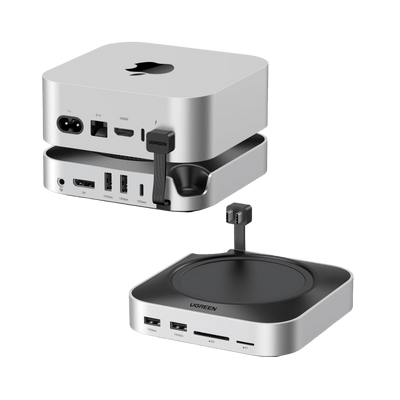
Ha egy dedikált OpenClaw munkakörnyezetet építesz, egy dokkoló állomás segít rendben tartani mindent. Az UGREEN Mac Mini M4 Docking Station 11 portot ad hozzá, köztük 10 Gbps USB-A és USB-C portokat, valamint beépített M.2 NVMe foglalatot, amely akár 8 TB-os, 10 Gbps sebességű meghajtókat támogat. Ez lehetővé teszi, hogy dedikált SSD-t telepíts közvetlenül a dokkolóra az OpenClaw munkaterületéhez anélkül, hogy kábelrengeteget okoznál.

Az UGREEN Mac Mini M4 Docking Station hasonló beállítást kínál DisplayPort kimenettel, ha monitort szeretnél csatlakoztatni az IA állomásodhoz. Mindkettő a Mac mini alatt helyezkedik el, egységes dizájnnal, így rendezett marad az asztal.
Figyelj egy részletre: néhány felhasználó arról számolt be, hogy külső meghajtók leválnak macOS alvó állapotából. Ha 24/7-ben futtatod az OpenClaw-t, kapcsold ki teljesen az alvó módot, vagy használj olyan alkalmazást, mint az Amphetamine, hogy ébren tartsd a rendszert.
Megéri a teljes elkülönítés egy virtuális géppel?
Az érzékeny adatokat kezelő felhasználók számára az OpenClaw futtatása UTM-mel egy macOS virtuális gépben nyújtja a legerősebb védelmet: teljes elkülönítést a host rendszertől, valamint egyszerű pillanatkép-készítést és visszaállítást.
Az UTM ingyenes (vagy 10 $ a Mac App Store-ban az automatikus frissítésekért), és teljesen elkülönített macOS környezetet hoz létre a Mac miniden. Kapcsold be a „Isolate Guest from Host” opciót a hálózati beállításoknál, és kerüld a mappamegosztást a virtuális gép és a fő rendszer között.
A nagy előny a pillanatképek (snapshots).
Mindig készíts egy mentést, mielőtt kipróbálsz egy új ClawHub skillt, és ha valami gyanús, azonnal térj vissza az előző állapothoz.
Ez körülbelül 60 GB tárhelyet és körülbelül 20 perc kezdeti beállítást igényel. Túl sok egy alkalmi kísérletezéshez, de elengedhetetlen, ha OpenClaw-t valódi pénzes számlákhoz vagy érzékeny vállalati adatokhoz kötöd.
Melyek a leggyakoribb hibák az OpenClaw beállításakor?
A legsúlyosabb hibák közé tartozik az „open” DM szabályzat használata, amely bárkinek engedélyezi az IA-dnak írást, a tokenes hitelesítés kihagyása, az OpenClaw futtatása a fő felhasználói fiókodban, valamint az ellenőrizetlen ClawHub skill-ek telepítése anélkül, hogy megnéznéd, honnan származnak.
Az OpenClaw közössége a platformot „nem nehéz, de könyörtelen” jelzővel írja le. Az alapértelmezett beállítások nem elég biztonságosak a „valódi” használathoz, és a gyakori figyelmetlenségek az egész rendszeredet veszélyeztethetik. Elkerülendő hibák:
- Nyílt DM szabályzatok használata — A dmPolicy "open" beállítása lehetővé teszi bárki számára, hogy írjon az IA-dnak és műveleteket hajtson végre a gépeden. Mindig használd a "pairing" módot, hogy az ismeretlen feladóknak kifejezetten jóvá kelljen hagyniuk az interakciót. Az OpenClaw hardening ellenőrzőlistája egyértelmű: soha ne használd az "open" beállítást, kivéve, ha az feltétlenül szükséges.
- Tokenes hitelesítés kihagyása — A v2026.1.29-től a „none” mód teljesen megszűnt. Ha azonban régebbi verziót használsz vagy nem ellenőrizted a beállításaidat, a gateway kitéve maradhat. Mindig győződj meg róla, hogy a gateway.auth.mode „token”-re van állítva, és a token aktív.
- Fő fiókban futtatni — Az OpenClaw képes fájlokat olvasni, shell parancsokat futtatni és hitelesítő adatokat elérni. A biztonsági útmutatók azt javasolják, hogy dedikált gépen vagy külön rendszerfelhasználóval rendelkező VM-ben futtasd, soha ne a személyes, érzékeny adatokkal rendelkező fiókodban.
- Nem ellenőrzött ClawHub skill-ek telepítése — Ez a legújabb és legveszélyesebb támadási felület. A Koi Security auditálta a ClawHub 2.857 skilljét, és 341-et talált rosszindulatúnak (ez majdnem 12%). A legtöbbet egy ClawHavoc nevű koordinált kampányhoz kötötték, amely az Atomic Stealert terjesztette. Mindig ellenőrizd a szerző GitHub előzményeit telepítés előtt, és fontold meg a Clawdex skill használatát a csomagok ismert rosszindulatú bejegyzések elleni ellenőrzésére.
- Telepítési problémák figyelmen kívül hagyása — Mind az npm, mind a pnpm dokumentált hibákkal rendelkezik telepítéskor, különösen a sharp és node-gyp esetében macOS-en. A hivatalos script (curl -fsSL https://openclaw.ai/install.sh | A bash) az ajánlott út, és lefedi a legtöbb szélsőséges esetet.
- Nem frissíteni — Már a CVE-2026-25253 javítása is indokolt. Ez egy CVSS 8,8-as távoli kódfuttatási sérülékenység volt egy kattintással: egy rosszindulatú link meglátogatása teljes irányítást adhatott a támadónak a gateway felett. Frissíts minél előbb a v2026.1.29-es vagy újabb verzióra.
Az OpenClaw beállítása Mac minin, jól megvalósítva
Az OpenClaw népszerűsége megérdemelt. Egy személyes MI asszisztens 0-24-ben a saját hardvereden, a te irányításod alatt valóban hasznos. De ez az erő nagy tiszteletet követel a kockázatok iránt, és a biztonsági helyzet gyorsan változik.
A minimálisan biztonságos beállítás körülbelül 10 percet vesz igénybe: tűzfal és FileVault aktiválása, loopback konfigurálása tokenes hitelesítéssel, valamint DM szabályzatok beállítása „pairing” módban.
Extra védelem érdekében hozz létre egy dedikált felhasználói fiókot, és értékeld az elkülönítést külső tároló használatával, például az UGREEN Mac mini M4 Docking Station dokkolóval, hogy az MI munkaterületed fizikailag elkülönüljön a személyes adataidtól.
A megfelelő óvintézkedésekkel és tiszta hardverrel a Mac mini egy munkállomássá válik, amely képes az MI-re anélkül, hogy veszélyeztetné a legfontosabbat.
Preguntas frecuentes sobre OpenClaw en Mac mini M4 (configuración segura)
¿Es seguro ejecutar OpenClaw en un Mac mini M4?
Sí, pero solo si aplicas una configuración mínima de seguridad. Debes activar el firewall y FileVault en macOS, limitar OpenClaw a conexiones en loopback, habilitar la autenticación por token y configurar la política de DM en modo “pairing”. OpenClaw requiere acceso amplio al sistema, por lo que sin estos ajustes podrías exponer archivos, credenciales o datos sensibles.
¿Cuál es la configuración mínima recomendada para proteger OpenClaw?
La configuración básica segura incluye:
- Activar Firewall y FileVault en macOS.
- Establecer
gateway.binden “loopback”. - Confirmar que
gateway.auth.modeesté en “token”. - Configurar
dmPolicyen “pairing” (nunca en “open”). - Ejecutar
openclaw security audit --deeptras la instalación.
Estos pasos bloquean la mayoría de vectores de ataque comunes y reducen el riesgo de ejecución remota de código o accesos no autorizados.
¿Por qué el Mac mini M4 es ideal para OpenClaw 24/7?
El Mac mini M4 combina bajo consumo energético (3–4 W en reposo), funcionamiento silencioso y arquitectura Apple Silicon con memoria unificada, lo que mejora el rendimiento en cargas de IA. Además, es la única opción práctica para integrar iMessage en OpenClaw, ya que requiere macOS.
¿Conviene usar una cuenta de usuario separada para OpenClaw?
Sí. Crear una cuenta estándar dedicada en macOS aísla OpenClaw de tus documentos personales, claves SSH y datos del Llavero. Si ocurre un incidente, puedes eliminar esa cuenta sin afectar tu perfil principal. Es una medida sencilla que reduce drásticamente el impacto potencial de una brecha.
¿Qué errores de seguridad debo evitar al instalar OpenClaw?
Los fallos más críticos incluyen:
- Usar
dmPolicyen modo “open”. - Omitir la autenticación por token.
- Ejecutarlo en tu cuenta principal de macOS.
- Instalar skills no verificadas desde ClawHub.
- No actualizar a la versión v2026.1.29 o superior (parche de vulnerabilidades críticas).
Evitar estos errores es clave para proteger tu sistema frente a ataques como robo de credenciales o ejecución remota de código.
Gyors navigáció
Kapcsolódó cikkek