OpenClaw sur Mac mini : configuration minimale sans exposer votre système
OpenClaw a dépassé les 165 000 étoiles sur GitHub depuis fin 2025, devenant l’un des projets open-source à la croissance la plus rapide de l’histoire. Mais sa puissance s’accompagne de considérations de sécurité sérieuses que la plupart des guides d’installation ignorent complètement.
Ce guide couvre les accès dont OpenClaw a besoin, pourquoi cela importe pour votre vie privée et les étapes minimales pour l’exécuter en toute sécurité sur un Mac mini M4. Installer OpenClaw sur un Mac mini ne signifie pas forcément mettre vos données personnelles en danger.

Qu’est-ce qu’OpenClaw et pourquoi a-t-il besoin d’autant d’accès ?

Image de OpenClaw
OpenClaw est un assistant IA open-source qui fonctionne 24/7 sur votre propre matériel et se connecte à des applications de messagerie comme WhatsApp, iMessage et Slack pour exécuter des tâches du monde réel de manière autonome ; c’est pourquoi il a besoin d’accéder à vos fichiers, à votre réseau et à vos comptes pour fonctionner.
À l’origine, il s’appelait Clawdbot, puis Moltbot, et OpenClaw a été créé par le développeur autrichien Peter Steinberger, fondateur de PSPDFKit, dont les clients incluaient Dropbox, Salesforce et IBM.
Pensez-y comme un JARVIS personnel : il lit des fichiers, exécute des commandes shell, contrôle des navigateurs, gère des calendriers et envoie des messages pour vous. Il se connecte à des modèles d’IA dans le cloud comme Claude ou GPT-4, ou exécute des modèles locaux si vous disposez de suffisamment de mémoire.
L’échange est direct : pour faire des choses utiles, OpenClaw a besoin du même niveau d’accès à votre ordinateur que vous. C’est ce qui le rend puissant et, précisément pour cela, la sécurité n’est pas négociable.
Si vous n’êtes pas expert et ne savez pas ce que vous faites, vous pourriez assez facilement permettre à des personnes malveillantes d’accéder à tout votre système (par exemple, si vous formulez mal une requête ou si l’IA exécute un code vulnérable), ou vous pourriez divulguer des données personnelles ou d’entreprise très sensibles aux modèles d’IA eux-mêmes.
Pourquoi le Mac mini M4 est-il l’hôte idéal pour OpenClaw ?

Image de Unsplash
Le fonctionnement silencieux du Mac mini M4, sa consommation en veille inférieure à 5 W, l'efficacité d'Apple Silicon et l'intégration exclusive avec iMessage en font le matériel le plus pratique pour exécuter un assistant IA toujours actif comme OpenClaw. Voici ce qui lui donne un avantage :
- Consommation quasi nulle — Le M4 reste à 3–4 W en veille, comparable à un Raspberry Pi. Avec des charges typiques d'OpenClaw, vous êtes généralement bien en dessous de 10 W. Le laisser allumé 24/7 coûte à peu près autant que de laisser une veilleuse allumée : une fraction de ce qu’un PC avec GPU consommerait.
- Vraiment silencieux — Le ventilateur du M4 de base tourne autour de ~1 000 RPM et dépasse rarement 1 200 RPM en usage normal. Les utilisateurs de studios d'enregistrement (personnes mesurant le bruit professionnellement) le décrivent comme inaudible. Précision importante : le M4 Pro devient nettement plus bruyant sous charges soutenues intenses.
- La mémoire unifiée élimine le principal goulot d'étranglement de l'IA — Apple Silicon partage un seul « pool » de mémoire entre CPU et GPU. Il n'y a pas besoin de déplacer les données entre la RAM système et la VRAM dédiée, ce qui est le principal frein aux performances dans les charges IA limitées par la bande passante mémoire. Le M4 de base avec 16 Go gère sans effort les fournisseurs d'IA cloud.
- Puissance pour modèles locaux avec 64 Go — Le M4 Pro avec 64 Go exécute des modèles de 32 milliards de paramètres à 11–12 tokens par seconde, assez rapide pour un usage en temps réel. Les utilisateurs rapportent exécuter plusieurs modèles quantifiés simultanément sans problème. Si vous voulez couper le « cordon » de l'API cloud, c'est le point idéal.
- La seule option pour iMessage — L'intégration d'iMessage dans OpenClaw nécessite macOS. Techniquement, vous pouvez « passer » par SSH depuis une passerelle Linux, mais il vous faut quand même un Mac dans la chaîne. Pour quiconque dans l'écosystème Apple, le Mac mini est la seule option pratique.
- La communauté a déjà tranché — OpenClaw compte plus de 100 000 étoiles sur GitHub et le Mac mini est le matériel de référence de facto. Les guides, tutoriels et builds communautaires tournent majoritairement sur Mac mini. Même les médias en parlent. À 599 $ pour le modèle de base, il s'amortit en quelques mois par rapport à un hébergement cloud équivalent.
Quels sont les vrais risques de sécurité en utilisant OpenClaw ?
OpenClaw nécessite des permissions système étendues, et des vulnérabilités récentes ont permis à des attaquants de prendre le contrôle des installations via des liens malveillants, de voler des identifiants grâce à de fausses skills du marketplace et d'exécuter du code à distance en quelques clics seulement.
En janvier 2026, des chercheurs en sécurité de DepthFirst ont découvert la CVE-2026-25253, une vulnérabilité critique (CVSS 8,8) permettant une exécution de code à distance en un clic.
Un attaquant pouvait voler votre jeton d'authentification via une page web manipulée, se connecter à votre instance locale d'OpenClaw, désactiver le sandboxing et exécuter des commandes arbitraires. Cela a été corrigé dans la version 2026.1.29, mais affectait même les installations configurées pour n'accepter que les connexions en loopback.
Séparément, l'entreprise Koi Security a audité les 2 857 skills sur ClawHub (le marketplace d'extensions d'OpenClaw) et a trouvé 341 entrées malveillantes. Parmi elles, 335 faisaient partie d'une campagne coordonnée appelée ClawHavoc qui distribuait le malware Atomic Stealer (AMOS), ciblant les identifiants macOS, les clés de portefeuilles crypto et les identifiants SSH.
La documentation officielle d'OpenClaw le dit clairement : « Il n'existe pas de configuration ‘parfaitement sécurisée’ ». Cette honnêteté mérite d'être bien prise en compte.
Quelle est la configuration minimale de sécurité que tout le monde devrait utiliser ?
Au minimum : activez le pare-feu macOS et le chiffrement FileVault, configurez OpenClaw pour n'accepter les connexions qu'en loopback avec authentification par token et réglez votre politique de DMs en mode « pairing ». Cela prend environ 10 minutes et bloque la plupart des vecteurs d'attaque courants.
Commencez par macOS. Ouvrez Réglages du Système, allez dans Réseau et activez le Pare-feu. Ensuite, rendez-vous dans Confidentialité et sécurité et activez FileVault pour chiffrer le disque. Ces deux étapes vous protègent indépendamment du logiciel que vous utiliserez.
Pour OpenClaw, les réglages critiques se trouvent dans le fichier de configuration. Réglez gateway.bind sur « loopback » pour que la passerelle n'accepte que les connexions depuis votre propre machine. Assurez-vous que gateway.auth.mode soit sur « token ». L'assistant d'intégration en génère un par défaut, mais vérifiez-le. Depuis la version v2026.1.29, le mode d'authentification « none » a été complètement supprimé : l'authentification est désormais obligatoire.
Configurez la dmPolicy du canal de messagerie en mode « pairing » pour que les expéditeurs inconnus doivent être approuvés avant d'interagir avec votre bot. N'utilisez jamais le mode « open ». Pour une explication plus complète des quatre modes de politique DM, consultez ce guide de contrôle d'accès.
Après l'installation, exécutez openclaw security audit --deep pour détecter les configurations non sécurisées. Faites-le régulièrement, surtout après les mises à jour. Pour une checklist de durcissement plus complète, l'édition « in-depth » de DefectDojo mérite d'être ajoutée aux favoris.
Cela dit, la communauté évolue rapidement et de plus en plus de correctifs et bonnes pratiques sont continuellement développés. Par exemple, il existe un fil Reddit sur l'utilisation de Mac Agent Gateway pour renforcer l'utilisation d'iMessage. Attention toutefois aux risques potentiels de suivre ce type de guides et d'exécuter du code tiers.
Est-il conseillé de créer un compte utilisateur séparé pour OpenClaw ?
Créer un compte standard dédié sur macOS pour OpenClaw l'isole des documents, mots de passe et fichiers sensibles de votre compte principal, offrant une couche claire de confinement en cas de problème.
Allez dans Réglages du Système → Utilisateurs et groupes et ajoutez un nouveau compte. Il doit s'agir d'un compte standard, pas d'un administrateur. OpenClaw, lorsqu'il est exécuté sous ce compte, ne pourra accéder qu'au dossier personnel de ce compte. Les Documents/Téléchargements de votre compte principal, vos clés SSH et les données du Trousseau (Keychain) resteront séparés.
C'est une configuration de cinq minutes qui réduit drastiquement le « rayon d'explosion » d'un incident. Si quelque chose tourne mal, vous pouvez supprimer tout le compte et repartir à zéro sans toucher à vos fichiers personnels.
Comment surveiller ce que fait réellement OpenClaw ?
Installez un outil de surveillance réseau comme Little Snitch ou le gratuit LuLu d'Objective-See : ils affichent chaque connexion sortante tentée par OpenClaw et vous permettent de bloquer en temps réel toute activité suspecte.
Le pare-feu intégré de macOS ne gère que les connexions entrantes. Pour un assistant IA qui contacte activement des fournisseurs cloud, des plateformes de messagerie et des services web, vous avez aussi besoin de visibilité sur les connexions sortantes. Little Snitch (49 $) ou LuLu (gratuit et open-source) font très bien ce travail.
Commencez en mode surveillance silencieuse pendant un ou deux jours pour observer le comportement normal d'OpenClaw. Vous verrez des connexions aux fournisseurs d'IA (Anthropic, OpenAI, etc.), à vos services de messagerie et à toute compétence installée. Une fois la base comprise, créez des règles pour autoriser les connexions approuvées et vous alerter en cas d'activité inattendue.
À quels fichiers et dossiers ne devriez-vous jamais donner accès à OpenClaw ?
Gardez OpenClaw à l'écart de ~/.ssh, ~/Library/Keychains et ~/.gnupg. Créez plutôt un dossier workspace dédié et limitez l'accès uniquement à ce répertoire.
Vos clés SSH, les mots de passe du trousseau macOS et vos clés GPG sont les cibles les plus précieuses sur votre machine. La campagne ClawHavoc visait spécifiquement les identifiants stockés dans les fichiers de configuration et les mots de passe de navigateur. Ne leur facilitez pas la tâche.
Créez un dossier comme ~/ai-workspace et configurez OpenClaw pour qu'il fonctionne uniquement à l'intérieur. Notez que les données d'OpenClaw se trouvent dans ~/.openclaw/ : ce dossier contient des transcriptions de session, des clés API sauvegardées en JSON en texte clair et des fichiers mémoire (SOUL.md et MEMORY.md). Traitez-le avec précaution. Dans ClawHavoc, les attaquants ciblaient spécifiquement ces fichiers mémoire pour « empoisonner » le comportement à long terme de l'IA.
Exécuter OpenClaw depuis un stockage externe améliore-t-il la sécurité ?
Exécuter OpenClaw depuis un SSD NVMe externe dédié isole physiquement ses fichiers de votre disque principal, ce qui facilite sa gestion, la sauvegarde et la suppression complète si nécessaire.
Le Mac mini M4 dispose de trois ports Thunderbolt 4 à l'arrière (Thunderbolt 5 sur le M4 Pro) ainsi que de deux ports USB-C à l'avant. Les NVMe externes connectés via Thunderbolt offrent des vitesses presque équivalentes à celles des disques internes, donc il n'y a pas de perte de performance. Votre espace de travail IA se trouve sur une unité et vos fichiers personnels sur une autre.
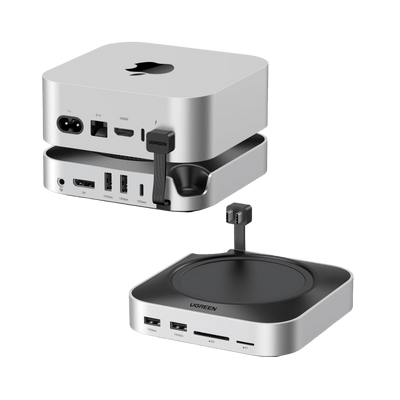
Si vous montez une station de travail dédiée pour OpenClaw, une station d’accueil aide à tout garder organisé. La UGREEN Mac Mini M4 Docking Station ajoute 11 ports, incluant USB-A et USB-C à 10 Gbps, et son emplacement M.2 NVMe intégré supporte des unités jusqu’à 8 To à 10 Gbps. Cela vous permet d’installer un SSD dédié directement dans le dock pour l’espace de travail OpenClaw sans ajouter un grand désordre de câbles.

La station d’accueil UGREEN Mac Mini M4 offre une configuration similaire avec une sortie DisplayPort supplémentaire si vous souhaitez connecter un moniteur à votre station IA. Les deux se placent sous le Mac mini avec un design assorti, gardant le bureau ordonné.
Attention à un détail : certains utilisateurs signalent des déconnexions de disques externes pendant la mise en veille de macOS. Si vous comptez faire tourner OpenClaw 24/7, désactivez complètement la mise en veille ou utilisez une application comme Amphetamine pour maintenir le système éveillé.
L’isolation totale avec une machine virtuelle en vaut-elle la peine ?
Pour les utilisateurs qui manipulent des données sensibles, exécuter OpenClaw dans une machine virtuelle macOS avec UTM offre la protection la plus forte : isolation complète de l’hôte et snapshots/restauration faciles.
UTM est gratuit (ou 10 $ sur le Mac App Store pour les mises à jour automatiques) et crée un environnement macOS totalement séparé sur votre Mac mini. Activez « Isolate Guest from Host » dans les réglages réseau et évitez de partager des dossiers entre la VM et votre système principal.
Le grand avantage, ce sont les snapshots.
Faites-en un avant de tester une nouvelle skill de ClawHub et, si quelque chose vous semble suspect, revenez en arrière immédiatement.
Cela nécessite environ 60 Go d’espace et une vingtaine de minutes de configuration initiale. C’est excessif pour expérimenter de façon occasionnelle, mais essentiel si vous connectez OpenClaw à des comptes avec de l’argent réel ou à des données d’entreprise sensibles.
Quels sont les erreurs les plus courantes lors de la configuration d’OpenClaw ?
Les erreurs les plus graves sont d’utiliser des politiques de DM « open » qui permettent à n’importe qui d’écrire à votre IA, de contourner l’authentification par token, de l’exécuter sur votre compte utilisateur principal et d’installer des skills non vérifiées de ClawHub sans vérifier leur provenance.
La communauté d’OpenClaw décrit la plateforme comme « pas difficile, mais implacable ». Les réglages par défaut ne sont pas assez sécurisés pour un usage « réel », et des négligences courantes peuvent exposer tout votre système. Erreurs à éviter :
- Utiliser des politiques de DM ouvertes — Configurer dmPolicy sur « open » permet à n’importe qui d’écrire à votre IA et d’exécuter des actions sur votre machine. Utilisez toujours « pairing » pour que les expéditeurs inconnus doivent être explicitement approuvés avant d’interagir. La checklist de durcissement d’OpenClaw est claire : n’utilisez jamais « open » sauf si c’est absolument nécessaire.
- Sauter l’authentification par token — Depuis la v2026.1.29, le mode « none » a été complètement supprimé. Mais si vous utilisez une version ancienne ou n’avez pas vérifié votre configuration, votre gateway pourrait être exposé. Assurez-vous toujours que gateway.auth.mode est sur « token » et que le token est actif.
- L’exécuter sur votre compte principal — OpenClaw peut lire des fichiers, exécuter des commandes shell et accéder à des identifiants. Les guides de sécurité recommandent de l’exécuter sur une machine dédiée ou une VM avec un utilisateur système séparé, jamais sur votre compte personnel contenant des données sensibles.
- Installer des skills non vérifiées de ClawHub — C’est la surface d’attaque la plus récente et la plus dangereuse. Koi Security a audité les 2 857 skills de ClawHub et en a trouvé 341 malveillantes (près de 12 %). La plupart étaient liées à une campagne coordonnée appelée ClawHavoc qui distribuait Atomic Stealer. Vérifiez toujours l’historique GitHub de l’auteur avant d’installer et envisagez d’utiliser la skill de scan Clawdex pour vérifier les paquets contre les entrées malveillantes connues.
- Ignorer les problèmes d'installation — npm comme pnpm ont des bugs d'installation documentés, notamment avec sharp et node-gyp sur macOS. Le script officiel (curl -fsSL https://openclaw.ai/install.sh | bash) est la méthode recommandée et couvre la plupart des cas limites.
- Ne pas le maintenir à jour — Le correctif de la CVE-2026-25253 à lui seul le justifie. C'était une vulnérabilité CVSS 8,8 d'exécution à distance en un clic : visiter un lien malveillant pouvait donner à un attaquant le contrôle total du gateway. Mettez à jour vers la version v2026.1.29 ou ultérieure dès que possible.
Votre configuration OpenClaw sur un Mac mini, bien réalisée
La popularité d'OpenClaw est méritée. Avoir un assistant personnel IA fonctionnant 24h/24 et 7j/7 sur votre propre matériel, sous votre contrôle, est vraiment utile. Mais cette puissance exige un grand respect des risques, et le paysage de la sécurité évolue rapidement.
La configuration minimale sécurisée prend environ 10 minutes : activer le pare-feu et FileVault, configurer le loopback avec authentification par token et utiliser les politiques DM en mode « pairing ».
Pour une protection supplémentaire, créez un compte utilisateur dédié et envisagez l'isolation avec un stockage externe en utilisant un dock comme l'UGREEN Mac mini M4 Docking Station pour garder votre espace de travail IA physiquement séparé de vos données personnelles.
Avec les précautions appropriées et un matériel propre, votre Mac mini devient une station de travail IA performante sans compromettre ce qui compte le plus.
Preguntas frecuentes sobre OpenClaw en Mac mini M4 (configuración segura)
¿Es seguro ejecutar OpenClaw en un Mac mini M4?
Sí, pero solo si aplicas una configuración mínima de seguridad. Debes activar el firewall y FileVault en macOS, limitar OpenClaw a conexiones en loopback, habilitar la autenticación por token y configurar la política de DM en modo “pairing”. OpenClaw requiere acceso amplio al sistema, por lo que sin estos ajustes podrías exponer archivos, credenciales o datos sensibles.
¿Cuál es la configuración mínima recomendada para proteger OpenClaw?
La configuración básica segura incluye:
- Activar Firewall y FileVault en macOS.
- Establecer
gateway.binden “loopback”. - Confirmar que
gateway.auth.modeesté en “token”. - Configurar
dmPolicyen “pairing” (nunca en “open”). - Ejecutar
openclaw security audit --deeptras la instalación.
Estos pasos bloquean la mayoría de vectores de ataque comunes y reducen el riesgo de ejecución remota de código o accesos no autorizados.
¿Por qué el Mac mini M4 es ideal para OpenClaw 24/7?
El Mac mini M4 combina bajo consumo energético (3–4 W en reposo), funcionamiento silencioso y arquitectura Apple Silicon con memoria unificada, lo que mejora el rendimiento en cargas de IA. Además, es la única opción práctica para integrar iMessage en OpenClaw, ya que requiere macOS.
¿Conviene usar una cuenta de usuario separada para OpenClaw?
Sí. Crear una cuenta estándar dedicada en macOS aísla OpenClaw de tus documentos personales, claves SSH y datos del Llavero. Si ocurre un incidente, puedes eliminar esa cuenta sin afectar tu perfil principal. Es una medida sencilla que reduce drásticamente el impacto potencial de una brecha.
¿Qué errores de seguridad debo evitar al instalar OpenClaw?
Los fallos más críticos incluyen:
- Usar
dmPolicyen modo “open”. - Omitir la autenticación por token.
- Ejecutarlo en tu cuenta principal de macOS.
- Instalar skills no verificadas desde ClawHub.
- No actualizar a la versión v2026.1.29 o superior (parche de vulnerabilidades críticas).
Evitar estos errores es clave para proteger tu sistema frente a ataques como robo de credenciales o ejecución remota de código.
Navigation rapide
Articles connexes

Comment configurer une station d'accueil
28/07/2025

Comment connecter la Xbox à un ordinateur portable ? 5 méthodes simples pour le faire
04/07/2025

Qu'est-ce qu'une station d'accueil ? Un guide complet
30/06/2025
Cartes TF vs. Cartes SD : Quelle est la différence ?
23/06/2025

Comment charger votre ordinateur portable avec une station d'accueil
09/06/2025