


Le guide définitif des types de câbles USB : connecteurs et versions
Les câbles USB sont ces câbles très utiles qui connectent nos appareils à l’alimentation ou nous permettent de transférer des données. Vous avez peut-être remarqué qu’il existe différents types de câbles USB. Ces câbles se déclinent en plusieurs classes et types, ce qui rend essentiel de comprendre les différences. Les câbles USB sont généralement classés en deux types : par connecteurs USB et par versions USB.
Cet article présentera les types de câbles USB selon ces deux classifications, vous facilitant la compréhension de leur fonctionnement et de ceux dont vous avez besoin. Tout est fait pour simplifier votre vie technologique !

Termes courants liés à l’USB que vous devez connaître
Avant de plonger dans les différents types de câbles USB, il est essentiel de se familiariser avec quelques termes courants liés à l’USB :
- Connecteur : C’est le composant physique qui se branche dans un port d’un appareil. Il existe plusieurs types de connecteurs USB que vous devez connaître.
- Port : Un port est comme la prise dans laquelle vous branchez votre câble USB sur les appareils. C’est comme la fente où vous insérez une fiche dans une prise murale. Différents appareils ont différents types de ports de câbles USB pour se connecter aux câbles USB.
- Type : Le type USB correspond à la conception ou à la forme du connecteur ou du port USB. Il détermine comment le connecteur s’insère dans le port. Ces types de connecteurs USB sont conçus pour des usages spécifiques.
- Version : La version USB fait référence à la technologie utilisée pour le transfert de données via le câble USB. Lorsque vous avez une version USB plus récente, cela signifie généralement que vous pouvez transférer les données plus rapidement et que vous pourriez avoir accès à de meilleures fonctionnalités.
Il existe également différents types de ports USB et de prises USB que vous devriez connaître pour assurer la compatibilité avec vos appareils. Comprendre les types de câbles USB et les types de câbles de charge peut vous aider à choisir le câble adapté à vos besoins. De plus, connaître les types de câbles disponibles peut grandement simplifier votre configuration technologique. Que ce soit USB Type A, USB Type C, ou tout autre type d’USB, avoir une connaissance de tous les types d’USB et de câbles USB garantit une expérience fluide avec vos appareils technologiques.
Types de câbles USB distingués par connecteurs
Maintenant, nous allons voir les différents types de câbles USB distingués par leurs connecteurs.
USB Type-C (USB C)
L’USB Type-C, également connu sous le nom d’USB-C, est un connecteur USB très polyvalent et populaire. Il est spécial car peu importe comment vous le branchez sur votre appareil ; il fonctionne dans les deux sens. L’USB Type-C peut transférer des données très rapidement et peut aussi fournir de l’énergie pour charger vos appareils.
Vous trouverez ces types de câbles USB sur de nombreux ordinateurs portables, smartphones et tablettes modernes. C’est comme une prise universelle pour tous vos nouveaux appareils ! Les types USB-C sont de plus en plus courants grâce à leur polyvalence et leur efficacité. Pensez à la façon dont vous pouvez tirer parti de la flexibilité de l’USB-C et d’autres alternatives intelligentes pour garder votre Apple Watch chargée, pour une explication plus approfondie de l’adaptabilité universelle et de la commodité des solutions de charge modernes. Que vous soyez un passionné d’Apple ou que vous aimiez simplement le concept de connectivité universelle, cette ressource est un atout important pour vos connaissances technologiques.

Éclair
Bien que le connecteur Lightning ait été un pilier de l’écosystème Apple pendant des années, le paysage a progressivement changé. Selon l’article de UGREEN, l’iPhone 16 poursuivra sa transition vers l’USB-C commencée avec la série des iPhone 15. Ce changement s’aligne avec des tendances plus larges de l’industrie et des pressions réglementaires, principalement dans l’UE. Pour les utilisateurs Apple, cela signifie une expérience de charge plus universelle à travers les appareils, des vitesses de charge beaucoup plus rapides et des taux de transfert de données améliorés. Cependant, cela signifie aussi que les accessoires Lightning existants pourraient nécessiter des adaptateurs ou être remplacés, marquant un changement significatif dans l’écosystème de charge Apple.
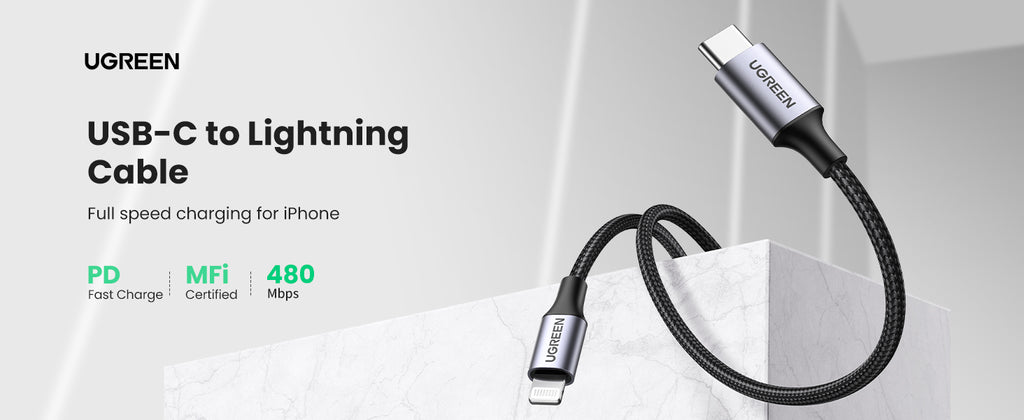
Câble USB C vers Lightning de UGREEN
USB Type-A (USB A)
Les connecteurs USB Type-A, ces ports rectangulaires qui nous sont familiers, sont partout dans le monde technologique. Ils jouent un rôle fondamental en connectant votre ordinateur à une variété d’appareils informatiques, permettant le transfert de données selon les normes USB 2.0. Les connecteurs USB Type-A sont comme les classiques des câbles USB. Ces types de connecteurs USB se trouvent généralement sur les ordinateurs et les adaptateurs d’alimentation.
Alors, lorsque vous connectez votre disque dur externe ou une clé USB à votre ordinateur portable ou de bureau, il est probable que vous utilisiez un connecteur USB Type-A. Ils sont polyvalents et super pratiques pour connecter plusieurs appareils à votre ordinateur. En explorant les types de câbles USB, l’USB Type-A est l’une des options les plus largement utilisées et reconnaissables.
USB Type-B (USB B)
Les connecteurs USB Type-B sont visuellement assez différents. Ils sont carrés ou rectangulaires avec des coins biseautés. Vous les trouverez couramment sur des appareils comme les imprimantes, les scanners et certains disques durs externes plus anciens.
Ce qui est intéressant, c'est que les connecteurs Type-B existent en différentes tailles : il y a le Standard-B, le Mini-B et le Micro-B. Ainsi, ces connecteurs sont spécialisés pour connecter des types spécifiques d'équipements comme votre imprimante ou votre scanner à votre ordinateur.
Mini USB
Parlons du Mini USB. Ces connecteurs sont plus petits que les connecteurs Type-B standard. Ils étaient assez courants dans le passé, mais sont devenus moins populaires avec l'arrivée des Micro USB et de l'USB Type-C. Cependant, vous pouvez encore trouver des connecteurs Mini USB sur certains appareils et accessoires plus anciens.
Micro USB
Parlons maintenant du Micro USB. Ces connecteurs sont encore plus petits et compacts que le connecteur Mini USB. Vous les trouverez sur de nombreux anciens smartphones Android, casques Bluetooth et divers appareils portables. Cependant, gardez à l'esprit qu'ils sont lentement remplacés par l'USB Type-C sur les appareils plus récents. Les types de connecteurs USB comme le Micro USB ont été largement utilisés, mais ils laissent désormais place à des modèles plus récents.
Types de câbles USB distingués par versions
Les câbles USB peuvent également être classés selon la version de la norme USB qu'ils supportent. Différentes versions offrent des vitesses et des capacités de transfert de données variables. Voici les versions USB les plus utilisées.

USB 1.0
Les types de connexions USB commencent avec l'USB 1.0. La première norme USB est apparue en 1996. Elle offrait un débit maximal de transfert de données de 12 mégabits par seconde (Mbps). Bien que cela ne soit pas très rapide selon les normes actuelles, c'était suffisant pour des appareils basiques comme les claviers et les souris, qui étaient le principal objectif à l'époque.
À cette époque, la technologie USB représentait une amélioration significative par rapport aux méthodes de connexion plus anciennes. L'USB 1.0 a facilité la connexion et l'utilisation de ces périphériques simples avec les ordinateurs, éliminant le besoin de plusieurs types de câbles et rendant le processus de configuration beaucoup plus simple.
USB 1.1
Passant à l'USB 1.1, arrivé en 1998 comme une amélioration de l'USB 1.0. Il a conservé le même débit de transfert de données de 12 Mbps, mais a apporté quelques améliorations mineures pour de meilleures performances globales. Les types de câbles USB ont évolué avec ces normes de l'époque, préparant le terrain pour des avancées ultérieures dans la technologie USB.
USB 2.0
L'USB 2.0, ou USB Haute Vitesse, est arrivé sur le marché dans les années 2000, et c'était important à l'époque. Il a considérablement amélioré les vitesses de transfert de données, atteignant un débit maximal de 480 mégabits par seconde (Mbps). Ce n'est peut-être pas aussi rapide que les types de câbles USB plus récents que nous avons aujourd'hui, mais c'était un grand pas en avant comparé à l'USB 1.1 original, qui était beaucoup plus lent.
L'USB 2.0 est rapidement devenu la norme pour connecter toutes sortes d'appareils. C'était l'option la plus utilisée pour connecter des disques durs externes, des clés USB, des imprimantes et une large gamme d'autres appareils. Cette vitesse accrue a grandement facilité le déplacement de fichiers, l'impression de documents et l'accès aux données sur des dispositifs de stockage externes.
USB 3.0
Les types de câbles USB ont connu une avancée significative avec l'introduction de l'USB 3.0, parfois appelé SuperSpeed USB, en 2008. Il a atteint des vitesses de transfert de données ultra-rapides allant jusqu'à 5 gigabits par seconde (Gbps). En bref, cette technologie a rendu le transfert de données entre appareils beaucoup plus rapide, environ dix fois plus rapide que l'ancien USB 2.0.
Cette augmentation de vitesse a été un véritable changement pour plusieurs tâches. Elle a permis la diffusion de vidéos en haute définition sans problème, pour que vous puissiez regarder vos films et vidéos préférés sans aucun tamponnage gênant. De plus, elle a rendu les transferts de fichiers beaucoup plus simples.
Que vous sauvegardiez votre ordinateur, déplaciez de gros fichiers ou simplement copiiez des photos de votre appareil photo, l'USB 3.0 a considérablement réduit le temps d'attente pour que ces tâches soient terminées.
USB 3.1
L'USB 3.1, lancé en 2013, a été un véritable changement dans l'univers des USB. Il offrait des transferts de données ultra-rapides, atteignant l'impressionnante vitesse de 10 gigabits par seconde (Gbps). En bref, il pouvait transférer vos données entre appareils environ 20 fois plus vite que l'ancien USB 2.0. Mais la vitesse n'était pas son seul avantage. L'USB 3.1 a introduit le connecteur ingénieux USB Type-C.
Il est petit, réversible et incroyablement polyvalent. Vous pouvez le brancher dans n'importe quel sens, vous évitant ce moment frustrant où vous n'arrivez pas à faire entrer votre USB. Ce connecteur Type-C a rapidement conquis le monde de la technologie et est désormais une vue courante sur les appareils modernes comme les ordinateurs portables, les smartphones et même certains casques audio.
En ce qui concerne les types de câbles USB, l'USB 3.1 a apporté une révolution en termes de vitesse et l'introduction du connecteur polyvalent USB Type-C.
USB 3.2
Quand on parle des types de câbles USB, l'USB 3.2, introduit en 2008, représente un grand saut dans les capacités de transfert de données. C'était une augmentation de vitesse pour les connexions informatiques. Il peut gérer des taux allant jusqu'à 20 Gbps, ce qui le rend parfait pour les tâches intensives en données comme les jeux et le montage vidéo. C'est un excellent choix si vous avez besoin d'une connectivité à haute vitesse.
USB 4
L'USB 4, le membre le plus récent de la famille des types de câbles USB, a été introduit en 2019. C'est un démon de la vitesse, offrant des vitesses de transfert de données allant jusqu'à 40 Gbps. Il n'est pas seulement rapide ; il est également rempli de fonctionnalités haut de gamme comme Thunderbolt 3.
Vous pouvez trouver l'USB 4 dans de nombreux ordinateurs portables et de bureau modernes, offrant un transfert de données ultra-rapide et une connectivité de premier ordre. C'est l'option préférée pour ceux qui exigent les meilleures vitesses et les meilleures performances.
Comprendre les types de connecteurs USB et les types de connexions USB peut vous aider à choisir le câble correct pour vos besoins. Les différents appareils et les différentes applications nécessitent différents types de connecteurs USB et types de câbles USB. Que vous chargiez votre téléphone ou transférer des données, connaître les types de câbles de charge corrects et les types de ports USB est essentiel. En vous familiarisant avec les divers types de câbles USB, vous pouvez assurer la compatibilité et des performances optimales pour tous vos appareils technologiques.
Quelles sont les différences entre les versions USB ?
Voici une comparaison détaillée des types de versions de câbles USB.
| Version USB | Aussi connu sous le nom de | Année d'introduction | Types de connecteurs | Vitesse max. de transfert de données | Longueur du câble | Peut-il supporter la vidéo ? | Peut-il supporter la livraison d'énergie ? |
|---|---|---|---|---|---|---|---|
| USB 1.0 | USB 1.0 | 1996 | USB-A, USB-B | 1,5 Mbit/s (Basse vitesse) 12 Mbit/s (Vitesse complète) | 3m | Non | Non |
| USB 1.1 | USB vitesse complète | 1998 | USB-A, USB-B | 1,5 Mbit/s (Basse vitesse) 12 Mbit/s (Vitesse complète) | 3m | Non | Non |
| USB 2.0 | USB haute vitesse | 2000 | USB-A, USB-B, USB Micro A, USB Micro B, USB Mini A, USB Mini B, USB-C* | 1,5 Mbit/s (Basse vitesse) 12 Mbit/s (Vitesse complète) 480 Mbit/s (Haute vitesse) | 5m | Non | Oui |
| USB 3.0 | SuperSpeed | 2008 | USB-A, USB-C | 5 Gbit/s (SuperSpeed) | 18m | Oui | Oui |
| USB 3.1 | SuperSpeed+ | 2013 | USB-C | 10 Gbit/s (SuperSpeed+) | 18m | Oui | Oui |
| USB 3.2 Gen 1 | USB 3.0, USB 3.1 Gen 1, SuperSpeed | 2008 (USB 3.0), 2013 (USB 3.1) | USB-A, USB-B, USB Micro B, USB-C* | 5 Gbps | 3m | Non | Non |
| USB 3.2 Gen 2 | USB 3.1, USB 3.1 Gen 2, SuperSpeed +, SuperSpeed 10Gbps | 2013 (USB 3.1) | USB-A, USB-B, USB Micro B, USB-C* | 10 Gbps | 3m | Non | Non |
| USB 3.2 Gen 2×2 | USB 3.2, SuperSpeed 20Gbps | 2017 | USB-C* | 20 Gbps | 3m | Oui | Oui |
| USB 4 | USB4 Gen 2×2 20Gbps | 2019 | USB-C* | 20 Gbps | 0.8m | Oui | Oui |
| USB 4 | USB4 Gen 3×2 40Gbps | 2019 | USB-C* | 40 Gbps (SuperSpeed+ et Thunderbolt 3) | 0.8m | Oui | Oui |
Preguntas frecuentes sobre los tipos de cables USB
¿Cómo saber si los cables USB soportan carga rápida?
Para determinar si un cable USB soporta carga rápida, revisa su voltaje y salida de corriente. Los cargadores rápidos normalmente emiten a 5V, 9V, 12V, o más, y clasificaciones de corriente de 2000mA o más.
Busca cables con especificaciones como 5V-2A o 5V-2000mA para compatibilidad con carga rápida, mientras que cualquier cosa por debajo de 1000mAh se considera un cargador lento. Además, revisa etiquetas como “Carga Rápida”, “Quick Charge” o “PD” (Entrega de Energía) en el cable mismo. Saber cómo determinar si un cable USB soporta carga rápida es importante. Pero para aquellos que buscan un nuevo enfoque, la carga inalámbrica es una solución. Para aprender más sobre elegir entre carga inalámbrica y carga con cable, revisa nuestro artículo “Elige carga inalámbrica o con cable”.
¿Cómo sé qué versión de cable USB estoy usando?
Para averiguar qué versión USB estás usando, echa un vistazo al color de la parte interior del conector. Si es blanco, es USB 1.0; negro significa que es USB 2.0, y un color azul indica que es un puerto USB 3.0. Esta simple pista visual te ayuda a identificar la versión de tu cable USB.
¿Pueden usarse juntos dispositivos con diferentes versiones USB?
Sí, los dispositivos con diferentes tipos de versiones de cables USB pueden usarse juntos. Los cables y puertos USB son normalmente compatibles hacia atrás, permitiendo que dispositivos más antiguos se conecten a puertos más nuevos. Sin embargo, el rendimiento está limitado a la versión USB más baja involucrada en la conexión. Por ejemplo, usar un cable USB 3.0 con un dispositivo USB 2.0 conseguirá las velocidades del USB 2.0.
¿Puedo usar un cable USB 3.0 con un dispositivo 2.0?
¡Claro que SÍ! Puedes usar un cable USB 3.0 con un dispositivo 2.0 porque cada cable 3.0 es compatible hacia atrás con estos dispositivos. Pero ten en mente que la conexión se establecerá de manera plug and play, y proporcionará velocidad de transferencia de datos solo hasta los estándares del USB 2.0.
¿Qué significa compatible hacia atrás?
Este concepto significa que la versión más reciente de algo aún puede usarse con versiones anteriores, como el puerto USB A 3.0 y el periférico USB A 2.0. Lo mismo ocurre con el USB C más nuevo, pero necesita un adaptador adicional o un cable USB para establecer una conexión debido a diferencias en los estilos del puerto.
Nota una cosa: cuando utilices la versión anterior, obtendrás un rendimiento según la versión más antigua. Por ejemplo, si planeas transferir archivos desde un disco duro habilitado con USB A 2.0 a un portátil con puertos USB A 3.0, la tasa de transferencia estaría limitada a 480Mbps.


