OpenClaw ja Mac mini: minimaalne seadistus ilma süsteemi avamata
OpenClaw on alates 2025. aasta lõpust kogunud GitHubis üle 165 000 tähe, saades üheks kiiremini kasvavaks avatud lähtekoodiga projektiks ajaloos. Kuid selle võimsus toob kaasa tõsiseid turvalisuse kaalutlusi, mida enamik paigaldusjuhendeid täielikult ignoreerib.
See juhend käsitleb, millele OpenClaw vajab ligipääsu, miks see on oluline sinu privaatsuse jaoks ja minimaalseid samme, et seda turvaliselt Mac mini M4 peal käivitada. OpenClaw’i seadistamine Mac mini peal ei pea tähendama sinu isikuandmete ohtu seadmist.

Mis on OpenClaw ja miks tal on vaja nii suurt ligipääsu?

Pilt allikast OpenClaw
OpenClaw on avatud lähtekoodiga tehisintellekti assistent, mis töötab 24/7 sinu enda riistvaral ja ühendub sõnumirakendustega nagu WhatsApp, iMessage ja Slack, et iseseisvalt täita reaalse maailma ülesandeid; selleks vajab ta ligipääsu su failidele, võrgule ja kontodele.
Alguses kandis ta nime Clawdbot, hiljem Moltbot, ja OpenClaw lõi Austria arendaja Peter Steinberger, PSPDFKit asutaja, kelle klientide hulka kuulusid Dropbox, Salesforce ja IBM.
Mõtle sellele kui isiklikule JARVIS-ile: loeb faile, käivitab shell-käske, kontrollib brausereid, haldab kalendreid ja saadab sõnumeid sinu eest. Ühendub pilvepõhiste tehisintellekti mudelitega nagu Claude või GPT-4 või käitab kohalikke mudeleid, kui sul on piisavalt mälu.
Vahetus on otsene: kasulike asjade tegemiseks vajab OpenClaw sama tasemega ligipääsu su arvutile, nagu sul endal on. See teebki ta võimsaks ja just seetõttu ei ole turvalisus läbiräägitav.
Kui sa ei ole ekspert ega tea, mida teed, võid üsna lihtsalt lubada pahatahtlikel inimestel ligi pääseda kogu su süsteemile (näiteks kui esitad valesti prompti või tehisintellekt käivitab spetsiaalselt haavatava koodi) või võid lekkida väga tundlikke isiku- või ettevõtteandmeid otse tehisintellekti mudelitele.
Miks on Mac mini M4 ideaalne host OpenClaw’le?

Pilt allikast Unsplash
Mac mini M4 vaikne töö, puhkeoleku tarbimine alla 5 W, Apple Siliconi efektiivsus ja eksklusiivne integratsioon iMessage’iga teevad sellest kõige praktilisema riistvara alati aktiivse tehisintellekti assistendi nagu OpenClaw käitamiseks. See annab talle eelise:
- Peaaegu nullkulu — M4 tarbib puhkeolekus 3–4 W, mis on võrreldav Raspberry Pi-ga. Tüüpiliste OpenClaw koormuste korral jääb tarbimine tavaliselt alla 10 W. Selle 24/7 kasutamine maksab ligikaudu sama palju kui öövalgusti jätmine põlema: murdosa sellest, mida tarbiks ükskõik milline GPU-ga arvuti.
- Tõeliselt vaikne — M4 alghinnaga ventilaator töötab umbes 1000 p/min ja ületab harva 1200 p/min tavakasutuses. Salvestusstuudiote kasutajad (inimesed, kes mõõdavad müra professionaalselt) kirjeldavad seda kui kuuldamatut. Oluline nüanss: M4 Pro muutub intensiivse koormuse korral märgatavalt valjemaks.
- Ühtne mälu kõrvaldab AI suurima pudelikaela — Apple Silicon jagab CPU ja GPU vahel ühtset mälupooli. Andmeid ei pea liigutama süsteemi RAM-ist ja selle pühendatud VRAM-ist, mis on peamine jõudluse tapja AI koormuste puhul, mida piirab mälubandwidth. M4 alghinnaga 16 GB-ga haldab pilvepõhiseid AI pakkujaid vaevata.
- Võimsus kohalike mudelite jaoks 64 GB-ga — M4 Pro 64 GB-ga käitab 32 miljardi parameetriga mudeleid kiirusega 11–12 tokenit sekundis, mis on piisavalt kiire reaalajas kasutuseks. Kasutajad teatavad, et suudavad korraga probleemideta käitada mitut kvantiseeritud mudelit. Kui soovid pilve API-st lahti saada, on see ideaalne valik.
- Ainus viis iMessage’i jaoks — iMessage’i integreerimine OpenClawis nõuab macOS-i. Tehniliselt saab SSH kaudu Linuxi värava kaudu “silda teha”, kuid siiski on vaja Maci ahelas. Kõigile Apple’i ökosüsteemis on Mac mini ainus praktiline valik.
- Kogukond on juba otsustanud — OpenClawil on GitHubis üle 100 000 tähe ja Mac mini on de facto viidatud riistvara. Kogukonna juhendid, õpetused ja ehitised jooksevad valdavalt Mac minidel. Ka meedia kajastab seda. Alghinnaga 599 $, tasub see pilvehostingu ekvivalendi ees mõne kuuga ära.
Millised on OpenClawi käitamisel tegelikud turvariskid?
OpenClaw nõuab süsteemilt laialdasi õigusi ning hiljutised haavatavused on võimaldanud ründajatel kaaperdada installatsioone pahatahtlike linkide kaudu, varastada mandaate turuplatsilt võltsitud oskuste kaudu ja käivitada kaugkoodi vaid mõne klõpsuga.
2026. aasta jaanuaris avastasid DepthFirsti turvauurijad CVE-2026-25253, kriitilise haavatavuse (CVSS 8,8), mis võimaldas ühe klõpsuga kaugkoodi täitmist.
Ründaja võis varastada sinu autentimistokeni manipuleeritud veebilehe kaudu, ühendada sinu kohaliku OpenClawi instantsiga, keelata liivakasti ja käivitada suvalisi käske. See parandati versioonis 2026.1.29, kuid see mõjutas isegi installatsioone, mis olid seadistatud aktsepteerima ühendusi ainult loopbacki kaudu.
Eraldi auditeeris ettevõte Koi Security ClawHubi (OpenClawi laienduste turg) 2 857 oskust ja leidis 341 pahatahtlikku kirjet. Nendest 335 kuulusid koordineeritud kampaania ClawHavoc alla, mis levitas Atomic Stealer (AMOS) pahavara, sihtides macOS-i mandaate, krüptorahakottide võtmeid ja SSH mandaate.
OpenClaw ametlik dokumentatsioon ütleb seda otse: “Täiuslikult turvalist seadistust ei ole.” Seda ausust tasub tõsiselt arvestada.
Milline on minimaalne turvaseadistus, mida kõik peaksid kasutama?
Vähemalt: lülita sisse macOS tulemüür ja FileVault krüptimine, seadista OpenClaw aktsepteerima ühendusi ainult loopback kaudu token-autentimisega ning sea oma DM poliitika režiimiks “pairing”. See võtab umbes 10 minutit ja blokeerib enamik tavalisi ründevektoreid.
Alusta macOS-ist. Ava Süsteemi sätted, mine Võrku ja lülita sisse tulemüür. Seejärel mine Privaatsus ja turvalisus ning aktiveeri FileVault ketta krüptimiseks. Need kaks sammu kaitsevad sind sõltumata kasutatavast tarkvarast.
OpenClaw jaoks on kriitilised sätted konfiguratsioonifailis. Sea gateway.bind väärtuseks “loopback”, et gateway aktsepteeriks ühendusi ainult sinu enda masinast. Veendu, et gateway.auth.mode oleks “token”. Käivitamisabiline genereerib vaikimisi ühe, aga kontrolli seda. Alates versioonist v2026.1.29 on autentimisrežiim “none” täielikult eemaldatud: nüüd on autentimine kohustuslik.
Seadista sõnumikanali dmPolicy väärtuseks “pairing”, et tundmatud saatjad peavad enne sinu boti kasutamist olema heaks kiidetud. Ära kunagi kasuta “open” režiimi. Nelja DM poliitika režiimi põhjalikumaks selgituseks vaata seda juurdepääsu kontrolli juhendit.
Pärast installi tee openclaw security audit --deep, et tuvastada ebaturvalisi seadistusi. Tee seda regulaarselt, eriti pärast uuendusi. Täielikumaks turvameetmete nimekirjaks on DefectDojo “in-depth” väljaanne väärt lemmikutes hoidmist.
Kogukond areneb siiski kiiresti ja pidevalt arendatakse uusi parandusi ja parimaid tavasid. Näiteks on Redditis teema Mac Agent Gateway kasutamisest iMessage tugevdamiseks. Kuid pea meeles võimalikke ohte, mis kaasnevad selliste juhiste järgimise ja kolmanda osapoole koodi käivitamisega.
Kas tasub luua OpenClaw jaoks eraldi kasutajakonto?
Tavalise eraldi konto loomine macOS-is OpenClaw jaoks isoleerib selle sinu peamise konto dokumentidest, paroolidest ja tundlikest failidest, pakkudes selget kaitsekihi, kui midagi läheb valesti.
Mine Süsteemi sätted → Kasutajad ja grupid ning lisa uus konto. See olgu tavaline konto, mitte administraatori oma. OpenClaw, kui see töötab selle konto alt, pääseb ligi ainult selle konto kodukataloogile. Sinu peamise konto Dokumendid/Allalaadimised, SSH võtmed ja Võtmekogu (Keychain) andmed jäävad eraldi.
See on viieminutiline seadistus, mis vähendab oluliselt intsidendi "plahvatusraadiust". Kui midagi läheb valesti, saad kogu konto kustutada ja alustada nullist, ilma et puudutaksid oma isiklikke faile.
Kuidas jälgida, mida OpenClaw tegelikult teeb?
Paigalda võrgumonitooringu tööriist nagu Little Snitch või Objective-See tasuta LuLu: need näitavad kõiki OpenClaw poolt tehtavaid väljuvaid ühendusi ja võimaldavad reaalajas blokeerida kahtlased ühendused.
macOS sisseehitatud tulemüür haldab ainult sissetulevaid ühendusi. Tehisintellekti assistendi puhul, mis aktiivselt võtab ühendust pilveteenuste, sõnumiplatvormide ja veebiteenustega, vajad ka väljuvate ühenduste jälgimist. Little Snitch (49 $) või LuLu (tasuta ja avatud lähtekoodiga) teevad seda suurepäraselt.
Alusta vaikse jälgimisrežiimiga ühe või kahe päeva jooksul, et jälgida OpenClaw tavapärast käitumist. Näed ühendusi tehisintellekti pakkujatega (Anthropic, OpenAI jms), sinu sõnumiteenustega ja paigaldatud oskustega. Kui oled baasjoone mõistnud, loo reeglid lubatud ühenduste jaoks ja teavita sind kõigest ootamatust.
Millistele failidele ja kaustadele ei tohiks OpenClaw kunagi ligipääsu anda?
Hoia OpenClaw eemal kaustadest ~/.ssh, ~/Library/Keychains ja ~/.gnupg. Selle asemel loo spetsiaalne tööruumi kaust ja piira ligipääsu ainult sellele kataloogile.
Sinu SSH võtmed, macOS võtmehoidja paroolid ja GPG võtmed on sinu masina kõige väärtuslikumad sihtmärgid. ClawHavoc kampaania sihtis just konfiguratsioonifailides salvestatud mandaate ja brauseri paroole. Ära tee neile asja lihtsaks.
Loo kaust nimega ~/ai-workspace ja seadista OpenClaw töötama ainult selles kaustas. Pane tähele, et OpenClaw andmed asuvad kaustas ~/.openclaw/: see sisaldab sessioonide transkriptsioone, API võtmeid salvestatuna lihttekstina JSON-failides ning mälufaile (SOUL.md ja MEMORY.md). Käitu nende andmetega ettevaatlikult. ClawHavoc rünnakutes sihiti just neid mälufaile, et pikaajalist tehisintellekti käitumist "mürgitada".
Kas OpenClaw käivitamine väliselt salvestuselt parandab turvalisust?
OpenClaw käivitamine spetsiaalsest välisest NVMe SSD-st eraldab füüsiliselt selle failid sinu põhikettast, muutes selle haldamise, varundamise ja vajadusel täieliku kustutamise lihtsamaks.
Mac mini M4-l on tagaosas kolm Thunderbolt 4 porti (M4 Pro puhul Thunderbolt 5) ja ees kaks USB-C porti. Thunderbolti kaudu ühendatud välised NVMe kettad pakuvad peaaegu sisemisi kiirusi, seega puudub jõudluse langus. Sinu tehisintellekti tööruum asub ühel kettal ja isiklikud failid teisel.
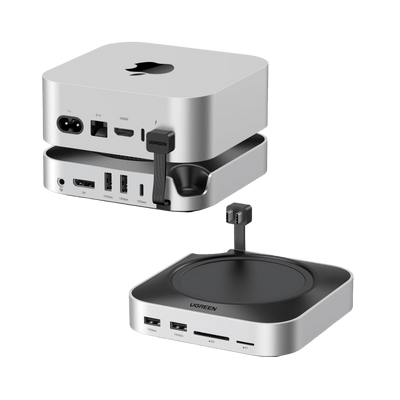
Kui seadistad pühendatud tööjaama OpenClawi jaoks, aitab dokijaam kõike korras hoida. UGREEN Mac Mini M4 Docking Station lisab 11 porti, sealhulgas 10 Gbps USB-A ja USB-C, ning selle integreeritud M.2 NVMe pesa toetab kuni 8 TB kettaid 10 Gbps kiirusega. See võimaldab paigaldada SSD otse dokki OpenClawi tööruumi jaoks ilma suure kaablisõlmeta.

UGREEN Mac Mini M4 dokijaam pakub sarnast lahendust koos lisaväljundiga DisplayPort, kui soovid oma tehisintellekti jaama monitori ühendada. Mõlemad paigaldatakse Mac mini alla sobiva disainiga, hoides laua korras.
Pane tähele üht detaili: mõned kasutajad teatavad väliste ketaste ühenduse katkemisest macOS-i uinumise ajal. Kui plaanid OpenClawi 24/7 käivitada, lülita uinumine täielikult välja või kasuta rakendust nagu Amphetamine, et süsteem ärkvel hoida.
Kas täielik isoleerimine virtuaalmasinaga on seda väärt?
Tundlike andmetega kasutajatele pakub OpenClawi käitamine macOS virtuaalmasinas UTM-i abil tugevaimat kaitset: täielik hostist isoleerimine ning lihtne hetkepiltide tegemine ja taastamine.
UTM on tasuta (või 10 $ Mac App Store’is automaatsete uuenduste eest) ja loob sinu Mac mini jaoks täiesti eraldiseisva macOS keskkonna. Lülita võrguseadetes sisse „Isolate Guest from Host“ ja väldi kaustade jagamist VM-i ja põhissüsteemi vahel.
Suur eelis on hetkepildid (snapshots).
Tee varukoopia enne uue ClawHubi oskuse proovimist ja kui miski tundub kahtlane, naase kohe tagasi.
See nõuab umbes 60 GB ruumi ja umbes 20 minutit esialgset seadistust. See on liiga mahukas juhuslikuks katsetamiseks, kuid hädavajalik, kui ühendad OpenClawi pärisraha kontode või tundlike äriliste andmetega.
Millised on kõige levinumad vead OpenClawi seadistamisel?
Kõige tõsisemad vead on DM-poliitikate „open“ kasutamine, mis lubab kõigil sinu tehisintellektile kirjutada, tokeni autentimise vahele jätmine, selle käitamine oma peamise kasutajakonto alt ning ClawHubist pärit kontrollimata oskuste installimine ilma allikat üle vaatamata.
OpenClawi kogukond kirjeldab platvormi kui „mitte keeruline, aga armutu“. Vaikimisi seaded ei ole piisavalt turvalised „reaalseks“ kasutamiseks ning tavalised hooletused võivad kogu su süsteemi ohtu seada. Vältida tuleks järgmisi vigu:
- Avatud DM-poliitikate kasutamine — dmPolicy seadistamine väärtusele „open“ võimaldab kõigil sinu tehisintellektile kirjutada ja sinu masinas toiminguid teha. Kasuta alati „pairing“ režiimi, et tundmatud saatjad peaksid enne suhtlemist selgesõnaliselt heaks kiitma. OpenClawi turvameetmete kontrollnimekiri on kindel: ära kunagi kasuta „open“ peale selle, kui see on absoluutselt vajalik.
- Tokeni autentimise vahelejätmine — Alates versioonist v2026.1.29 on „none“ režiim täielikult eemaldatud. Kuid kui kasutad vanemat versiooni või pole oma seadistust kontrollinud, võib su värav olla avatud. Veendu alati, et gateway.auth.mode on „token“ ja token on aktiivne.
- Selle käivitamine oma põhikontol — OpenClaw võib lugeda faile, käivitada shell-käske ja pääseda ligi volitustele. Turvajuhised soovitavad seda käivitada pühendatud masinal või VM-is eraldi süsteemikasutajaga, mitte kunagi oma isiklikus kontos tundlike andmetega.
- Kontrollimata ClawHubi oskuste paigaldamine — See on uusim ja ohtlikem ründepind. Koi Security auditeeris 2 857 ClawHubi oskust ja leidis 341 pahatahtlikku (peaaegu 12%). Enamik neist kuulus koordineeritud kampaaniale ClawHavoc, mis levitas Atomic Stealerit. Kontrolli alati autori GitHubi ajalugu enne paigaldamist ja kaalu Clawdex skannimisoskuse kasutamist, et kontrollida pakette tuntud pahatahtlike kirjetega.
- Paigaldusprobleemide ignoreerimine — Nii npm kui pnpm-l on dokumenteeritud paigaldusvead, eriti sharpi ja node-gyp puhul macOS-is. Ametlik skript (curl -fsSL https://openclaw.ai/install.sh | bash) on soovitatav tee ja katab enamik erandjuhtumeid.
- Uuenduste tegemata jätmine — Ainult CVE-2026-25253 plaastri puudumine õigustab seda. See oli CVSS 8,8 kriitiline kaugkäivitusviga ühe klikiga: pahatahtliku lingi külastamine võis anda ründajale täieliku kontrolli värava üle. Uuenda võimalikult kiiresti versioonile v2026.1.29 või uuem.
Sinu OpenClawi seadistus Mac minil, korralikult tehtud
OpenClawi populaarsus on õigustatud. Isikliku tehisintellekti assistendi pidev töö sinu enda riistvaral ja kontrolli all on tõeliselt kasulik. Kuid see võimsus nõuab suurt austust riskide vastu ning turvalisuse olukord muutub kiiresti.
Minimaalne turvaline seadistus võtab umbes 10 minutit: aktiveeri tulemüür ja FileVault, seadista tokeni autentimisega loopback ning kasuta DM poliitikaid „pairing“ režiimis.
Lisakaitseks loo pühendatud kasutajakonto ja kaalu AI tööruumi füüsiliseks eraldamiseks isiklikest andmetest välise salvestuse kasutamist doki abil, näiteks UGREEN Mac mini M4 Docking Station.
Õigete ettevaatusabinõude ja puhta riistvaraga muutub su Mac mini võimsaks tehisintellekti töökohaks, ilma et ohustaksid seda, mis on kõige tähtsam.
Preguntas frecuentes sobre OpenClaw en Mac mini M4 (configuración segura)
¿Es seguro ejecutar OpenClaw en un Mac mini M4?
Sí, pero solo si aplicas una configuración mínima de seguridad. Debes activar el firewall y FileVault en macOS, limitar OpenClaw a conexiones en loopback, habilitar la autenticación por token y configurar la política de DM en modo “pairing”. OpenClaw requiere acceso amplio al sistema, por lo que sin estos ajustes podrías exponer archivos, credenciales o datos sensibles.
¿Cuál es la configuración mínima recomendada para proteger OpenClaw?
La configuración básica segura incluye:
- Activar Firewall y FileVault en macOS.
- Establecer
gateway.binden “loopback”. - Confirmar que
gateway.auth.modeesté en “token”. - Configurar
dmPolicyen “pairing” (nunca en “open”). - Ejecutar
openclaw security audit --deeptras la instalación.
Estos pasos bloquean la mayoría de vectores de ataque comunes y reducen el riesgo de ejecución remota de código o accesos no autorizados.
¿Por qué el Mac mini M4 es ideal para OpenClaw 24/7?
El Mac mini M4 combina bajo consumo energético (3–4 W en reposo), funcionamiento silencioso y arquitectura Apple Silicon con memoria unificada, lo que mejora el rendimiento en cargas de IA. Además, es la única opción práctica para integrar iMessage en OpenClaw, ya que requiere macOS.
¿Conviene usar una cuenta de usuario separada para OpenClaw?
Sí. Crear una cuenta estándar dedicada en macOS aísla OpenClaw de tus documentos personales, claves SSH y datos del Llavero. Si ocurre un incidente, puedes eliminar esa cuenta sin afectar tu perfil principal. Es una medida sencilla que reduce drásticamente el impacto potencial de una brecha.
¿Qué errores de seguridad debo evitar al instalar OpenClaw?
Los fallos más críticos incluyen:
- Usar
dmPolicyen modo “open”. - Omitir la autenticación por token.
- Ejecutarlo en tu cuenta principal de macOS.
- Instalar skills no verificadas desde ClawHub.
- No actualizar a la versión v2026.1.29 o superior (parche de vulnerabilidades críticas).
Evitar estos errores es clave para proteger tu sistema frente a ataques como robo de credenciales o ejecución remota de código.
Kiire navigeerimine