Den ultimative guide til USB-kabeltyper: stik og versioner
USB-kabler er de nyttige kabler, der forbinder vores enheder til strøm eller giver os mulighed for at overføre data. Du har måske bemærket, at der findes forskellige typer USB-kabler. Disse kabler findes i flere klasser og typer, hvilket gør det vigtigt at forstå forskellene. USB-kabler klassificeres normalt i to typer: efter USB-stik og efter USB-versioner.
Denne artikel vil introducere typer af USB-kabler ud fra disse to klassifikationer, så du nemt kan forstå, hvordan de fungerer, og hvilke du har brug for. Det handler alt sammen om at gøre dit teknologiske liv lettere!

Almindelige USB-termer, du bør kende
Før vi dykker ned i de forskellige typer USB-kabler, er det vigtigt at gøre sig bekendt med nogle almindelige USB-termer:
Stik
Det er den fysiske komponent, der sættes i en port på en enhed. Der findes flere typer USB-stik, som du bør kende.
Port
En port er som stikkontakten, hvor du tilslutter dit USB-kabel på enhederne. Det er som rillen, hvor du sætter et stik i en vægkontakt. Forskellige enheder har forskellige typer USB-kabler til at forbinde med USB-kablerne.
Type
USB-typen er som designet eller formen på USB-stikket eller -porten. Den bestemmer, hvordan stikket passer i porten. Disse typer USB-stik er lavet til specifikke formål.
Version
USB-versionen refererer til den teknologi, der bruges til dataoverførsel via USB-kablet. Når du har en nyere USB-version, betyder det normalt, at du kan overføre data hurtigere og muligvis få adgang til bedre funktioner.
Der findes også forskellige typer USB-porte og USB-stik, som du bør kende for at sikre kompatibilitet med dine enheder. At forstå typerne af USB-kabler og opladningskabler kan hjælpe dig med at vælge det rigtige kabel til dine behov. Derudover kan kendskab til de tilgængelige kabler gøre din teknologiske opsætning meget nemmere. Uanset om det er USB Type A, USB Type C eller en anden type USB, sikrer kendskab til alle USB-typer og USB-kabler en problemfri oplevelse med dine teknologiske enheder.
Typer af USB-kabler adskilt efter stik
Nu vil vi se på de forskellige typer USB-kabler, der adskilles efter deres stik.

USB Type-C (USB C)
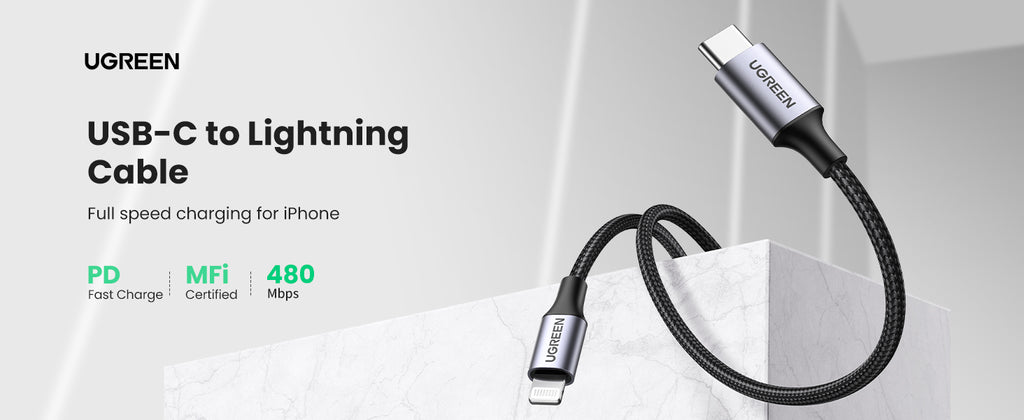
USB Type-C, også kendt som USB-C, er en meget alsidig og populær USB-forbindelse. Den er speciel, fordi det ikke betyder noget, hvordan du sætter den i din enhed; den fungerer begge veje. USB Type-C kan overføre data meget hurtigt og kan også levere strøm til opladning af dine enheder.

Du finder disse typer USB-kabler i mange moderne bærbare computere, smartphones og tablets. Det er som et universelt stik til alle dine nye enheder! USB-C-typer bliver mere og mere almindelige på grund af deres alsidighed og effektivitet. Som supplement til den stigende brug af USB Type-C til opladning, gennemgås i den komplette guide “Sådan oplader du dit Apple Watch uden en oplader” innovative løsninger, der udnytter disse teknologier blandt andre. Overvej, hvordan du kan drage fordel af USB-C’s fleksibilitet og andre smarte alternativer for at holde dit Apple Watch opladet, for en dybere forklaring af universel tilpasningsevne og bekvemmeligheden ved moderne opladningsløsninger. Uanset om du er Apple-entusiast eller bare kan lide konceptet med universel tilslutning, er denne ressource et vigtigt supplement til din teknologiske viden.
Belysning
Selvom Lightning-stikket har været en hjørnesten i Apples økosystem i årevis, har landskabet gradvist ændret sig. Ifølge artiklen fra UGREEN, vil iPhone 16 fortsætte sin overgang til USB-C, som begyndte med iPhone 15-serien. Denne ændring stemmer overens med bredere branchetrends og regulatoriske pres, især i EU. For Apple-brugere betyder det en mere universel opladningsoplevelse på tværs af enheder, meget hurtigere opladningshastigheder og forbedrede dataoverførselshastigheder. Det betyder dog også, at eksisterende Lightning-tilbehør kan kræve adaptere eller blive udskiftet, hvilket markerer en betydelig ændring i Apples opladningsøkosystem.
USB Type-A (USB A)
USB Type-A-stikkene, de rektangulære porte, som vi kender så godt, findes overalt i den teknologiske verden. De spiller en grundlæggende rolle i at forbinde din computer med en række IT-enheder og muliggør dataoverførsel i henhold til USB 2.0-standarderne. USB Type-A-stikkene er som klassikerne blandt USB-kabler. Disse typer USB-stik findes normalt i computere og strømforsyningsadaptere.
Så når du forbinder din eksterne harddisk eller USB-nøgle til din bærbare eller computer, bruger du sandsynligvis et USB Type-A stik. De er alsidige og super praktiske til at forbinde forskellige enheder til din computer. Når man ser på typer af USB-kabler, er USB Type-A en af de mest udbredte og genkendelige muligheder.
USB Type-B (USB B)
USB Type-B stik ser visuelt anderledes ud. De er firkantede eller rektangulære med afskårne hjørner. Du finder dem ofte i enheder som printere, scannere og nogle ældre eksterne harddiske.
Det interessante er, at Type-B stik findes i forskellige størrelser: Standard-B, Mini-B og Micro-B. Så disse stik er specialiserede til at forbinde specifikke typer udstyr som din printer eller scanner til din computer.
Mini-USB
Lad os tale om Mini USB. Disse stik er mindre end standard Type-B stik. De var ret udbredte tidligere, men er blevet mindre populære med fremkomsten af Micro USB og USB Type-C. Dog kan du stadig finde Mini USB-stik i nogle ældre enheder og tilbehør.
Mikro-USB
Lad os tale om Micro USB. Disse stik er endnu mindre og mere kompakte end Mini USB-stikket. Du finder dem i mange ældre Android-smartphones, Bluetooth-hovedtelefoner og forskellige bærbare enheder. Men husk, at de langsomt bliver erstattet af USB Type-C i nyere enheder. USB-stik som Micro USB har været meget brugt, men bliver nu afløst af nyere typer.
Typer af USB-kabler opdelt efter versioner
USB-kabler kan også klassificeres efter den USB-standardversion, de understøtter. Forskellige versioner tilbyder varierende hastigheder og dataoverførselskapaciteter. Her er de mest anvendte USB-versioner.

USB 1.0
USB-forbindelsestyper starter med USB 1.0. Den første USB-standard kom på markedet i 1996. Den tilbød en maksimal dataoverførselshastighed på 12 megabit per sekund (Mbps). Selvom det ikke er særlig hurtigt efter nutidens standarder, var det tilstrækkeligt til grundlæggende enheder som tastaturer og mus, som var hovedfokus på det tidspunkt.
I de første dage med USB-teknologi var det en betydelig forbedring i forhold til de ældre tilslutningsmetoder. USB 1.0 gjorde det nemmere at forbinde og bruge disse simple perifere enheder med computere, fjernede behovet for flere typer kabler og gjorde opsætningsprocessen meget lettere.
USB 1.1
Så er der USB 1.1, som kom i 1998 som en forbedring af USB 1.0. Den havde samme dataoverførselshastighed på 12 Mbps, men bragte nogle mindre forbedringer for bedre ydeevne generelt. USB-kabeltyperne udviklede sig med disse standarder på det tidspunkt og lagde grundlaget for senere fremskridt i USB-teknologien.
USB 2.0
USB 2.0, eller High-Speed USB, kom på markedet i 2000’erne og var en stor ting på det tidspunkt. Den forbedrede dataoverførselshastigheder betydeligt og nåede en maksimal hastighed på 480 megabit per sekund (Mbps). Det er måske ikke så hurtigt som de nyere USB-kabeltyper, vi har i dag, men det var et stort skridt fremad sammenlignet med den oprindelige USB 1.1, som var meget langsommere.
USB 2.0 blev hurtigt standarden til at forbinde alle slags enheder. Det var det mest brugte valg til at forbinde eksterne harddiske, flashdrev, printere og en bred vifte af andre apparater. Denne øgede hastighed gjorde det meget nemmere at flytte filer, udskrive dokumenter og få adgang til data på eksterne lagringsenheder.
USB 3.0
USB-kabeltyperne fik et stort løft med introduktionen af USB 3.0, også kaldet SuperSpeed USB, i 2008. Den opnåede ultrahurtige dataoverførselshastigheder på op til 5 gigabit per sekund (Gbps). Kort sagt gjorde denne teknologi dataoverførsel mellem enheder meget hurtigere, cirka ti gange hurtigere end den ældre USB 2.0.
Denne hastighedsforøgelse var en gamechanger for flere opgaver. Den gjorde det muligt at streame video i høj opløsning uden problemer, så du kunne se dine yndlingsfilm og videoer uden irriterende buffering. Derudover gjorde den filoverførsler meget nemmere.
USB 3.1
USB 3.1, som blev lanceret i 2013, var en revolution inden for USB-verdenen. Den tilbød ultrahurtige dataoverførsler og nåede den imponerende hastighed på 10 gigabit per sekund (Gbps). Kort sagt kunne den flytte dine data mellem enheder omkring 20 gange hurtigere end den ældre USB 2.0. Men hastigheden var ikke dens eneste fordel. USB 3.1 introducerede også den smarte USB Type-C forbindelse.
Den er lille, vendbar og utroligt alsidig. Du kan sætte den i på begge måder, hvilket sparer dig for det frustrerende øjeblik, hvor du ikke kan få dit USB-stik til at passe. Denne Type-C forbindelse er hurtigt blevet populær i teknologiverdenen og er nu et almindeligt syn på moderne enheder som bærbare computere, smartphones og endda nogle hovedtelefoner.
Når man overvejer USB-kabeltyper, bragte USB 3.1 en revolution i hastighed og introduktionen af den alsidige USB Type-C-stik.
USB 3.2
Når man taler om USB-kabeltyper, repræsenterer USB 3.2, som blev introduceret i 2008, et stort spring i dataoverførselsevner. Det var en hastighedsforøgelse for computerforbindelser. Det kan håndtere hastigheder på op til 20 Gbps, hvilket gør det perfekt til dataintensive opgaver som gaming og videoredigering. Det er et godt valg, hvis du har brug for højhastighedsforbindelse.
USB 4
USB 4, det nyeste medlem af USB-kabelfamilien, blev introduceret i 2019. Det er en hastighedsdæmon, der tilbyder dataoverførselshastigheder på op til 40 Gbps. Det er ikke kun hurtigt; det er også fyldt med avancerede funktioner som Thunderbolt 3.
Du kan finde USB 4 i mange moderne bærbare og stationære computere, som tilbyder ultrahurtig dataoverførsel og førsteklasses tilslutning. Det er det foretrukne valg for dem, der kræver de bedste hastigheder og den bedste ydeevne.
At forstå typerne af USB-stik og USB-forbindelser kan hjælpe dig med at vælge det rigtige kabel til dine behov. Forskellige enheder og forskellige anvendelser kræver forskellige typer USB-stik og USB-kabeltyper. Uanset om du oplader din telefon eller overfører data, er det vigtigt at kende de rigtige opladningskabler og USB-porttyper. Ved at sætte dig ind i de forskellige typer USB-kabler kan du sikre kompatibilitet og optimal ydeevne for alle dine teknologiske apparater.
Hvad er forskellene mellem USB-versionerne?
Her er en detaljeret sammenligning af typerne af USB-kabelversioner.
| USB-version | Også kendt som | Introduktionsår | Typer af stik | Maksimal dataoverførselshastighed | Kabelængde | Kan den understøtte video? | Kan den understøtte strømforsyning? |
|---|---|---|---|---|---|---|---|
| USB 1.0 | USB 1.0 | 1996 | USB-A, USB-B | 1,5 Mbit/s (Lav hastighed) 12 Mbit/s (Fuld hastighed) | 3m | Nej | Nej |
| USB 1.1 | Fuld hastigheds-USB | 1998 | USB-A, USB-B | 1,5 Mbit/s (Lav hastighed) 12 Mbit/s (Fuld hastighed) | 3m | Nej | Nej |
| USB 2.0 | Højhastigheds-USB | 2000 | USB-A, USB-B, USB Micro A, USB Micro B, USB Mini A, USB Mini B, USB-C* | 1,5 Mbit/s, 12 Mbit/s, 480 Mbit/s | 5m | Nej | Ja |
| USB 3.0 | SuperSpeed | 2008 | USB-A, USB-C | 5 Gbit/s (SuperSpeed) | 18m | Ja | Ja |
| USB 3.1 | SuperSpeed+ | 2013 | USB-C | 10 Gbit/s (SuperSpeed+) | 18m | Ja | Ja |
| USB 3.2 Gen 1 | USB 3.0, USB 3.1 Gen 1, SuperSpeed | 2008, 2013 | USB-A, USB-B, USB Micro B, USB-C* | 5 Gbps | 3m | Nej | Nej |
| USB 3.2 Gen 2 | USB 3.1, USB 3.1 Gen 2, SuperSpeed+, SuperSpeed 10Gbps | 2013 | USB-A, USB-B, USB Micro B, USB-C* | 10 Gbps | 3m | Nej | Nej |
| USB 3.2 Gen 2×2 | USB 3.2, SuperSpeed 20Gbps | 2017 | USB-C* | 20 Gbps | 3m | Ja | Ja |
| USB 4 | USB4 Gen 2×2 20Gbps | 2019 | USB-C* | 20 Gbps | 0.8m | Ja | Ja |
| USB 4 | USB4 Gen 3×2 40Gbps | 2019 | USB-C* | 40 Gbps (SuperSpeed+ og Thunderbolt 3) | 0.8m | Ja | Ja |
Preguntas frecuentes sobre los tipos de cables USB
¿Cómo saber si los cables USB soportan carga rápida?
Para determinar si un cable USB soporta carga rápida, revisa su voltaje y salida de corriente. Los cargadores rápidos normalmente emiten a 5V, 9V, 12V, o más, y clasificaciones de corriente de 2000mA o más.
Busca cables con especificaciones como 5V-2A o 5V-2000mA para compatibilidad con carga rápida, mientras que cualquier cosa por debajo de 1000mAh se considera un cargador lento. Además, revisa etiquetas como “Carga Rápida”, “Quick Charge” o “PD” (Entrega de Energía) en el cable mismo. Saber cómo determinar si un cable USB soporta carga rápida es importante. Pero para aquellos que buscan un nuevo enfoque, la carga inalámbrica es una solución. Para aprender más sobre elegir entre carga inalámbrica y carga con cable, revisa nuestro artículo “Elige carga inalámbrica o con cable”.
¿Cómo sé qué versión de cable USB estoy usando?
Para averiguar qué versión USB estás usando, echa un vistazo al color de la parte interior del conector. Si es blanco, es USB 1.0; negro significa que es USB 2.0, y un color azul indica que es un puerto USB 3.0. Esta simple pista visual te ayuda a identificar la versión de tu cable USB.
¿Pueden usarse juntos dispositivos con diferentes versiones USB?
Sí, los dispositivos con diferentes tipos de versiones de cables USB pueden usarse juntos. Los cables y puertos USB son normalmente compatibles hacia atrás, permitiendo que dispositivos más antiguos se conecten a puertos más nuevos. Sin embargo, el rendimiento está limitado a la versión USB más baja involucrada en la conexión. Por ejemplo, usar un cable USB 3.0 con un dispositivo USB 2.0 conseguirá las velocidades del USB 2.0.
¿Puedo usar un cable USB 3.0 con un dispositivo 2.0?
¡Claro que SÍ! Puedes usar un cable USB 3.0 con un dispositivo 2.0 porque cada cable 3.0 es compatible hacia atrás con estos dispositivos. Pero ten en mente que la conexión se establecerá de manera plug and play, y proporcionará velocidad de transferencia de datos solo hasta los estándares del USB 2.0.
¿Qué significa compatible hacia atrás?
Este concepto significa que la versión más reciente de algo aún puede usarse con versiones anteriores, como el puerto USB A 3.0 y el periférico USB A 2.0. Lo mismo ocurre con el USB C más nuevo, pero necesita un adaptador adicional o un cable USB para establecer una conexión debido a diferencias en los estilos del puerto.
Nota una cosa: cuando utilices la versión anterior, obtendrás un rendimiento según la versión más antigua. Por ejemplo, si planeas transferir archivos desde un disco duro habilitado con USB A 2.0 a un portátil con puertos USB A 3.0, la tasa de transferencia estaría limitada a 480Mbps.