OpenClaw på Mac mini: minimumskonfiguration uden at udsætte dit system
OpenClaw har opnået over 165.000 stjerner på GitHub siden slutningen af 2025 og er blevet et af de hurtigst voksende open-source projekter i historien. Men dens kraft kommer med alvorlige sikkerhedsovervejelser, som de fleste installationsvejledninger helt overser.
Denne guide dækker, hvad OpenClaw har brug for adgang til, hvorfor det betyder noget for dit privatliv, og de minimale trin for at køre den sikkert på en Mac mini M4. At sætte OpenClaw op på en Mac mini behøver ikke at betyde, at dine personlige data er i fare.

Hvad er OpenClaw, og hvorfor har den brug for så meget adgang?

Billede fra OpenClaw
OpenClaw er en open-source AI-assistent, der kører 24/7 på dit eget hardware og forbinder til messaging-apps som WhatsApp, iMessage og Slack for at udføre virkelige opgaver autonomt; derfor har den brug for adgang til dine filer, dit netværk og dine konti for at fungere.
Den hed oprindeligt Clawdbot, derefter Moltbot, og OpenClaw blev skabt af den østrigske udvikler Peter Steinberger, grundlægger af PSPDFKit, hvis kunder inkluderede Dropbox, Salesforce og IBM.
Tænk på det som en personlig JARVIS: den læser filer, kører shell-kommandoer, styrer browsere, håndterer kalendere og sender beskeder for dig. Den forbinder til AI-modeller i skyen som Claude eller GPT-4, eller kører lokale modeller, hvis du har nok hukommelse.
Udvekslingen er direkte: for at gøre nyttige ting har OpenClaw brug for samme adgangsniveau til din computer, som du selv har. Det er det, der gør den kraftfuld, og netop derfor er sikkerhed ikke til forhandling.
Hvis du ikke er ekspert og ikke ved, hvad du laver, kan du let tillade personer med ondsindede hensigter at få adgang til hele dit system (for eksempel hvis du formulerer en prompt forkert, eller AI’en kører specifikt sårbar kode), eller du kan utilsigtet lække meget følsomme personlige eller virksomhedsdata til selve AI-modellerne.
Hvorfor er Mac mini M4 den ideelle vært for OpenClaw?

Billede fra Unsplash
Den stille drift af Mac mini M4, dets hvileforbrug under 5 W, effektiviteten af Apple Silicon og den eksklusive integration med iMessage gør det til det mest praktiske hardware til at køre en altid aktiv AI-assistent som OpenClaw. Det er det, der giver den en fordel:
- Næsten nul forbrug — M4 ligger på 3–4 W i hviletilstand, hvilket kan sammenlignes med en Raspberry Pi. Ved typiske OpenClaw-belastninger er du som regel langt under 10 W. At have den tændt 24/7 koster omtrent det samme som at lade et natlys være tændt: en brøkdel af, hvad en hvilken som helst PC med GPU ville forbruge.
- Virkelig lydsvag — Ventilatoren i basismodellen M4 kører omkring ~1.000 RPM og overstiger sjældent 1.200 RPM ved normal brug. Brugere i lydstudier (folk der måler støj professionelt) beskriver den som uhørlig. Vigtigt: M4 Pro bliver mærkbart mere støjende ved langvarige, intensive belastninger.
- Den samlede hukommelse eliminerer den største flaskehals i AI — Apple Silicon deler en enkelt hukommelsespool mellem CPU og GPU. Data skal ikke flyttes mellem system-RAM og dedikeret VRAM, hvilket er den største ydelsesdræber i AI-opgaver begrænset af hukommelsesbåndbredde. Basismodellen M4 med 16 GB håndterer cloud-AI-udbydere uden problemer.
- Kraft til lokale modeller med 64 GB — M4 Pro med 64 GB kører modeller med 32 milliarder parametre ved 11–12 tokens per sekund, hurtigt nok til realtidsbrug. Brugere rapporterer at køre flere kvantiserede modeller samtidigt uden problemer. Hvis du vil slippe af med cloud-API’en, er dette det ideelle valg.
- Den eneste vej til iMessage — iMessage-integration i OpenClaw kræver macOS. Teknisk set kan du “bro” via SSH fra en Linux-gateway, men du har stadig brug for en Mac i kæden. For alle i Apple-økosystemet er Mac mini den eneste praktiske mulighed.
- Fællesskabet har allerede besluttet det — OpenClaw har over 100.000 stjerner på GitHub, og Mac mini er den facto referencehardware. Fællesskabets guides, tutorials og builds kører overvejende på Mac minis. Selv medierne dækker det. Til 599 $ for basismodellen tjener den sig ind på få måneder sammenlignet med tilsvarende cloud-hosting.
Hvad er de reelle sikkerhedsrisici ved at køre OpenClaw?
OpenClaw kræver omfattende systemtilladelser, og nylige sårbarheder har gjort det muligt for angribere at kapre installationer via ondsindede links, stjæle legitimationsoplysninger gennem falske skills på markedspladsen og køre fjernkode med blot et par klik.
I januar 2026 opdagede sikkerhedsforskere fra DepthFirst CVE-2026-25253, en kritisk sårbarhed (CVSS 8,8), der muliggjorde fjernudførelse af kode med et enkelt klik.
En angriber kunne stjæle din autentificeringstoken via en manipuleret webside, forbinde til din lokale OpenClaw-instans, deaktivere sandboxing og køre vilkårlige kommandoer. Dette blev rettet i version 2026.1.29, men påvirkede selv installationer konfigureret til kun at acceptere forbindelser på loopback.
Separat har virksomheden Koi Security revideret de 2.857 skills på ClawHub (OpenClaws extensions-markedsplads) og fundet 341 ondsindede indlæg. Af disse var 335 en del af en koordineret kampagne kaldet ClawHavoc, som distribuerede malware Atomic Stealer (AMOS), der målrettede macOS-legitimationsoplysninger, kryptowallet-nøgler og SSH-legitimationsoplysninger.
OpenClaws officielle dokumentation siger det klart: “Der findes ingen ‘perfekt sikker’ konfiguration.” Den ærlighed bør man tage alvorligt.
Hvad er den minimale sikkerhedskonfiguration, som alle bør bruge?
Som minimum: aktiver macOS-firewallen og FileVault-kryptering, konfigurer OpenClaw til kun at acceptere forbindelser på loopback med token-autentificering, og sæt din DM-politik til “pairing”. Det tager cirka 10 minutter og blokerer de fleste almindelige angrebsvektorer.
Start med macOS. Åbn Systemindstillinger, gå til Netværk, og aktiver Firewall. Gå derefter til Privatliv og sikkerhed, og aktiver FileVault for at kryptere disken. Disse to trin beskytter dig uanset hvilket software du kører.
For OpenClaw er de kritiske indstillinger i konfigurationsfilen. Sæt gateway.bind til “loopback”, så gateway kun accepterer forbindelser fra din egen maskine. Sørg for, at gateway.auth.mode er sat til “token”. Onboarding-guiden genererer en som standard, men tjek det. Fra version v2026.1.29 er autentificeringsmetoden “none” fjernet helt: autentificering er nu obligatorisk.
Indstil dmPolicy for beskedkanalen til “pairing”, så ukendte afsendere skal godkendes, før de kan interagere med din bot. Brug aldrig “open” tilstand. For en mere detaljeret forklaring af de fire DM policy-tilstande, se denne adgangskontrolguide.
Efter installationen skal du køre openclaw security audit --deep for at opdage usikre konfigurationer. Gør det regelmæssigt, især efter opdateringer. For en mere omfattende hardening-checkliste er DefectDojo’s “in-depth” udgave værd at bogmærke.
Alligevel udvikler fællesskabet sig hurtigt, og der udvikles løbende flere fixes og bedste praksis. For eksempel er der en Reddit-tråd om at bruge Mac Agent Gateway til at styrke brugen af iMessage. Husk dog de potentielle risici ved at følge sådanne vejledninger og køre tredjepartskode.
Er det en god idé at oprette en separat brugerkonto til OpenClaw?
At oprette en dedikeret standardkonto i macOS til OpenClaw isolerer det fra dokumenter, adgangskoder og følsomme filer på din hovedkonto og giver et klart lag af beskyttelse, hvis noget går galt.
Gå til Systemindstillinger → Brugere og grupper, og tilføj en ny konto. Det skal være en standardkonto, ikke en administrator. OpenClaw, når det kører under denne konto, kan kun få adgang til startmappen for den konto. Dokumenter/Downloads fra din hovedkonto, dine SSH-nøgler og Keychain-data forbliver adskilt.
Det er en fem-minutters opsætning, der drastisk reducerer “eksplosionsradius” ved en hændelse. Hvis noget går galt, kan du slette hele kontoen og starte forfra uden at røre dine personlige filer.
Hvordan overvåger man egentlig, hvad OpenClaw laver?
Installer et netværksovervågningsværktøj som Little Snitch eller den gratis LuLu fra Objective-See: de viser hver udgående forbindelse, som OpenClaw forsøger, og lader dig blokere mistænkelig aktivitet i realtid.
macOS’ indbyggede firewall håndterer kun indgående forbindelser. For en AI-assistent, der aktivt kontakter cloud-udbydere, beskedplatforme og webtjenester, har du også brug for synlighed over udgående forbindelser. Little Snitch (49 $) eller LuLu (gratis og open source) gør det rigtig godt.
Start i stille overvågningstilstand i en eller to dage for at observere OpenClaws normale adfærd. Du vil se forbindelser til AI-udbydere (Anthropic, OpenAI osv.), dine beskedtjenester og eventuelle installerede skills. Når du forstår baseline, opret regler for at tillade godkendte forbindelser og advare om alt uventet.
Hvilke filer og mapper bør du aldrig give OpenClaw adgang til?
Hold OpenClaw væk fra ~/.ssh, ~/Library/Keychains og ~/.gnupg. Opret i stedet en dedikeret arbejdsmappe og begræns adgangen kun til den mappe.
Dine SSH-nøgler, macOS Nøgleringsadgangskoder og GPG-nøgler er de mest værdifulde mål på din maskine. ClawHavoc-kampagnen gik specifikt efter legitimationsoplysninger gemt i konfigurationsfiler og browseradgangskoder. Gør det ikke nemt for dem.
Opret en mappe som ~/ai-workspace og konfigurer OpenClaw til kun at operere inden for den. Bemærk, at OpenClaws egne data ligger i ~/.openclaw/: den mappe indeholder sessionsudskrifter, API-nøgler gemt i almindelig JSON-tekst og hukommelsesfiler (SOUL.md og MEMORY.md). Behandl den med omhu. I ClawHavoc angreb angriberne specifikt disse hukommelsesfiler for at “forgifte” AI’ens langsigtede adfærd.
Forbedrer det sikkerheden at køre OpenClaw fra ekstern lagring?
At køre OpenClaw fra et dedikeret eksternt NVMe SSD isolerer fysisk dets filer fra din hoveddisk, hvilket gør det nemmere at indeholde, sikkerhedskopiere og slette det helt, hvis nødvendigt.
Mac mini M4 har tre Thunderbolt 4-porte bagpå (Thunderbolt 5 på M4 Pro) plus to USB-C-porte foran. Eksterne NVMe-drev tilsluttet via Thunderbolt tilbyder næsten interne hastigheder, så der er ingen ydelsesnedsættelse. Dit AI-arbejdsområde ligger på et drev, og dine personlige filer på et andet.
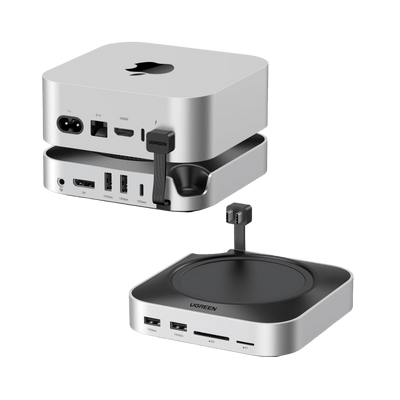
Hvis du bygger en dedikeret arbejdsstation til OpenClaw, hjælper en dockingstation med at holde det hele organiseret. UGREEN Mac Mini M4 Docking Station tilføjer 11 porte, inklusive USB-A og USB-C med 10 Gbps, og dens indbyggede M.2 NVMe-slot understøtter drev op til 8 TB ved 10 Gbps. Det giver dig mulighed for at installere en dedikeret SSD direkte i docken til OpenClaw-arbejdsområdet uden at skabe et stort kabelrod.

UGREEN Mac Mini M4 Docking Station tilbyder en lignende opsætning med ekstra DisplayPort-udgang, hvis du vil tilslutte en skærm til din AI-station. Begge placeres under Mac mini med et matchende design, der holder skrivebordet ryddeligt.
Pas på en detalje: nogle brugere rapporterer, at eksterne diske kobles fra under macOS dvaletilstand. Hvis du vil køre OpenClaw 24/7, skal du deaktivere dvaletilstand helt eller bruge en app som Amphetamine til at holde systemet vågent.
Er fuld isolation med en virtuel maskine det værd?
For brugere, der håndterer følsomme data, giver det stærkeste beskyttelse at køre OpenClaw i en macOS-virtuel maskine via UTM: fuld isolation fra værtsmaskinen og nem snapshot/restore.
UTM er gratis (eller 10 $ i Mac App Store for automatiske opdateringer) og skaber et helt separat macOS-miljø på din Mac mini. Aktiver "Isolate Guest from Host" i netværksindstillingerne og undgå at dele mapper mellem VM og dit hovedsystem.
Den store fordel er snapshots.
Lav en snapshot, før du prøver en ny skill fra ClawHub, og hvis noget virker mistænkeligt, gå straks tilbage.
Det kræver omkring 60 GB plads og cirka 20 minutters initial opsætning. Det er for meget til blot at eksperimentere, men essentielt, hvis du forbinder OpenClaw til konti med rigtige penge eller følsomme virksomhedsdata.
Hvad er de mest almindelige fejl ved opsætning af OpenClaw?
De mest alvorlige fejl er at bruge "open" DM-politikker, som tillader alle at skrive til din AI, springe token-autentificering over, køre det på din primære brugerkonto og installere uverificerede skills fra ClawHub uden at tjekke deres oprindelse.
OpenClaw-fællesskabet beskriver platformen som "ikke svær, men ubarmhjertig". Standardindstillingerne er ikke sikre nok til "rigtig" brug, og almindelige fejl kan udsætte hele dit system. Fejl, der skal undgås:
- Brug åbne DM-politikker — At sætte dmPolicy til "open" tillader alle at skrive til din AI og udføre handlinger på din maskine. Brug altid "pairing", så ukendte afsendere skal godkendes eksplicit, før de kan interagere. OpenClaws hardening-checkliste er klar: brug aldrig "open", medmindre det er absolut nødvendigt.
- Springe token-autentificering over — Fra v2026.1.29 blev “none”-tilstanden fjernet helt. Men hvis du bruger en ældre version eller ikke har tjekket din konfiguration, kan din gateway være udsat. Sørg altid for, at gateway.auth.mode er sat til “token” og at token er aktivt.
- Køre det på din hovedkonto — OpenClaw kan læse filer, køre shell-kommandoer og få adgang til legitimationsoplysninger. Sikkerhedsguides anbefaler at køre det på en dedikeret maskine eller VM med en separat systembruger, aldrig på din personlige konto med følsomme data.
- Installere ikke-verificerede skills fra ClawHub — Det er den nyeste og farligste angrebsflade. Koi Security har revideret de 2.857 skills på ClawHub og fundet 341 ondsindede (næsten 12%). De fleste var del af en koordineret kampagne kaldet ClawHavoc, som distribuerede Atomic Stealer. Tjek altid GitHub-historikken for forfatteren før installation, og overvej at bruge Clawdex skill til at scanne pakker for kendte ondsindede indgange.
- Ignorere installationsproblemer — Både npm og pnpm har dokumenterede installationsfejl, især med sharp og node-gyp på macOS. Det officielle script (curl -fsSL https://openclaw.ai/install.sh | bash) er den anbefalede metode og dækker de fleste kanttilfælde.
- At undlade at holde den opdateret — Bare patchen til CVE-2026-25253 retfærdiggør det. Det var en CVSS 8,8 fjernudførelses-sårbarhed med ét klik: at besøge et ondsindet link kunne give en angriber fuld kontrol over gatewayen. Opdater til v2026.1.29 eller nyere hurtigst muligt.
Din OpenClaw-opsætning på en Mac mini, gjort rigtigt
OpenClaws popularitet er velfortjent. At have en personlig AI-assistent kørende 24/7 på dit eget hardware under din kontrol er virkelig nyttigt. Men den kraft kræver stor respekt for risiciene, og sikkerhedssituationen udvikler sig hurtigt.
Den sikre minimumskonfiguration tager omkring 10 minutter: aktiver firewall og FileVault, konfigurer loopback med token-autentificering og brug DM-politikker i “pairing”-tilstand.
For ekstra beskyttelse, opret en dedikeret brugerkonto og overvej isolation med ekstern lagring ved hjælp af en dock som UGREEN Mac mini M4 Docking Station for at holde dit AI-arbejdsområde fysisk adskilt fra dine personlige data.
Med de rette forholdsregler og et rent hardware bliver din Mac mini til en arbejdsstation for AI uden at sætte det vigtigste på spil.
Preguntas frecuentes sobre OpenClaw en Mac mini M4 (configuración segura)
¿Es seguro ejecutar OpenClaw en un Mac mini M4?
Sí, pero solo si aplicas una configuración mínima de seguridad. Debes activar el firewall y FileVault en macOS, limitar OpenClaw a conexiones en loopback, habilitar la autenticación por token y configurar la política de DM en modo “pairing”. OpenClaw requiere acceso amplio al sistema, por lo que sin estos ajustes podrías exponer archivos, credenciales o datos sensibles.
¿Cuál es la configuración mínima recomendada para proteger OpenClaw?
La configuración básica segura incluye:
- Activar Firewall y FileVault en macOS.
- Establecer
gateway.binden “loopback”. - Confirmar que
gateway.auth.modeesté en “token”. - Configurar
dmPolicyen “pairing” (nunca en “open”). - Ejecutar
openclaw security audit --deeptras la instalación.
Estos pasos bloquean la mayoría de vectores de ataque comunes y reducen el riesgo de ejecución remota de código o accesos no autorizados.
¿Por qué el Mac mini M4 es ideal para OpenClaw 24/7?
El Mac mini M4 combina bajo consumo energético (3–4 W en reposo), funcionamiento silencioso y arquitectura Apple Silicon con memoria unificada, lo que mejora el rendimiento en cargas de IA. Además, es la única opción práctica para integrar iMessage en OpenClaw, ya que requiere macOS.
¿Conviene usar una cuenta de usuario separada para OpenClaw?
Sí. Crear una cuenta estándar dedicada en macOS aísla OpenClaw de tus documentos personales, claves SSH y datos del Llavero. Si ocurre un incidente, puedes eliminar esa cuenta sin afectar tu perfil principal. Es una medida sencilla que reduce drásticamente el impacto potencial de una brecha.
¿Qué errores de seguridad debo evitar al instalar OpenClaw?
Los fallos más críticos incluyen:
- Usar
dmPolicyen modo “open”. - Omitir la autenticación por token.
- Ejecutarlo en tu cuenta principal de macOS.
- Instalar skills no verificadas desde ClawHub.
- No actualizar a la versión v2026.1.29 o superior (parche de vulnerabilidades críticas).
Evitar estos errores es clave para proteger tu sistema frente a ataques como robo de credenciales o ejecución remota de código.
Hurtig navigation
Relaterede artikler

Sådan opsætter du en dockingstation
28/07/2025

Hvordan forbinder man en Xbox til en bærbar computer? 5 nemme måder at gøre det på
04/07/2025

Hvad er en dockingstation? En komplet guide
30/06/2025
TF-kort vs. SD-kort: Hvad er forskellen?
23/06/2025

Sådan oplader du din bærbare computer med en dockingstation
09/06/2025