Jak nastavit dokovací stanici
Dokovací stanice je víc než jen připojovací bod pro vaše zařízení; může být zlomovým bodem pro zvýšení produktivity a optimalizaci vašeho pracovního prostoru. Ať už pracujete z domova, nebo v kanceláři a připojujete více monitorů, dokovací stanice se může stát vaším nejlepším spojencem. Nejenže rozšiřuje možnosti připojení, ale také vám pomáhá udržet pracovní prostor organizovaný a uklizený.
Huby zvyšují počet portů vašeho zařízení, což vám umožňuje připojit nebo nabíjet další periferie, podobně jako prodlužovací zásuvky u počítače. Dokovací stanice se připojují do zásuvky a proměňují váš přenosný počítač v náhradu stolního počítače. Dokovací stanice funguje jako přidání dalšího motoru k vašemu počítači.

Klíčové závěry
- Dokovací stanice proměňují notebooky v plnohodnotné pracovní stanice přes jedno připojení, s možnostmi od základních USB-C hubů až po vysokorychlostní Thunderbolt řešení podporující více 4K/8K obrazovek a přenosy dat rychlostí 40 Gbps.
- Kritéria výběru závisí na konkrétních potřebách: Revodok Max 213 je vhodný pro profesionály s více monitory (13 portů, dual 4K při 60 Hz), Pro 210 slouží kancelářským pracovníkům (10 portů, 4K při 60 Hz), zatímco specializované modely jsou určeny hráčům (Steam Deck Dock) a kreativním profesionálům (Pro 312 s třemi obrazovkami).
- Nastavení a řešení problémů probíhá systematicky: správná příprava pracovního prostoru, sekvenční připojení zařízení, konfigurace softwaru a řešení běžných problémů (připojení monitoru, odezva periferií, rozpoznání zařízení, rychlosti přenosu).
Co je to dokovací stanice?
Hlavně dokovací stanice rozšiřuje možnosti připojení vašeho notebooku. Funguje jako most mezi vaším notebookem a širokou škálou periferií. Jediným připojením se váš notebook promění v plnohodnotnou pracovní stanici připravenou na jakýkoli úkol.
Krása dokovací stanice spočívá v její všestrannosti. Na vašem stole funguje jako náhrada stolního počítače; po odpojení se stává vaším přenosným společníkem. Bez komplikací: plynulé přechody mezi pracovními režimy.
Pak je tu Thunderbolt dokovací stanice, nejlepší ze všech. Je to jako připojit raketu k vašim potřebám přenosu dat. Video editoři, 3D modeláři a další odborníci na digitální technologie, pozor: toto je vaše vstupenka do rychlého pruhu.

Jak vybrat dokovací stanici podle vašich potřeb
Při výběru dokovací stanice mějte na paměti následující:
- Hlavní použití: kancelářská práce, hraní her nebo kreativní úkoly.
- Kompatibilita: zkontrolujte operační systém vašeho notebooku a dostupné porty (USB-C versus Thunderbolt).
- Kompatibilita monitorů: určete počet monitorů, které plánujete připojit, a požadované rozlišení (například dva 4K versus jeden 8K).
- Přenosnost: zvažte, jak často pracujete na cestách.
1. Pro profesionály používající více monitorů
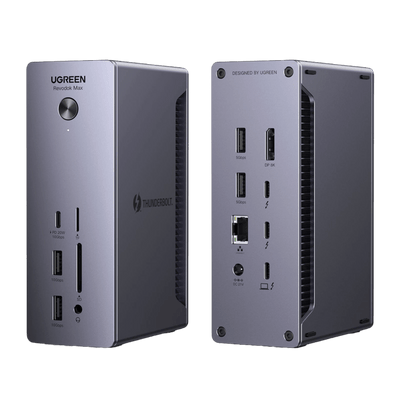
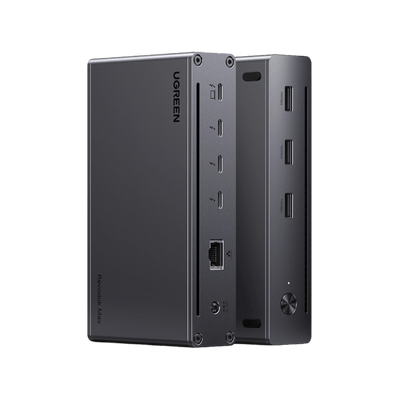
UGREEN Revodok Max 213 USB-C rozbočovač 13v1 dokovací stanice
- Ideální pro: uživatele, kteří potřebují širokou konektivitu a výkonné nastavení, jako jsou video editoři nebo inženýři.

-
Hlavní vlastnosti:
- Podporuje dva 4K monitory při 60 Hz nebo jeden 8K monitor při 30 Hz.
- Thunderbolt 4 porty s přenosovou rychlostí 40 Gbps.
- 13 portů včetně USB-C, USB-A, DisplayPort, Ethernet, čteček karet SD/TF a 3,5mm audio konektoru.
- 90W nabíjení notebooku s vylepšeným chladicím systémem.
- Proč si vybrat toto?: Ideální pro pokročilé uživatele, kteří potřebují více obrazovek, rychlý přenos dat a plynulý multitasking.
{{UGPRODUCT}}
2. Pro každodenní použití v kanceláři
UGREEN Revodok Pro 210 10v1 USB-C rozbočovač (duální HDMI 4K@60Hz, 100W PD)
- Ideální pro: kancelářské pracovníky nebo studenty, kteří potřebují všestrannou a spolehlivou dokovací stanici.

-
Hlavní vlastnosti:
- Dva porty HDMI podporující až 4K při 60 Hz nebo jeden 8K displej při 30 Hz.
- Porty USB-C a USB-A pro přenos dat rychlostí 5 Gbps.
- Gigabitový Ethernet pro stabilní připojení k internetu.
- Kompaktní design s napájením 100 W (nabíjení notebooku 85 W).
- Proč si vybrat toto?: Je ideální pro ty, kteří potřebují rovnováhu mezi funkčností a cenovou dostupností v kompaktním formátu.
{{UGPRODUCT}}
3. Pro hráče nebo uživatele Steam Decku
UGREEN Steam Deck Docking Station pro Steam Deck
- Ideální pro: hráče používající zařízení jako Steam Deck nebo herní notebooky.

-
Hlavní vlastnosti:
- HDMI port podporuje až 4K při 60 Hz pro plynulý herní obraz.
- Gigabitový Ethernet pro online hry s nízkou latencí.
- Porty USB-A a USB-C pro připojení periferií, jako jsou ovladače a externí disky.
- Proč si vybrat toto?: Je speciálně navržen pro herní sestavy, nabízí vysoce kvalitní obraz a rychlé připojení.
{{UGPRODUCT}}
4. Pro kreativní profesionály
UGREEN Revodok Pro 312 Triple Display 12-v-1 USB C 8K univerzální dokovací stanice
- Ideální pro: kreativní profesionály, jako jsou grafičtí designéři nebo tvůrci obsahu, kteří potřebují více monitorů a rychlé přenosy souborů.

-
Hlavní vlastnosti:
- Podpora tří displejů se dvěma HDMI a jedním DisplayPortem (rozlišení až 8K).
- Sloty pro SD/TF karty pro rychlé přenosy médií.
- Gigabitový Ethernet a více USB portů (přenos dat 10 Gbps).
- Napájení 100 W pro rychlé nabíjení notebooků.
- Proč si vybrat toto?: Je ideální pro multitasking na třech monitorech a efektivní práci s velkými multimediálními soubory.
{{UGPRODUCT}}
5. Pro rychlé přenosy dat
UGREEN Revodok Max 208 Thunderbolt 4 Dock 40Gbps 8v1 dokovací stanice
- Ideální pro: profesionály, kteří potřebují ultrarychlé přenosové rychlosti a monitory s vysokým rozlišením.

-
Hlavní vlastnosti:
- Porty Thunderbolt 4 s rychlostí až 40 Gbps.
- Podporuje dva 4K monitory při 60 Hz nebo jeden 8K monitor při 30 Hz.
- Obsahuje napájecí porty USB-A, Ethernet a DC (nabíjení 85 W).
- Proč si vybrat toto?: Perfektní pro uživatele pracující s velkými soubory nebo úpravou videí ve vysokém rozlišení.
{{UGPRODUCT}}
Krok za krokem průvodce nastavením vaší dokovací stanice
Krok 1: Připravte si pracovní prostor
Uklidněte si stůl. Uspořádejte své komponenty jako dílky šachovnice. Umístěte dokovací stanici na viditelné místo a shromážděte kabely, každý pečlivě stočený a připravený k použití.
Krok 2: Zapněte to
Najděte napájecí adaptér (nejtlustší kabel v balení). Připojte jej k dokovací stanici, dokud neuslyšíte cvaknutí, a poté jej zapojte do zásuvky. Sledujte LED indikátor, který potvrdí zapnutí.
Krok 3: Připojte svůj notebook
Vezměte připojovací kabel k notebooku (USB-C nebo Thunderbolt, podle modelu). Zarovnejte ho s portem notebooku a opatrně jej zasuňte, dokud pevně nezapadne.
Krok 4: Monitorování
Připojte kabely monitoru (HDMI nebo DisplayPort) k určeným portům na dokovací stanici. Ujistěte se, že každý kabel správně zapadá, a připravte své obrazovky na živý vizuální zážitek.
Krok 5: Periferní ráj
Připojte klávesnici, myš, externí pevný disk a další periferie k dostupným USB portům na dokovací stanici. Každé připojení přibližuje váš pracovní prostor k dokonalosti.
Krok 6: Nastavení softwaru
Většina operačních systémů dokovací stanici automaticky rozpozná. Pokud tomu tak není, navštivte web výrobce a stáhněte a nainstalujte nejnovější ovladače.
Krok 7: Nastavení obrazovky
Otevřete nastavení obrazovky pro detekci a uspořádání monitorů. Přizpůsobte rozložení tak, aby odpovídalo uspořádání vašeho stolu a užijte si optimální zobrazení.
Krok 8: Konečná kontrola
Před začátkem práce zkontrolujte, že:
- Vaše monitory zobrazují jasné obrázky.
- Vaše klávesnice a myš reagují rychle.
- Vaše externí jednotky se zobrazují v průzkumníku souborů.
- Vaše síťové připojení je stabilní.
Věnujte chvíli užívání si svého proměněného pracovního prostoru: centra produktivity a potenciálu.
Běžné problémy s nastavením dokovací stanice
1. Na externích monitorech není žádný signál
- Zkontrolujte kabely: ujistěte se, že jsou správně připojené; uvolněný kabel HDMI nebo DisplayPort může být příčinou.
- Vyzkoušejte jiný port: zkuste přepnout na jiný video výstup na dokovací stanici.
- Aktualizujte ovladače obrazovky: zastaralé ovladače mohou způsobovat problémy. Navštivte nastavení notebooku nebo web výrobce pro aktualizace.
- Upravte nastavení obrazovky: otevřete nastavení obrazovky ve svém systému a klikněte na „Detekovat“ nebo „Identifikovat“, pokud není externí monitor rozpoznán.
2. Klávesnice nebo myš nereagují
- Znovu připojte svá zařízení: odpojte a znovu připojte zařízení, poslouchejte cvaknutí potvrzující bezpečné připojení.
- Vyzkoušejte jiné USB porty: zkuste připojit zařízení do jiného portu na dokovací stanici.
- Restartujte dokovací stanici: odpojte ji ze sítě na 10 sekund a poté znovu připojte.
3. Zařízení není dokovací stanicí rozpoznáno
- Nainstalujte potřebné ovladače: některá zařízení vyžadují specifické ovladače pro správnou funkci.
- Zkontrolujte kompatibilitu: ujistěte se, že dokovací stanice je kompatibilní se zařízením, které se snažíte připojit.
- Vyzkoušejte jiné zařízení: připojte jiné zařízení ke stejnému portu, abyste zjistili, zda je problém v zařízení nebo v dokovací stanici.
4. Pomalé rychlosti přenosu dat
- Používejte vysokorychlostní porty: upřednostňujte porty USB 3.0 nebo Thunderbolt pro úlohy s velkým objemem dat.
- Zkontrolujte kvalitu kabelu: vyměňte starší nebo nekvalitní kabely za kabely určené pro vysokorychlostní přenos dat.
- Minimalizujte konflikty zařízení: odpojte nepotřebné periferie během přenosu velkých souborů.
Obecné tipy pro řešení problémů
- Restartujte svůj notebook, dokovací stanici a připojená zařízení.
- Hledejte aktualizace firmwaru na webu výrobce.
- Podívejte se do uživatelských příruček nebo na online fóra podpory pro rady přizpůsobené vašemu modelu.
I když technologie občas selže, vždy je řešení na dosah.