Hur man konfigurerar en dockningsstation
En dockningsstation är mer än bara en anslutningspunkt för dina enheter; den kan vara en vändpunkt för att öka produktiviteten och optimera din arbetsyta. Oavsett om du arbetar hemifrån eller på kontoret och ansluter flera skärmar kan en dockningsstation bli din bästa allierade. Den utökar inte bara dina anslutningsmöjligheter utan hjälper dig också att hålla din arbetsyta organiserad och prydlig.
Hubbar ökar antalet portar på din enhet, vilket gör att du kan ansluta eller ladda fler kringutrustningar, på samma sätt som grenuttag fungerar för din dator. Dockningsstationer ansluts till vägguttaget och förvandlar din bärbara enhet till en ersättning för din stationära dator. En dockningsstation fungerar som att lägga till en extra motor till din dator.

Viktiga slutsatser
- Dockningsstationer förvandlar bärbara datorer till kompletta arbetsstationer via en enda anslutning, med alternativ som sträcker sig från grundläggande USB-C-hubbar till högpresterande Thunderbolt-lösningar som stöder flera 4K/8K-skärmar och dataöverföringar på 40 Gbps.
- Urvalskriterierna beror på specifika behov: Revodok Max 213 är lämplig för yrkesverksamma med flera skärmar (13 portar, dual 4K vid 60 Hz), Pro 210 passar kontorsarbetare (10 portar, 4K vid 60 Hz), medan specialmodeller är inriktade på spelare (Steam Deck Dock) och kreativa yrkespersoner (Pro 312 med tre skärmar).
- Konfiguration och felsökning följer en systematisk metod: korrekt förberedelse av arbetsytan, sekventiell anslutning av enheten, programvaruinställning och lösning av vanliga problem (skärmanslutning, periferisvar, enhetsigenkänning, överföringshastigheter).
Vad är en dockningsstation?
Främst utökar en dockningsstation anslutningsmöjligheterna för din bärbara dator. Den fungerar som en brygga mellan din bärbara dator och en mängd olika kringutrustning. Med en enda anslutning förvandlas din bärbara dator till en komplett arbetsstation, redo för alla uppgifter.
Skönheten med en dockningsstation ligger i dess mångsidighet. På ditt skrivbord fungerar den som en ersättning för en stationär dator; när den kopplas bort blir den din bärbara följeslagare. Smidiga övergångar mellan arbetslägen utan krångel.
Sedan finns Thunderbolt-dockningsstationen, den bästa i gruppen. Det är som att koppla en raket till dina dataöverföringsbehov. Videoredigerare, 3D-modellerare och andra digitala teknikexperter, notera: detta är din genväg.

Hur du väljer rätt dockningsstation för dina behov
När du väljer en dockningsstation, tänk på följande:
- Huvudsakligt användningsområde: kontorsarbete, spel eller kreativa uppgifter.
- Kompatibilitet: Kontrollera ditt bärbara dators operativsystem och tillgängliga portar (USB-C kontra Thunderbolt).
- Skärmkompatibilitet: bestäm hur många skärmar du tror att du kommer att ansluta och vilken upplösning som behövs (t.ex. två 4K mot en 8K).
- Portabilitet: tänk på hur ofta du arbetar när du är på resande fot.
1. För yrkesverksamma som använder flera skärmar
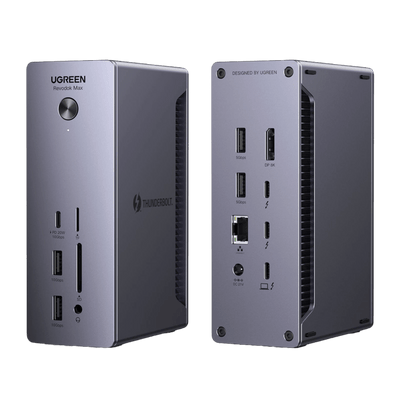
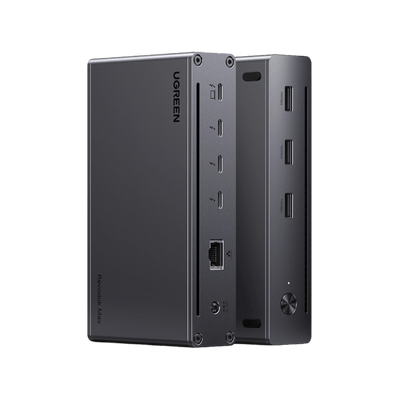
UGREEN Revodok Max 213 USB-C Hub 13-i-1 dockningsstation
- Perfekt för: användare som behöver omfattande anslutningsmöjligheter och högpresterande konfigurationer, som redigerare eller videotekniker.

-
Huvudfunktioner:
- Stöder två 4K-skärmar vid 60 Hz eller en 8K-skärm vid 30 Hz.
- Thunderbolt 4-portar med dataöverföringshastighet på 40 Gbps.
- 13 portar, inklusive USB-C, USB-A, DisplayPort, Ethernet, SD/TF-kortläsare och en 3,5 mm ljudkontakt.
- 90 W bärbar laddning med förbättrat kylsystem.
- Varför välja detta?: Perfekt för avancerade användare som behöver flera skärmar, snabb dataöverföring och smidig multitasking.
{{UGPRODUCT}}
2. För dagligt bruk på kontoret
UGREEN Revodok Pro 210 10-i-1 USB-C-hubb (dubbel HDMI 4K@60Hz, 100W PD)
- Perfekt för: kontorsarbetare eller studenter som behöver en mångsidig och pålitlig dockningsstation.

-
Huvudfunktioner:
- Två HDMI-portar som stöder upp till 4K vid 60 Hz eller en enda 8K-skärm vid 30 Hz.
- USB-C och USB-A-portar för dataöverföring på 5 Gbps.
- Gigabit Ethernet för stabila internetanslutningar.
- Kompakt design med 100 W strömförsörjning (85 W bärbar datorladdning).
- Varför välja detta?: Perfekt för dem som behöver en balans mellan funktionalitet och prisvärdhet i ett kompakt format.
{{UGPRODUCT}}
3. För spelare eller Steam Deck-användare
UGREEN Steam Deck Dockningsstation för Steam Deck
- Perfekt för: spelare som använder enheter som Steam Deck eller bärbara speldatorer.

-
Huvudfunktioner:
- HDMI-porten stöder upp till 4K vid 60 Hz för smidig spelgrafik.
- Gigabit Ethernet för låg latens vid onlinespel.
- USB-A och USB-C-portar för att ansluta kringutrustning som kontroller och externa enheter.
- Varför välja detta?: Specifikt utformat för spelkonfigurationer, erbjuder högkvalitativa bilder och snabb anslutning.
{{UGPRODUCT}}
4. För kreativa yrkesverksamma
UGREEN Revodok Pro 312 trippel display 12-i-1 USB C 8K universell dockningsstation
- Perfekt för: kreativa yrkesverksamma som grafiska formgivare eller innehållsskapare som behöver flera skärmar och snabba filöverföringar.

-
Huvudfunktioner:
- Stöd för trippelskärm med två HDMI och en DisplayPort (upp till 8K upplösning).
- SD/TF-kortplatser för snabba medieöverföringar.
- Gigabit Ethernet och flera USB-portar (dataöverföring på 10 Gbps).
- 100 W strömleverans för snabb laddning av bärbara datorer.
- Varför välja detta?: Perfekt för multitasking på tre skärmar och effektiv hantering av stora mediefiler.
{{UGPRODUCT}}
5. För högdataöverföring
UGREEN Revodok Max 208 Thunderbolt 4 Dock 40Gbps 8-i-1 dockningsstation
- Perfekt för: yrkesverksamma som kräver ultrahöga dataöverföringshastigheter och högupplösta skärmar.

-
Huvudfunktioner:
- Thunderbolt 4-portar med hastigheter upp till 40 Gbps.
- Stöder två 4K-skärmar vid 60 Hz eller en 8K-skärm vid 30 Hz.
- Inkluderar USB-A strömportar, Ethernet och likström (85 W laddning).
- Varför välja detta?: Perfekt för användare som arbetar med stora filer eller högupplöst videoredigering.
{{UGPRODUCT}}
Steg-för-steg-guide för att konfigurera din dockningsstation
Steg 1: Förbered arbetsytan
Rensa ditt skrivbord. Organisera dina komponenter som pjäser på ett schackbräde. Placera dockningsstationen på en synlig plats och samla kablarna, var och en perfekt upprullad och redo att användas.
Steg 2: Sätt på den
Hitta strömadaptern (den tjockaste kabeln i lådan). Anslut den till dockningsstationen tills du hör ett klick och koppla sedan in den i ett eluttag. Leta efter LED-indikatorn för att bekräfta att den är påslagen.
Steg 3: Anslut din bärbara dator
Ta anslutningskabeln till din bärbara dator (USB-C eller Thunderbolt, beroende på modell). Rikta in den mot porten på din laptop och tryck försiktigt in den tills den sitter stadigt.
Steg 4: Skärmhantering
Anslut skärmkablarna (HDMI eller DisplayPort) till de avsedda portarna på dockningsstationen. Se till att varje kabel sitter ordentligt och förbered dina skärmar för en levande visuell upplevelse.
Steg 5: Periferi-paradis
Anslut tangentbord, mus, extern hårddisk och andra kringutrustningar till de tillgängliga USB-portarna på dockningsstationen. Varje anslutning för din arbetsplats närmare perfektion.
Steg 6: Programvaruinställning
De flesta operativsystem känner automatiskt igen dockningsstationen. Om ditt inte gör det, besök tillverkarens webbplats för att ladda ner och installera de senaste drivrutinerna.
Steg 7: Skärminställning
Öppna skärminställningarna för att upptäcka och ordna dina skärmar. Justera layouten så att den matchar din skrivbordsuppställning och njut av optimal visning.
Steg 8: Slutkontrollen
Innan du börjar arbeta, kontrollera att:
- Dina skärmar visar klara bilder.
- Ditt tangentbord och din mus svarar snabbt.
- Dina externa enheter visas i filutforskaren.
- Din nätverksanslutning är stabil.
Ta en stund för att njuta av din förvandlade arbetsplats: ett centrum för produktivitet och potential.
Vanliga felsökningssteg för dockningsstationsinställningar
1. Ingen signal på de externa skärmarna
- Kontrollera kablarna: se till att de är ordentligt anslutna; en lös HDMI- eller DisplayPort-kabel kan vara boven.
- Testa en annan port: försök byta till en annan videoutgång på dockningsstationen.
- Uppdatera skärmdrivrutinerna: Föråldrade drivrutiner kan orsaka problem. Besök din bärbara dators inställningar eller tillverkarens webbplats för uppdateringar.
- Justera skärminställningarna: öppna skärminställningarna i ditt system och klicka på ”Upptäck” eller ”Identifiera” om den externa skärmen inte känns igen.
2. Tangentbordet eller musen svarar inte
- Koppla ur och anslut enheterna igen: dra ut och sätt i enheterna igen, lyssna efter ett klick som bekräftar en säker anslutning.
- Testa andra USB-portar: försök ansluta enheterna till en annan port på dockningsstationen.
- Starta om dockningsstationen: koppla ur den från strömmen i 10 sekunder och anslut den sedan igen.
3. Enheten känns inte igen av dockningsstationen
- Installera nödvändiga drivrutiner: vissa enheter kräver specifika drivrutiner för att fungera korrekt.
- Kontrollera kompatibilitet: säkerställ att dockningsstationen är kompatibel med den enhet du försöker ansluta.
- Testa med en annan enhet: anslut en annan enhet till samma port för att avgöra om problemet ligger i enheten eller dockningsstationen.
4. Långsamma dataöverföringshastigheter
- Använd högpresterande portar: prioritera USB 3.0- eller Thunderbolt-portar för dataintensiva uppgifter.
- Kontrollera kabelkvaliteten: byt ut äldre eller sämre kablar mot sådana som är designade för högdataöverföring.
- Minimera enhetskonflikter: koppla bort onödiga kringutrustningar under stora filöverföringar.
Allmänna tips för felsökning
- Starta om din bärbara dator, dockningsstationen och de anslutna enheterna.
- Sök efter firmwareuppdateringar på tillverkarens webbplats.
- Kolla användarmanualerna eller onlineforum för support för vägledning anpassad till din modell.
Även när tekniken krånglar finns det alltid en lösning runt hörnet.