Configuração de secretária estável com Thunderbolt 5: Como evitar cintilação do ecrã, desconexões e reconexões
O teu ecrã externo fica preto durante dois segundos. As janelas movem-se no teu ecrã principal. Tu as puxas de volta, abres o separador que acabaste de ler, encontras o local certo na folha de cálculo e tentas lembrar-te do que ias escrever.
Tudo pode ter durado 90 segundos. Mas o fio do pensamento? Perdido.
Pesquisas sobre interrupções no trabalho mostram que as perturbações não custam apenas os segundos que a interrupção dura. Podem também causar stress, frustração e um custo de refocalização que dificulta voltar ao mesmo estado de trabalho.
A maioria vê as desconexões e o cintilar do ecrã como pequenos incómodos. Algo para resolver mais tarde. Trocar um cabo, atualizar um driver ou reiniciar a estação de ancoragem.
O problema é que o “mais tarde” raramente chega, porque a desconexão acontece novamente amanhã. E no dia seguinte. Cada vez, o custo não é apenas a interrupção em si, mas a concentração que perdes ao tentares recuperar. A carga cognitiva pode acumular-se ao longo de todo o dia de trabalho.
Então, por que é que as configurações de múltiplos ecrãs continuam a perder ligação, e como construir uma configuração de secretária mais estável desde o início?

Conclusões rápidas
- Desconexões de ecrã, cintilação e reconexões devem-se frequentemente à falta de largura de banda, alimentação insuficiente ou problemas nos cabos.
- Interrupções no trabalho podem criar um custo de refocalização maior do que a própria interrupção.
- Muitos hubs USB-C comuns USB-C-hub baseiam-se em USB 3.2 Gen 2 e partilham até 10 Gbit/s entre dispositivos ligados.
- O Thunderbolt 5 pode fornecer até 80 Gbit/s de largura de banda bidirecional e até 120 Gbit/s com Bandwidth Boost para fluxos de trabalho intensivos em ecrãs.
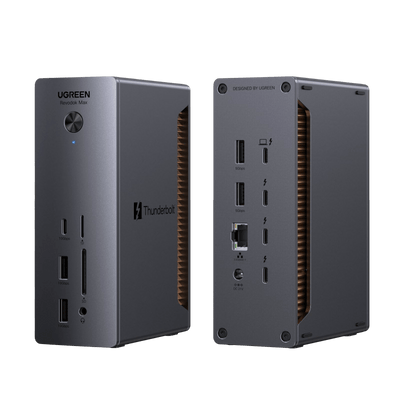
- A UGREEN Revodok Maxidok 17-em-1 Thunderbolt™ 5 Docking Station foi concebida para configurações avançadas de múltiplos ecrãs, alta potência de carregamento para o computador anfitrião e uma secretária mais estável com um único cabo.
- Substituir um hub subdimensionado por uma estação de ancoragem certificada é uma solução de infraestrutura, não apenas mais um passo de resolução de problemas.
O que causa realmente que os ecrãs se desliguem, pisquem ou exijam reconexão?
Três causas comuns estão na origem de muitos problemas: falta de largura de banda, alimentação insuficiente e cabos defeituosos ou fraca integridade do sinal. Os próprios ecrãs nem sempre são o problema.
Muitos utilizadores que usam vários ecrãs ligam-se através de um hub ou adaptador USB-C. Se o hub for baseado em USB 3.2 Gen 2, normalmente partilha até 10 Gbit/s entre ecrãs, armazenamento, acessórios e outros dados através da mesma ligação ascendente.
Dois ecrãs 4K a 60 Hz podem rapidamente consumir grande parte da largura de banda DisplayPort disponível, especialmente sem DSC ou com maior profundidade de cor. Quando a carga total se aproxima do limite, o sistema pode reduzir a resolução, diminuir a taxa de atualização ou renegociar a ligação.
É essa renegociação que frequentemente causa o cintilar ou as breves perdas de imagem.
Alimentação insuficiente é a segunda causa, e aquela que muitos ignoram. Quando um hub USB-C não recebe energia suficiente, a saída de vídeo pode tornar-se instável, especialmente se vários acessórios forem usados ao mesmo tempo. Se o ecrã cintilar mais ao ligar mais dispositivos, ou se tiver breves perdas de imagem que se resolvem sozinhas, a falta de alimentação pode ser parte do problema.
Depois temos o cabo.
Um simples cabo USB-C e um cabo Thunderbolt certificado podem usar a mesma ligação, mas comportar-se de forma completamente diferente sob carga. A mesma forma não significa a mesma largura de banda, integridade do sinal ou gestão de energia. Se tem estado a fazer diagnóstico durante semanas e ainda não testou trocar para um cabo certificado, comece por aí.
| Problemas de estabilidade | O que vê | Causa mais provável | A solução no conjunto |
|---|---|---|---|
| O ecrã fica preto durante 1–3 segundos | Breve apagão, janelas movem-se sozinhas | Falta de largura de banda ou renegociação da ligação do ecrã | Dock com largura de banda de ecrã mais forte e saídas de ecrã diretas |
| O ecrã cintila repetidamente | Ciclos rápidos de ligar/desligar | Falta de alimentação ou problemas no cabo | Dock com adaptador de energia dedicado e cabo certificado |
| O ecrã desliga-se completamente | Mensagem “Sem sinal”, é necessária reconexão manual | Cabo não certificado, conflito DisplayLink ou hub sobrecarregado | Dock Thunderbolt certificado com tunelamento DisplayPort incorporado |
| Um ecrã externo perde a ligação quando um dispositivo USB é ligado | Acessórios provocam perda de imagem no ecrã | Largura de banda partilhada entre vídeo e dados | Dock com melhor alocação de largura de banda para ecrã, dados e acessórios |
| O conjunto funciona até começar uma chamada de vídeo | Câmara web, partilha de ecrã e acessórios sobrecarregam o sistema simultaneamente | A carga total aproxima-se da capacidade do hub | Dock Thunderbolt 5 com até 120 Gbit/s de Boost de Largura de Banda para fluxos de trabalho intensivos em vídeo |
Quanto custa realmente uma tela a cintilar para si?

Mais do que a simples perda de imagem. Cada interrupção quebra o seu fluxo de trabalho, e pesquisas sobre distrações no local de trabalho mostram que a recuperação de uma interrupção geralmente leva mais do que alguns segundos.
A pesquisa frequentemente citada de Gloria Marks na UC Irvine menciona que pode levar 23 minutos e 15 segundos para voltar à tarefa original após uma interrupção. Esse número refere-se a interrupções gerais no trabalho, não especificamente a cintilação da tela, mas ilustra o ponto: as trocas de contexto têm um custo real.
O trabalho de Sophie Leroy sobre “resíduo de atenção” acrescenta uma dimensão adicional a isto. Mesmo depois de voltar à tarefa que estava a fazer, parte da atenção pode permanecer no corte. Não está totalmente de volta. Trabalha com atenção dividida, e a qualidade do seu pensamento pode diminuir até o efeito da interrupção desaparecer.
O cintilar do ecrã pode ser especialmente perturbador porque afeta a própria área de trabalho. Quando um ecrã externo perde a ligação, o sistema operativo pode mover janelas de volta para o ecrã principal. Perde a sua disposição de janelas. Guias e programas empilham-se uns sobre os outros.
Quando o ecrã é reconectado, nem tudo volta sempre ao lugar onde estava. Gasta tempo a restaurar a área de trabalho antes sequer de conseguir retomar o seu raciocínio.
Este é o custo oculto de uma solução de ancoragem instável. Mesmo que recupere rapidamente, frequentemente volta a um fluxo de trabalho pior: mais stress, mais frustração e mais pressão de tempo.
Em maior escala, o problema torna-se ainda mais evidente. Problemas de TI, desde falhas de rede a acessórios que não funcionam corretamente, podem consumir horas todas as semanas. A sua estação de ancoragem é um dos componentes mais usados na secretária. Quando é instável, toda a área de trabalho fica instável.
Porque é que hubs USB-C e ligações em cadeia têm problemas sob carga pesada?

Hubs USB-C podem ser práticos, mas muitos deles partilham largura de banda limitada entre todos os dispositivos ligados. Quando a carga total se aproxima da capacidade, o vídeo é frequentemente o primeiro a ser afetado.
Concorrência de largura de banda: vários dispositivos, pouca margem
USB-C é uma ligação, não uma garantia de uma largura de banda específica. Uma hub USB-C simples pode basear-se em USB 3.2 Gen 2 e partilhar até 10 Gbit/s entre todos os dispositivos ligados. Outra pode basear-se em USB4 ou Thunderbolt e ter muito mais margem.
Numa hub comum com largura de banda limitada, dois ecrãs, uma câmara web, um SSD externo e vários acessórios USB podem rapidamente começar a competir pela mesma ligação. Quando a margem acaba, a estação de ancoragem pode precisar de reduzir a resolução, diminuir a taxa de atualização ou renegociar a ligação. É então que vê cintilação, ecrã preto ou desconexões curtas.
DisplayLink: uma camada extra que pode ser um ponto de falha
Hubs baseados em DisplayLink podem ser úteis no cenário certo, mas adicionam uma camada extra à cadeia. O DisplayLink comprime vídeo via USB e descomprime-o num chip na estação de ancoragem. Pode funcionar bem, mas requer um driver DisplayLink separado.
Drivers gráficos, alterações no BIOS, atualizações do sistema operativo e funcionalidades de poupança de energia USB podem afetar essa cadeia. Por isso, o DisplayLink é frequentemente mais sensível do que uma solução que envia DisplayPort diretamente via Thunderbolt.
Ligação em cadeia: um elo fraco pode afetar toda a cadeia
A ligação em cadeia pode ser mais sensível do que saídas diretas da dock porque depende da ligação negociada entre o portátil, o primeiro ecrã, o cabo e cada ecrã na cadeia. Modelos de ecrã mistos, diferentes taxas de atualização ou um cabo com margem podem tornar a configuração mais difícil de estabilizar.
No Mac, o problema maior por vezes não é a estação de ancoragem, mas o próprio motor de ecrã do Mac. Alguns modelos mais antigos de MacBook Apple Silicon com chip base estão limitados a um ecrã externo. Modelos mais recentes de MacBook Air, como o M4 e M5, podem suportar até dois ecrãs externos, mas o suporte exato depende do modelo e do chip. Uma dock pode encaminhar os ecrãs de forma mais limpa, mas não aumenta o limite interno do Mac para ecrãs externos.
O cabo: ligações idênticas, diferenças invisíveis
O cabo merece uma menção própria. Um cabo USB-C simples de uma caixa com cabos mistos e um cabo Thunderbolt certificado podem parecer quase idênticos. Mesma ligação, mesma forma, mesmo clique ao conectá-los.
Mas durante uma carga de trabalho prolongada com dois ecrãs 4K, carregamento e acessórios, um sinal mantém-se enquanto o outro pode causar problemas. Se já fez semanas de resolução de problemas e não testou trocar o cabo, comece por aí.
Como resolve uma dock Thunderbolt 5 o problema de estabilidade?

Uma dock Thunderbolt 5 bem concebida elimina vários gargalos comuns ao mesmo tempo: largura de banda ascendente limitada, margem de energia fraca e dependência de uma camada DisplayLink separada para vídeo.
- Mais largura de banda para fluxos de trabalho intensivos em ecrã. O Thunderbolt 5 baseia-se no USB4 v2 e pode fornecer até 80 Gbit/s de largura de banda bidirecional, com até 120 Gbit/s de Bandwidth Boost para cenários onde as saídas de ecrã precisam de margem extra.
Oferece muito mais espaço para ecrãs de alta resolução e ecrãs com alta taxa de atualização. No entanto, a combinação exata de ecrãs depende do portátil, sistema operativo, estação de ancoragem, cabo e ecrãs.
- Fornecimento de energia que acompanha. Verifique a potência de carregamento para o computador anfitrião, não apenas a potência total do adaptador. Por exemplo, o UGREEN Revodok Maxidok 17-em-1 fornece até 140 W ao portátil a partir de um orçamento total de potência de 240 W, enquanto outros modelos têm outros limites para o carregamento do anfitrião.
Pode fornecer margem suficiente para portáteis potentes enquanto os acessórios recebem energia estável. Não elimina todas as possíveis fontes de erro, mas remove uma das causas mais comuns de instabilidade: fornecimento de energia insuficiente.
- Saída de ecrã integrada sem driver DisplayLink. O Thunderbolt 5 pode encaminhar DisplayPort 2.1 diretamente através da ligação. Isso significa que não há uma camada DisplayLink separada para compressão de vídeo e menos dependência de um driver de terceiros para manter o sinal de imagem ativo.
Isto permite que a estação de ancoragem forneça um sinal de ecrã mais direto do que um simples hub USB-C ou uma solução DisplayLink, especialmente em configurações exigentes.
- Certificação e previsibilidade. Dispositivos Thunderbolt certificados passam por validação elétrica e funcional para integridade do sinal, Power Delivery e interoperabilidade. Esta é uma diferença importante entre um hub genérico e uma docking station construída para comportar-se de forma mais previsível sob carga.
Isto não significa que um dock Thunderbolt 5 torne uma secretária completamente imune a problemas. Cabos maus, configurações incorretas, versões antigas de firmware e limitações do próprio ecrã do computador ainda podem influenciar. Mas elimina vários dos gargalos mais comuns por trás do cintilar e das desconexões.
| Causa principal de cintilação ou desconexão | Por que um hub simples causa problemas | Por que um dock Thunderbolt 5 ajuda |
|---|---|---|
| Falta de largura de banda | Ligação partilhada com largura de banda limitada | Até 80 Gbit/s bidirecional, ou até 120 Gbit/s com Bandwidth Boost |
| Falta de alimentação | Hub alimentado pelo barramento ou potência PD limitada | Adaptador de energia dedicado e maior potência de carregamento para o host |
| Problemas de cabo ou sinal | Cabo não certificado ou com classificação incorreta | Cabo Thunderbolt 5 certificado com suporte correto de sinal e energia |
| Dependente do driver do ecrã | DisplayLink e compressão de vídeo separada | Encaminhamento DisplayPort 2.1 integrado sem driver DisplayLink |
Qual dock Thunderbolt 5 da UGREEN é adequado para a sua configuração de secretária?
A série Thunderbolt 5 da UGREEN cobre vários níveis: UGREEN Revodok Maxidok 17-em-1 Thunderbolt™ 5 Docking Station para fluxos de trabalho pesados com múltiplos ecrãs, UGREEN Revodok Max 2131 Thunderbolt 5 Docking Station para utilizadores que querem mais portas Thunderbolt 5 downstream, e UGREEN Maxidok 10-em-1 Thunderbolt 5 Docking Station para utilizadores que querem uma configuração mais limpa de dois ecrãs num formato mais compacto.
UGREEN Revodok Maxidok 17-em-1 Thunderbolt™ 5 Docking Station: o substituto completo para uma secretária fixa
O modelo 17-em-1 é o topo de gama da série. Combina várias ligações de ecrã e dados com 2,5 GbE, leitor de cartões e uma ranhura M.2 NVMe Gen 4 integrada que suporta unidades SSD até 8 TB.
Foi concebido para configurações avançadas de múltiplos ecrãs e fluxos de trabalho pesados, com até 140 W de carregamento para o host e uma potência total do sistema de 240 W. O suporte de ecrã depende do host, sistema operativo, cabo e monitor. Em sistemas compatíveis, pode ser usado para configurações avançadas de 6K, 8K e múltiplos ecrãs.
Escolha este se quiser o conjunto de portas mais amplo, expansão SSD integrada, alta carga para o host e máxima margem para uma configuração de secretária exigente.
UGREEN Revodok Max 2131 Thunderbolt 5 Docking Station: construído para acessórios Thunderbolt 5
UGREEN Revodok Max 2131 prioriza conexões downstream para Thunderbolt 5. É ideal para utilizadores que querem ligar armazenamento externo rápido, dispositivos de gravação de vídeo, leitores de cartões e outros acessórios de alta largura de banda.
Este modelo é especialmente adequado se o seu gargalo não for apenas o número de portas, mas a quantidade de equipamento de alto desempenho que quer ligar ao mesmo tempo.
Escolha esta se precisar de várias ligações Thunderbolt 5 rápidas numa estação de trabalho flexível.
UGREEN Maxidok 10-em-1 Thunderbolt 5 Docking Station: a opção compacta para dois ecrãs
Maxidok 10-em-1 é a escolha mais simplificada. Foca-se nas portas essenciais para uma secretária limpa: Thunderbolt 5, USB-A, Ethernet, leitor de cartões, DisplayPort e carregamento para o portátil.
É adequada para utilizadores que querem uma configuração estável de dois ecrãs, transferência rápida de dados e menos cabos na secretária, mas que não precisam da mesma densidade de portas que o modelo 17-em-1.
Escolha esta se quiser uma dock Thunderbolt 5 compacta para dois ecrãs, carga normal de acessórios e uma área de trabalho mais limpa.
Correspondência rápida
| Conjunto | Melhor correspondência |
|---|---|
| Um ecrã, baixa carga de acessórios | Uma dock Thunderbolt 4 pode ser suficiente. Nem sempre precisa da largura de banda Thunderbolt 5 para essa carga de trabalho. |
| Utilizadores de Mac Apple Silicon | Verifique o modelo exato do Mac e o chip antes de comprar. Alguns chips base limitam-se a um ecrã externo, enquanto modelos mais recentes podem suportar mais. Uma dock não ultrapassa o limite interno do Mac para ecrãs externos. |
| Dois ou três ecrãs de alta resolução, alta carga de acessórios | UGREEN Revodok Maxidok 17-em-1 Thunderbolt™ 5 Docking Station – o melhor para o conjunto de portas mais amplo e a configuração de secretária mais avançada. |
| Vários acessórios Thunderbolt 5, armazenamento rápido e estação de trabalho flexível | UGREEN Revodok Max 2131 Thunderbolt 5 Docking Station – o melhor quando prioriza mais ligações Thunderbolt 5 downstream. |
| Dois ecrãs, espaço mínimo na secretária | UGREEN Maxidok 10-em-1 Thunderbolt 5 Docking Station – o melhor quando quer uma dock compacta com forte gestão de ecrãs e dados. |
Cada guia de resolução de problemas para desconexões de ecrã trata o sintoma. Troque este cabo, atualize esse driver, altere essa taxa de atualização. Às vezes ajuda. Mas se a infraestrutura por baixo da secretária ainda for insuficiente, o problema frequentemente volta.
Uma dock certificada Thunderbolt 5 não elimina todas as possíveis fontes de erro, mas remove vários dos gargalos mais comuns: largura de banda partilhada, alimentação fraca, cabos não certificados e dependência de uma camada DisplayLink separada.
Para utilizadores avançados com vários ecrãs, não é apenas uma atualização de hardware. É a diferença entre uma secretária que se mantém estável o dia todo e uma secretária que funciona até a carga se tornar demasiado elevada.
Navegue pela gama de estações de ancoragem Thunderbolt 5 da UGREEN para encontrar a estação que melhor se adapta à sua configuração de secretária.
Vanliga frågor
Varför flimrar min externa skärm via USB-C-hubben?
Skärmflimmer beror ofta på bandbreddsbrist, otillräcklig strömförsörjning eller en kabel som inte klarar den belastning som uppstår med flera skärmar och tillbehör. När hubben måste dela begränsad bandbredd mellan skärm, SSD, webbkamera och USB-enheter kan skärmlänken bli instabil.
Varför blir min externa skärm svart i några sekunder?
Korta bildbortfall uppstår ofta när systemet omförhandlar skärmanslutningen. Det kan hända när bandbredden är nära maxgränsen, när en kabel har svag signalintegritet eller när hubben inte får tillräckligt med ström för alla anslutna enheter.
Kan en Thunderbolt 5-docka minska skärmflimmer och frånkopplingar?
Ja, i många avancerade uppsättningar kan en Thunderbolt 5-docka hjälpa eftersom den ger betydligt mer bandbredd, bättre strömförsörjning och direkt DisplayPort-tunnling utan DisplayLink-drivrutin. Det gör den mer stabil för flerskärmsarbete, snabb lagring och flera tillbehör samtidigt.
Är det alltid hubben som orsakar skärmproblem?
Inte alltid. Problemet kan också bero på kabeln, datorns skärmbegränsningar, skärmens inställningar, gamla drivrutiner eller firmware. Men om problemen uppstår när flera enheter är anslutna samtidigt är en underdimensionerad hubb eller dockningslösning en vanlig orsak.
Vad är skillnaden mellan en USB-C-hubb och en Thunderbolt 5-docka?
En vanlig USB-C-hubb delar ofta begränsad bandbredd mellan alla anslutna enheter. En Thunderbolt 5-docka erbjuder mycket större bandbredd, bättre strömhantering och mer förutsägbar skärmanslutning, vilket gör den bättre lämpad för tunga skrivbordsuppsättningar med flera skärmar.
Behöver jag Thunderbolt 5 för en stabil tvåskärmssetup?
Inte alltid. För enklare tvåskärmsuppsättningar kan Thunderbolt 4 eller en bra USB-C-lösning räcka. Thunderbolt 5 blir mer relevant om du använder högupplösta skärmar, hög uppdateringsfrekvens, snabb extern lagring och många tillbehör samtidigt.
Kan en dålig kabel orsaka skärmflimmer?
Ja. En enkel USB-C-kabel och en certifierad Thunderbolt-kabel kan se nästan likadana ut, men prestera helt olika. Om du får återkommande skärmflimmer eller frånkopplingar bör du testa med en certifierad kabel som stöder rätt bandbredd och strömförsörjning.
Vilken UGREEN Thunderbolt 5-docka passar bäst för en stabil skrivbordssetup?
UGREEN Revodok Maxidok 17-in-1 Thunderbolt™ 5 Docking Station passar bäst för tunga flerskärmsuppsättningar med hög tillbehörsbelastning och behov av stark värdladdning. UGREEN Maxidok 10-in-1 Thunderbolt 5 Docking Station är ett mer kompakt alternativ för en renare tvåskärmssetup.
Navegação Rápida

Artigos Relacionados

Fluxo de trabalho para transferência de ficheiros: como reduzir o tempo de espera em transferências de alta velocidade com SSD e mídia
03/06/2026

Por que a estabilidade da estação de ancoragem é mais importante do que a velocidade para fluxos de trabalho com alta carga
28/04/2026

Basta uma dock Thunderbolt 4? Quando realmente precisa de Thunderbolt 5
24/04/2026

Quando é que os utilizadores de docks Thunderbolt 4 devem atualizar para Thunderbolt 5?
17/04/2026

A melhor estação de ancoragem para MacBook Air e MacBook Pro (2026)
03/04/2026

Como ligar dois ecrãs ao MacBook Air e MacBook Pro (2026)
31/03/2026