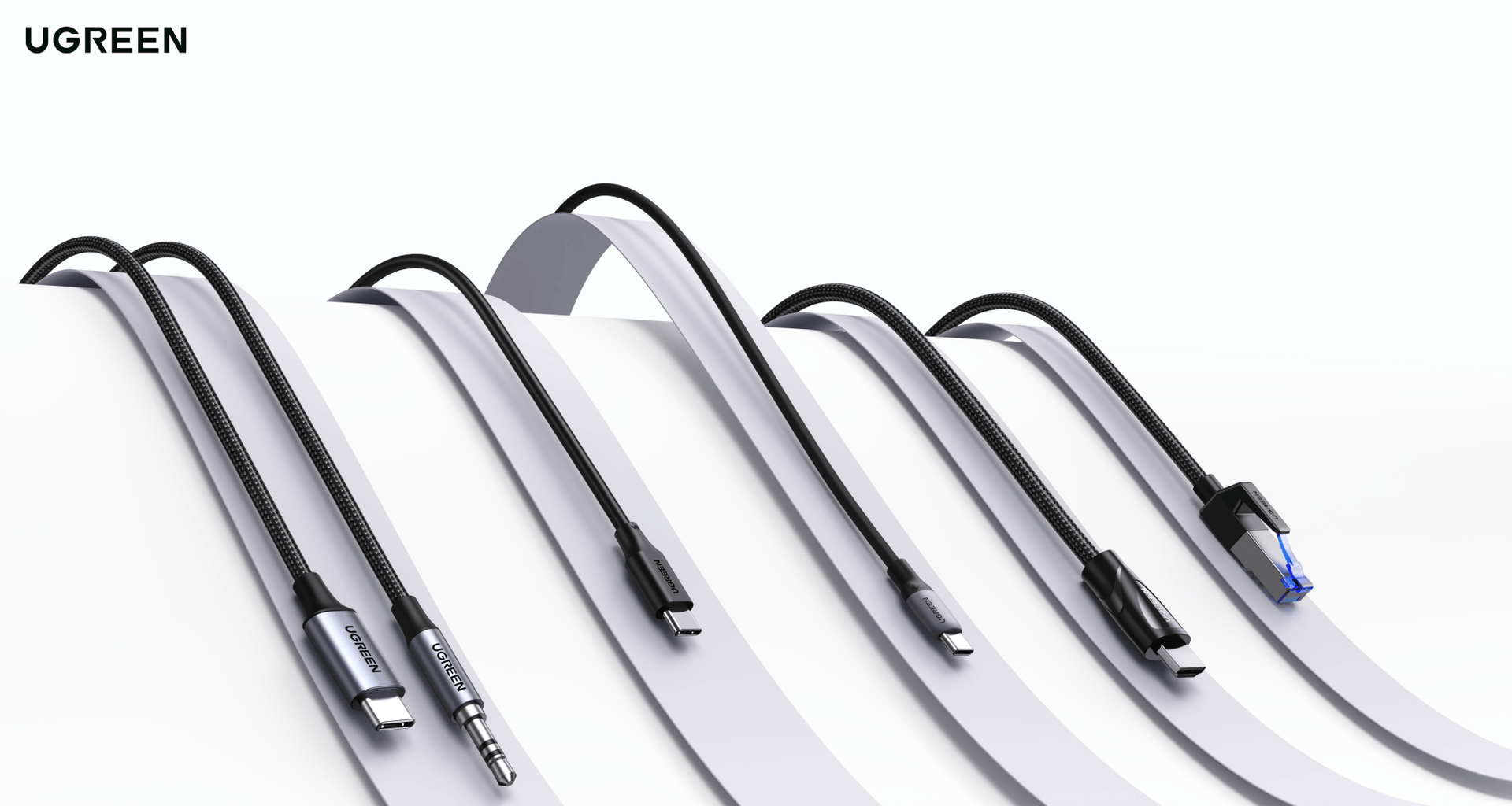
Cabo Thunderbolt 5 vs Thunderbolt 4 vs USB-C: qual precisas?
É muito provável que o cabo que estás a usar agora esteja a limitar silenciosamente a tua configuração.
Não está partido nem parece incorreto à primeira vista. Simplesmente está a limitar a tua dock a uma fração da sua velocidade, recusando-se a mover o teu segundo monitor ou a carregar o teu portátil a 60 W quando poderia aceitar 140 W.
O problema é que USB-C é uma forma de conector, não um padrão. O cabo que veio na caixa do teu MacBook parece idêntico a um cabo Thunderbolt 5, mas um funciona a 480 Mbps e o outro a 120 Gbps. Isso é uma diferença de 250 vezes atrás do mesmo conector.
A única forma de saber qual tens na mão é verificar as marcas, e a maioria dos cabos não as tem.

Conclusões rápidas
- USB-C é apenas a forma do conector; o cabo por trás pode funcionar desde 480 Mbps até 120 Gbps, uma diferença de 250 vezes.
- O cabo de carregamento que veio com o teu portátil quase de certeza é USB 2.0 e pode limitar gravemente uma docking station sem avisar.
- Um cabo Thunderbolt 4 num dock Thunderbolt 5 funciona sem problema, mas à metade da velocidade.
- A maioria das configurações de secretária em 2026 não precisa de um cabo TB5; um cabo USB-C de 10 Gbps cobre fluxos de trabalho com um único monitor e um único SSD.
- Os cabos TB5 são importantes quando usas uma dock TB5, duplo ecrã 6K+ ou armazenamento NVMe acima de 3.000 MB/s.
Qual é a diferença real entre um cabo Thunderbolt 5, um cabo Thunderbolt 4 e um cabo USB-C?

Todos usam o mesmo conector USB-C, mas o protocolo que passa pelo cabo é totalmente diferente. O TB5 move dados até 120 Gbps, o TB4 até 40 Gbps, e um cabo USB-C básico pode ser tão lento quanto 480 Mbps. Não podes saber só olhando.
A diferença de largura de banda é o destaque, mas não é a única.
O power delivery divide-se em dois níveis: cabos certificados para 60 W ou 240 W, independentemente da velocidade de dados. Podes ter um cabo de 240 W que seja USB 2.0 para dados, ou um cabo de 40 Gbps que fique nos 60 W para carregamento.
São especificações separadas que coexistem no mesmo conector.
A compatibilidade de ecrã segue o mesmo padrão.
Um cabo USB 3.2 Gen 2 pode suportar um único monitor 4K a 60 Hz através do DisplayPort Alt Mode. O TB4 eleva isso para dois monitores 4K a 60 Hz.
TB5, com o seu tunnelling DisplayPort 2.1, abre a porta a duplo 8K ou triplo 4K, embora a resolução real que a tua configuração consiga também dependa das capacidades do portátil e do dock, não só do cabo.
O comprimento do cabo é onde o TB4 tem uma vantagem real.
TB4 funciona a toda a velocidade de 40 Gbps com um cabo passivo de 2 metros. TB5 limita-se aproximadamente a 1 metro para alcançar velocidades completas de bandwidth boost. Existem cabos TB5 mais longos, mas são ativos (com chips retimer nos conectores) e bastante maiores.
| A tua configuração | Cabo que precisas | Resultado de usar um cabo mais barato |
|---|---|---|
| Carregar um portátil ou um telemóvel | Qualquer cabo USB-C com a potência adequada (60 W/100 W/240 W) | Carrega mais devagar ou em ciclos de ligar/desligar se o cabo não conseguir negociar a voltagem |
| Um único monitor 4K a 60 Hz por USB-C | USB 3.2 Gen 2 (10 Gbps) | Funciona bem; não precisas de Thunderbolt para um único ecrã 4K |
| Hub USB-C com alguns periféricos | USB 3.2 Gen 1 ou Gen 2 | Funciona bem; os hubs não usam o protocolo Thunderbolt |
| Estação de docking Thunderbolt 4 | Cabo Thunderbolt 4 (40 Gbps) | Um cabo de dados USB-C fará com que os ecrãs falhem, limitará a velocidade do SSD e pode ser que o dock nem sequer seja reconhecido |
| SSD NVMe externo a velocidade total | TB4 no mínimo; TB5 para unidades acima de ~3.000 MB/s | Um cabo USB 3.2 limita uma unidade NVMe rápida a cerca de 450–500 MB/s |
| Dock Thunderbolt 5 com largura de banda total | Cabo Thunderbolt 5 (80/120 Gbps) | Um cabo TB4 funciona, mas limita-te a 40 Gbps, reduzindo aproximadamente para metade o desempenho do SSD |
| Dupla ecrã 6K ou 8K | Cabo Thunderbolt 5 + dock e portátil compatíveis | O cabo, o dock e o portátil devem suportar a resolução; TB4 não consegue transportar largura de banda suficiente para duplo 6K |
Quais são os erros de cabo mais comuns com docks e com SSD?
O mais comum é pegar o cabo USB-C que veio na caixa do portátil e ligá-lo a um dock Thunderbolt. Esse cabo quase sempre é USB 2.0. Vai carregar o portátil, mas o dock não funcionará corretamente, e a maioria culpa o dock antes do próprio cabo.
Existem cinco erros que aparecem repetidamente em fóruns de suporte e em guias de resolução de problemas:
- Usar o cabo de carga incluído com o portátil num dock Thunderbolt. O guia de resolução de problemas da Plugable aponta o cabo errado como o problema número um, e a página de suporte da Elgato diz claramente: um cabo USB-C de carga não funciona com um dock Thunderbolt. Os seus ecrãs ficam negros, os seus periféricos descem para velocidades USB 2.0 e o seu SSD externo arrasta-se.
- Comprar um “cabo USB-C” barato que na realidade é USB 2.0 para dados. Os testes de cabos da PCWorld mostraram que mover um ficheiro de 1 GB demora segundos com um cabo USB 3.2 Gen 2 e quase um minuto com um USB 2.0. O anúncio dizia “USB-C” e tecnicamente estava correto. Simplesmente não era o que precisava.
- Usar um cabo USB 3.2 Gen 1 (5 Gbps) com um dock Thunderbolt. O dock volta ao modo USB e o seu SSD NVMe, anunciado para 3.000 MB/s, fica em cerca de 450 MB/s. Os fóruns da MacRumors e Tom’s Hardware estão cheios de utilizadores a verificar o SSD, o dock e o portátil antes de perceberem que o cabo era o gargalo.
- Ligar um cabo TB4 a um dock TB5. Tudo funciona, mas a velocidades TB4. Um SSD NVMe TB5 que deveria atingir 6.000 MB/s funciona a cerca de 3.000 MB/s. Não está avariado, mas está a perder metade do desempenho.
- Usar um cabo que não seja EPR com um portátil de 140 W ou mais. Os utilizadores da Framework Community descreveram os sintomas claramente: o portátil carrega durante cinco segundos, desliga-se, volta a carregar e desliga-se outra vez. O chip e-marker do cabo não consegue negociar a voltagem mais alta, por isso a negociação PD falha em ciclo.
Como pode saber que cabo tem?

Procure duas coisas no cabo ou na sua embalagem: o símbolo do raio da Intel com um número (3, 4 ou 5) para Thunderbolt, ou o distintivo “Certified USB” da USB-IF que mostra a velocidade em Gbps. Se não aparecer nenhum, provavelmente tem um cabo apenas para carga ou USB 2.0.
Existem três formas de garantir:
Verifique as marcas no cabo
O raio da Intel com um número é o indicador visual mais fiável. A Intel exige certificação para o usar, por isso um cabo com o raio e o número foi testado segundo a especificação. O TB5 Pro Cable da Apple tem um “5” gravado no conector.
Os cabos de terceiros sem o logótipo do raio podem cumprir ou não a especificação completa. Não há forma de confirmar sem os testar.
Verifique a embalagem à procura dos logótipos USB-IF
A USB-IF renovou a sua imagem em 2022. Os novos emblemas rectangulares mostram a velocidade e potência em números claros, como “USB 5 Gbps”, “USB 10 Gbps”, “USB 40 Gbps” e “USB 80 Gbps”, juntamente com potências como “60 W” ou “240 W”.
As antigas etiquetas SuperSpeed e SS+ já não são usadas para produtos novos, mas continuam a aparecer no stock antigo.
Usa software para testar o que tens
A espessura física não é um guia muito fiável. Não consegues distinguir um cabo de 5 Gbps de um de 10 Gbps pelo toque. No entanto, no macOS, mantém pressionada a tecla Opção, clica no menu Apple e escolhe Informação do Sistema.
A secção Thunderbolt/USB4 mostra a velocidade de ligação negociada para cada dispositivo ligado. Se o teu dock aparecer na secção USB em vez de Thunderbolt, quase de certeza que o problema é o cabo.
No Windows 11, Configuração → Bluetooth e dispositivos → USB mostra nativamente as velocidades de ligação USB4.
Será que um cabo Thunderbolt 4 ainda é suficiente em 2026?
Para a maioria das configurações de secretária neste momento, sim. O TB4 gere dois monitores 4K, carrega até 100 W (alguns cabos suportam 140 W com EPR) e move SSD NVMe a cerca de 3.000 MB/s. Funciona com todos os docks Thunderbolt atuais, incluindo os docks TB5 a velocidades TB4.
O TB4 continua a ser o padrão Thunderbolt dominante nos portáteis.
As portas TB5 estão atualmente disponíveis no MacBook Pro M4 Pro e M4 Max, Mac mini M4 Pro, Mac Studio e num pequeno número de workstations Intel Arrow Lake-HX como o Razer Blade 16. A maioria dos portáteis Windows em 2026 continua a vir com TB4, porque o TB5 requer um chip controlador discreto que nem todos os fabricantes adotaram.
Os cabos TB4 também estão disponíveis em comprimentos passivos mais longos.
Um cabo TB4 de 2 metros funciona a 40 Gbps completos sem eletrónica ativa. O TB5 limita-se aproximadamente a 1 metro para o aumento total da largura de banda. Se a tua configuração de secretária precisa de um cabo mais longo entre o dock e o portátil, o TB4 tem uma vantagem prática.
Além disso, a retrocompatibilidade é limpa.
Um cabo TB5 num host TB4 oferece velocidades TB4. Um cabo TB4 num host TB5 também oferece velocidades TB4. Tudo se reduz ao elo mais fraco. Não vais danificar nada ao misturar diferentes gerações; simplesmente funcionará à velocidade da ligação mais lenta.
Quando é que realmente vale a pena um cabo Thunderbolt 5?
Quando tens um dock TB5, um portátil TB5 e uma carga de trabalho que atinge o limite de largura de banda. A maioria dos leitores deve decidir com base nas suas necessidades de dock, ecrã e armazenamento, não apenas por “future-proofing”.
Há três situações que justificam um cabo TB5 neste momento.
Estás a usar uma dock TB5 a largura de banda total e queres que a ranhura NVMe, o duplo ecrã 6K ou a rede 2,5 GbE funcionem sem throttling. Um cabo TB4 permitirá que a dock funcione, mas limitará a ligação a 40 Gbps e bloqueará as funções que fizeram a dock TB5 valer a pena desde o início.
Estás a ligar um SSD NVMe TB5 anunciado para mais de 3.500 MB/s e precisas de toda a velocidade de leitura/escrita para edição de vídeo ou transferências de ficheiros grandes. Um cabo TB4 reduz o desempenho para metade. Se editas multicâmara 4K ou trabalhas com filmagens RAW, isso pode ser a diferença entre uma reprodução fluida e frames perdidos.
Precisas de carga de 240 W com um único cabo para um portátil de alta potência. Os cabos TB5 suportam Power Delivery obrigatório, o que significa que podem gerir carga de 140 W, 180 W ou 240 W sem necessidade de um adaptador de corrente separado.
Em termos de preço, os cabos TB5 já não estão tão longe dos TB4. O cabo TB5 certificado pela Intel da Cable Matters custa cerca de 25–28 € para 0,8 metros, o que o coloca na mesma faixa de preço que um bom cabo TB4. O cabo em si não é a parte cara de uma configuração TB5. A dock e o portátil são onde está o verdadeiro custo.
Para quem comprar uma dock UGREEN Revodok Maxidok TB5, a questão já está respondida: a caixa inclui um cabo TB5.
Conclusão
O mercado de cabos é desnecessariamente confuso.
Conetores idênticos, diferenças invisíveis e anúncios que destacam a potência enquanto escondem a velocidade dos dados. Mas a decisão real resume-se ao que já tens na tua secretária.
Se apenas vais carregar e usar um monitor 4K, um cabo USB-C de 10 Gbps por 13 € faz o trabalho. Se usares uma dock Thunderbolt, escolhe um cabo adequado à geração da tua dock. E se estiveres a montar uma configuração TB5 com duplo ecrã 6K ou NVMe de alta velocidade, o cabo é a parte mais barata de toda a equação.
Compra o cabo que se adapta ao que tens hoje, não ao que possivelmente terás daqui a dois anos.
Explora a gama de cabos e estações de ancoragem da UGREEN para encontrar a combinação certa para a tua configuração.
FAQ
¿Cuál es la diferencia entre un cable Thunderbolt 5, Thunderbolt 4 y USB-C?
Aunque todos usan el mismo conector USB-C, no ofrecen la misma velocidad. Thunderbolt 5 puede llegar hasta 120 Gbps, Thunderbolt 4 hasta 40 Gbps, y un cable USB-C básico puede quedarse en solo 480 Mbps.
¿Puedo usar un cable Thunderbolt 4 con un dock Thunderbolt 5?
Sí. Un cable Thunderbolt 4 funciona con un dock Thunderbolt 5, pero limitará la conexión a 40 Gbps. Para aprovechar los 80 Gbps o 120 Gbps de Thunderbolt 5, necesitas un cable TB5 certificado.
¿El cable USB-C de carga sirve para una docking station Thunderbolt?
Normalmente no. Muchos cables de carga USB-C solo transmiten datos a velocidad USB 2.0. Pueden cargar el portátil, pero hacer que el dock no reconozca pantallas, SSD o periféricos correctamente.
¿Cómo puedo saber qué tipo de cable USB-C tengo?
Busca el símbolo de Thunderbolt con un número, como 3, 4 o 5, o el logo Certified USB con la velocidad indicada. También puedes comprobar la velocidad negociada en Información del Sistema en macOS o en la configuración USB de Windows 11.
¿Cuándo merece la pena comprar un cable Thunderbolt 5?
Cuando usas un portátil y dock Thunderbolt 5, doble pantalla 6K/8K, SSD NVMe de más de 3.000 MB/s o necesitas carga de alta potencia, como 140 W, 180 W o 240 W, con un solo cable.