Jak skonfigurować stację dokującą
Stacja dokująca to coś więcej niż tylko punkt połączenia dla twoich urządzeń; może być przełomem w zwiększaniu produktywności i optymalizacji przestrzeni pracy. Niezależnie od tego, czy pracujesz z domu, czy w biurze i podłączasz wiele monitorów, stacja dokująca może stać się twoim najlepszym sprzymierzeńcem. Nie tylko rozszerza możliwości łączności, ale także pomaga utrzymać porządek i organizację w miejscu pracy.
Koncentratory zwiększają liczbę portów twojego urządzenia, umożliwiając podłączenie lub ładowanie dodatkowych urządzeń peryferyjnych, podobnie jak listwy zasilające w komputerze. Stacje dokujące podłącza się do gniazdka i zamieniają twój laptop w zamiennik komputera stacjonarnego. Stacja dokująca działa jak dodanie dodatkowego silnika do twojego komputera.

Kluczowe wnioski
- Stacje dokujące przekształcają laptopy w pełne stanowiska pracy za pomocą jednego połączenia, oferując opcje od podstawowych koncentratorów USB-C po szybkie rozwiązania Thunderbolt obsługujące wiele ekranów 4K/8K oraz transfer danych z prędkością 40 Gbps.
- Kryteria wyboru zależą od konkretnych potrzeb: Revodok Max 213 jest odpowiedni dla profesjonalistów korzystających z wielu monitorów (13 portów, podwójne 4K przy 60 Hz), Pro 210 służy pracownikom biurowym (10 portów, 4K przy 60 Hz), natomiast modele specjalistyczne są dedykowane graczom (Steam Deck Dock) oraz profesjonalistom kreatywnym (Pro 312 z trzema ekranami).
- Konfiguracja i rozwiązywanie problemów odbywają się według systematycznego podejścia: odpowiednie przygotowanie miejsca pracy, sekwencyjne podłączanie urządzenia, konfiguracja oprogramowania oraz rozwiązywanie typowych problemów (łączność monitora, reakcja urządzeń peryferyjnych, rozpoznawanie urządzenia, prędkości transferu).
Czym jest stacja dokująca?
Głównie stacja dokująca rozszerza możliwości łączności twojego laptopa. Działa jako pomost między laptopem a różnorodnymi urządzeniami peryferyjnymi. Dzięki jednemu połączeniu twój laptop zamienia się w pełnoprawne stanowisko pracy, gotowe do każdego zadania.
Piękno stacji dokującej tkwi w jej wszechstronności. Na biurku działa jak zamiennik komputera stacjonarnego; po odłączeniu staje się twoim towarzyszem w podróży. Bez komplikacji: płynne przejścia między trybami pracy.
Następnie jest stacja dokująca Thunderbolt, najlepsza w grupie. To jak podłączenie rakiety do twoich potrzeb transferu danych. Montażyści wideo, modelarze 3D i inni eksperci technologii cyfrowej, zwróćcie uwagę: to wasze wejście na szybki tor.

Jak wybrać odpowiednią stację dokującą do swoich potrzeb
Wybierając stację dokującą, zwróć uwagę na następujące kwestie:
- Główne zastosowanie: praca biurowa, gry lub zadania kreatywne.
- Kompatybilność: Sprawdź system operacyjny swojego laptopa i dostępne porty (USB-C kontra Thunderbolt).
- Kompatybilność monitorów: określ liczbę monitorów, które planujesz podłączyć, oraz wymaganą rozdzielczość (np. dwa 4K kontra jeden 8K).
- Mobilność: zastanów się, jak często pracujesz w podróży.
1. Dla profesjonalistów korzystających z wielu monitorów
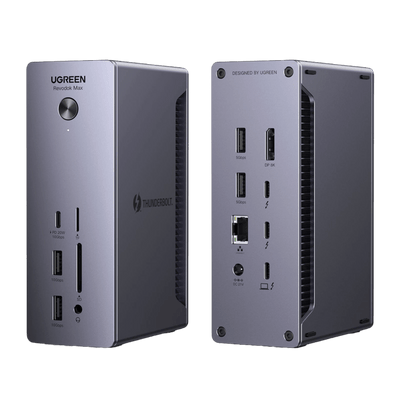
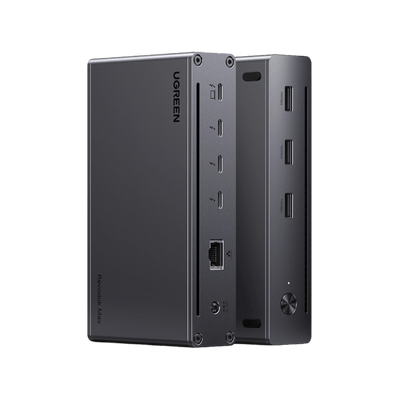
UGREEN Revodok Max 213 USB-C Hub 13-w-1 Stacja dokująca
- Idealne dla: użytkowników potrzebujących szerokiej łączności i konfiguracji o wysokiej wydajności, takich jak montażyści lub inżynierowie wideo.

-
Główne cechy:
- Obsługuje dwa monitory 4K przy 60 Hz lub jeden monitor 8K przy 30 Hz.
- Porty Thunderbolt 4 z prędkością transferu danych 40 Gbps.
- 13 portów, w tym USB-C, USB-A, DisplayPort, Ethernet, czytniki kart SD/TF oraz złącze audio 3,5 mm.
- Ładowanie laptopa 90 W z ulepszonym systemem chłodzenia.
- Dlaczego warto wybrać ten produkt?: Idealny dla zaawansowanych użytkowników potrzebujących wielu ekranów, szybkiego transferu danych i płynnej pracy wielozadaniowej.
{{UGPRODUCT}}
2. Do codziennego użytku w biurze
UGREEN Revodok Pro 210 10-w-1 USB-C Hub (Podwójne HDMI 4K@60Hz, 100W PD)
- Idealne dla: pracowników biurowych lub studentów potrzebujących wszechstronnej i niezawodnej stacji dokującej.

-
Główne cechy:
- Dwa porty HDMI obsługujące do 4K przy 60 Hz lub jeden ekran 8K przy 30 Hz.
- Porty USB-C i USB-A do transferu danych z prędkością 5 Gbps.
- Gigabit Ethernet dla stabilnych połączeń internetowych.
- Kompaktowa konstrukcja z zasilaniem 100 W (ładowanie laptopa 85 W).
- Dlaczego warto wybrać ten produkt?: Idealny dla tych, którzy potrzebują równowagi między funkcjonalnością a przystępną ceną w kompaktowej formie.
{{UGPRODUCT}}
3. Dla graczy lub użytkowników Steam Deck
UGREEN Steam Deck Docking Station dla Steam Deck
- Idealny dla: graczy korzystających z urządzeń takich jak Steam Deck lub laptopy gamingowe.

-
Główne cechy:
- Port HDMI obsługuje do 4K przy 60 Hz, zapewniając płynny obraz w grach.
- Gigabit Ethernet do gier online o niskim opóźnieniu.
- Porty USB-A i USB-C do podłączania peryferiów, takich jak kontrolery i dyski zewnętrzne.
- Dlaczego warto wybrać ten produkt?: Zaprojektowany specjalnie do konfiguracji gamingowych, oferuje wysoką jakość obrazu i szybką łączność.
{{UGPRODUCT}}
4. Dla profesjonalistów kreatywnych
UGREEN Revodok Pro 312 Triple Display 12-w-1 USB C 8K Uniwersalna stacja dokująca
- Idealny dla: profesjonalistów kreatywnych, takich jak graficy czy twórcy treści, którzy potrzebują wielu monitorów i szybkiego transferu plików.

-
Główne cechy:
- Obsługa trzech ekranów z dwoma HDMI i jednym DisplayPort (rozdzielczość do 8K).
- Gniazda kart SD/TF do szybkiego przesyłania mediów.
- Gigabit Ethernet i wiele portów USB (transfer danych 10 Gbps).
- Dostarczanie mocy 100 W dla szybkiego ładowania laptopów.
- Dlaczego warto wybrać ten produkt?: Doskonały do pracy wielozadaniowej na trzech monitorach i efektywnego zarządzania dużymi plikami multimedialnymi.
{{UGPRODUCT}}
5. Do szybkich transferów danych
Stacja dokująca UGREEN Revodok Max 208 Thunderbolt 4 40Gbps 8-w-1
- Idealny dla: profesjonalistów wymagających ultrawysokich prędkości transferu danych i monitorów o wysokiej rozdzielczości.

-
Główne cechy:
- Porty Thunderbolt 4 z prędkościami do 40 Gbps.
- Obsługuje dwa monitory 4K przy 60 Hz lub jeden monitor 8K przy 30 Hz.
- Zawiera porty zasilania USB-A, Ethernet i DC (ładowanie 85 W).
- Dlaczego warto wybrać ten produkt?: Idealny dla użytkowników pracujących z dużymi plikami lub przy edycji wideo w wysokiej rozdzielczości.
{{UGPRODUCT}}
Przewodnik krok po kroku, jak skonfigurować swoją stację dokującą
Krok 1: Przygotuj miejsce pracy
Posprzątaj biurko. Ułóż swoje elementy jak na szachownicy. Umieść stację dokującą w widocznym miejscu i zbierz kable, każdy starannie zwinięty i gotowy do użycia.
Krok 2: Włącz urządzenie
Znajdź zasilacz (najgrubszy kabel w zestawie). Podłącz go do stacji dokującej, aż usłyszysz kliknięcie, a następnie podłącz do gniazdka. Sprawdź diodę LED, aby potwierdzić, że jest włączony.
Krok 3: Podłącz laptopa
Weź kabel łączący z laptopem (USB-C lub Thunderbolt, w zależności od modelu). Wyrównaj go z portem w laptopie i ostrożnie wciśnij, aż pewnie się zatrzaśnie.
Krok 4: Monitorowanie
Podłącz kable monitora (HDMI lub DisplayPort) do wyznaczonych portów w stacji dokującej. Upewnij się, że każdy kabel jest prawidłowo włożony i przygotuj swoje ekrany na żywe wrażenia wizualne.
Krok 5: Raj dla urządzeń peryferyjnych
Podłącz klawiaturę, mysz, zewnętrzny dysk twardy i inne urządzenia peryferyjne do dostępnych portów USB w stacji dokującej. Każde połączenie przybliża Twoje miejsce pracy do perfekcji.
Krok 6: Konfiguracja oprogramowania
Większość systemów operacyjnych automatycznie rozpoznaje stację dokującą. Jeśli Twój tego nie robi, odwiedź stronę producenta, aby pobrać i zainstalować najnowsze sterowniki.
Krok 7: Konfiguracja ekranu
Otwórz ustawienia ekranu, aby wykryć i uporządkować monitory. Dostosuj ich rozmieszczenie tak, aby odpowiadało układowi na biurku i ciesz się optymalnym wyświetlaniem.
Krok 8: Ostateczna kontrola
Przed rozpoczęciem pracy sprawdź, czy:
- Twoje monitory wyświetlają wyraźny obraz.
- Twoja klawiatura i mysz reagują szybko.
- Twoje zewnętrzne dyski pojawiają się w eksploratorze plików.
- Twoje połączenie sieciowe jest stabilne.
Poświęć chwilę, aby cieszyć się swoim przemienionym miejscem pracy: centrum produktywności i potencjału.
Typowe problemy z konfiguracją stacji dokującej i ich rozwiązania
1. Brak sygnału na zewnętrznych monitorach
- Sprawdź kable: upewnij się, że są dobrze podłączone; luźny kabel HDMI lub DisplayPort może być przyczyną problemu.
- Wypróbuj inny port: spróbuj zmienić wyjście wideo na inne w stacji dokującej.
- Zaktualizuj sterowniki ekranu: przestarzałe sterowniki mogą powodować problemy. Odwiedź ustawienia laptopa lub stronę producenta, aby pobrać aktualizacje.
- Dostosuj ustawienia ekranu: otwórz ustawienia ekranu w systemie i kliknij „Wykryj” lub „Identyfikuj”, jeśli zewnętrzny monitor nie jest rozpoznawany.
2. Klawiatura lub mysz nie reagują
- Ponownie podłącz urządzenia: odłącz i podłącz ponownie urządzenia, nasłuchując kliknięcia potwierdzającego bezpieczne połączenie.
- Wypróbuj inne porty USB: spróbuj podłączyć urządzenia do innego portu w stacji dokującej.
- Uruchom ponownie stację dokującą: odłącz ją od zasilania na 10 sekund, a następnie podłącz ponownie.
3. Urządzenie nie jest rozpoznawane przez stację dokującą
- Zainstaluj niezbędne sterowniki: niektóre urządzenia wymagają specyficznych sterowników do prawidłowego działania.
- Sprawdź kompatybilność: upewnij się, że stacja dokująca jest kompatybilna z urządzeniem, które próbujesz podłączyć.
- Wypróbuj inne urządzenie: podłącz inne urządzenie do tego samego portu, aby sprawdzić, czy problem leży po stronie urządzenia czy stacji dokującej.
4. Wolne prędkości transferu danych
- Używaj portów o wysokiej prędkości: priorytetowo korzystaj z portów USB 3.0 lub Thunderbolt przy zadaniach wymagających dużej przepustowości danych.
- Sprawdź jakość kabla: wymień starsze lub gorszej jakości kable na te przeznaczone do szybkiego przesyłania danych.
- Minimalizuj konflikty urządzeń: odłącz niepotrzebne peryferia podczas przesyłania dużych plików.
Ogólne wskazówki dotyczące rozwiązywania problemów
- Uruchom ponownie laptopa, stację dokującą oraz podłączone urządzenia.
- Szukaj aktualizacji oprogramowania układowego na stronie producenta.
- Sprawdź instrukcje obsługi lub fora wsparcia online, aby uzyskać wskazówki dostosowane do Twojego modelu.
Nawet gdy technologia zawodzi, zawsze jest rozwiązanie tuż za rogiem.