Stabilne ustawienie biurkowe z Thunderbolt 5: Jak uniknąć migotania ekranu, rozłączeń i ponownych połączeń
Twój zewnętrzny monitor gaśnie na dwie sekundy. Okna przesuwają się na głównym ekranie. Przywracasz je, otwierasz kartę, którą właśnie czytałeś, znajdujesz właściwe miejsce w arkuszu kalkulacyjnym i próbujesz przypomnieć sobie, co miałeś napisać.
Całość zajęła może 90 sekund. Ale wątek myślowy? Zniknął.
Badania nad przerwami w pracy pokazują, że zakłócenia kosztują nie tylko sekundy samej przerwy. Mogą też powodować stres, frustrację i koszt ponownego skupienia, który utrudnia powrót do tego samego trybu pracy.
Większość osób traktuje odłączanie się monitorów i migotanie jako drobne irytacje. Coś do rozwiązania później. Wymiana kabla, aktualizacja sterownika lub ponowne uruchomienie stacji dokującej.
Problem w tym, że „później” rzadko nadchodzi, ponieważ odłączenie zdarza się ponownie jutro. I następnego dnia. Za każdym razem koszt to nie tylko sama przerwa, ale także utrata koncentracji podczas próby powrotu do pracy. Obciążenie poznawcze może narastać przez cały dzień pracy.
Dlaczego więc konfiguracje wielomonitorowe nadal tracą połączenie i jak zbudować bardziej stabilne stanowisko pracy od samego początku?

Szybkie wnioski
- Odłączanie się monitorów, migotanie i ponowne łączenie często wynikają z braku przepustowości, niewystarczającego zasilania lub problemów z kablami.
- Przerwy w pracy mogą powodować koszt ponownego skupienia, który jest większy niż sama przerwa.
- Wiele popularnych koncentratorów USB-C opiera się na USB 3.2 Gen 2 i dzieli do 10 Gbit/s między podłączone urządzenia.
- Thunderbolt 5 może zapewnić do 80 Gbit/s dwukierunkowej przepustowości i do 120 Gbit/s z funkcją Bandwidth Boost dla obciążających monitory przepływów pracy.
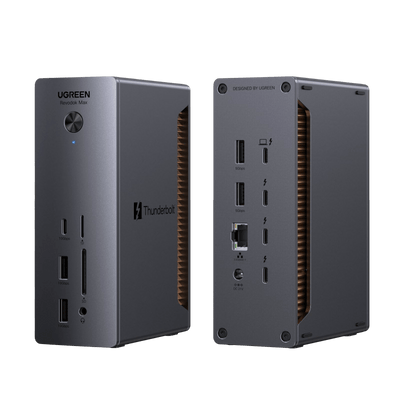
- UGREEN Revodok Maxidok 17-w-1 Thunderbolt™ 5 Docking Station jest zaprojektowana do zaawansowanych konfiguracji wielomonitorowych, wysokiego ładowania hosta i stabilniejszego biurka z jednym kablem.
- Wymiana niedostosowanego koncentratora na certyfikowaną stację dokującą to rozwiązanie infrastrukturalne, a nie tylko kolejny krok w rozwiązywaniu problemów.
Co tak naprawdę powoduje odłączanie się monitorów, migotanie obrazu lub konieczność ponownego połączenia?
Trzy główne przyczyny stoją za wieloma problemami: brak przepustowości, niewystarczające zasilanie oraz uszkodzone kable lub słaba integralność sygnału. Same monitory nie zawsze są problemem.
Wielu użytkowników korzystających z wielu monitorów łączy się za pomocą koncentratora lub adaptera USB-C. Jeśli koncentrator opiera się na USB 3.2 Gen 2, często dzieli do 10 Gbit/s między monitory, pamięć masową, akcesoria i inne dane przez to samo połączenie upstream.
Podwójne monitory 4K przy 60 Hz mogą szybko zużyć dużą część dostępnej przepustowości DisplayPort, zwłaszcza bez DSC lub przy wyższej głębi kolorów. Gdy całkowite obciążenie zbliża się do limitu, system może obniżyć rozdzielczość, zmniejszyć częstotliwość odświeżania lub renegocjować połączenie.
To właśnie renegocjacja często powoduje migotanie lub krótkie zaniki obrazu.
Niewystarczające zasilanie to druga przyczyna, którą wielu pomija. Gdy hub USB-C nie otrzymuje wystarczającej mocy, wyjście wideo może być niestabilne, zwłaszcza gdy używa się wielu akcesoriów jednocześnie. Jeśli ekran migocze bardziej po podłączeniu kolejnych urządzeń lub pojawiają się krótkie zaniki obrazu, które same się naprawiają, brak zasilania może być częścią problemu.
A potem mamy kabel.
Prosty kabel USB-C i certyfikowany kabel Thunderbolt mogą korzystać z tego samego złącza, ale zachowywać się zupełnie inaczej pod obciążeniem. Ta sama forma nie oznacza tej samej przepustowości, integralności sygnału czy zarządzania zasilaniem. Jeśli przez tygodnie szukałeś przyczyny i nie próbowałeś wymienić kabla na certyfikowany, zacznij od tego.
| Problemy ze stabilnością | To, co widzisz | Najbardziej prawdopodobna przyczyna | Rozwiązanie w zestawie |
|---|---|---|---|
| Ekran gaśnie na 1–3 sekundy | Krótka przerwa w wyświetlaniu, okna przesuwają się | Brak przepustowości lub renegocjacja połączenia ekranu | Stacja dokująca z większą przepustowością ekranu i bezpośrednimi wyjściami wideo |
| Ekran migocze wielokrotnie | Szybkie włączanie/wyłączanie | Brak zasilania lub problemy z kablem | Stacja dokująca z dedykowanym zasilaczem i certyfikowanym kablem |
| Ekran całkowicie się rozłącza | Komunikat „Brak sygnału”, wymagana ręczna ponowna łączność | Niecertyfikowany kabel, konflikt DisplayLink lub przeciążony hub | Certyfikowana stacja dokująca Thunderbolt z wbudowanym tunelowaniem DisplayPort |
| Zewnętrzny ekran traci połączenie po podłączeniu urządzenia USB | Akcesoria wywołują zanikanie obrazu | Współdzielona przepustowość między wideo a danymi | Stacja dokująca z lepszym przydziałem przepustowości dla ekranu, danych i akcesoriów |
| Zestaw działa, dopóki nie rozpocznie się rozmowa wideo | Kamera internetowa, udostępnianie ekranu i akcesoria obciążają system jednocześnie | Całkowite obciążenie zbliża się do możliwości huba | Stacja dokująca Thunderbolt 5 z przepustowością do 120 Gbit/s Bandwidth Boost dla wymagających przepływów pracy z ekranem |
Ile naprawdę kosztuje cię migotanie ekranu?

Więcej niż samo zanikanie obrazu. Każda przerwa przerywa twój przepływ pracy, a badania nad zakłóceniami w miejscu pracy pokazują, że powrót do pracy po przerwie często zajmuje więcej niż kilka sekund.
Badania często cytowane przez Glorię Marks z UC Irvine wskazują, że powrót do pierwotnego zadania po przerwaniu może zająć 23 minuty i 15 sekund. Ta liczba dotyczy ogólnych przerw w pracy, a nie konkretnie migotania ekranu, ale ilustruje istotę problemu: zmiana kontekstu ma realny koszt.
Praca Sophie Leroy nad „resztkami uwagi” dodaje temu kolejną perspektywę. Nawet po powrocie do zadania, nad którym pracowałeś, część uwagi może pozostać przy przerwaniu. Nie jesteś całkowicie obecny. Pracujesz z podzieloną uwagą, a jakość twojego myślenia może spaść, dopóki efekt przerwy nie minie.
Migotanie ekranu może być szczególnie uciążliwe, ponieważ wpływa na sam obszar roboczy. Gdy zewnętrzny ekran traci połączenie, system operacyjny może przenieść okna z powrotem na ekran główny. Tracisz rozmieszczenie okien. Karty i programy nakładają się na siebie.
Gdy ekran zostaje ponownie podłączony, nie wszystko zawsze wraca na swoje miejsce. Tracisz czas na przywracanie układu pulpitu, zanim w ogóle zaczniesz odnajdywać się w swoim toku myślenia.
To ukryty koszt niestabilnego rozwiązania dokującego. Nawet jeśli szybko się regenerujesz, często wracasz do gorszego przepływu pracy: więcej stresu, frustracji i presji czasu.
Na większą skalę problem staje się jeszcze bardziej widoczny. Problemy IT, od kłopotów z siecią po akcesoria, które nie działają prawidłowo, mogą pochłaniać godziny każdego tygodnia. Twoja stacja dokująca jest jednym z najczęściej używanych elementów na biurku. Gdy jest niestabilna, cały obszar roboczy staje się niestabilny.
Dlaczego huby USB-C i łączenia łańcuchowe mają problemy przy dużym obciążeniu?

Huby USB-C mogą być wygodne, ale wiele z nich dzieli ograniczoną przepustowość między wszystkie podłączone urządzenia. Gdy całkowite obciążenie zbliża się do maksymalnej pojemności, wideo jest zwykle pierwszym, co ucierpi.
Konkurencja o przepustowość: wiele urządzeń, mały margines
USB-C to złącze, a nie gwarancja określonej przepustowości. Prosty hub USB-C może bazować na USB 3.2 Gen 2 i dzielić do 10 Gbit/s między wszystkimi podłączonymi urządzeniami. Inny może bazować na USB4 lub Thunderbolt i mieć znacznie większy margines.
W zwykłym hubie o ograniczonej przepustowości dwa monitory, kamera internetowa, zewnętrzny dysk SSD i kilka akcesoriów USB szybko zaczynają konkurować o to samo połączenie. Gdy margines się wyczerpie, stacja dokująca może być zmuszona obniżyć rozdzielczość, zmniejszyć częstotliwość odświeżania lub renegocjować połączenie. Wtedy pojawiają się migotanie, czarny ekran lub krótkie rozłączenia.
DisplayLink: dodatkowa warstwa, która może stać się punktem awarii
Huby oparte na DisplayLink mogą być przydatne w odpowiednim scenariuszu, ale dodają kolejny poziom do łańcucha. DisplayLink kompresuje wideo przez USB i dekompresuje je w chipie w stacji dokującej. Może to działać dobrze, ale wymaga osobnego sterownika DisplayLink.
Sterowniki graficzne, zmiany BIOS-u, aktualizacje systemu operacyjnego i funkcje oszczędzania energii USB mogą wpływać na ten łańcuch. Dlatego DisplayLink jest często bardziej wrażliwy niż rozwiązanie przesyłające DisplayPort bezpośrednio przez Thunderbolt.
Łączenie łańcuchowe: słabe ogniwo może wpłynąć na cały łańcuch
Łączenie łańcuchowe może być bardziej wrażliwe niż bezpośrednie wyjścia stacji, ponieważ zależy od negocjowanego łącza między laptopem, pierwszym ekranem, kablem i każdym kolejnym ekranem w łańcuchu. Mieszane modele ekranów, różne częstotliwości odświeżania lub kabel z marginesem mogą utrudniać stabilizację zestawu.
Na Macu większym problemem bywa czasem nie stacja dokująca, lecz własny silnik wyświetlania Maca. Niektóre starsze modele Apple Silicon MacBook z podstawowym chipem są ograniczone do jednego zewnętrznego ekranu. Nowsze modele MacBook Air, takie jak M4 i M5, mogą obsługiwać do dwóch zewnętrznych ekranów, ale dokładne wsparcie zależy od modelu i chipu. Stacja dokująca może bardziej czysto kierować ekrany, ale nie podnosi wbudowanego limitu Maca dla zewnętrznych ekranów.
Kabel: identyczne złącza, niewidoczne różnice
Kabel zasługuje na osobne wspomnienie. Prosty kabel USB-C z pudełka z mieszanymi kablami i certyfikowany kabel Thunderbolt mogą wyglądać niemal identycznie. To samo złącze, ten sam kształt, to samo kliknięcie przy podłączaniu.
Ale podczas długotrwałego obciążenia z dwoma ekranami 4K, ładowaniem i akcesoriami jeden sygnał działa stabilnie, podczas gdy drugi może powodować problemy. Jeśli przez tygodnie diagnozowałeś problem i nie próbowałeś zmienić kabla, zacznij od tego.
Jak stacja Thunderbolt 5 rozwiązuje problem stabilności?

Dobrze zaprojektowana stacja Thunderbolt 5 eliminuje jednocześnie kilka typowych wąskich gardeł: ograniczoną przepustowość upstream, słaby margines mocy i zależność od oddzielnej warstwy DisplayLink dla wideo.
- Większa przepustowość dla wymagających przepływów pracy z ekranami. Thunderbolt 5 opiera się na USB4 v2 i może zapewnić do 80 Gbit/s dwukierunkowej przepustowości, z do 120 Gbit/s Bandwidth Boost dla scenariuszy, w których wyjścia ekranu potrzebują dodatkowego marginesu.
Zapewnia znacznie więcej miejsca dla ekranów o wysokiej rozdzielczości i ekranów o wysokiej częstotliwości odświeżania. Dokładna kombinacja ekranów zależy jednak od laptopa, systemu operacyjnego, stacji dokującej, kabla i monitorów.
- Zasilanie, które nadąża. Sprawdź moc ładowania do komputera gospodarza, nie tylko całkowitą moc adaptera. Na przykład UGREEN Revodok Maxidok 17-w-1 dostarcza do 140 W do laptopa z całkowitego budżetu mocy 240 W, podczas gdy inne modele mają inne limity ładowania gospodarza.
Może to zapewnić wystarczający margines dla wydajnych laptopów, jednocześnie zapewniając stabilne zasilanie akcesoriów. Nie eliminuje to wszystkich możliwych źródeł błędów, ale usuwa jedną z najczęstszych przyczyn niestabilności: niewystarczające zasilanie.
- Wbudowane wyjście ekranu bez sterownika DisplayLink. Thunderbolt 5 może przesyłać DisplayPort 2.1 bezpośrednio przez łącze. Oznacza to brak oddzielnej warstwy DisplayLink do kompresji wideo i mniejsze uzależnienie od sterownika firm trzecich, aby utrzymać sygnał obrazu.
To sprawia, że stacja dokująca może dostarczać bardziej bezpośredni sygnał do ekranu niż zwykły koncentrator USB-C lub rozwiązanie DisplayLink, szczególnie w przypadku wymagających konfiguracji.
- Certyfikacja i przewidywalność. Certyfikowane urządzenia Thunderbolt przechodzą elektryczną i funkcjonalną walidację integralności sygnału, Power Delivery i interoperacyjności. To istotna różnica między zwykłym hubem a stacją dokującą zaprojektowaną do bardziej przewidywalnego działania pod obciążeniem.
To nie oznacza, że stacja dokująca Thunderbolt 5 całkowicie eliminuje problemy na biurku. Złe kable, niewłaściwe ustawienia, stare wersje firmware’u i ograniczenia ekranu komputera nadal mogą mieć wpływ. Jednak usuwa wiele najczęstszych wąskich gardeł powodujących migotanie i rozłączenia.
| Podstawowa przyczyna migotania lub rozłączeń | Dlaczego prosty hub powoduje problemy | Dlaczego stacja dokująca Thunderbolt 5 pomaga |
|---|---|---|
| Brak przepustowości | Współdzielone połączenie z ograniczoną przepustowością | Do 80 Gbit/s dwukierunkowo lub do 120 Gbit/s z Bandwidth Boost |
| Brak zasilania | Hub zasilany z magistrali lub ograniczona moc PD | Dedykowany zasilacz i wyższa moc ładowania dla hosta |
| Problemy z kablem lub sygnałem | Niecertyfikowany lub niewłaściwie sklasyfikowany kabel | Certyfikowany kabel Thunderbolt 5 z odpowiednim wsparciem sygnału i zasilania |
| Zależne od sterownika ekranu | DisplayLink i oddzielna kompresja wideo | Wbudowany tunel DisplayPort 2.1 bez sterownika DisplayLink |
Która stacja dokująca UGREEN Thunderbolt 5 pasuje do Twojego stanowiska pracy?
Seria Thunderbolt 5 UGREEN obejmuje różne poziomy: UGREEN Revodok Maxidok 17-w-1 Thunderbolt™ 5 Docking Station dla intensywnych przepływów pracy z wieloma monitorami, UGREEN Revodok Max 2131 Thunderbolt 5 Docking Station dla użytkowników potrzebujących więcej portów Thunderbolt 5 downstream oraz UGREEN Maxidok 10-w-1 Thunderbolt 5 Docking Station dla tych, którzy chcą prostszej konfiguracji dwóch monitorów w bardziej kompaktowej formie.
UGREEN Revodok Maxidok 17-w-1 Thunderbolt™ 5 Docking Station: pełnoprawna alternatywa dla stacjonarnego biurka
Model 17-w-1 to flagowy produkt serii. Łączy wiele portów wideo i danych z 2,5 GbE, czytnikiem kart oraz wbudowanym gniazdem M.2 NVMe Gen 4 obsługującym dyski SSD do 8 TB.
Zaprojektowana do zaawansowanych konfiguracji wielomonitorowych i intensywnych przepływów pracy, z ładowaniem do 140 W dla hosta i całkowitą mocą systemu 240 W. Obsługa ekranów zależy od hosta, systemu operacyjnego, kabla i monitora. Na kompatybilnych systemach może obsługiwać zaawansowane konfiguracje 6K, 8K i wielomonitorowe.
Wybierz tę, jeśli potrzebujesz najszerszego zestawu portów, wbudowanej rozbudowy SSD, wysokiego zasilania hosta i maksymalnej rezerwy mocy dla wymagającego stanowiska pracy.
Stacja dokująca UGREEN Revodok Max 2131 Thunderbolt 5: zaprojektowana dla akcesoriów Thunderbolt 5
UGREEN Revodok Max 2131 priorytetowo traktuje porty downstream dla Thunderbolt 5. Jest idealny dla użytkowników, którzy chcą podłączyć szybkie zewnętrzne pamięci, urządzenia do nagrywania wideo, czytniki kart i inne akcesoria o dużej przepustowości.
Ten model jest szczególnie odpowiedni, jeśli Twoim wąskim gardłem nie jest tylko liczba portów, ale ilość wysokowydajnego sprzętu, który chcesz podłączyć jednocześnie.
Wybierz tę, jeśli potrzebujesz wielu szybkich złączy Thunderbolt 5 w elastycznym stanowisku pracy.
UGREEN Maxidok 10-w-1 Thunderbolt 5 Docking Station: kompaktowa opcja dla dwóch monitorów
Maxidok 10-w-1 to bardziej uproszczony wybór. Skupia się na najważniejszych portach dla czystego biurka: Thunderbolt 5, USB-A, Ethernet, czytnik kart, DisplayPort i ładowanie laptopa.
Pasuje użytkownikom, którzy chcą stabilnego zestawu z dwoma monitorami, szybkiego przesyłu danych i mniej kabli na biurku, ale nie potrzebują tak dużej liczby portów jak model 17-w-1.
Wybierz tę, jeśli chcesz kompaktową stację dokującą Thunderbolt 5 dla dwóch monitorów, normalnego obciążenia akcesoriami i czystszego stanowiska pracy.
Szybkie dopasowanie
| Zestaw | Najlepsze dopasowanie |
|---|---|
| Jeden monitor, niskie obciążenie akcesoriami | Stacja dokująca Thunderbolt 4 może wystarczyć. Nie zawsze potrzebujesz przepustowości Thunderbolt 5 dla tego obciążenia. |
| Użytkownicy Apple Silicon Mac | Sprawdź dokładny model Maca i chip przed zakupem. Niektóre podstawowe chipy obsługują tylko jeden zewnętrzny monitor, podczas gdy nowsze modele mogą obsługiwać więcej. Stacja dokująca nie znosi wbudowanego limitu Maca dotyczącego zewnętrznych ekranów. |
| Dwa lub trzy monitory o wysokiej rozdzielczości, duże obciążenie akcesoriami | UGREEN Revodok Maxidok 17-w-1 Thunderbolt™ 5 Docking Station – najlepszy wybór dla najszerszego zestawu portów i najbardziej zaawansowanego stanowiska pracy. |
| Wiele akcesoriów Thunderbolt 5, szybka pamięć masowa i elastyczne stanowisko pracy | UGREEN Revodok Max 2131 Thunderbolt 5 Docking Station – najlepszy wybór, gdy priorytetem jest więcej złączy Thunderbolt 5 downstream. |
| Dwa monitory, minimalna powierzchnia biurka | UGREEN Maxidok 10-w-1 Thunderbolt 5 Docking Station – najlepszy wybór, gdy chcesz kompaktową stację dokującą z mocnym zarządzaniem ekranem i danymi. |
Każdy przewodnik rozwiązywania problemów z odłączaniem ekranu zajmuje się objawem. Wymień ten kabel, zaktualizuj ten sterownik, zmień tę częstotliwość odświeżania. Czasem pomaga. Ale jeśli infrastruktura pod biurkiem nadal jest niewystarczająca, problem często wraca.
Certyfikowana stacja dokująca Thunderbolt 5 nie eliminuje wszystkich możliwych źródeł błędów, ale usuwa wiele najczęstszych wąskich gardeł: dzieloną przepustowość, słabe zasilanie, niecertyfikowane kable oraz zależność od oddzielnej warstwy DisplayLink.
Dla zaawansowanych użytkowników z wieloma monitorami to nie tylko aktualizacja sprzętu. To różnica między biurkiem, które działa stabilnie przez cały dzień, a biurkiem, które działa tylko do momentu, gdy obciążenie stanie się zbyt duże.
Przeglądaj ofertę stacji dokujących Thunderbolt 5 firmy UGREEN, aby znaleźć stację dokującą najlepiej dopasowaną do Twojego stanowiska pracy.
Vanliga frågor
Varför flimrar min externa skärm via USB-C-hubben?
Skärmflimmer beror ofta på bandbreddsbrist, otillräcklig strömförsörjning eller en kabel som inte klarar den belastning som uppstår med flera skärmar och tillbehör. När hubben måste dela begränsad bandbredd mellan skärm, SSD, webbkamera och USB-enheter kan skärmlänken bli instabil.
Varför blir min externa skärm svart i några sekunder?
Korta bildbortfall uppstår ofta när systemet omförhandlar skärmanslutningen. Det kan hända när bandbredden är nära maxgränsen, när en kabel har svag signalintegritet eller när hubben inte får tillräckligt med ström för alla anslutna enheter.
Kan en Thunderbolt 5-docka minska skärmflimmer och frånkopplingar?
Ja, i många avancerade uppsättningar kan en Thunderbolt 5-docka hjälpa eftersom den ger betydligt mer bandbredd, bättre strömförsörjning och direkt DisplayPort-tunnling utan DisplayLink-drivrutin. Det gör den mer stabil för flerskärmsarbete, snabb lagring och flera tillbehör samtidigt.
Är det alltid hubben som orsakar skärmproblem?
Inte alltid. Problemet kan också bero på kabeln, datorns skärmbegränsningar, skärmens inställningar, gamla drivrutiner eller firmware. Men om problemen uppstår när flera enheter är anslutna samtidigt är en underdimensionerad hubb eller dockningslösning en vanlig orsak.
Vad är skillnaden mellan en USB-C-hubb och en Thunderbolt 5-docka?
En vanlig USB-C-hubb delar ofta begränsad bandbredd mellan alla anslutna enheter. En Thunderbolt 5-docka erbjuder mycket större bandbredd, bättre strömhantering och mer förutsägbar skärmanslutning, vilket gör den bättre lämpad för tunga skrivbordsuppsättningar med flera skärmar.
Behöver jag Thunderbolt 5 för en stabil tvåskärmssetup?
Inte alltid. För enklare tvåskärmsuppsättningar kan Thunderbolt 4 eller en bra USB-C-lösning räcka. Thunderbolt 5 blir mer relevant om du använder högupplösta skärmar, hög uppdateringsfrekvens, snabb extern lagring och många tillbehör samtidigt.
Kan en dålig kabel orsaka skärmflimmer?
Ja. En enkel USB-C-kabel och en certifierad Thunderbolt-kabel kan se nästan likadana ut, men prestera helt olika. Om du får återkommande skärmflimmer eller frånkopplingar bör du testa med en certifierad kabel som stöder rätt bandbredd och strömförsörjning.
Vilken UGREEN Thunderbolt 5-docka passar bäst för en stabil skrivbordssetup?
UGREEN Revodok Maxidok 17-in-1 Thunderbolt™ 5 Docking Station passar bäst för tunga flerskärmsuppsättningar med hög tillbehörsbelastning och behov av stark värdladdning. UGREEN Maxidok 10-in-1 Thunderbolt 5 Docking Station är ett mer kompakt alternativ för en renare tvåskärmssetup.
Szybka nawigacja

Powiązane artykuły

Przepływ pracy przy przesyłaniu plików: jak skrócić czas oczekiwania podczas szybkich transferów za pomocą SSD i nośników
03/06/2026

Dlaczego stabilność stacji dokującej jest ważniejsza niż prędkość w przypadku obciążeń roboczych o dużym natężeniu
28/04/2026

Czy stacja dokująca Thunderbolt 4 wystarczy? Kiedy naprawdę potrzebujesz Thunderbolt 5
24/04/2026

Kiedy użytkownicy stacji dokujących Thunderbolt 4 powinni przejść na Thunderbolt 5?
17/04/2026

Najlepsza stacja dokująca do MacBook Air i MacBook Pro (2026)
03/04/2026

Jak podłączyć dwa monitory do MacBook Air i MacBook Pro (2026)
31/03/2026