OpenClaw na Mac mini: minimalna konfiguracja bez narażania systemu
OpenClaw zdobył ponad 165 000 gwiazdek na GitHub od końca 2025 roku, stając się jednym z najszybciej rozwijających się projektów open-source w historii. Jednak jego moc wiąże się z poważnymi kwestiami bezpieczeństwa, które większość przewodników instalacyjnych całkowicie pomija.
Ten przewodnik wyjaśnia, do czego OpenClaw potrzebuje dostępu, dlaczego ma to znaczenie dla twojej prywatności oraz minimalne kroki, aby bezpiecznie go uruchomić na Mac mini M4. Uruchomienie OpenClaw na Mac mini nie musi oznaczać narażania twoich danych osobowych.

Czym jest OpenClaw i dlaczego potrzebuje tak szerokiego dostępu?

Obraz z OpenClaw
OpenClaw to open-source’owy asystent AI działający 24/7 na twoim własnym sprzęcie, łączący się z aplikacjami do komunikacji, takimi jak WhatsApp, iMessage i Slack, aby autonomicznie wykonywać zadania z prawdziwego świata; dlatego potrzebuje dostępu do twoich plików, sieci i kont, aby działać.
Początkowo nazywał się Clawdbot, potem Moltbot, a OpenClaw został stworzony przez austriackiego dewelopera Petera Steinbergera, założyciela PSPDFKit, którego klientami byli Dropbox, Salesforce i IBM.
Pomyśl o nim jak o osobistym JARVIS-ie: czyta pliki, wykonuje polecenia powłoki, kontroluje przeglądarki, zarządza kalendarzami i wysyła wiadomości za ciebie. Łączy się z modelami AI w chmurze, takimi jak Claude czy GPT-4, lub uruchamia modele lokalne, jeśli masz wystarczająco dużo pamięci.
Wymiana jest bezpośrednia: aby robić użyteczne rzeczy, OpenClaw potrzebuje takiego samego poziomu dostępu do twojego komputera, jaki masz ty sam. To właśnie czyni go potężnym, a z tego powodu bezpieczeństwo jest nie do negocjacji.
Jeśli nie jesteś ekspertem i nie wiesz, co robisz, możesz dość łatwo pozwolić osobom o złych intencjach na dostęp do całego systemu (na przykład, jeśli źle sformułujesz prompt lub AI wykona kod zawierający luki), albo możesz nieumyślnie ujawnić bardzo wrażliwe dane osobiste lub firmowe samym modelom AI.
Dlaczego Mac mini M4 jest idealnym hostem dla OpenClaw?

Obraz z Unsplash
Cicha praca Mac mini M4, jego zużycie energii w trybie spoczynku poniżej 5 W, efektywność Apple Silicon oraz ekskluzywna integracja z iMessage czynią go najbardziej praktycznym sprzętem do uruchamiania stale aktywnego asystenta AI, takiego jak OpenClaw. To właśnie daje mu przewagę:
- Prawie zerowe zużycie energii — M4 zużywa 3–4 W w trybie spoczynku, co jest porównywalne do Raspberry Pi. Przy typowych obciążeniach OpenClaw zwykle zużywa znacznie mniej niż 10 W. Utrzymanie go 24/7 kosztuje mniej więcej tyle, co pozostawienie włączonej lampki nocnej: ułamek tego, co zużywałby dowolny komputer z GPU.
- Naprawdę cichy — Wentylator podstawowego M4 pracuje około ~1 000 RPM i rzadko przekracza 1 200 RPM przy normalnym użytkowaniu. Użytkownicy ze studiów nagraniowych (osoby mierzące hałas profesjonalnie) opisują go jako niesłyszalny. Ważna uwaga: M4 Pro staje się zauważalnie głośniejszy przy długotrwałych intensywnych obciążeniach.
- Pamięć zunifikowana eliminuje największe wąskie gardło AI — Apple Silicon dzieli jeden wspólny „pool” pamięci między CPU i GPU. Nie trzeba przenosić danych między pamięcią RAM systemu a dedykowaną VRAM, co jest głównym zabójcą wydajności przy obciążeniach AI ograniczonych przepustowością pamięci. Podstawowy M4 z 16 GB radzi sobie bez wysiłku z dostawcami AI w chmurze.
- Moc dla lokalnych modeli z 64 GB — M4 Pro z 64 GB uruchamia modele o 32 miliardach parametrów z prędkością 11–12 tokenów na sekundę, co jest wystarczająco szybkie do użycia w czasie rzeczywistym. Użytkownicy raportują uruchamianie kilku skwantowanych modeli jednocześnie bez problemów. Jeśli chcesz zerwać „pępowinę” z API w chmurze, to jest idealny punkt.
- Jedyna droga do iMessage — Integracja iMessage w OpenClaw wymaga macOS. Technicznie można „przekierować” przez SSH z bramki Linux, ale i tak potrzebujesz Maca w łańcuchu. Dla każdego w ekosystemie Apple Mac mini jest jedyną praktyczną opcją.
- Społeczność już zdecydowała — OpenClaw ma ponad 100 000 gwiazdek na GitHub, a Mac mini jest faktycznym sprzętem referencyjnym. Przewodniki, tutoriale i kompilacje społeczności działają przeważnie na Mac mini. Nawet media o tym piszą. Przy cenie 599 $ za model podstawowy zwraca się w kilka miesięcy w porównaniu do równoważnego hostingu w chmurze.
Jakie są rzeczywiste zagrożenia bezpieczeństwa przy uruchamianiu OpenClaw?
OpenClaw wymaga szerokich uprawnień systemowych, a ostatnie luki pozwoliły atakującym przejąć instalacje za pomocą złośliwych linków, ukraść dane uwierzytelniające przez fałszywe umiejętności z marketplace i wykonać zdalny kod przy zaledwie kilku kliknięciach.
W styczniu 2026 roku badacze bezpieczeństwa z DepthFirst odkryli CVE-2026-25253, krytyczną lukę (CVSS 8,8) umożliwiającą zdalne wykonanie kodu jednym kliknięciem.
Atakujący mógł ukraść twój token uwierzytelniający za pomocą zmanipulowanej strony internetowej, połączyć się z lokalną instancją OpenClaw, wyłączyć sandboxing i wykonać dowolne polecenia. Luka została załatana w wersji 2026.1.29, ale dotyczyła nawet instalacji skonfigurowanych do akceptowania połączeń tylko na loopback.
Osobno firma Koi Security przeprowadziła audyt 2 857 umiejętności w ClawHub (marketplace rozszerzeń OpenClaw) i znalazła 341 złośliwych wpisów. Spośród nich 335 należało do skoordynowanej kampanii o nazwie ClawHavoc, która rozpowszechniała malware Atomic Stealer (AMOS), celując w dane uwierzytelniające macOS, klucze portfeli kryptowalutowych oraz dane SSH.
Oficjalna dokumentacja OpenClaw mówi to bez ogródek: „Nie istnieje konfiguracja ‚idealnie bezpieczna’”. Warto mieć tę szczerość na uwadze.
Jaka jest minimalna konfiguracja bezpieczeństwa, której powinien używać każdy?
Przynajmniej: włącz zaporę macOS i szyfrowanie FileVault, skonfiguruj OpenClaw tak, aby akceptował połączenia tylko na loopback z uwierzytelnianiem tokenem oraz ustaw politykę DM na tryb „pairing”. To zajmie około 10 minut i zablokuje większość popularnych wektorów ataku.
Zacznij od macOS. Otwórz Ustawienia systemu, przejdź do Sieć i włącz Zaporę sieciową. Następnie wejdź w Prywatność i bezpieczeństwo i włącz FileVault, aby zaszyfrować dysk. Te dwa kroki chronią cię niezależnie od używanego oprogramowania.
Dla OpenClaw krytyczne ustawienia znajdują się w pliku konfiguracyjnym. Ustaw gateway.bind na „loopback”, aby gateway akceptował połączenia tylko z twojej własnej maszyny. Upewnij się, że gateway.auth.mode jest ustawione na „token”. Kreator konfiguracji generuje domyślnie token, ale sprawdź to. Od wersji v2026.1.29 tryb uwierzytelniania „none” został całkowicie usunięty: teraz uwierzytelnianie jest obowiązkowe.
Ustaw dmPolicy kanału wiadomości na „pairing”, aby nieznani nadawcy musieli zostać zatwierdzeni przed interakcją z twoim botem. Nigdy nie używaj trybu „open”. Pełniejsze wyjaśnienie czterech trybów polityki DM znajdziesz w tym przewodniku po kontroli dostępu.
Po instalacji uruchom openclaw security audit --deep, aby wykryć niebezpieczne konfiguracje. Rób to regularnie, zwłaszcza po aktualizacjach. Dla bardziej szczegółowej listy kontrolnej zabezpieczeń warto mieć w ulubionych edycję „in-depth” DefectDojo.
Mimo to społeczność szybko się rozwija i ciągle powstają nowe poprawki oraz najlepsze praktyki. Na przykład istnieje wątek na Reddicie o używaniu Mac Agent Gateway do wzmocnienia bezpieczeństwa iMessage. Pamiętaj jednak o potencjalnych zagrożeniach związanych z korzystaniem z takich poradników i uruchamianiem kodu osób trzecich.
Czy warto utworzyć osobne konto użytkownika dla OpenClaw?
Utworzenie dedykowanego konta standardowego w macOS dla OpenClaw izoluje go od dokumentów, haseł i wrażliwych plików twojego głównego konta, zapewniając wyraźną warstwę ochrony na wypadek problemów.
Przejdź do Ustawienia systemu → Użytkownicy i grupy i dodaj nowe konto. Niech to będzie konto standardowe, nie administratora. OpenClaw, uruchamiany na tym koncie, będzie miał dostęp tylko do katalogu domowego tego konta. Dokumenty/Pobrane z twojego głównego konta, twoje klucze SSH oraz dane z Pęku kluczy (Keychain) pozostaną oddzielne.
To pięciominutowa konfiguracja, która znacznie zmniejsza „promień rażenia” incydentu. Jeśli coś pójdzie nie tak, możesz usunąć całe konto i zacząć od nowa, nie ruszając swoich plików osobistych.
Jak monitorować, co naprawdę robi OpenClaw?
Zainstaluj narzędzie do monitorowania sieci, takie jak Little Snitch lub darmowe LuLu od Objective-See: pokazują każde wychodzące połączenie OpenClaw i pozwalają blokować podejrzane w czasie rzeczywistym.
Wbudowana zapora macOS obsługuje tylko połączenia przychodzące. Dla asystenta AI, który aktywnie łączy się z dostawcami chmury, platformami komunikacyjnymi i usługami internetowymi, potrzebna jest też kontrola połączeń wychodzących. Little Snitch (49 $) lub LuLu (darmowy i open-source) radzą sobie z tym doskonale.
Zacznij od trybu cichego monitorowania przez dzień lub dwa, aby obserwować normalne zachowanie OpenClaw. Zobaczysz połączenia z dostawcą AI (Anthropic, OpenAI itp.), twoimi usługami komunikacyjnymi i zainstalowanymi umiejętnościami. Gdy poznasz bazę, stwórz reguły pozwalające na zatwierdzone połączenia i ostrzegające o wszystkim nieoczekiwanym.
Do jakich plików i folderów nigdy nie powinieneś dawać dostępu OpenClaw?
Trzymaj OpenClaw z dala od ~/.ssh, ~/Library/Keychains i ~/.gnupg. Zamiast tego utwórz dedykowany folder workspace i ogranicz dostęp tylko do niego.
Twoje klucze SSH, hasła z pęku kluczy macOS oraz klucze GPG to najcenniejsze cele na twoim komputerze. Kampania ClawHavoc celowała w poświadczenia zapisane w plikach konfiguracyjnych oraz hasła z przeglądarki. Nie ułatwiaj im zadania.
Utwórz folder, np. ~/ai-workspace, i skonfiguruj OpenClaw tak, aby działał wyłącznie w nim. Pamiętaj, że dane OpenClaw znajdują się w ~/.openclaw/: ten folder zawiera transkrypcje sesji, zapisane w formacie JSON klucze API w postaci zwykłego tekstu oraz pliki pamięci (SOUL.md i MEMORY.md). Traktuj go ostrożnie. W ClawHavoc atakujący celowali właśnie w te pliki pamięci, by „zatruć” długoterminowe zachowanie AI.
Czy uruchamianie OpenClaw z zewnętrznego nośnika poprawia bezpieczeństwo?
Uruchamianie OpenClaw z zewnętrznego dysku SSD NVMe fizycznie izoluje jego pliki od głównego dysku, co ułatwia kontrolę, tworzenie kopii zapasowych i całkowite usunięcie w razie potrzeby.
Mac mini M4 ma trzy tylne porty Thunderbolt 4 (Thunderbolt 5 w M4 Pro) oraz dwa przednie USB-C. Zewnętrzne dyski NVMe podłączone przez Thunderbolt oferują prędkości niemal jak wewnętrzne, więc nie ma utraty wydajności. Twoje środowisko pracy AI znajduje się na jednym dysku, a pliki osobiste na innym.
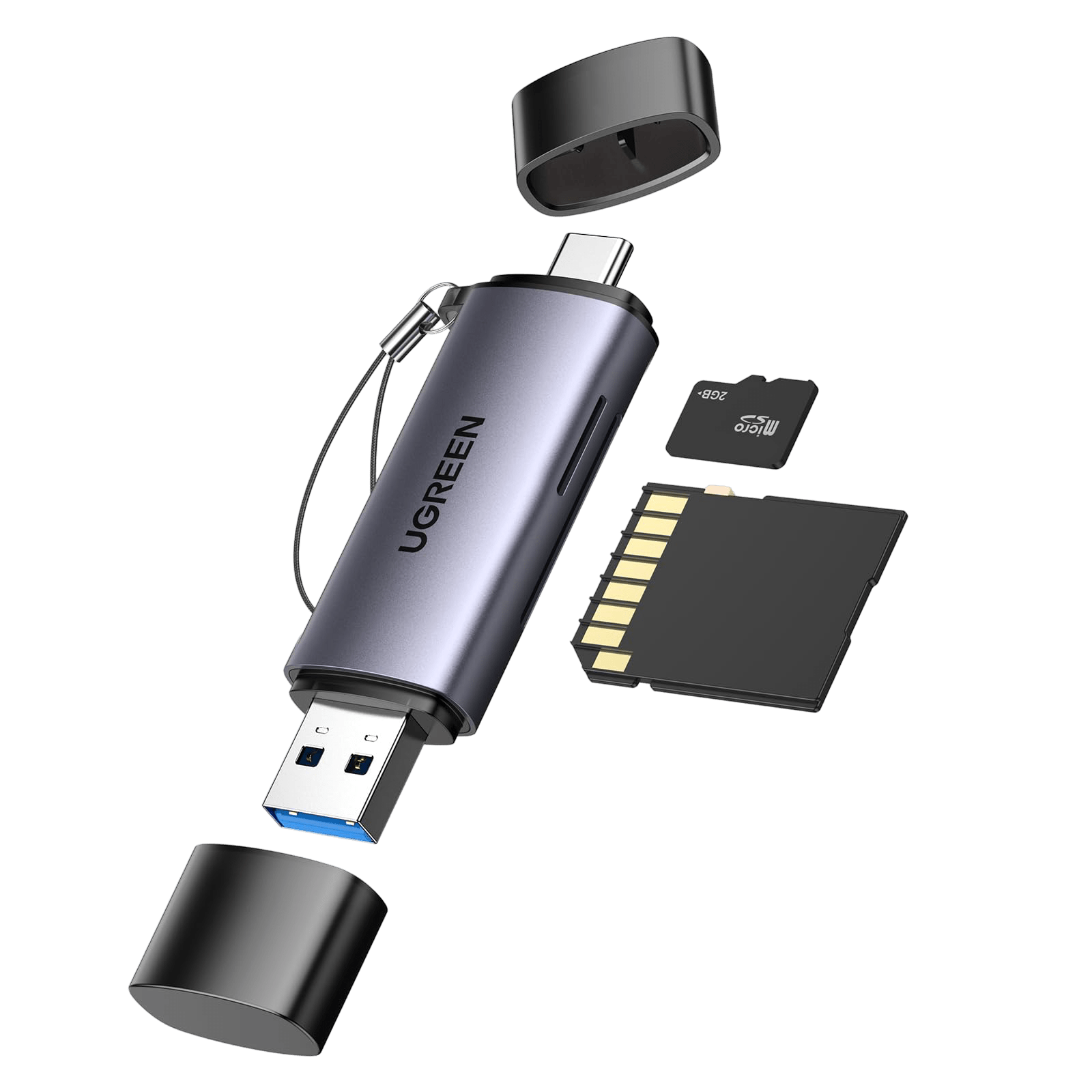
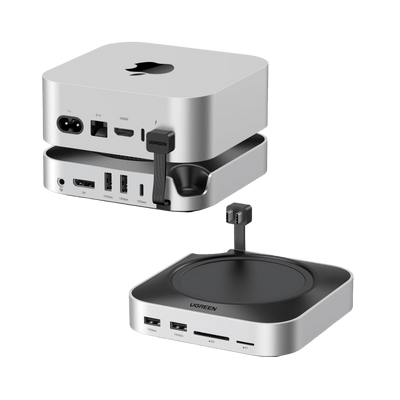
Jeśli budujesz dedykowaną stację roboczą dla OpenClaw, stacja dokująca pomaga utrzymać porządek. UGREEN Mac Mini M4 Docking Station dodaje 11 portów, w tym USB-A i USB-C 10 Gbps, a jej wbudowany slot M.2 NVMe obsługuje dyski do 8 TB przy 10 Gbps. Pozwala to zainstalować dedykowany SSD bezpośrednio w dokowaniu dla workspace OpenClaw bez tworzenia dużego bałaganu z kablami.

Stacja dokująca UGREEN Mac Mini M4 oferuje podobne rozwiązanie z dodatkowym wyjściem DisplayPort, jeśli chcesz podłączyć monitor do swojej stacji AI. Obie umieszcza się pod Mac mini, z dopasowanym designem, utrzymując porządek na biurku.
Uwaga na jeden szczegół: niektórzy użytkownicy zgłaszają rozłączanie dysków zewnętrznych podczas uśpienia macOS. Jeśli planujesz uruchamiać OpenClaw 24/7, wyłącz całkowicie uśpienie lub użyj aplikacji takiej jak Amphetamine, aby utrzymać system aktywny.
Czy izolacja całkowita za pomocą maszyny wirtualnej jest tego warta?
Dla użytkowników operujących na wrażliwych danych uruchomienie OpenClaw w maszynie wirtualnej macOS za pomocą UTM zapewnia najsilniejszą ochronę: pełną izolację od hosta oraz łatwe snapshoty i przywracanie.
UTM jest darmowy (lub 10 $ w Mac App Store za automatyczne aktualizacje) i tworzy całkowicie oddzielne środowisko macOS na twoim Mac mini. Włącz „Isolate Guest from Host” w ustawieniach sieci, aby uniknąć udostępniania folderów między maszyną wirtualną a systemem głównym.
Największą zaletą są snapshoty.
Zrób snapshot przed wypróbowaniem nowej umiejętności z ClawHub i jeśli coś wyda ci się podejrzane, natychmiast wróć do poprzedniego stanu.
To wymaga około 60 GB miejsca i około 20 minut początkowej konfiguracji. Jest to zbyt dużo na okazjonalne eksperymenty, ale niezbędne, jeśli podłączasz OpenClaw do kont z prawdziwymi pieniędzmi lub wrażliwymi danymi firmowymi.
Jakie są najczęstsze błędy przy konfiguracji OpenClaw?
Najpoważniejsze błędy to używanie otwartych polityk DM „open”, które pozwalają każdemu pisać do twojej AI, pomijanie uwierzytelniania tokenem, uruchamianie na głównym koncie użytkownika oraz instalowanie niezweryfikowanych umiejętności z ClawHub bez sprawdzenia ich pochodzenia.
Społeczność OpenClaw opisuje platformę jako „nie trudną, ale bezwzględną”. Domyślne ustawienia nie są wystarczająco bezpieczne do „rzeczywistego” użytku, a powszechne niedopatrzenia mogą narazić cały twój system. Błędy do unikania:
- Używanie otwartych polityk DM — Ustawienie dmPolicy na „open” pozwala każdemu pisać do twojej AI i wykonywać akcje na twoim komputerze. Zawsze używaj „pairing”, aby nieznani nadawcy musieli zostać wyraźnie zatwierdzeni przed interakcją. Lista kontrolna zabezpieczeń OpenClaw jest jednoznaczna: nigdy nie używaj „open”, chyba że jest to absolutnie konieczne.
- Pomijanie uwierzytelniania tokenem — Od wersji v2026.1.29 tryb „none” został całkowicie usunięty. Jeśli jednak korzystasz ze starszej wersji lub nie sprawdziłeś konfiguracji, Twój gateway może być narażony. Zawsze upewniaj się, że gateway.auth.mode jest ustawiony na „token” i że token jest aktywny.
- Uruchamianie na głównym koncie — OpenClaw może czytać pliki, wykonywać polecenia shell i uzyskiwać dostęp do poświadczeń. Zalecenia bezpieczeństwa sugerują uruchamianie go na dedykowanej maszynie lub w VM z oddzielnym użytkownikiem systemowym, nigdy na koncie osobistym z wrażliwymi danymi.
- Instalowanie niezweryfikowanych umiejętności z ClawHub — To najnowsza i najgroźniejsza powierzchnia ataku. Koi Security przeprowadziło audyt 2 857 umiejętności ClawHub i znalazło 341 złośliwych (prawie 12%). Większość pochodziła z koordynowanej kampanii ClawHavoc, która rozpowszechniała Atomic Stealer. Zawsze sprawdzaj historię GitHub autora przed instalacją i rozważ użycie umiejętności skanowania Clawdex do weryfikacji pakietów pod kątem znanych złośliwych wpisów.
- Ignorowanie problemów z instalacją — Zarówno npm, jak i pnpm mają udokumentowane błędy instalacyjne, szczególnie z sharp i node-gyp na macOS. Oficjalny skrypt (curl -fsSL https://openclaw.ai/install.sh | bash) to zalecana metoda i obejmuje większość przypadków brzegowych.
- Nieaktualizowanie — Sam patch CVE-2026-25253 to wystarczający powód. Była to luka o CVSS 8,8 umożliwiająca zdalne wykonanie kodu jednym kliknięciem: odwiedzenie złośliwego linku mogło dać atakującemu pełną kontrolę nad gatewayem. Zaktualizuj do wersji v2026.1.29 lub nowszej jak najszybciej.
Twoja konfiguracja OpenClaw na Mac mini, wykonana prawidłowo
Popularność OpenClaw jest zasłużona. Posiadanie osobistego asystenta AI działającego 24/7 na własnym sprzęcie, pod Twoją kontrolą, jest naprawdę przydatne. Jednak ta moc wymaga dużego szacunku dla ryzyka, a krajobraz bezpieczeństwa szybko się zmienia.
Minimalna bezpieczna konfiguracja zajmuje około 10 minut: włącz zaporę sieciową i FileVault, skonfiguruj loopback z uwierzytelnianiem tokenem oraz użyj polityk DM w trybie „pairing”.
Dla dodatkowej ochrony utwórz dedykowane konto użytkownika i rozważ izolację z użyciem zewnętrznej pamięci masowej za pomocą stacji dokującej, takiej jak UGREEN Mac mini M4 Docking Station, aby fizycznie oddzielić swoje środowisko AI od danych osobistych.
Przy odpowiednich środkach ostrożności i czystym sprzęcie, Twój Mac mini staje się stacją roboczą AI zdolną do działania bez ryzyka dla tego, co najważniejsze.
Preguntas frecuentes sobre OpenClaw en Mac mini M4 (configuración segura)
¿Es seguro ejecutar OpenClaw en un Mac mini M4?
Sí, pero solo si aplicas una configuración mínima de seguridad. Debes activar el firewall y FileVault en macOS, limitar OpenClaw a conexiones en loopback, habilitar la autenticación por token y configurar la política de DM en modo “pairing”. OpenClaw requiere acceso amplio al sistema, por lo que sin estos ajustes podrías exponer archivos, credenciales o datos sensibles.
¿Cuál es la configuración mínima recomendada para proteger OpenClaw?
La configuración básica segura incluye:
- Activar Firewall y FileVault en macOS.
- Establecer
gateway.binden “loopback”. - Confirmar que
gateway.auth.modeesté en “token”. - Configurar
dmPolicyen “pairing” (nunca en “open”). - Ejecutar
openclaw security audit --deeptras la instalación.
Estos pasos bloquean la mayoría de vectores de ataque comunes y reducen el riesgo de ejecución remota de código o accesos no autorizados.
¿Por qué el Mac mini M4 es ideal para OpenClaw 24/7?
El Mac mini M4 combina bajo consumo energético (3–4 W en reposo), funcionamiento silencioso y arquitectura Apple Silicon con memoria unificada, lo que mejora el rendimiento en cargas de IA. Además, es la única opción práctica para integrar iMessage en OpenClaw, ya que requiere macOS.
¿Conviene usar una cuenta de usuario separada para OpenClaw?
Sí. Crear una cuenta estándar dedicada en macOS aísla OpenClaw de tus documentos personales, claves SSH y datos del Llavero. Si ocurre un incidente, puedes eliminar esa cuenta sin afectar tu perfil principal. Es una medida sencilla que reduce drásticamente el impacto potencial de una brecha.
¿Qué errores de seguridad debo evitar al instalar OpenClaw?
Los fallos más críticos incluyen:
- Usar
dmPolicyen modo “open”. - Omitir la autenticación por token.
- Ejecutarlo en tu cuenta principal de macOS.
- Instalar skills no verificadas desde ClawHub.
- No actualizar a la versión v2026.1.29 o superior (parche de vulnerabilidades críticas).
Evitar estos errores es clave para proteger tu sistema frente a ataques como robo de credenciales o ejecución remota de código.
Szybka nawigacja
Powiązane artykuły