Stabiele bureau-opstelling met Thunderbolt 5: Zo voorkom je schermflikkering, loskoppelingen en opnieuw verbinden
Je externe scherm wordt twee seconden zwart. De vensters verschuiven op je primaire scherm. Je sleept ze terug, opent het tabblad dat je net las, vindt de juiste plek in het spreadsheet en probeert te herinneren wat je net wilde typen.
Het duurde misschien 90 seconden. Maar de gedachtegang? Weg.
Onderzoek naar werkonderbrekingen toont aan dat verstoringen niet alleen de seconden kosten die de onderbreking duurt. Ze kunnen ook stress, frustratie en een herfocuskostenpost veroorzaken die het moeilijker maakt om terug te keren naar dezelfde werkmodus.
De meeste mensen zien schermloskoppelingen en schermflikkeringen als kleine irritaties. Iets om later op te lossen. Een kabel vervangen, een driver bijwerken of het dockingstation opnieuw opstarten.
Het probleem is dat “later” zelden komt, omdat de loskoppeling morgen weer gebeurt. En de dag daarna. Elke keer is de kostenpost niet alleen de onderbreking zelf, maar ook de focus die je verliest terwijl je probeert terug te komen. De cognitieve belasting kan zich gedurende een hele werkdag opstapelen.
Dus waarom blijven multi-schermopstellingen verbinding verliezen, en hoe bouw je vanaf het begin een stabielere bureau-setup?

Snelle conclusies
- Schermloskoppelingen, flikkeringen en herverbindingen worden vaak veroorzaakt door gebrek aan bandbreedte, onvoldoende stroomvoorziening of kabelproblemen.
- Werkonderbrekingen kunnen een herfocuskostenpost veroorzaken die groter is dan de onderbreking zelf.
- Veelgebruikte USB-C-hubs zijn gebaseerd op USB 3.2 Gen 2 en delen tot 10 Gbit/s tussen aangesloten apparaten.
- Thunderbolt 5 kan tot 80 Gbit/s bidirectionele bandbreedte leveren en tot 120 Gbit/s met Bandwidth Boost voor schermintensieve workflows.
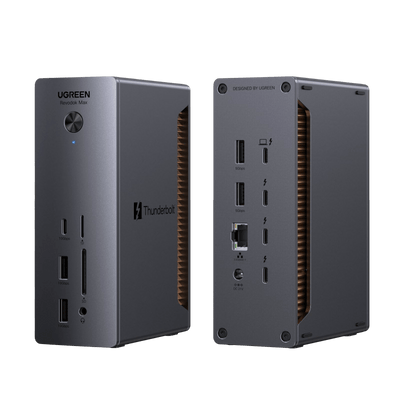
- De UGREEN Revodok Maxidok 17-in-1 Thunderbolt™ 5 Docking Station is ontworpen voor geavanceerde multi-schermopstellingen, hoge laadcapaciteit voor de hostcomputer en een stabieler bureau met slechts één kabel.
- Het vervangen van een ondermaatse hub door een gecertificeerd dockingstation is een infrastructurele oplossing, niet zomaar weer een stap in het oplossen van problemen.
Wat veroorzaakt eigenlijk dat schermen worden losgekoppeld, flikkeren of opnieuw moeten worden verbonden?
Drie veelvoorkomende oorzaken liggen achter veel problemen: gebrek aan bandbreedte, onvoldoende stroomvoorziening en defecte kabels of zwakke signaalintegriteit. De schermen zelf zijn niet altijd het probleem.
Veel mensen die meerdere schermen gebruiken, sluiten deze aan via een USB-C-hub of adapter. Als de hub gebaseerd is op USB 3.2 Gen 2, wordt vaak tot 10 Gbit/s gedeeld tussen schermen, opslag, accessoires en andere data via dezelfde upstream-verbinding.
Dubbele 4K-schermen op 60 Hz kunnen snel een groot deel van de beschikbare DisplayPort-bandbreedte opslokken, vooral zonder DSC of met een hogere kleurendiepte. Wanneer de totale belasting de limiet nadert, kan het systeem de resolutie verlagen, de verversingssnelheid verlagen of de verbinding heronderhandelen.
Het is die heronderhandeling die vaak het flikkeren of de korte beelduitval veroorzaakt.
Onvoldoende stroomvoorziening is de tweede oorzaak, en die wordt door velen over het hoofd gezien. Wanneer een USB-C-hub niet genoeg stroom krijgt, kan de video-uitgang instabiel worden, vooral als meerdere accessoires tegelijk worden gebruikt. Als het scherm meer gaat flikkeren wanneer je meer apparaten aansluit, of als je korte beelduitval hebt die vanzelf weer verdwijnt, kan een gebrek aan stroomvoorziening een deel van het probleem zijn.
Dan is er de kabel.
Een eenvoudige USB-C-kabel en een gecertificeerde Thunderbolt-kabel kunnen dezelfde aansluiting gebruiken maar zich heel verschillend gedragen onder belasting. Dezelfde vormfactor betekent niet dezelfde bandbreedte, signaalintegriteit of stroombeheer. Als je wekenlang hebt gezocht naar de oorzaak en nog niet hebt geprobeerd over te schakelen op een gecertificeerde kabel, begin daar dan mee.
| Stabiliteitsproblemen | Wat je ziet | Meest waarschijnlijke oorzaak | De oplossing in de setup |
|---|---|---|---|
| Het scherm wordt 1–3 seconden zwart | Korte black-out, vensters verschuiven | Bandbreedtegebrek of heronderhandeling van de schermverbinding | Dockstation met sterkere schermbandbreedte en directe schermuitgangen |
| Het scherm flikkert herhaaldelijk | Snelle aan/uit-cycli | Gebrek aan stroomvoorziening of kabelproblemen | Dockstation met toegewijde netadapter en gecertificeerde kabel |
| Het scherm wordt volledig losgekoppeld | “Geen signaal”-melding, handmatige herverbinding vereist | Ongelicentieerde kabel, DisplayLink-conflict of overbelaste hub | Gecertificeerd Thunderbolt-dockstation met ingebouwde DisplayPort-tunneling |
| Een extern scherm verliest verbinding wanneer een USB-apparaat wordt aangesloten | Accessoires veroorzaken beelduitval | Gedeelde bandbreedte tussen video en data | Dockstation met betere bandbreedteverdeling voor scherm, data en accessoires |
| De setup werkt totdat een videogesprek begint | Webcam, schermdeling en accessoires belasten het systeem tegelijkertijd | De totale belasting nadert de capaciteit van de hub | Thunderbolt 5-dockstation met tot 120 Gbit/s Bandwidth Boost voor schermintensieve workflows |
Hoeveel kost een flikkerend scherm je eigenlijk?

Meer dan alleen het wegvallen van het beeld. Elke onderbreking verstoort je workflow, en onderzoek naar verstoringen op de werkplek toont aan dat het herstel van onderbrekingen vaak meer tijd kost dan enkele seconden.
De vaak geciteerde onderzoeken van Gloria Marks aan UC Irvine vermelden dat het 23 minuten en 15 seconden kan duren om terug te keren naar de oorspronkelijke taak na een onderbreking. Dit cijfer geldt voor algemene werkonderbrekingen, niet specifiek voor schermflikkering, maar het illustreert het punt: contextwisselingen hebben een echte kost.
Het werk van Sophie Leroy over “attention residue” voegt hier een extra dimensie aan toe. Zelfs nadat je bent teruggekeerd naar de taak waarmee je bezig was, kan een deel van je aandacht bij de onderbreking blijven. Je bent niet helemaal terug. Je werkt met gedeelde aandacht, en de kwaliteit van je denken kan afnemen totdat het effect van de onderbreking afneemt.
Schermflikkering kan extra storend zijn omdat het de werkplek zelf beïnvloedt. Wanneer een extern scherm de verbinding verliest, kan het besturingssysteem vensters terug verplaatsen naar het primaire scherm. Je verliest je vensterindeling. Tabs en programma’s stapelen zich op elkaar.
Wanneer het scherm opnieuw wordt aangesloten, komt niet alles altijd terug op zijn plek. Je besteedt tijd aan het herstellen van de werkplek voordat je zelfs maar kunt beginnen met het hervinden van je gedachtegang.
Dat is de verborgen kostenpost van een onstabiele dockingsoplossing. Zelfs als je snel herstelt, kom je vaak terug in een slechtere workflow: meer stress, meer frustratie en meer tijdsdruk.
Op grotere schaal wordt het probleem nog duidelijker. IT-problemen, van netwerkstoringen tot accessoires die niet goed werken, kunnen elke week uren kosten. Je dockingstation is een van de meest gebruikte componenten op het bureau. Wanneer het onstabiel is, wordt de hele werkplek onstabiel.
Waarom krijgen USB-C-hubs en kettingkoppelingen problemen bij zware belasting?

USB-C-hubs kunnen handig zijn, maar veel van hen delen beperkte bandbreedte tussen alle aangesloten apparaten. Wanneer de totale belasting de capaciteit nadert, wordt video vaak als eerste beïnvloed.
Bandbreedteconcurrentie: meerdere apparaten, weinig marge
USB-C is een aansluiting, geen garantie voor een bepaalde bandbreedte. Een eenvoudige USB-C-hub kan gebaseerd zijn op USB 3.2 Gen 2 en tot 10 Gbit/s delen tussen alle aangesloten apparaten. Een andere kan gebaseerd zijn op USB4 of Thunderbolt en veel meer marge hebben.
In een gewone hub met beperkte bandbreedte kunnen twee schermen, een webcam, een externe SSD en meerdere USB-accessoires snel gaan concurreren om dezelfde verbinding. Wanneer de marge opraakt, kan het dockingstation de resolutie moeten verlagen, de verversingssnelheid verlagen of de verbinding opnieuw onderhandelen. Dan zie je flikkeringen, een zwart scherm of korte loskoppelingen.
DisplayLink: een extra laag die een foutpunt kan worden
DisplayLink-gebaseerde hubs kunnen nuttig zijn in de juiste situatie, maar ze voegen een extra laag toe aan de keten. DisplayLink comprimeert video via USB en pakt deze uit in een chip in het dockingstation. Dit kan goed werken, maar het vereist een aparte DisplayLink-driver.
Grafische stuurprogramma's, BIOS-wijzigingen, besturingssysteemupdates en USB-energiebesparingsfuncties kunnen die keten beïnvloeden. Daarom is DisplayLink vaak gevoeliger dan een oplossing die DisplayPort rechtstreeks via Thunderbolt verzendt.
Kettingkoppeling: een zwakke schakel kan de hele keten beïnvloeden
Daisy chaining kan gevoeliger zijn dan directe dock-uitgangen omdat het afhangt van de onderhandelde verbinding tussen de laptop, het eerste scherm, de kabel en elk scherm in de keten. Gemengde schermmodellen, verschillende verversingssnelheden of een krappe kabel kunnen het stabiliseren van de configuratie bemoeilijken.
Op Mac is het grotere probleem soms niet het dockingstation, maar de eigen display-engine van de Mac. Sommige oudere Apple Silicon MacBook-modellen met basischip zijn beperkt tot één extern scherm. Nieuwere MacBook Air-modellen, zoals de M4 en M5, kunnen tot twee externe schermen aan, maar de exacte ondersteuning hangt af van model en chip. Een dock kan schermen netter routeren, maar verhoogt de ingebouwde limiet van de Mac voor externe schermen niet.
De kabel: identieke aansluitingen, onzichtbare verschillen
De kabel verdient een eigen vermelding. Een eenvoudige USB-C-kabel uit een doos met gemengde kabels en een gecertificeerde Thunderbolt-kabel kunnen er bijna identiek uitzien. Zelfde aansluiting, zelfde vorm, dezelfde klik bij het aansluiten.
Maar bij een langdurige werklast met dubbele 4K-schermen, opladen en accessoires blijft het ene signaal stabiel terwijl het andere problemen kan veroorzaken. Als je wekenlang hebt gezocht naar fouten en nog geen kabel hebt geprobeerd te wisselen, begin daar dan mee.
Hoe lost een Thunderbolt 5-dock het stabiliteitsprobleem op?

Een goed ontworpen Thunderbolt 5-dock verwijdert meerdere veelvoorkomende knelpunten tegelijk: beperkte upstream-bandbreedte, zwakke stroommarge en de afhankelijkheid van een aparte DisplayLink-laag voor video.
- Meer bandbreedte voor schermintensieve workflows. Thunderbolt 5 is gebaseerd op USB4 v2 en kan tot 80 Gbit/s bidirectionele bandbreedte leveren, met tot 120 Gbit/s Bandwidth Boost voor scenario's waarin de video-uitgangen extra marge nodig hebben.
Het biedt veel meer ruimte voor hoge-resolutieschermen en schermen met hoge verversingssnelheid. De exacte schermcombinatie hangt echter af van de laptop, het besturingssysteem, het dockingstation, de kabel en de schermen.
- Stroomvoorziening die meekomt. Controleer het laadvermogen naar de host, niet alleen het totale adaptervermogen. De UGREEN Revodok Maxidok 17-in-1 levert bijvoorbeeld tot 140 W aan de laptop vanuit een totale vermogensbudget van 240 W, terwijl andere modellen andere limieten voor hostladen hebben.
Het kan voldoende marge bieden voor krachtige laptops terwijl accessoires stabiele stroom krijgen. Het elimineert niet alle mogelijke storingsbronnen, maar het verwijdert een van de meest voorkomende oorzaken van instabiliteit: onvoldoende stroomvoorziening.
- Ingebouwde video-uitgang zonder DisplayLink-driver. Thunderbolt 5 kan DisplayPort 2.1 rechtstreeks via de verbinding tunnelen. Dit betekent geen aparte DisplayLink-laag voor videocompressie en minder afhankelijkheid van een driver van derden om het videosignaal te behouden.
Dit zorgt ervoor dat het dockingstation een directer videosignaal kan leveren dan een eenvoudige USB-C-hub of DisplayLink-oplossing, vooral bij zware configuraties.
- Certificering en voorspelbaarheid. Gecertificeerde Thunderbolt-apparaten ondergaan elektrische en functionele validatie voor signaalintegriteit, Power Delivery en interoperabiliteit. Dit is een belangrijk verschil tussen een generieke hub en een dockingstation dat is gebouwd om voorspelbaarder te presteren onder belasting.
Dit betekent niet dat een Thunderbolt 5-dock een desktop volledig immuun maakt voor problemen. Slechte kabels, verkeerde instellingen, verouderde firmwareversies en de eigen schermbeperkingen van de computer kunnen nog steeds meespelen. Maar het verwijdert meerdere van de meest voorkomende knelpunten achter flikkering en loskoppelingen.
| Oorzaak van flikkering of loskoppeling | Waarom een eenvoudige hub problemen geeft | Waarom een Thunderbolt 5-dock helpt |
|---|---|---|
| Bandbreedtegebrek | Gedeelde verbinding met beperkte bandbreedte | Tot 80 Gbit/s bidirectioneel, of tot 120 Gbit/s met Bandwidth Boost |
| Gebrek aan stroomvoorziening | Busgevoede hub of beperkte PD-capaciteit | Toegewijde netadapter en hogere laadcapaciteit voor de host |
| Kabel- of signaalproblemen | Ongecertificeerde of verkeerd geclassificeerde kabel | Gecertificeerde Thunderbolt 5-kabel met juiste signaal- en stroomondersteuning |
| Afhankelijk van schermdrivers | DisplayLink en aparte videocompressie | Ingebouwde DisplayPort 2.1 tunneling zonder DisplayLink-driver |
Welke UGREEN Thunderbolt 5-dock past bij jouw desktopsetup?
UGREEN's Thunderbolt 5-serie dekt verschillende niveaus: UGREEN Revodok Maxidok 17-in-1 Thunderbolt™ 5 Docking Station voor zware workflows met meerdere schermen, UGREEN Revodok Max 2131 Thunderbolt 5 Docking Station voor gebruikers die meer downstream Thunderbolt 5-poorten willen, en UGREEN Maxidok 10-in-1 Thunderbolt 5 Docking Station voor gebruikers die een schonere dual-monitor setup in een compacter formaat willen.
UGREEN Revodok Maxidok 17-in-1 Thunderbolt™ 5 Docking Station: de complete vervanger voor een desktop
Het 17-in-1-model is het vlaggenschip van de serie. Het combineert meerdere scherm- en data-aansluitingen met 2,5 GbE, kaartlezers en een ingebouwde M.2 NVMe Gen 4-slot die SSD's tot 8 TB ondersteunt.
Het is ontworpen voor geavanceerde multi-monitoropstellingen en zware workflows, met tot 140 W opladen voor de host en een totaal systeemvermogen van 240 W. Schermondersteuning hangt af van de host, het besturingssysteem, de kabel en het scherm. Op compatibele systemen kan het worden gebruikt voor geavanceerde 6K-, 8K- en multi-monitorconfiguraties.
Kies deze als je de breedste poortconfiguratie, ingebouwde SSD-uitbreiding, hoge hostlading en maximale marge voor een veeleisende desktopsetup wilt.
UGREEN Revodok Max 2131 Thunderbolt 5 Docking Station: gebouwd voor Thunderbolt 5-accessoires
UGREEN Revodok Max 2131 prioriteert downstream Thunderbolt 5-aansluitingen. Het is geschikt voor gebruikers die snelle externe opslag, video-opnameapparaten, kaartlezers en andere randapparatuur met hoge bandbreedte willen aansluiten.
Dit model is vooral geschikt als je knelpunt niet alleen het aantal poorten is, maar hoeveel high-performance apparatuur je tegelijk wilt aansluiten.
Kies deze als je meerdere snelle Thunderbolt 5-aansluitingen nodig hebt in een flexibel werkstation.
UGREEN Maxidok 10-in-1 Thunderbolt 5 Docking Station: het compacte alternatief voor twee schermen
Maxidok 10-in-1 is de meer gestroomlijnde keuze. Het richt zich op de belangrijkste poorten voor een opgeruimd bureau: Thunderbolt 5, USB-A, Ethernet, kaartlezer, DisplayPort en opladen van de laptop.
Het is geschikt voor gebruikers die een stabiele tweeschermopstelling willen, snelle dataoverdracht en minder kabels op het bureau, maar niet dezelfde poortdichtheid nodig hebben als het 17-in-1-model.
Kies deze als je een compact Thunderbolt 5-dock wilt voor twee schermen, normale accessoirebelasting en een opgeruimder werkoppervlak.
Snelle match
| Set | Beste match |
|---|---|
| Één scherm, lage accessoirebelasting | Een Thunderbolt 4-dock kan voldoende zijn. Je hebt niet altijd Thunderbolt 5-bandbreedte nodig voor die werklast. |
| Apple Silicon Mac-gebruikers | Controleer het exacte Mac-model en chip voordat je koopt. Sommige basismodellen ondersteunen slechts één extern scherm, terwijl nieuwere modellen er meer kunnen ondersteunen. Een dock omzeilt niet de ingebouwde limiet van de Mac voor externe schermen. |
| Twee of drie hoge-resolutieschermen, hoge accessoirebelasting | UGREEN Revodok Maxidok 17-in-1 Thunderbolt™ 5 Docking Station – het beste voor de breedste poortenset en de meest geavanceerde bureau-opstelling. |
| Meerdere Thunderbolt 5-accessoires, snelle opslag en een flexibel werkstation | UGREEN Revodok Max 2131 Thunderbolt 5 Docking Station – het beste als je meer downstream Thunderbolt 5-aansluitingen prioriteert. |
| Twee schermen, minimale bureauruimte | UGREEN Maxidok 10-in-1 Thunderbolt 5 Docking Station – het beste als je een compact dock wilt met sterke scherm- en datahandling. |
Elke handleiding voor het oplossen van schermonderbrekingen behandelt het symptoom. Vervang deze kabel, update die driver, wijzig die verversingssnelheid. Soms helpt het. Maar als de infrastructuur onder het bureau nog steeds ondermaats is, komt het probleem vaak terug.
Een gecertificeerd Thunderbolt 5-dock elimineert niet alle mogelijke foutbronnen, maar verwijdert wel een aantal van de meest voorkomende knelpunten: gedeelde bandbreedte, zwakke stroomvoorziening, niet-gecertificeerde kabels en de afhankelijkheid van een aparte DisplayLink-laag.
Voor gevorderde gebruikers met meerdere schermen is het niet alleen een hardware-upgrade. Het is het verschil tussen een bureau dat de hele dag stabiel aanvoelt en een bureau dat werkt totdat de belasting te hoog wordt.
Blader door het assortiment Thunderbolt 5-dockingstations van UGREEN om het dockingstation te vinden dat het beste bij jouw bureau-opstelling past.
Vanliga frågor
Varför flimrar min externa skärm via USB-C-hubben?
Skärmflimmer beror ofta på bandbreddsbrist, otillräcklig strömförsörjning eller en kabel som inte klarar den belastning som uppstår med flera skärmar och tillbehör. När hubben måste dela begränsad bandbredd mellan skärm, SSD, webbkamera och USB-enheter kan skärmlänken bli instabil.
Varför blir min externa skärm svart i några sekunder?
Korta bildbortfall uppstår ofta när systemet omförhandlar skärmanslutningen. Det kan hända när bandbredden är nära maxgränsen, när en kabel har svag signalintegritet eller när hubben inte får tillräckligt med ström för alla anslutna enheter.
Kan en Thunderbolt 5-docka minska skärmflimmer och frånkopplingar?
Ja, i många avancerade uppsättningar kan en Thunderbolt 5-docka hjälpa eftersom den ger betydligt mer bandbredd, bättre strömförsörjning och direkt DisplayPort-tunnling utan DisplayLink-drivrutin. Det gör den mer stabil för flerskärmsarbete, snabb lagring och flera tillbehör samtidigt.
Är det alltid hubben som orsakar skärmproblem?
Inte alltid. Problemet kan också bero på kabeln, datorns skärmbegränsningar, skärmens inställningar, gamla drivrutiner eller firmware. Men om problemen uppstår när flera enheter är anslutna samtidigt är en underdimensionerad hubb eller dockningslösning en vanlig orsak.
Vad är skillnaden mellan en USB-C-hubb och en Thunderbolt 5-docka?
En vanlig USB-C-hubb delar ofta begränsad bandbredd mellan alla anslutna enheter. En Thunderbolt 5-docka erbjuder mycket större bandbredd, bättre strömhantering och mer förutsägbar skärmanslutning, vilket gör den bättre lämpad för tunga skrivbordsuppsättningar med flera skärmar.
Behöver jag Thunderbolt 5 för en stabil tvåskärmssetup?
Inte alltid. För enklare tvåskärmsuppsättningar kan Thunderbolt 4 eller en bra USB-C-lösning räcka. Thunderbolt 5 blir mer relevant om du använder högupplösta skärmar, hög uppdateringsfrekvens, snabb extern lagring och många tillbehör samtidigt.
Kan en dålig kabel orsaka skärmflimmer?
Ja. En enkel USB-C-kabel och en certifierad Thunderbolt-kabel kan se nästan likadana ut, men prestera helt olika. Om du får återkommande skärmflimmer eller frånkopplingar bör du testa med en certifierad kabel som stöder rätt bandbredd och strömförsörjning.
Vilken UGREEN Thunderbolt 5-docka passar bäst för en stabil skrivbordssetup?
UGREEN Revodok Maxidok 17-in-1 Thunderbolt™ 5 Docking Station passar bäst för tunga flerskärmsuppsättningar med hög tillbehörsbelastning och behov av stark värdladdning. UGREEN Maxidok 10-in-1 Thunderbolt 5 Docking Station är ett mer kompakt alternativ för en renare tvåskärmssetup.
Snelle navigatie

Gerelateerde artikelen

Workflow voor bestandsoverdracht: zo verkort je de wachttijd bij hoge-snelheidsoverdrachten met SSD en media
03/06/2026

Waarom de stabiliteit van het dockingstation belangrijker is dan snelheid voor workflows met hoge belasting
28/04/2026

Is een Thunderbolt 4-dock voldoende? Wanneer je echt Thunderbolt 5 nodig hebt
24/04/2026

Wanneer moeten gebruikers van Thunderbolt 4-docks upgraden naar Thunderbolt 5?
17/04/2026

Beste dockingstation voor MacBook Air en MacBook Pro (2026)
03/04/2026

Zo sluit je dubbele schermen aan op MacBook Air en MacBook Pro (2026)
31/03/2026