Hoe stel je een dockingstation in
Een dockingstation is meer dan alleen een aansluitpunt voor je apparaten; het kan een keerpunt zijn om je productiviteit te verhogen en je werkruimte te optimaliseren. Of je nu thuis werkt of op kantoor en meerdere monitoren aansluit, een dockingstation kan je beste bondgenoot worden. Het breidt niet alleen je connectiviteitsopties uit, maar helpt je ook je werkruimte georganiseerd en netjes te houden.
Hubs vergroten het aantal poorten van je apparaat, waardoor je extra randapparatuur kunt aansluiten of opladen, vergelijkbaar met hoe stekkerdozen werken voor je computer. Dockingstations worden op het stopcontact aangesloten en veranderen je draagbare apparaat in een vervanging voor je desktopcomputer. Een dockingstation werkt als het toevoegen van een extra motor aan je computer.

Belangrijke conclusies
- Dockingstations transformeren laptops in volledige werkplekken via één enkele verbinding, met opties variërend van basis USB-C hubs tot high-speed Thunderbolt-oplossingen die meerdere 4K/8K schermen en 40 Gbps dataoverdracht ondersteunen.
- De selectiecriteria hangen af van specifieke behoeften: de Revodok Max 213 is geschikt voor professionals met meerdere monitoren (13 poorten, dual 4K op 60 Hz), de Pro 210 bedient kantoormedewerkers (10 poorten, 4K op 60 Hz), terwijl gespecialiseerde modellen zich richten op gamers (Steam Deck Dock) en creatieve professionals (Pro 312 met drie schermen).
- De installatie en probleemoplossing volgen een systematische aanpak: juiste voorbereiding van de werkruimte, sequentiële aansluiting van het apparaat, softwareconfiguratie en het oplossen van veelvoorkomende problemen (monitorconnectiviteit, reactie van randapparatuur, apparaatherkenning, overdrachtssnelheden).
Wat is een dockingstation?
Hoofdzakelijk breidt een dockingstation de connectiviteitsopties van je laptop uit. Het fungeert als een brug tussen je laptop en een breed scala aan randapparatuur. Met slechts één verbinding verandert je laptop in een complete werkplek, klaar voor elke taak.
De kracht van een dockingstation zit in zijn veelzijdigheid. Op je bureau fungeert het als een vervanger van een desktop; losgekoppeld wordt het je draagbare metgezel. Geen gedoe: soepele overgangen tussen werkmodi.
Dan is er het Thunderbolt-dockingstation, de beste in zijn soort. Het is alsof je een raket aansluit op je gegevensoverdrachtsbehoeften. Video-editors, 3D-modellers en andere digitale tech-experts, let op: dit is jouw toegang tot de snelle baan.

Hoe kies je het juiste dockingstation voor jouw behoeften
Houd bij het kiezen van een dockingstation rekening met het volgende:
- Hoofdzakelijk gebruik: kantoorbaan, gamen of creatieve taken.
- Compatibiliteit: controleer het besturingssysteem van je laptop en de beschikbare poorten (USB-C versus Thunderbolt).
- Monitorcompatibiliteit: bepaal hoeveel monitoren je denkt aan te sluiten en welke resolutie nodig is (bijvoorbeeld twee 4K versus één 8K).
- Draagbaarheid: houd rekening met hoe vaak je onderweg werkt.
1. Voor professionals die meerdere monitoren gebruiken
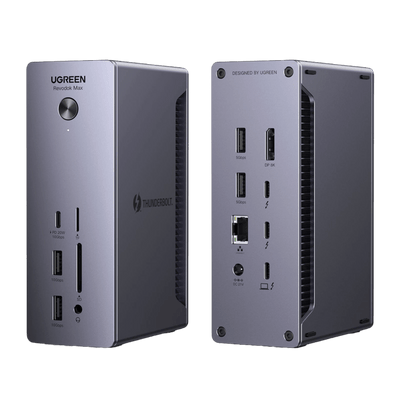
UGREEN Revodok Max 213 USB-C Hub 13-in-1 Dockingstation
- Ideaal voor: gebruikers die uitgebreide connectiviteit en high-performance configuraties nodig hebben, zoals video-editors of ingenieurs.

-
Belangrijkste kenmerken:
- Ondersteunt twee 4K-schermen op 60 Hz of één 8K-scherm op 30 Hz.
- Thunderbolt 4-poorten met een gegevensoverdrachtsnelheid van 40 Gbps.
- 13 poorten, waaronder USB-C, USB-A, DisplayPort, Ethernet, SD/TF-kaartlezers en een 3,5 mm audioaansluiting.
- 90 W laptopoplader met een verbeterd koelsysteem.
- Waarom kiezen voor dit model?: Ideaal voor gevorderde gebruikers die meerdere schermen, snelle gegevensoverdracht en soepel multitasken nodig hebben.
{{UGPRODUCT}}
2. Voor dagelijks gebruik op kantoor
UGREEN Revodok Pro 210 10-in-1 USB-C Hub (Dubbele HDMI 4K@60Hz, 100W PD)
- Ideaal voor: kantoormedewerkers of studenten die een veelzijdig en betrouwbaar dockingstation nodig hebben.

-
Belangrijkste kenmerken:
- Twee HDMI-poorten die tot 4K bij 60 Hz ondersteunen of één enkele 8K-scherm bij 30 Hz.
- USB-C en USB-A poorten voor gegevensoverdracht van 5 Gbps.
- Gigabit Ethernet voor stabiele internetverbindingen.
- Compact ontwerp met 100 W stroomvoorziening (85 W laptopoplader).
- Waarom kiezen voor dit?: Perfect voor wie een balans zoekt tussen functionaliteit en betaalbaarheid in een compact formaat.
{{UGPRODUCT}}
3. Voor gamers of Steam Deck-gebruikers
UGREEN Steam Deck Docking Station voor Steam Deck
- Ideaal voor: gamers die apparaten zoals Steam Deck of gaminglaptops gebruiken.

-
Belangrijkste kenmerken:
- De HDMI-poort ondersteunt tot 4K op 60 Hz voor vloeiende gamebeelden.
- Gigabit Ethernet voor online gamen met lage latentie.
- USB-A en USB-C poorten voor het aansluiten van randapparatuur zoals controllers en externe schijven.
- Waarom kiezen voor dit?: Speciaal ontworpen voor gameconfiguraties, biedt het hoogwaardige beelden en snelle connectiviteit.
{{UGPRODUCT}}
4. Voor creatieve professionals
UGREEN Revodok Pro 312 Triple Display 12-in-1 USB C 8K Universeel Dockingstation
- Ideaal voor: creatieve professionals zoals grafisch ontwerpers of contentmakers die meerdere monitoren en snelle bestandsoverdrachten nodig hebben.

-
Belangrijkste kenmerken:
- Ondersteuning voor drie schermen met twee HDMI- en één DisplayPort-poort (resolutie tot 8K).
- SD/TF-kaartsleuven voor snelle mediatransfers.
- Gigabit Ethernet en meerdere USB-poorten (gegevensoverdracht van 10 Gbps).
- 100 W stroomvoorziening voor snel opladen van laptops.
- Waarom kiezen voor dit?: Ideaal voor multitasking op drie monitoren en efficiënt omgaan met grote mediabestanden.
{{UGPRODUCT}}
5. Voor snelle gegevensoverdracht
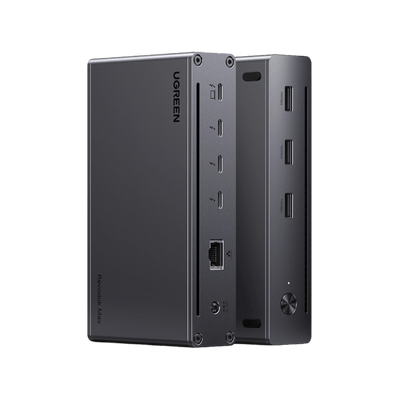
UGREEN Revodok Max 208 Thunderbolt 4 Dock 40Gbps 8-in-1 Dockingstation
- Ideaal voor: professionals die ultrahoge datasnelheden en hoge resolutieschermen nodig hebben.

-
Belangrijkste kenmerken:
- Thunderbolt 4-poorten met snelheden tot 40 Gbps.
- Ondersteunt twee 4K-schermen op 60 Hz of één 8K-scherm op 30 Hz.
- Inclusief USB-A voedingspoorten, Ethernet en DC (85 W opladen).
- Waarom kiezen voor dit?: Perfect voor gebruikers die werken met grote bestanden of het bewerken van video's in hoge resolutie.
{{UGPRODUCT}}
Stapsgewijze gids voor het instellen van je dockingstation
Stap 1: Bereid de werkruimte voor
Maak je bureau vrij. Orden je onderdelen als stukken op een schaakbord. Plaats je dockingstation op een zichtbare plek en verzamel de kabels, elk perfect opgerold en klaar voor gebruik.
Stap 2: Zet het aan
Zoek de stroomadapter (de dikste kabel in de doos). Sluit deze aan op het dockingstation totdat je een klik hoort en verbind hem vervolgens met een stopcontact. Kijk naar het LED-lampje om te bevestigen dat het apparaat aan staat.
Stap 3: Sluit je laptop aan
Pak de verbindingskabel van je laptop (USB-C of Thunderbolt, afhankelijk van het model). Lijn deze uit met de poort van je laptop en steek hem voorzichtig in totdat hij stevig vastzit.
Stap 4: Monitor aansluiten
Sluit de monitor kabels (HDMI of DisplayPort) aan op de daarvoor bestemde poorten van het dockingstation. Zorg dat elke kabel goed vastzit en bereid je schermen voor op een levendige visuele ervaring.
Stap 5: Randapparatuurparadijs
Sluit het toetsenbord, de muis, externe harde schijf en andere randapparatuur aan op de beschikbare USB-poorten van het dockingstation. Elke verbinding brengt je werkplek dichter bij perfectie.
Stap 6: Software-instellingen
De meeste besturingssystemen herkennen het dockingstation automatisch. Als dat bij jou niet het geval is, bezoek dan de website van de fabrikant om de nieuwste stuurprogramma’s te downloaden en te installeren.
Stap 7: Beeldscherminstellingen
Open de beeldscherminstellingen om je monitoren te detecteren en te ordenen. Pas de indeling aan zodat deze overeenkomt met je bureauopstelling en geniet van een optimale weergave.
Stap 8: De laatste controle
Controleer voordat je begint met werken:
- Je monitoren tonen heldere beelden.
- Je toetsenbord en muis reageren snel.
- Je externe schijven verschijnen in de bestandsverkenner.
- Je netwerkverbinding is stabiel.
Neem even de tijd om te genieten van je getransformeerde werkplek: een centrum van productiviteit en potentieel.
Veelvoorkomende problemen oplossen bij het instellen van het dockingstation
1. Geen signaal op de externe monitoren
- Controleer de kabels: zorg ervoor dat ze goed zijn aangesloten; een losse HDMI- of DisplayPort-kabel kan de oorzaak zijn.
- Probeer een andere poort: probeer over te schakelen naar een andere video-uitgang op het dockingstation.
- Update de beeldschermstuurprogramma’s: verouderde drivers kunnen problemen veroorzaken. Bezoek de instellingen van de laptop of de website van de fabrikant voor updates.
- Pas de beeldscherminstellingen aan: open de beeldscherminstellingen van je systeem en klik op “Detecteren” of “Identificeren” als het externe scherm niet wordt herkend.
2. Het toetsenbord of de muis reageert niet
- Sluit je apparaten opnieuw aan: haal de stekkers eruit en steek ze er weer in, luister naar een klik die een veilige verbinding bevestigt.
- Probeer andere USB-poorten: probeer de apparaten aan te sluiten op een andere poort van het dockingstation.
- Start het dockingstation opnieuw op: koppel het 10 seconden van de stroom los en sluit het daarna weer aan.
3. Apparaat wordt niet herkend door het dockingstation
- Installeer de benodigde stuurprogramma’s: sommige apparaten vereisen specifieke drivers om correct te functioneren.
- Controleer compatibiliteit: bevestig dat het dockingstation compatibel is met het apparaat dat je probeert aan te sluiten.
- Probeer een ander apparaat: sluit een ander apparaat aan op dezelfde poort om te bepalen of het probleem bij het apparaat of het dockingstation ligt.
4. Trage datasnelheden bij overdracht
- Gebruik hoge-snelheidspoorten: geef prioriteit aan USB 3.0- of Thunderbolt-poorten voor taken met grote hoeveelheden data.
- Controleer de kwaliteit van de kabel: vervang oudere of minder goede kabels door kabels die ontworpen zijn voor hoge-snelheidsoverdracht van gegevens.
- Minimaliseer apparaatconflicten: koppel onnodige randapparatuur los tijdens het overzetten van grote bestanden.
Algemene tips voor probleemoplossing
- Start je laptop, het dockingstation en de aangesloten apparaten opnieuw op.
- Zoek naar firmware-updates op de website van de fabrikant.
- Raadpleeg de gebruikershandleidingen of online ondersteuningsforums voor advies dat is afgestemd op jouw model.
Zelfs wanneer de technologie struikelt, is er altijd een oplossing om de hoek.