


De Ultieme Gids over USB-kabeltypes: Connectoren en Versies
De USB-kabels zijn die handige kabels die onze apparaten verbinden met stroom of ons in staat stellen gegevens over te dragen. Je hebt misschien gemerkt dat er verschillende soorten USB-kabels zijn. Deze kabels komen in verschillende klassen en types, waardoor het essentieel is de verschillen te begrijpen. USB-kabels worden meestal ingedeeld in twee typen: op basis van USB-connectoren en op basis van USB-versies.
Dit artikel introduceert de soorten USB-kabels vanuit deze twee classificaties, zodat je beter begrijpt hoe ze werken en welke je nodig hebt. Het draait allemaal om het eenvoudiger maken van je technologische leven!

Veelvoorkomende USB-termen die je moet kennen
Voordat we dieper ingaan op de verschillende soorten USB-kabels, is het essentieel om vertrouwd te raken met enkele veelvoorkomende USB-termen:
- Connector: Dit is het fysieke onderdeel dat in een poort van een apparaat wordt gestoken. Er zijn verschillende soorten USB-connectoren die je moet kennen.
- Poort: Een poort is als het stopcontact waarin je je USB-kabel aansluit op apparaten. Het is als de opening waarin je een stekker in een wandcontactdoos steekt. Verschillende apparaten hebben verschillende soorten USB-kabelpoorten om verbinding te maken met USB-kabels.
- Type: Het USB-type is het ontwerp of de vorm van de USB-connector of -poort. Het bepaalt hoe de connector in de poort past. Deze soorten USB-connectoren zijn gemaakt voor specifieke toepassingen.
- Versie: De USB-versie verwijst naar de technologie die wordt gebruikt voor het overdragen van gegevens via de USB-kabel. Wanneer je een nieuwere USB-versie hebt, betekent dit meestal dat je gegevens sneller kunt overdragen en mogelijk toegang hebt tot betere functies.
Er zijn ook verschillende soorten USB-poorten en USB-stekkers die je moet kennen om compatibiliteit met je apparaten te garanderen. Het begrijpen van de soorten USB-kabels en oplaadkabels kan je helpen de juiste kabel te kiezen voor wat je nodig hebt. Bovendien kan kennis van de beschikbare kabeltypes je technologische setup aanzienlijk vereenvoudigen. Of het nu USB Type A, USB Type C of een ander type USB is, kennis van alle USB-typen en USB-kabels zorgt voor een soepele ervaring met je technologische apparaten.
Soorten USB-kabels onderscheiden door connectors
Nu bekijken we de verschillende soorten USB-kabels, onderscheiden door hun connectors.
USB Type-C (USB C)
De USB Type-C, ook bekend als USB-C, is een zeer veelzijdige en populaire USB-connector. Het is bijzonder omdat het niet uitmaakt hoe je hem in je apparaat steekt; hij werkt aan beide kanten. USB Type-C kan zeer snel gegevens overdragen en kan ook stroom leveren om je apparaten op te laden.
Je vindt deze soorten USB-kabels in veel moderne laptops, smartphones en tablets. Het is als een universele stekker voor al je nieuwe apparaten! USB-C-typen worden steeds gebruikelijker vanwege hun veelzijdigheid en efficiëntie. Overweeg hoe je de flexibiliteit van USB-C en andere slimme alternatieven kunt benutten om je Apple Watch opgeladen te houden, voor een uitgebreidere uitleg over universele aanpasbaarheid en het gemak van moderne oplaadoplossingen. Of je nu een Apple-liefhebber bent of gewoon het concept van universele connectiviteit waardeert, deze bron is een waardevolle aanvulling op je technologische kennis.

Lightning
Hoewel de Lightning-connector jarenlang een pijler is geweest in het Apple-ecosysteem, is het landschap langzaam aan het veranderen. Volgens het artikel van UGREEN zet de iPhone 16 de overgang naar USB-C voort die begon met de iPhone 15-serie. Deze verandering sluit aan bij bredere industriële trends en regelgevende druk, vooral in de EU. Voor Apple-gebruikers betekent dit een meer universele oplaadervaring over apparaten heen, veel snellere oplaadsnelheden en verbeterde gegevensoverdrachtssnelheden. Het betekent echter ook dat bestaande Lightning-accessoires mogelijk adapters nodig hebben of vervangen moeten worden, wat een belangrijke verandering markeert in het Apple-laadecosysteem.
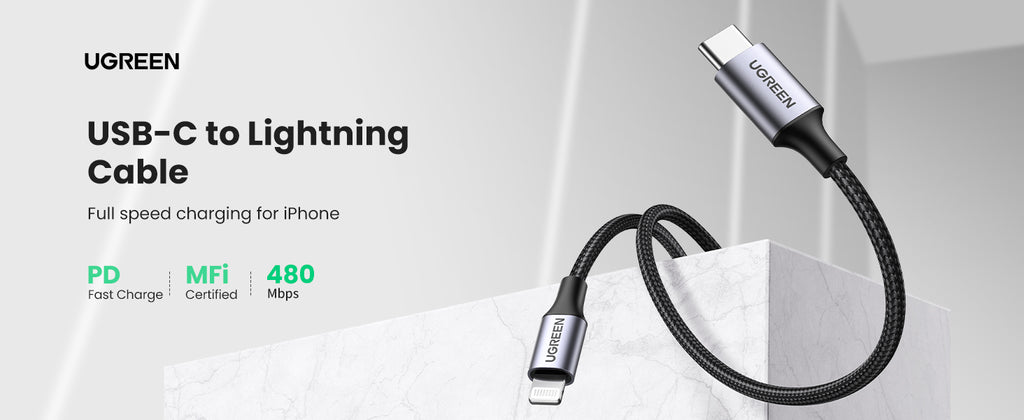
UGREEN USB C naar Lightning-kabel
USB Type-A (USB A)
De USB Type-A-connectoren, die rechthoekige poorten die ons bekend voorkomen, zijn overal in de technologische wereld te vinden. Ze spelen een cruciale rol bij het verbinden van je computer met diverse IT-apparaten, waardoor gegevensoverdracht mogelijk is volgens de USB 2.0-standaarden. USB Type-A-connectoren zijn als de klassiekers onder de USB-kabels. Deze soorten USB-connectoren vind je meestal in computers en stroomadapters.
Dus, wanneer je je externe harde schijf of flashdrive aansluit op je laptop of computer, gebruik je waarschijnlijk een USB Type-A-connector. Ze zijn veelzijdig en superhandig om verschillende apparaten op je computer aan te sluiten. Bij het verkennen van de soorten USB-kabels is USB Type-A een van de meest gebruikte en herkenbare opties.
USB Type-B (USB B)
USB Type-B connectors zien er visueel anders uit. Ze zijn vierkant of rechthoekig met afgeschuinde hoeken. Je vindt ze vaak in apparaten zoals printers, scanners en sommige oudere externe harde schijven.
Het interessante is dat Type-B connectors in verschillende maten komen: er zijn Standard-B, Mini-B en Micro-B. Deze connectors zijn gespecialiseerd voor het aansluiten van specifieke apparatuur zoals je printer of scanner op je computer.
Mini USB
Laten we het hebben over Mini USB. Deze connectors zijn kleiner dan de standaard Type-B connectors. Ze werden vroeger veel gebruikt, maar zijn minder populair geworden met de komst van Micro USB en USB Type-C. Toch kun je Mini USB-connectoren nog steeds vinden in sommige oudere apparaten en accessoires.
Micro USB
Laten we het nu hebben over Micro USB. Deze connectors zijn nog kleiner en compacter dan de Mini USB-connector. Je vindt ze in veel oudere Android-smartphones, Bluetooth-headsets en diverse draagbare apparaten. Houd er echter rekening mee dat ze langzaam worden vervangen door USB Type-C in nieuwere apparaten. USB-connectoren zoals Micro USB zijn veel gebruikt, maar maken nu plaats voor nieuwere types.
Soorten USB-kabels onderscheiden naar versies
USB-kabels kunnen ook worden ingedeeld op basis van de USB-standaardversie die ze ondersteunen. Verschillende versies bieden variërende snelheden en datatransfermogelijkheden. Hier zijn de meest gebruikte USB-versies.

USB 1.0
De soorten USB-verbindingen beginnen met USB 1.0. De eerste USB-standaard kwam in 1996 op de markt. Het bood een maximale datasnelheid van 12 megabit per seconde (Mbps). Hoewel dit volgens de huidige standaarden niet erg snel is, was het voldoende voor basisapparaten zoals toetsenborden en muizen, die destijds de focus waren.
In die vroege dagen van USB-technologie was het een aanzienlijke verbetering ten opzichte van oudere verbindingsmethoden. USB 1.0 maakte het eenvoudiger om deze eenvoudige randapparatuur aan te sluiten en te gebruiken met computers, waardoor de noodzaak voor verschillende soorten kabels werd geëlimineerd en het installatieproces veel gemakkelijker werd.
USB 1.1
Overgaand op USB 1.1, dat in 1998 werd geïntroduceerd als een verbetering ten opzichte van USB 1.0. Het behield dezelfde datasnelheid van 12 Mbps, maar bracht enkele kleine verbeteringen voor een betere algehele prestatie. De soorten USB-kabels evolueerden mee met deze standaarden uit die tijd, waardoor de weg werd vrijgemaakt voor latere technologische vooruitgangen in USB.
USB 2.0
USB 2.0, of High-Speed USB, kwam in de jaren 2000 op de markt en was destijds belangrijk. Het verbeterde de overdrachtssnelheden aanzienlijk, met een maximale snelheid van 480 megabit per seconde (Mbps). Dit is misschien niet zo snel als de nieuwere USB-kabels die we tegenwoordig hebben, maar het was een grote stap vooruit vergeleken met de originele USB 1.1, die veel langzamer was.
USB 2.0 werd snel de standaard voor het aansluiten van allerlei apparaten. Het was de meest gebruikte optie voor het aansluiten van externe harde schijven, flashdrives, printers en een breed scala aan andere apparaten. Deze verhoogde snelheid maakte het veel gemakkelijker om bestanden te verplaatsen, documenten te printen en toegang te krijgen tot gegevens op externe opslagapparaten.
USB 3.0
De soorten USB-kabels maakten een grote sprong voorwaarts met de introductie van USB 3.0, soms SuperSpeed USB genoemd, in 2008. Het behaalde ultrasnelle overdrachtssnelheden tot 5 gigabit per seconde (Gbps). Kortom, deze technologie maakte het veel sneller om gegevens tussen apparaten te verplaatsen, ongeveer tien keer sneller dan de oudere USB 2.0.
Deze snelheidsverhoging was een gamechanger voor verschillende taken. Het maakte het mogelijk om probleemloos video’s in hoge definitie te streamen, zodat je je favoriete films en video’s zonder vervelend bufferen kon bekijken. Bovendien maakte het bestandsoverdrachten veel eenvoudiger.
Of je nu een back-up van je computer maakte, grote bestanden verplaatste of gewoon foto’s van je camera kopieerde, USB 3.0 verminderde de wachttijd voor deze taken aanzienlijk.
USB 3.1
De USB 3.1, die in 2013 werd gelanceerd, was een gamechanger in het USB-universum. Hij bood ultrasnelle gegevensoverdracht, met een indrukwekkende snelheid van 10 gigabit per seconde (Gbps). Kortom, hij kon je gegevens tussen apparaten ongeveer 20 keer sneller verplaatsen dan de oudere USB 2.0. Maar snelheid was niet zijn enige voordeel. USB 3.1 introduceerde de slimme USB Type-C-connector.
Hij is klein, omkeerbaar en ongelooflijk veelzijdig. Je kunt hem aan beide kanten inpluggen, wat je dat frustrerende moment bespaart wanneer je USB niet past. Deze Type-C-connector veroverde snel de technologische wereld en is nu een veelvoorkomend gezicht op moderne apparaten zoals laptops, smartphones en zelfs sommige koptelefoons.
Als we kijken naar de soorten USB-kabels, bracht USB 3.1 een revolutie op het gebied van snelheid en de introductie van de veelzijdige USB Type-C-connector.
USB 3.2
Als we het hebben over USB-kabeltypes, vertegenwoordigt USB 3.2, geïntroduceerd in 2008, een grote sprong in gegevensoverdrachtcapaciteiten. Het was een snelheidsverhoging voor computerverbindingen. Het kan snelheden tot 20 Gbps aan, wat het perfect maakt voor data-intensieve taken zoals gamen en videobewerking. Het is een uitstekende keuze als je hoge-snelheidsconnectiviteit nodig hebt.
USB 4
USB 4, het nieuwste lid van de USB-kabelfamilie, werd geïntroduceerd in 2019. Dit is een snelheidsduivel, met overdrachtssnelheden tot 40 Gbps. Het is niet alleen snel, maar ook uitgerust met high-end functies zoals Thunderbolt 3.
Je vindt USB 4 in veel moderne laptops en desktops, die ultrahoge gegevensoverdracht en eersteklas connectiviteit bieden. Het is de voorkeurskeuze voor wie de beste snelheden en prestaties eist.
Het begrijpen van USB-connectoren en USB-verbindingstypen kan je helpen de juiste kabel voor jouw behoeften te kiezen. Verschillende apparaten en toepassingen vereisen verschillende USB-connectoren en kabeltypes. Of je nu je telefoon oplaadt of gegevens overdraagt, het kennen van de juiste laadkabeltypes en USB-poorten is essentieel. Door vertrouwd te raken met de verschillende USB-kabeltypes, kun je compatibiliteit en optimale prestaties voor al je technologische apparaten garanderen.
Wat zijn de verschillen tussen USB-versies?
Hier is een gedetailleerde vergelijking van de verschillende USB-kabelversies.
| USB-versie | Ook bekend als | Introductiejaar | Soorten connectoren | Maximale gegevensoverdrachtsnelheid | Kabellengte | Kan het video ondersteunen? | Kan het stroomvoorziening ondersteunen? |
|---|---|---|---|---|---|---|---|
| USB 1.0 | USB 1.0 | 1996 | USB-A, USB-B | 1,5 Mbit/s (Lage snelheid) 12 Mbit/s (Volledige snelheid) | 3m | Nee | Nee |
| USB 1.1 | USB met volledige snelheid | 1998 | USB-A, USB-B | 1,5 Mbit/s (Lage snelheid) 12 Mbit/s (Volledige snelheid) | 3m | Nee | Nee |
| USB 2.0 | USB met hoge snelheid | 2000 | USB-A, USB-B, USB Micro A, USB Micro B, USB Mini A, USB Mini B, USB-C* | 1,5 Mbit/s (Lage snelheid) 12 Mbit/s (Volledige snelheid) 480 Mbit/s (Hoge snelheid) | 5m | Nee | Ja |
| USB 3.0 | SuperSpeed | 2008 | USB-A, USB-C | 5 Gbit/s (SuperSpeed) | 18m | Ja | Ja |
| USB 3.1 | SuperSpeed+ | 2013 | USB-C | 10 Gbit/s (SuperSpeed+) | 18m | Ja | Ja |
| USB 3.2 Gen 1 | USB 3.0, USB 3.1 Gen 1, SuperSpeed | 2008 (USB 3.0), 2013 (USB 3.1) | USB-A, USB-B, USB Micro B, USB-C* | 5 Gbps | 3m | Nee | Nee |
| USB 3.2 Gen 2 | USB 3.1, USB 3.1 Gen 2, SuperSpeed +, SuperSpeed 10Gbps | 2013 (USB 3.1) | USB-A, USB-B, USB Micro B, USB-C* | 10 Gbps | 3m | Nee | Nee |
| USB 3.2 Gen 2×2 | USB 3.2, SuperSpeed 20Gbps | 2017 | USB-C* | 20 Gbps | 3m | Ja | Ja |
| USB 4 | USB4 Gen 2×2 20Gbps | 2019 | USB-C* | 20 Gbps | 0.8m | Ja | Ja |
| USB 4 | USB4 Gen 3×2 40Gbps | 2019 | USB-C* | 40 Gbps (SuperSpeed+ en Thunderbolt 3) | 0.8m | Ja | Ja |
Preguntas frecuentes sobre los tipos de cables USB
¿Cómo saber si los cables USB soportan carga rápida?
Para determinar si un cable USB soporta carga rápida, revisa su voltaje y salida de corriente. Los cargadores rápidos normalmente emiten a 5V, 9V, 12V, o más, y clasificaciones de corriente de 2000mA o más.
Busca cables con especificaciones como 5V-2A o 5V-2000mA para compatibilidad con carga rápida, mientras que cualquier cosa por debajo de 1000mAh se considera un cargador lento. Además, revisa etiquetas como “Carga Rápida”, “Quick Charge” o “PD” (Entrega de Energía) en el cable mismo. Saber cómo determinar si un cable USB soporta carga rápida es importante. Pero para aquellos que buscan un nuevo enfoque, la carga inalámbrica es una solución. Para aprender más sobre elegir entre carga inalámbrica y carga con cable, revisa nuestro artículo “Elige carga inalámbrica o con cable”.
¿Cómo sé qué versión de cable USB estoy usando?
Para averiguar qué versión USB estás usando, echa un vistazo al color de la parte interior del conector. Si es blanco, es USB 1.0; negro significa que es USB 2.0, y un color azul indica que es un puerto USB 3.0. Esta simple pista visual te ayuda a identificar la versión de tu cable USB.
¿Pueden usarse juntos dispositivos con diferentes versiones USB?
Sí, los dispositivos con diferentes tipos de versiones de cables USB pueden usarse juntos. Los cables y puertos USB son normalmente compatibles hacia atrás, permitiendo que dispositivos más antiguos se conecten a puertos más nuevos. Sin embargo, el rendimiento está limitado a la versión USB más baja involucrada en la conexión. Por ejemplo, usar un cable USB 3.0 con un dispositivo USB 2.0 conseguirá las velocidades del USB 2.0.
¿Puedo usar un cable USB 3.0 con un dispositivo 2.0?
¡Claro que SÍ! Puedes usar un cable USB 3.0 con un dispositivo 2.0 porque cada cable 3.0 es compatible hacia atrás con estos dispositivos. Pero ten en mente que la conexión se establecerá de manera plug and play, y proporcionará velocidad de transferencia de datos solo hasta los estándares del USB 2.0.
¿Qué significa compatible hacia atrás?
Este concepto significa que la versión más reciente de algo aún puede usarse con versiones anteriores, como el puerto USB A 3.0 y el periférico USB A 2.0. Lo mismo ocurre con el USB C más nuevo, pero necesita un adaptador adicional o un cable USB para establecer una conexión debido a diferencias en los estilos del puerto.
Nota una cosa: cuando utilices la versión anterior, obtendrás un rendimiento según la versión más antigua. Por ejemplo, si planeas transferir archivos desde un disco duro habilitado con USB A 2.0 a un portátil con puertos USB A 3.0, la tasa de transferencia estaría limitada a 480Mbps.


