Come configurare una docking station
Una docking station è più di un semplice punto di connessione per i tuoi dispositivi; può essere un punto di svolta per aumentare la produttività e ottimizzare il tuo spazio di lavoro. Sia che tu lavori da casa o in ufficio collegando più monitor, una docking station può diventare la tua migliore alleata. Non solo amplia le tue opzioni di connettività, ma ti aiuta anche a mantenere il tuo spazio di lavoro organizzato e ordinato.
Gli hub aumentano il numero di porte del tuo dispositivo, permettendoti di collegare o caricare periferiche aggiuntive, in modo simile a come funzionano le ciabatte elettriche per il tuo computer. Le docking station si collegano alla presa di corrente e trasformano il tuo dispositivo portatile in un sostituto del tuo computer desktop. Una docking station funziona come aggiungere un motore supplementare al tuo computer.

Conclusioni chiave
- Le docking station trasformano i laptop in postazioni di lavoro complete tramite un’unica connessione, con opzioni che vanno dai hub USB-C di base fino a soluzioni Thunderbolt ad alta velocità che supportano più schermi 4K/8K e trasferimenti dati a 40 Gbps.
- I criteri di selezione dipendono dalle esigenze specifiche: il Revodok Max 213 è adatto ai professionisti con più monitor (13 porte, doppio 4K a 60 Hz), il Pro 210 serve i lavoratori d’ufficio (10 porte, 4K a 60 Hz), mentre i modelli specializzati sono pensati per i giocatori (Steam Deck Dock) e i professionisti creativi (Pro 312 con tre schermi).
- La configurazione e la risoluzione dei problemi seguono un approccio sistematico: preparazione adeguata dello spazio di lavoro, collegamento sequenziale del dispositivo, configurazione del software e risoluzione dei problemi comuni (connettività del monitor, risposta delle periferiche, riconoscimento del dispositivo, velocità di trasferimento).
Cos'è una docking station?
Principalmente, una docking station amplia le opzioni di connettività del tuo portatile. Funziona come ponte tra il tuo portatile e una vasta gamma di periferiche. Con un solo collegamento, il tuo portatile si trasforma in una postazione di lavoro completa, pronta per qualsiasi compito.
La bellezza di una docking station risiede nella sua versatilità. Sulla tua scrivania, funziona come un sostituto del computer desktop; quando la stacchi, diventa il tuo compagno portatile. Senza complicazioni: transizioni fluide tra le modalità di lavoro.
Poi c'è la docking station Thunderbolt, la migliore del gruppo. È come collegare un razzo alle tue esigenze di trasferimento dati. Editor video, modellatori 3D e altri esperti di tecnologia digitale, prendete nota: questa è la vostra corsia preferenziale.

Come scegliere la docking station adatta alle tue esigenze
Quando scegli una docking station, tieni presente quanto segue:
- Uso principale: lavoro d'ufficio, gaming o attività creative.
- Compatibilità: verifica il sistema operativo del tuo portatile e le porte disponibili (USB-C o Thunderbolt).
- Compatibilità dei monitor: determina il numero di monitor che prevedi di collegare e la risoluzione necessaria (ad esempio, due 4K contro uno 8K).
- Portabilità: considera la frequenza con cui lavori durante i viaggi.
1. Per professionisti che utilizzano più monitor
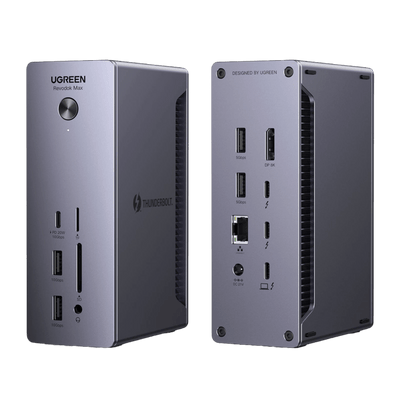
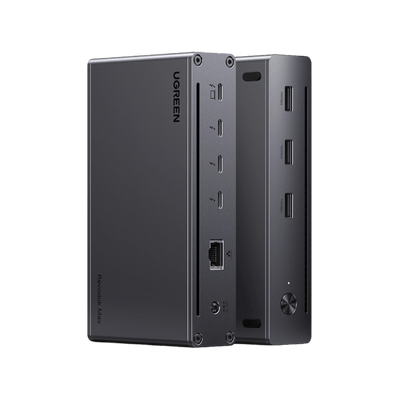
UGREEN Revodok Max 213 USB-C Hub Docking Station 13 in 1
- Ideale per: utenti che necessitano di ampia connettività e configurazioni ad alte prestazioni, come editor o ingegneri video.

-
Caratteristiche principali:
- Supporta due schermi 4K a 60 Hz o un singolo schermo 8K a 30 Hz.
- Porte Thunderbolt 4 con velocità di trasferimento dati di 40 Gbps.
- 13 porte, tra cui USB-C, USB-A, DisplayPort, Ethernet, lettori di schede SD/TF e un connettore audio da 3,5 mm.
- Ricarica del portatile da 90 W con sistema di raffreddamento migliorato.
- Perché scegliere questo?: Ideale per utenti avanzati che necessitano di più schermi, trasferimento dati rapido e multitasking senza problemi.
{{UGPRODUCT}}
2. Per l'uso quotidiano in ufficio
Hub USB-C UGREEN Revodok Pro 210 10 in 1 (doppio HDMI 4K@60Hz, 100W PD)
- Ideale per: lavoratori d'ufficio o studenti che necessitano di una docking station versatile e affidabile.

-
Caratteristiche principali:
- Due porte HDMI che supportano fino a 4K a 60 Hz o un singolo schermo 8K a 30 Hz.
- Porte USB-C e USB-A per trasferimenti dati a 5 Gbps.
- Gigabit Ethernet per connessioni Internet stabili.
- Design compatto con alimentazione da 100 W (carica portatile da 85 W).
- Perché scegliere questo?: È perfetto per chi cerca un equilibrio tra funzionalità e convenienza in un formato compatto.
{{UGPRODUCT}}
3. Per giocatori o utenti di Steam Deck
UGREEN Steam Deck Docking Station per Steam Deck
- Ideale per: giocatori che utilizzano dispositivi come Steam Deck o laptop da gaming.

-
Caratteristiche principali:
- La porta HDMI supporta fino a 4K a 60 Hz per immagini di gioco fluide.
- Gigabit Ethernet per gaming online a bassa latenza.
- Porte USB-A e USB-C per collegare periferiche come controller e unità esterne.
- Perché scegliere questo?: È progettato specificamente per configurazioni da gaming, offre immagini di alta qualità e connettività veloce.
{{UGPRODUCT}}
4. Per professionisti creativi
Docking station universale UGREEN Revodok Pro 312 USB C 12 in 1 con triplo display 8K
- Ideale per: professionisti creativi, come graphic designer o creatori di contenuti che necessitano di più monitor e trasferimenti rapidi di file.

-
Caratteristiche principali:
- Compatibilità con triplo schermo con due HDMI e una DisplayPort (risoluzione fino a 8K).
- Slot per schede SD/TF per trasferimenti rapidi di media.
- Gigabit Ethernet e molteplici porte USB (trasferimento dati a 10 Gbps).
- Erogazione di potenza da 100 W per una ricarica rapida dei portatili.
- Perché scegliere questo?: È ideale per il multitasking su tre monitor e per gestire file multimediali di grandi dimensioni in modo efficiente.
{{UGPRODUCT}}
5. Per trasferimenti dati ad alta velocità
Docking Station UGREEN Revodok Max 208 Thunderbolt 4 40Gbps 8-in-1
- Ideale per: professionisti che richiedono velocità di trasferimento dati ultraveloci e schermi ad alta risoluzione.

-
Caratteristiche principali:
- Porte Thunderbolt 4 con velocità fino a 40 Gbps.
- Supporta due schermi 4K a 60 Hz o un singolo schermo 8K a 30 Hz.
- Include porte di alimentazione USB-A, Ethernet e CC (carica da 85 W).
- Perché scegliere questo?: Perfetto per utenti che lavorano con file di grandi dimensioni o montaggio video ad alta risoluzione.
{{UGPRODUCT}}
Guida passo passo per configurare la tua docking station
Passo 1: Prepara lo spazio di lavoro
Libera la tua scrivania. Organizza i tuoi componenti come pezzi su una scacchiera. Posiziona la docking station in un luogo visibile e raccogli i cavi, ognuno perfettamente arrotolato e pronto all'uso.
Passo 2: Accendilo
Individua l'adattatore di alimentazione (il cavo più spesso nella confezione). Collegalo alla base di connessione finché non senti un clic, poi collegalo a una presa di corrente. Cerca il LED indicatore per confermare che è acceso.
Passo 3: Collega il tuo portatile
Prendi il cavo di collegamento del tuo portatile (USB-C o Thunderbolt, a seconda del modello). Allinealo con la porta del portatile e inseriscilo con cura finché non si blocca saldamente.
Passo 4: Monitoraggio
Collega i cavi del monitor (HDMI o DisplayPort) alle porte designate sulla docking station. Assicurati che ogni cavo sia inserito correttamente e prepara i tuoi schermi per un'esperienza visiva vibrante.
Passo 5: Paradiso delle periferiche
Collega tastiera, mouse, disco rigido esterno e qualsiasi altra periferica alle porte USB disponibili sulla docking station. Ogni connessione avvicina il tuo spazio di lavoro alla perfezione.
Passo 6: Configurazione del software
La maggior parte dei sistemi operativi riconosce automaticamente la docking station. Se il tuo non lo fa, visita il sito del produttore per scaricare e installare i driver più recenti.
Passo 7: Configurazione dello schermo
Apri le impostazioni dello schermo per rilevare e organizzare i tuoi monitor. Regola la disposizione in modo che corrisponda alla configurazione della tua scrivania e goditi una visualizzazione ottimale.
Passo 8: Il controllo finale
Prima di iniziare a lavorare, verifica che:
- I tuoi monitor mostrano immagini nitide.
- La tua tastiera e il tuo mouse rispondono rapidamente.
- Le tue unità esterne appaiono nell'esplora file.
- La tua connessione di rete è stabile.
Prenditi un momento per goderti il tuo spazio di lavoro trasformato: un centro di produttività e potenziale.
Risoluzione dei problemi comuni nella configurazione della docking station
1. Nessun segnale sui monitor esterni
- Controlla i cavi: assicurati che siano ben collegati; un cavo HDMI o DisplayPort allentato potrebbe essere il colpevole.
- Prova un'altra porta: prova a cambiare uscita video sulla docking station.
- Aggiorna i driver dello schermo: i driver obsoleti possono causare problemi. Visita le impostazioni del portatile o il sito del produttore per aggiornamenti.
- Regola le impostazioni dello schermo: apri le impostazioni dello schermo del tuo sistema e clicca su “Rileva” o “Identifica” se il monitor esterno non viene riconosciuto.
2. La tastiera o il mouse non rispondono
- Ricollega i dispositivi: scollega e ricollega i dispositivi, ascoltando un clic che confermi una connessione sicura.
- Prova altre porte USB: prova a collegare i dispositivi a una porta diversa sulla docking station.
- Riavvia la docking station: scollegala dall'alimentazione per 10 secondi e poi ricollegala.
3. Dispositivo non riconosciuto dalla docking station
- Installa i driver necessari: alcuni dispositivi richiedono driver specifici per funzionare correttamente.
- Verifica la compatibilità: assicurati che la docking station sia compatibile con il dispositivo che stai cercando di collegare.
- Prova con un altro dispositivo: collega un dispositivo diverso alla stessa porta per determinare se il problema riguarda il dispositivo o la docking station.
4. Velocità di trasferimento dati lente
- Usa porte ad alta velocità: privilegia le porte USB 3.0 o Thunderbolt per attività con grandi quantità di dati.
- Verifica la qualità del cavo: sostituisci i cavi più vecchi o di qualità inferiore con altri progettati per il trasferimento dati ad alta velocità.
- Minimizza i conflitti tra dispositivi: scollega le periferiche non necessarie durante il trasferimento di file di grandi dimensioni.
Consigli generali per la risoluzione dei problemi
- Riavvia il tuo portatile, la docking station e i dispositivi collegati.
- Cerca aggiornamenti del firmware sul sito del produttore.
- Consulta i manuali utente o i forum di supporto online per ottenere indicazioni specifiche per il tuo modello.
Anche quando la tecnologia inciampa, c'è sempre una soluzione dietro l'angolo.