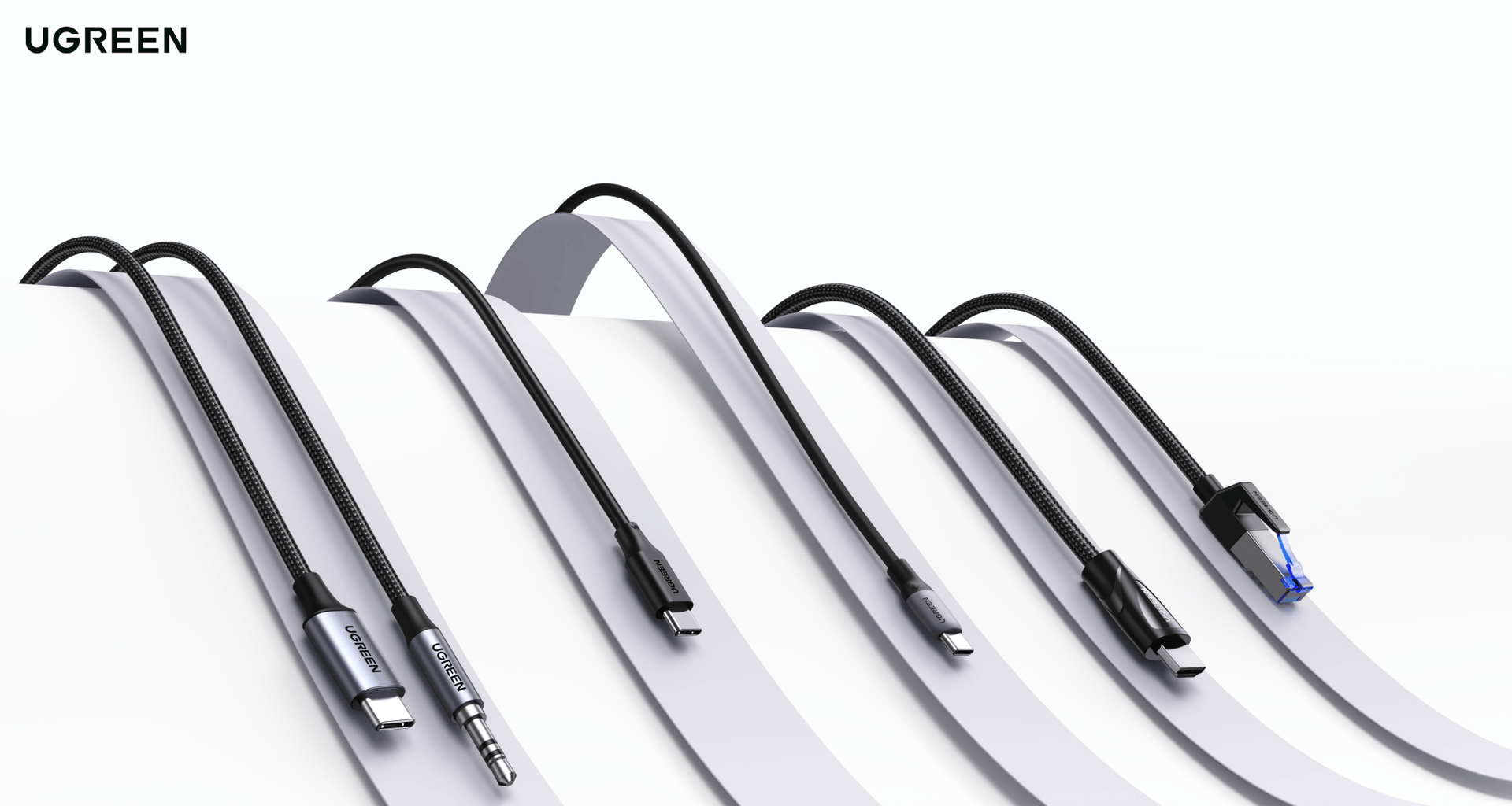
Thunderbolt 5 kábel vs Thunderbolt 4 vs USB-C: melyikre van szükséged?
Nagyon valószínű, hogy a jelenleg használt kábel csendben korlátozza a beállításodat.
Nem hibás, és első ránézésre nem tűnik rossznak. Egyszerűen csak korlátozza a dokkolódat a sebesség töredékére, megtagadja a második monitor mozgatását, vagy csak 60 W-tal tölti a laptopot, miközben 140 W-ot is elfogadna.
A probléma az, hogy az USB-C csak egy csatlakozóforma, nem szabvány. A MacBook dobozában lévő kábel szinte teljesen olyan, mint egy Thunderbolt 5 kábel, de az egyik 480 Mbps-en, a másik 120 Gbps-en működik. Ez 250-szeres különbség ugyanazon csatlakozó mögött.
Az egyetlen módja, hogy megtudd, milyen kábeled van, ha megnézed a jelöléseket, de a legtöbb kábel nem rendelkezik ilyennel.

Gyors összefoglaló
- Az USB-C csak a csatlakozó formája; a kábel mögötte 480 Mbps-től 120 Gbps-ig működhet, ami 250-szeres különbség.
- A laptopodhoz adott töltőkábel szinte biztosan USB 2.0, és súlyosan korlátozhat egy dokkolóállomást anélkül, hogy erről értesítene.
- Egy Thunderbolt 4 kábel egy Thunderbolt 5 dokkolóban gond nélkül működik, de csak fél sebességgel.
- A legtöbb asztali konfigurációnak 2026-ban nincs szüksége TB5 kábelre; egy 10 Gbps USB-C kábel elegendő egyetlen monitorral és SSD-vel végzett munkához.
- A TB5 kábelek akkor számítanak, ha TB5 dokkolót használsz, dupla 6K+ kijelzőt vagy 3000 MB/s feletti NVMe tárolót.
Mi a valódi különbség egy Thunderbolt 5, egy Thunderbolt 4 és egy USB-C kábel között?

Mind ugyanazt az USB-C csatlakozót használják, de a kábelben futó protokoll teljesen más. A TB5 adatokat mozgat akár 120 Gbps sebességgel, a TB4 40 Gbps-ig, míg egy alap USB-C kábel akár csak 480 Mbps lehet. Csak ránézésre nem lehet megmondani.
A sávszélesség különbsége a legfontosabb, de nem az egyetlen.
A power delivery két szintre oszlik: 60 W vagy 240 W-ra tanúsított kábelek, függetlenül az adatátviteli sebességtől. Lehet 240 W-os kábeled USB 2.0 adatátvitellel, vagy 40 Gbps sebességű kábeled, amely csak 60 W töltést támogat.
Külön specifikációkról van szó, amelyek ugyanabban a csatlakozóban élnek együtt.
A kijelző kompatibilitás ugyanazt a mintát követi.
Egy USB 3.2 Gen 2 kábel egyetlen 4K-s monitort képes kezelni 60 Hz-en a DisplayPort Alt Mode-on keresztül. A TB4 ezt megduplázza, két 4K-s monitort támogat 60 Hz-en.
A TB5 a DisplayPort 2.1 tunnelinggel megnyitja az utat dupla 8K vagy tripla 4K előtt, bár a tényleges felbontás, amit a beállításod elér, a laptop és a dokkoló képességeitől is függ, nem csak a kábeltől.
A kábel hossza az, ahol a TB4 valódi előnyt élvez.
A TB4 40 Gbps teljes sebességgel működik egy 2 méteres passzív kábellel. A TB5 kb. 1 méterre korlátozódik a teljes bandwidth boost sebesség eléréséhez. Vannak hosszabb TB5 kábelek is, de ezek aktívak (retimer chipekkel a csatlakozóknál) és jóval nagyobbak.
| A te beállításod | A szükséges kábel | Olcsóbb kábel használatának eredménye |
|---|---|---|
| Laptop vagy telefon töltése | Bármilyen megfelelő teljesítményű USB-C kábel (60 W/100 W/240 W) | Lassabban tölt vagy be- és kikapcsolási ciklusokkal, ha a kábel nem tudja egyeztetni a feszültséget. |
| Egyetlen 4K monitor 60 Hz-en USB-C-n keresztül | USB 3.2 Gen 2 (10 Gbps) | Jól működik; egyetlen 4K kijelzőhöz nem kell Thunderbolt. |
| USB-C hub néhány perifériával | USB 3.2 Gen 1 vagy Gen 2 | Jól működik; a hubs nem használják a Thunderbolt protokollt. |
| Thunderbolt 4 dokkolóállomás | Thunderbolt 4 kábel (40 Gbps) | Egy USB-C adatkábel hibákat okoz a kijelzőknél, korlátozza az SSD sebességét, és lehet, hogy a dokkolót sem ismeri fel. |
| Teljes sebességű külső NVMe SSD | Legalább TB4; TB5 a ~3.000 MB/s feletti meghajtókhoz | Egy USB 3.2 kábel egy gyors NVMe meghajtót kb. 450–500 MB/s sebességre korlátoz. |
| Teljes sávszélességű Thunderbolt 5 dokkoló | Thunderbolt 5 kábel (80/120 Gbps) | Egy TB4 kábel működik, de 40 Gbps-re korlátoz, ami nagyjából a felére csökkenti az SSD teljesítményét. |
| Dupla 6K vagy 8K kijelző | Thunderbolt 5 kábel + kompatibilis dokkoló és laptop | A kábelnek, a dokkolónak és a laptopnak támogatnia kell a felbontást; a TB4 nem képes elég sávszélességet szállítani dupla 6K-hoz. |
Melyek a leggyakoribb kábelhibák dokkolóknál és SSD-knél?
A leggyakoribb, hogy az ember a laptop dobozában található USB-C kábelt csatlakoztatja egy Thunderbolt dokkolóhoz. Ez a kábel szinte mindig USB 2.0. Tölti a laptopot, de a dokkoló nem fog megfelelően működni, és a legtöbben a dokkolót hibáztatják a kábel helyett.
Öt hiba ismétlődik meg gyakran a támogatói fórumokon és a hibakeresési útmutatókban:
- A laptophoz mellékelt töltőkábelt használni Thunderbolt dokkolónál. A Plugable hibakeresési útmutatója az inkompatibilis kábelt jelöli meg első számú problémaként, az Elgato támogatási oldala pedig egyenesen kimondja: egy töltő USB-C kábel nem működik Thunderbolt dokkolóval. A kijelzők elsötétülnek, a perifériák USB 2.0 sebességre lassulnak, és a külső SSD is akadozik.
- Olcsó „USB-C kábelt” venni, ami valójában USB 2.0 adatkábel. A PCWorld kábeltesztjei szerint egy 1 GB-os fájl átvitele másodpercekig tart USB 3.2 Gen 2 kábellel, de majdnem egy percig USB 2.0-val. A hirdetés „USB-C”-t írt, ami technikailag igaz volt, de nem azt kaptad, amire szükséged volt.
- USB 3.2 Gen 1 (5 Gbps) kábelt használni Thunderbolt dokkolónál. A dokkoló USB módba vált, és az NVMe SSD, amely 3000 MB/s sebességet ígér, kb. 450 MB/s sebességgel működik. A MacRumors és Tom’s Hardware fórumai tele vannak olyan felhasználókkal, akik az SSD-t, a dokkolót és a laptopot ellenőrizték, mielőtt rájöttek, hogy a kábel a szűk keresztmetszet.
- TB4 kábelt csatlakoztatni TB5 dokkolóhoz. Minden működik, de TB4 sebességgel. Egy TB5-ös NVMe SSD, amelynek 6000 MB/s sebességet kellene elérnie, kb. 3000 MB/s sebességgel működik. Nem hibás, de a teljesítmény felét nem használod ki.
- 140 W vagy nagyobb teljesítményű laptopnál EPR nélküli kábel használata. A Framework Community felhasználói egyértelműen leírták a tüneteket: a laptop öt másodpercig tölt, majd megszakad, újra tölt, majd ismét megszakad. A kábel e-marker chipje nem tudja egyeztetni a magasabb feszültséget, így a PD egyeztetés ciklikusan hibás.
Hogyan tudhatod meg, milyen kábeled van?

Keresd a kábelen vagy a csomagoláson az Intel villám szimbólumát számmal (3, 4 vagy 5) a Thunderbolt esetén, vagy az USB-IF „Certified USB” jelzését, amely a sebességet Gbps-ben mutatja. Ha egyik sem látható, valószínűleg csak töltőkábel vagy USB 2.0 kábel van nálad.
Három módja van annak, hogy megbizonyosodj:
Ellenőrizd a kábel jelzéseit
Az Intel villáma számokkal a legmegbízhatóbb vizuális jel. Az Intel tanúsítványt követel meg a használatához, így egy villámmal és számmal ellátott kábel tesztelve lett a specifikáció szerint. Az Apple TB5 Pro kábelén például egy „5” van gravírozva a csatlakozón.
A harmadik féltől származó kábelek, amelyeken nincs villám logó, lehet, hogy megfelelnek a teljes specifikációnak, vagy nem. Ezt csak teszteléssel lehet megerősíteni.
Ellenőrizd a csomagolást USB-IF logók után
Az USB-IF 2022-ben megújította arculatát. Az új téglalap alakú jelvények egyértelmű számokkal mutatják a sebességet és a teljesítményt, például „USB 5 Gbps”, „USB 10 Gbps”, „USB 40 Gbps” és „USB 80 Gbps”, valamint teljesítményeket, mint „60 W” vagy „240 W”.
A régi SuperSpeed és SS+ címkék már nem használatosak új termékeken, de még mindig előfordulnak régi készletekben.
Használj szoftvert, hogy teszteld, mit használsz
A fizikai vastagság nem megbízható útmutató. Nem tudod megkülönböztetni az 5 Gbps és a 10 Gbps kábelt a tapintás alapján. macOS-en azonban tartsd lenyomva az Option billentyűt, kattints az Apple menüre, és válaszd a Rendszerinformációt.
A Thunderbolt/USB4 szakasz mutatja az egyes csatlakoztatott eszközökhöz tárgyalt kapcsolat sebességét. Ha a dokkolód az USB szakaszban jelenik meg a Thunderbolt helyett, szinte biztos, hogy a kábel a probléma.
Windows 11-ben a Beállítások → Bluetooth és eszközök → USB natívan mutatja az USB4 kapcsolat sebességét.
Elég lesz-e egy Thunderbolt 4 kábel 2026-ban is?
A legtöbb asztali konfigurációhoz most igen. A TB4 két 4K monitort kezel, akár 100 W töltést (néhány kábel 140 W-ot támogat EPR-rel), és körülbelül 3 000 MB/s sebességgel mozgat NVMe SSD-ket. Működik az összes jelenlegi Thunderbolt dokkolóval, beleértve a TB5 dokkolókat is TB4 sebességgel.
A TB4 továbbra is a domináns Thunderbolt szabvány a laptopokban.
A TB5 portok jelenleg elérhetők a MacBook Pro M4 Pro és M4 Max, Mac mini M4 Pro, Mac Studio és néhány Intel Arrow Lake-HX munkaállomás, például a Razer Blade 16 gépeken. A legtöbb Windows laptop 2026-ban továbbra is TB4-et használ, mert a TB5 diszkrét vezérlőchipet igényel, amit nem minden gyártó alkalmazott még.
A TB4 kábelek passzív hosszabb változatban is elérhetők.
Egy 2 méteres TB4 kábel teljes 40 Gbps sebességgel működik aktív elektronika nélkül. A TB5 körülbelül 1 méterre korlátozza a teljes sávszélesség-növekedést. Ha az asztali konfigurációd hosszabb kábelt igényel a dokkoló és a laptop között, a TB4 gyakorlati előnyt jelent.
Ráadásul a visszafelé kompatibilitás tiszta.
Egy TB5 kábel TB4 hoszton TB4 sebességet ad. Egy TB4 kábel TB5 hoszton szintén TB4 sebességet ad. Mindig a leggyengébb láncszem határozza meg a sebességet. Különböző generációk keverése nem károsít semmit; egyszerűen a leglassabb kapcsolat sebességén fog működni.
Mikor éri meg igazán egy Thunderbolt 5 kábel?
Amikor van egy TB5 dokkolód, egy TB5 laptopod és egy sávszélesség-határhoz közeli munkaterhelésed. A legtöbb olvasónak a dokkoló, a kijelző és a tárolás igényei alapján kell döntenie, nem csak a „jövőbiztosság” miatt.
Három olyan helyzet van, amikor most érdemes TB5 kábelt használni.
Teljes sávszélességű TB5 dokkolót használsz, és azt szeretnéd, hogy az NVMe foglalat, a dupla 6K kijelző vagy a 2,5 GbE hálózat akadálytalanul működjön. Egy TB4 kábel működteti a dokkolót, de 40 Gbps-ra korlátozza a kapcsolatot, és blokkolja azokat a funkciókat, amelyek miatt a TB5 dokkoló megérte az árát.
Egy TB5 NVMe SSD-t csatlakoztatsz, amely több mint 3.500 MB/s sebességet ígér, és szükséged van a teljes olvasási/írási sebességre videószerkesztéshez vagy nagy fájlok átviteléhez. Egy TB4 kábel a teljesítményt a felére csökkenti. Ha többkamerás 4K szerkesztést végzel vagy RAW anyaggal dolgozol, ez lehet a különbség a sima lejátszás és a kieső képkockák között.
240 W töltésre van szükséged egyetlen kábellel egy nagy teljesítményű laptophoz. A TB5 kábelek támogatják a kötelező Power Delivery-t, ami azt jelenti, hogy 140 W, 180 W vagy 240 W töltést is képesek kezelni külön tápegység nélkül.
Árban a TB5 kábelek már nem olyan messze vannak a TB4-ektől. Az Intel által tanúsított Cable Matters TB5 kábel kb. 25–28 € 0,8 méteres hosszban, ami ugyanabba az árkategóriába esik, mint egy jó TB4 kábel. Maga a kábel nem a drága része egy TB5 konfigurációnak. A dokkoló és a laptop a valódi költség.
Akinek UGREEN Revodok Maxidok TB5 dokkolót vásárol, annak a kérdés már megválaszolt: a doboz tartalmaz egy TB5 kábelt.
Következtetés
A kábelpiac szükségtelenül zavaros.
Azonos csatlakozók, láthatatlan különbségek és hirdetések, amelyek a teljesítményt hangsúlyozzák, miközben elrejtik az adatsebességet. De a valódi döntés az asztalodon lévő eszközök alapján történik.
Ha csak töltöd és használsz egy 4K monitort, egy 10 Gbps sebességű USB-C kábel 13 €-ért elvégzi a feladatot. Ha Thunderbolt dokkolót használsz, válassz a dokkolód generációjának megfelelő kábelt. Ha pedig TB5 konfigurációt építesz dupla 6K kijelzővel vagy nagy sebességű NVMe-vel, a kábel a legolcsóbb része az egésznek.
Vásárolj olyan kábelt, ami illik a jelenlegi eszközeidhez, ne ahhoz, amit talán két év múlva fogsz használni.
Fedezd fel az UGREEN kábel és dokkállomás kínálatát, hogy megtaláld a megfelelő kombinációt a beállításodhoz.
FAQ
¿Cuál es la diferencia entre un cable Thunderbolt 5, Thunderbolt 4 y USB-C?
Aunque todos usan el mismo conector USB-C, no ofrecen la misma velocidad. Thunderbolt 5 puede llegar hasta 120 Gbps, Thunderbolt 4 hasta 40 Gbps, y un cable USB-C básico puede quedarse en solo 480 Mbps.
¿Puedo usar un cable Thunderbolt 4 con un dock Thunderbolt 5?
Sí. Un cable Thunderbolt 4 funciona con un dock Thunderbolt 5, pero limitará la conexión a 40 Gbps. Para aprovechar los 80 Gbps o 120 Gbps de Thunderbolt 5, necesitas un cable TB5 certificado.
¿El cable USB-C de carga sirve para una docking station Thunderbolt?
Normalmente no. Muchos cables de carga USB-C solo transmiten datos a velocidad USB 2.0. Pueden cargar el portátil, pero hacer que el dock no reconozca pantallas, SSD o periféricos correctamente.
¿Cómo puedo saber qué tipo de cable USB-C tengo?
Busca el símbolo de Thunderbolt con un número, como 3, 4 o 5, o el logo Certified USB con la velocidad indicada. También puedes comprobar la velocidad negociada en Información del Sistema en macOS o en la configuración USB de Windows 11.
¿Cuándo merece la pena comprar un cable Thunderbolt 5?
Cuando usas un portátil y dock Thunderbolt 5, doble pantalla 6K/8K, SSD NVMe de más de 3.000 MB/s o necesitas carga de alta potencia, como 140 W, 180 W o 240 W, con un solo cable.