Hogyan állítsunk be egy dokkolóállomást
Egy dokkolóállomás több, mint egyszerű csatlakozási pont az eszközeid számára; fordulópont lehet a termelékenység növelésében és a munkaterület optimalizálásában. Akár otthon dolgozol, akár irodában, több monitort csatlakoztatva, a dokkolóállomás a legjobb társad lehet. Nemcsak bővíti a csatlakozási lehetőségeket, hanem segít a munkaterület rendezett és átlátható megtartásában is.
A hubok növelik az eszköz portjainak számát, így további perifériákat csatlakoztathatsz vagy tölthetsz, hasonlóan, mint egy elosztó a számítógépednél. A dokkolóállomások a hálózathoz csatlakoznak, és a hordozható eszközödet asztali számítógép helyettesítőjévé alakítják. Egy dokkolóállomás olyan, mintha plusz motort adnál a számítógépedhez.

Főbb következtetések
- A dokkolóállomások egyetlen csatlakozással alakítják át a laptopokat teljes munkaállomásokká, az egyszerű USB-C huboktól
- A kiválasztási szempontok az egyedi igényektől függnek: a Revodok Max 213 többmonitoros szakembereknek ideális (13 port, dual 4K 60 Hz-en), a Pro 210 irodai dolgozóknak megfelelő (10 port, 4K 60 Hz), míg a speciális modellek játékosoknak (Steam Deck Dock) és kreatív szakembereknek (Pro 312 három kijelzővel) készültek.
- A beállítás és a hibaelhárítás rendszerszemléletű: a munkaterület megfelelő előkészítése, az eszköz soros csatlakoztatása, a szoftver konfigurálása és a gyakori problémák megoldása (monitor csatlakoztathatósága, perifériák válaszideje, eszközfelismerés, adatátviteli sebességek).
Mi az a dokkolóállomás?
Elsősorban egy dokkolóállomás bővíti a laptopod csatlakozási lehetőségeit. Híd szerepet tölt be a laptopod és a különféle perifériák között. Egyetlen csatlakozással a laptopod teljes értékű munkaállomássá válik, készen bármilyen feladatra.
A dokkolóállomás szépsége a sokoldalúságában rejlik. Az asztalodon egy asztali számítógép helyettesítőjeként működik; leválasztva pedig a hordozható társad lesz. Egyszerű: zökkenőmentes átmenetek a munkamódok között.
Aztán ott van a Thunderbolt dokkolóállomás, a legjobb a csoportban. Olyan, mintha rakétát csatlakoztatnál az adatátviteli igényeidhez. Videószerkesztők, 3D modellezők és más digitális technológiai szakértők, figyelem: ez a gyors sávotok.

Hogyan válassz a szükségleteidnek megfelelő dokkolóállomást
Dokkolóállomás kiválasztásakor vedd figyelembe a következőket:
- Fő felhasználási eset: irodai munka, játék vagy kreatív feladatok.
- Kompatibilitás: Ellenőrizd a laptop operációs rendszerét és a rendelkezésre álló portokat (USB-C vagy Thunderbolt).
- Kijelző kompatibilitás: határozd meg, hány monitort szeretnél csatlakoztatni és milyen felbontásra van szükséged (például két 4K vagy egy 8K).
- Hordozhatóság: vedd figyelembe, milyen gyakran dolgozol utazás közben.
1. Több monitorral dolgozó szakembereknek
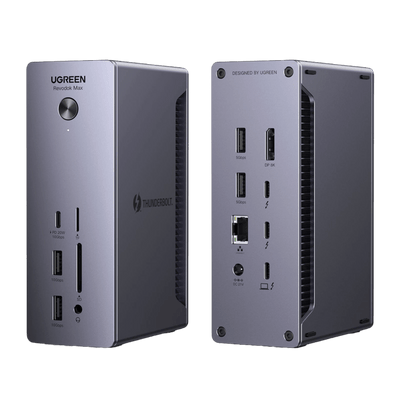
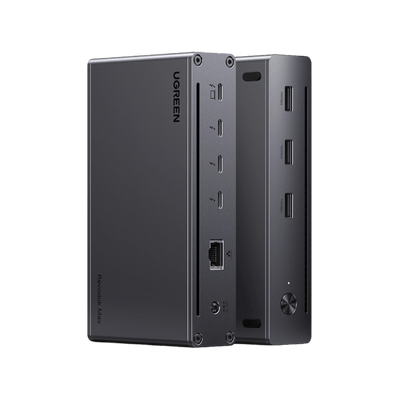
UGREEN Revodok Max 213 USB-C Hub 13 az 1-ben dokkolóállomás
- Ideális: felhasználók számára, akik széles körű csatlakoztathatóságot és nagy teljesítményű konfigurációkat igényelnek, például videószerkesztők vagy mérnökök.

-
Fő jellemzők:
- Két 4K-s kijelző támogatása 60 Hz-en vagy egy 8K-s kijelző 30 Hz-en.
- Thunderbolt 4 portok 40 Gbps adatátviteli sebességgel.
- 13 port, köztük USB-C, USB-A, DisplayPort, Ethernet, SD/TF kártyaolvasók és 3,5 mm-es audio csatlakozó.
- 90 W-os laptop töltés továbbfejlesztett hűtőrendszerrel.
- Miért válaszd ezt?: Ideális haladó felhasználóknak, akik több kijelzőt, gyors adatátvitelt és zökkenőmentes multitaskingot igényelnek.
{{UGPRODUCT}}
2. Napi használatra az irodában
UGREEN Revodok Pro 210 10 az 1-ben USB-C Hub (Dupla HDMI 4K@60Hz, 100W PD)
- Ideális: irodai dolgozók vagy diákok számára, akik sokoldalú és megbízható dokkolóállomásra van szükségük.

-
Fő jellemzők:
- Két HDMI port, amelyek akár 4K 60 Hz-et vagy egyetlen 8K 30 Hz-es kijelzőt támogatnak.
- USB-C és USB-A portok 5 Gbps adatátvitelhez.
- Gigabit Ethernet a stabil internetkapcsolathoz.
- Kompakt kialakítás 100 W-os teljesítményátvitellel (85 W laptop töltés).
- Miért válaszd ezt?: Tökéletes azoknak, akik a funkcionalitás és megfizethetőség egyensúlyát keresik kompakt formátumban.
{{UGPRODUCT}}
3. Játékosoknak vagy Steam Deck felhasználóknak
UGREEN Steam Deck dokkolóállomás Steam Deckhez
- Ideális: játékosoknak, akik Steam Decket vagy játékra szánt laptopokat használnak.

-
Fő jellemzők:
- Az HDMI port akár 4K 60 Hz-et támogat a sima játékélményért.
- Gigabit Ethernet az alacsony késleltetésű online játékhoz.
- USB-A és USB-C portok perifériák, például kontroller és külső meghajtók csatlakoztatásához.
- Miért válaszd ezt?: Kifejezetten játékbeállításokhoz készült, magas minőségű képet és gyors csatlakozást kínál.
{{UGPRODUCT}}
4. Kreatív szakembereknek
UGREEN Revodok Pro 312 Triple Display 12-in-1 USB C 8K univerzális dokkolóállomás
- Ideális: kreatív szakembereknek, például grafikusoknak vagy tartalomkészítőknek, akik több monitort és gyors fájlátvitelt igényelnek.

-
Fő jellemzők:
- Háromkijelzős támogatás két HDMI és egy DisplayPort csatlakozóval (akár 8K felbontásig).
- SD/TF kártyahelyek a gyors médiaátvitelhez.
- Gigabit Ethernet és több USB port (10 Gbps adatátvitel).
- 100 W-os teljesítményátvitel a gyors laptop töltéshez.
- Miért válaszd ezt?: Ideális többfeladatos munkához három monitoron és nagy médiatartalmak hatékony kezeléséhez.
{{UGPRODUCT}}
5. Nagysebességű adatátvitelhez
UGREEN Revodok Max 208 Thunderbolt 4 dokkoló 40Gbps 8 az 1-ben dokkolóállomás
- Ideális: olyan szakembereknek, akik ultragyors adatátviteli sebességet és nagyfelbontású kijelzőket igényelnek.

-
Fő jellemzők:
- Thunderbolt 4 portok akár 40 Gbps sebességgel.
- Két 4K-s kijelző támogatása 60 Hz-en vagy egy 8K-s kijelző 30 Hz-en.
- Tartalmaz USB-A, Ethernet és DC (85 W töltés) tápcsatlakozókat.
- Miért válaszd ezt?: Tökéletes felhasználók számára, akik nagy fájlokkal dolgoznak vagy nagyfelbontású videószerkesztést végeznek.
{{UGPRODUCT}}
Lépésről lépésre útmutató az dokkolóállomás beállításához
1. lépés: Készítsd elő a munkaterületet
Tisztítsd meg az asztalodat. Rendezd el az alkatrészeket, mint egy sakktábla darabjait. Helyezd a dokkolóállomást jól látható helyre, és gyűjtsd össze a kábeleket, mindegyiket szépen feltekerve és használatra készen.
2. lépés: Kapcsold be
Keresd meg a tápegységet (a doboz legvastagabb kábelét). Csatlakoztasd a dokkolóaljzathoz, amíg kattanást nem hallasz, majd dugd be egy konnektorba. Ellenőrizd a LED jelzőt, hogy meggyőződj róla, hogy be van kapcsolva.
3. lépés: Csatlakoztasd a laptopodat
Vedd elő a laptop csatlakozókábelét (USB-C vagy Thunderbolt, a modelltől függően). Igazítsd a laptop portjához, és óvatosan csatlakoztasd, amíg szilárdan nem illeszkedik.
4. lépés: Monitorozás
Csatlakoztasd a monitor kábeleit (HDMI vagy DisplayPort) a dokkolóállomás kijelölt portjaihoz. Győződj meg róla, hogy minden kábel megfelelően illeszkedik, és készítsd elő a képernyőidet élénk vizuális élményhez.
5. lépés: Periféria paradicsom
Csatlakoztasd a billentyűzetet, egeret, külső merevlemezt és bármilyen más perifériát a dokkolóállomás elérhető USB portjaihoz. Minden csatlakozás közelebb visz a tökéletes munkaterülethez.
6. lépés: Szoftver beállítása
A legtöbb operációs rendszer automatikusan felismeri a dokkolóállomást. Ha a tiéd nem, látogass el a gyártó weboldalára, hogy letöltsd és telepítsd a legfrissebb illesztőprogramokat.
7. lépés: Képernyő beállítása
Nyisd meg a képernyőbeállításokat a monitorok észleléséhez és rendezéséhez. Állítsd be az elrendezést, hogy megfeleljen az asztali konfigurációdnak, és élvezd az optimális megjelenítést.
8. lépés: Az utolsó ellenőrzés
Mielőtt elkezdenél dolgozni, ellenőrizd, hogy:
- A monitorjaid tiszta képet mutatnak.
- A billentyűzeted és az egér gyorsan reagál.
- A külső meghajtóid megjelennek a fájlkezelőben.
- A hálózati kapcsolatod stabil.
Szánj egy pillanatot arra, hogy élvezd az átalakított munkateredet: egy termelékenységi és lehetőségek központját.
Gyakori problémamegoldások a dokkolóállomás beállításához
1. Nincs jel a külső monitorokon
- Ellenőrizd a kábeleket: győződj meg róla, hogy jól csatlakoznak; egy laza HDMI vagy DisplayPort kábel lehet a hibás.
- Próbálj ki másik portot: válts egy másik videókimenetre a dokkolóállomáson.
- Frissítsd a képernyő illesztőprogramjait: az elavult illesztőprogramok problémákat okozhatnak. Látogass el a laptop beállításaihoz vagy a gyártó weboldalára frissítésekért.
- Állítsd be a képernyő beállításait: nyisd meg a rendszer képernyőbeállításait, és kattints a „Felderítés” vagy „Azonosítás” gombra, ha a külső monitor nem jelenik meg.
2. A billentyűzet vagy az egér nem reagál
- Csatlakoztasd újra az eszközeidet: húzd ki, majd dugd vissza az eszközöket, és figyelj a kattanó hangra, ami a biztonságos csatlakozást jelzi.
- Próbálj ki más USB portokat: csatlakoztasd az eszközöket egy másik portra a dokkolóállomáson.
- Indítsd újra a dokkolóállomást: húzd ki a konnektorból 10 másodpercre, majd csatlakoztasd újra.
3. Az eszközt nem ismeri fel a dokkolóállomás
- Telepítsd a szükséges illesztőprogramokat: egyes eszközök speciális illesztőprogramokat igényelnek a megfelelő működéshez.
- Ellenőrizd a kompatibilitást: Győződj meg róla, hogy a dokkolóállomás kompatibilis azzal az eszközzel, amelyet csatlakoztatni próbálsz.
- Próbálj ki egy másik eszközt: csatlakoztass egy másik eszközt ugyanahhoz a porthoz, hogy megállapítsd, az eszköz vagy a dokkolóállomás a probléma forrása.
4. Lassú adatátviteli sebességek
- Használj nagy sebességű portokat: előnyben részesítsd az USB 3.0 vagy Thunderbolt portokat nagy adatforgalmú feladatokhoz.
- Ellenőrizd a kábel minőségét: cseréld le a régebbi vagy gyengébb minőségű kábeleket olyanokra, amelyek nagy sebességű adatátvitelre készültek.
- Minimalizáld az eszközök közötti konfliktusokat: húzd ki a szükségtelen perifériákat nagy fájlátvitelnél.
Általános tanácsok a hibaelhárításhoz
- Indítsd újra a laptopodat, a dokkolóállomást és a csatlakoztatott eszközöket.
- Keress firmware-frissítéseket a gyártó weboldalán.
- Nézd meg a felhasználói kézikönyveket vagy az online támogatói fórumokat, hogy a modellhez igazított útmutatást kapj.
Még akkor is, amikor a technológia megbotlik, mindig van megoldás a sarkon túl.