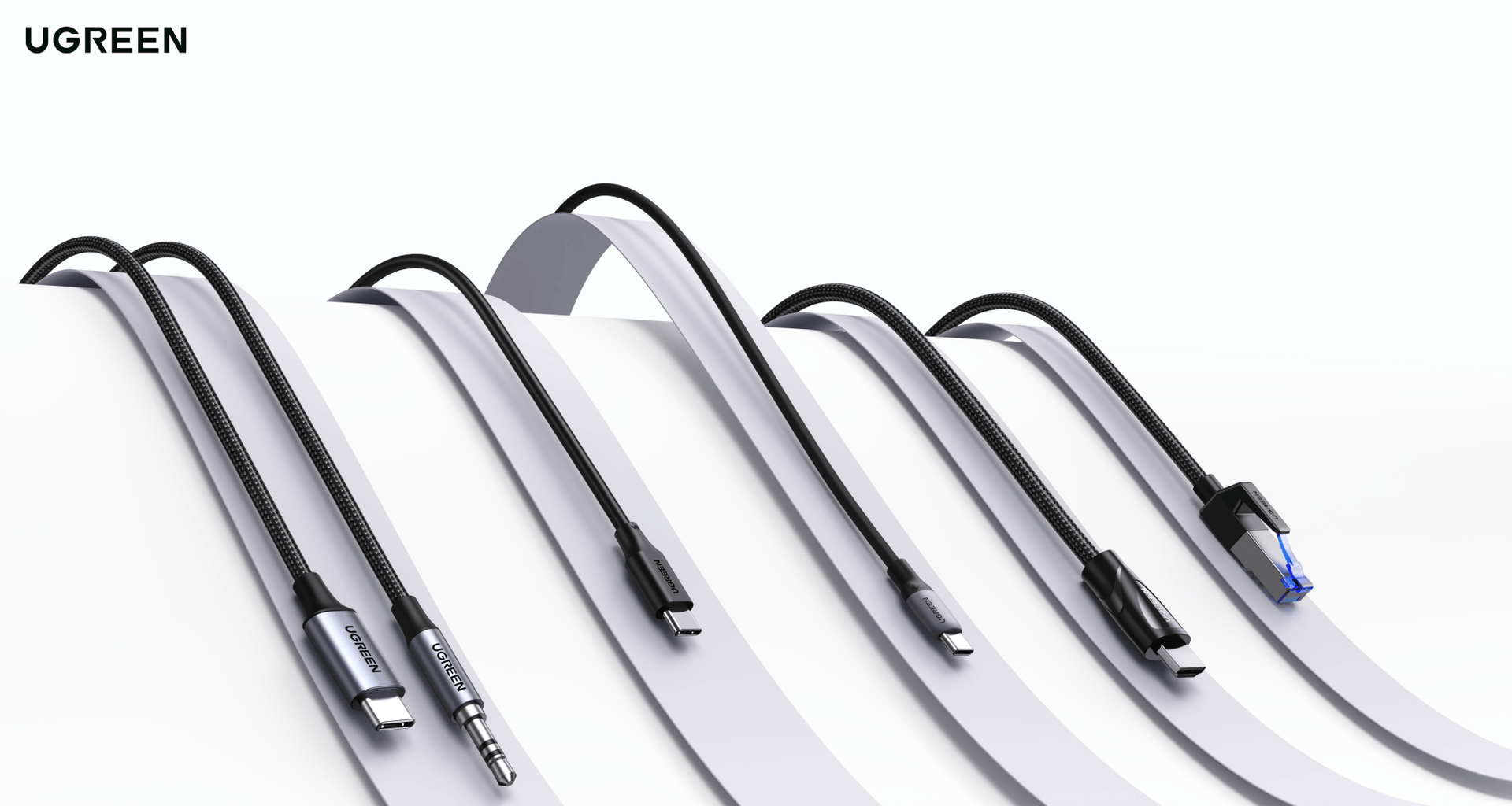
Kabel Thunderbolt 5 vs Thunderbolt 4 vs USB-C: koji ti treba?
Vrlo je vjerojatno da kabel koji sada koristiš tiho ograničava tvoju konfiguraciju.
Nije pokvaren niti izgleda pogrešno na prvi pogled. Jednostavno ograničava tvoju dock stanicu na djelić njene brzine, odbijajući pokrenuti drugi monitor ili puniti prijenosnik na 60 W kad može prihvatiti 140 W.
Problem je što je USB-C oblik konektora, a ne standard. Kabel iz kutije tvog MacBooka izgleda identično kao Thunderbolt 5 kabel, ali jedan radi na 480 Mbps, a drugi na 120 Gbps. To je razlika od 250 puta iza istog konektora.
Jedini način da znaš koji kabel držiš u ruci je provjeriti oznake, a većina kabela ih nema.

Brzi zaključci
- USB-C je samo oblik konektora; kabel iza njega može raditi od 480 Mbps do 120 Gbps, razlika od 250 puta.
- Kabel za punjenje koji je došao s tvojim prijenosnikom gotovo sigurno je USB 2.0 i može ozbiljno ograničiti docking stanicu bez upozorenja.
- Thunderbolt 4 kabel u Thunderbolt 5 docku radi bez problema, ali na pola brzine.
- Većina desktop konfiguracija 2026. ne treba TB5 kabel; USB-C kabel od 10 Gbps pokriva radne tokove s jednim monitorom i jednim SSD-om.
- TB5 kabeli su važni kada koristiš TB5 dock, dvostruki 6K+ zaslon ili NVMe pohranu iznad 3.000 MB/s.
Koja je stvarna razlika između Thunderbolt 5 kabela, Thunderbolt 4 kabela i USB-C kabela?

Svi koriste isti USB-C konektor, ali protokol koji prolazi kabelom je potpuno različit. TB5 prenosi podatke do 120 Gbps, TB4 do 40 Gbps, a osnovni USB-C kabel može biti spor kao 480 Mbps. Ne možeš to znati samo gledajući ga.
Razlika u propusnosti je glavna, ali nije jedina.
Power delivery dijeli se na dvije razine: certifikacijski kabeli za 60 W ili 240 W, neovisno o brzini prijenosa podataka. Možeš imati 240 W kabel koji je USB 2.0 za podatke ili 40 Gbps kabel koji ostaje na 60 W za punjenje.
To su odvojene specifikacije koje koegzistiraju u istom konektoru.
Podrška za zaslon slijedi isti obrazac.
USB 3.2 Gen 2 kabel može upravljati jednim 4K monitorom na 60 Hz putem DisplayPort Alt Mode. TB4 to podiže na dvostruki 4K na 60 Hz.
TB5, sa svojim DisplayPort 2.1 tunnelingom, otvara vrata za dvostruki 8K ili trostruki 4K, iako stvarna rezolucija koju tvoja konfiguracija može postići ovisi i o mogućnostima prijenosnika i docka, ne samo o kabelu.
Duljina kabela je gdje TB4 ima stvarnu prednost.
TB4 radi punom brzinom od 40 Gbps s pasivnim kabelom od 2 metra. TB5 je ograničen na otprilike 1 metar da bi dosegao punu brzinu bandwidth boosta. Postoje duži TB5 kabeli, ali su aktivni (s retimer čipovima u konektorima) i znatno veći.
| Tvoja konfiguracija | Kabel koji ti treba | Posljedica korištenja jeftinijeg kabela |
|---|---|---|
| Punjenje prijenosnika ili telefona | Bilo koji USB-C kabel s odgovarajućom snagom (60 W/100 W/240 W) | Punjenje sporije ili u ciklusima uključivanja/isključivanja ako kabel ne može pregovarati o naponu |
| Jedan 4K monitor na 60 Hz preko USB-C | USB 3.2 Gen 2 (10 Gbps) | Radi dobro; ne treba ti Thunderbolt za jedan 4K zaslon |
| USB-C hub s nekim perifernim uređajima | USB 3.2 Gen 1 ili Gen 2 | Radi dobro; hubovi ne koriste Thunderbolt protokol |
| Thunderbolt 4 docking stanica | Thunderbolt 4 kabel (40 Gbps) | USB-C podatkovni kabel uzrokovat će probleme sa zaslonima, ograničiti brzinu SSD-a i možda dock neće biti prepoznat |
| Vanjski NVMe SSD punom brzinom | Najmanje TB4; TB5 za diskove iznad ~3.000 MB/s | USB 3.2 kabel ograničava brzi NVMe disk na oko 450–500 MB/s |
| Thunderbolt 5 dock s punom propusnošću | Thunderbolt 5 kabel (80/120 Gbps) | TB4 kabel radi, ali ograničava te na 40 Gbps, što otprilike prepolovljuje performanse SSD-a |
| Dvostruki 6K ili 8K zaslon | Thunderbolt 5 kabel + kompatibilni dock i prijenosnik | Kabel, dock i prijenosnik moraju podržavati rezoluciju; TB4 ne može prenijeti dovoljno propusnosti za dvostruki 6K |
Koje su najčešće pogreške s kabelima kod dockova i SSD-ova?
Najčešća je uzeti USB-C kabel koji je došao u paketu s prijenosnikom i spojiti ga na Thunderbolt dock. Taj kabel gotovo uvijek je USB 2.0. Prijenosnik će se puniti, ali dock neće raditi ispravno, a većina krivi dock prije nego sam kabel.
Postoji pet pogrešaka koje se stalno pojavljuju na forumima za podršku i u vodičima za rješavanje problema:
- Korištenje kabela za punjenje uključenog s prijenosnikom na Thunderbolt docku. Plugable vodič za rješavanje problema navodi pogrešan kabel kao problem broj jedan, a Elgato stranica za podršku to jasno kaže: USB-C kabel za punjenje neće raditi s Thunderbolt dockom. Tvoji zasloni ostaju crni, periferija se spušta na USB 2.0 brzine, a tvoj vanjski SSD se vuče.
- Kupnja jeftinog “USB-C kabela” koji je zapravo USB 2.0 za podatke. Testovi kabela PCWorlda pokazali su da prijenos datoteke od 1 GB traje sekunde s USB 3.2 Gen 2 kabelom, a gotovo minutu s USB 2.0 kabelom. Oglas je rekao “USB-C” i tehnički je bio točan. Samo nije bio ono što si trebao.
- Korištenje USB 3.2 Gen 1 (5 Gbps) kabela s Thunderbolt dockom. Dock se vraća u USB način rada, a tvoj NVMe SSD, najavljen za 3.000 MB/s, radi oko 450 MB/s. Forumi MacRumors i Tom’s Hardware puni su korisnika koji su provjeravali SSD, dock i prijenosnik prije nego što su shvatili da je kabel usko grlo.
- Povezivanje TB4 kabela na TB5 dock. Sve radi, ali brzinama TB4. NVMe SSD s TB5 koji bi trebao doseći 6.000 MB/s radi oko 3.000 MB/s. Nije pokvaren, ali gubiš polovicu performansi.
- Korištenje kabela koji nije EPR s prijenosnikom od 140 W ili više. Korisnici Framework Communityja jasno su opisali simptome: prijenosnik se puni pet sekundi, prekida, ponovno puni i opet prekida. e-marker čip u kablu ne može pregovarati o višem naponu, pa PD pregovaranje stalno ne uspijeva.
Kako možeš znati koji kabel već imaš?

Potraži dvije stvari na kablu ili njegovom pakiranju: simbol Intelove munje s brojem (3, 4 ili 5) za Thunderbolt ili oznaku “Certified USB” od USB-IF koja prikazuje brzinu u Gbps. Ako ništa od toga nema, vjerojatno imaš samo kabel za punjenje ili USB 2.0 kabel.
Postoje tri načina da se uvjeriš:
Provjeri oznake na kablu
Intelova munja s brojem je najpouzdaniji vizualni znak. Intel zahtijeva certifikaciju za korištenje, pa je kabel s munjom i brojem testiran prema specifikaciji. TB5 Pro kabel od Applea ima “5” ugravirano na konektoru.
Kablovi trećih strana bez logotipa munje mogu ili ne moraju ispunjavati punu specifikaciju. Nema načina da se to potvrdi bez testiranja.
Provjeri pakiranje za USB-IF logotipe
USB-IF je obnovio svoj brending 2022. Nove pravokutne oznake prikazuju brzinu i snagu jasnim brojkama, poput “USB 5 Gbps”, “USB 10 Gbps”, “USB 40 Gbps” i “USB 80 Gbps”, zajedno sa snagama poput “60 W” ili “240 W”.
Stare oznake SuperSpeed i SS+ više se ne koriste za nove proizvode, ali se još uvijek pojavljuju u starim zalihama.
Koristite softver za testiranje onoga što imate
Fizička debljina nije pouzdan pokazatelj. Ne možete razlikovati kabel od 5 Gbps od onog od 10 Gbps po osjećaju u ruci. Međutim, na macOS-u, držite tipku Option, kliknite na Apple izbornik i odaberite Informacije o sustavu.
Odjeljak Thunderbolt/USB4 prikazuje pregovaranu brzinu veze za svaki povezani uređaj. Ako se vaš dock pojavljuje u USB odjeljku umjesto u Thunderbolt, gotovo sigurno je problem u kabelu.
U Windows 11, Postavke → Bluetooth i uređaji → USB prikazuju nativno USB4 brzine veze.
Hoće li Thunderbolt 4 kabel i dalje biti dovoljan 2026.?
Za većinu stolnih konfiguracija trenutno, da. TB4 podržava dva 4K monitora, punjenje do 100 W (neki kabeli podržavaju 140 W s EPR) i prenosi NVMe SSD do oko 3.000 MB/s. Radi sa svim trenutnim Thunderbolt dockovima, uključujući TB5 dockove na TB4 brzinama.
TB4 i dalje ostaje dominantni Thunderbolt standard na prijenosnim računalima.
TB5 portovi trenutno su dostupni na MacBook Pro M4 Pro i M4 Max, Mac mini M4 Pro, Mac Studio i malom broju Intel Arrow Lake-HX radnih stanica poput Razer Blade 16. Većina Windows prijenosnih računala u 2026. i dalje dolazi s TB4 jer TB5 zahtijeva zaseban kontrolerski čip koji nisu svi proizvođači usvojili.
TB4 kabeli su također dostupni u pasivnim duljinama većim od 2 metra.
TB4 kabel od 2 metra radi punom brzinom od 40 Gbps bez aktivne elektronike. TB5 je ograničen otprilike na 1 metar za puni bandwidth boost. Ako vaša stolna konfiguracija zahtijeva duži kabel između docka i prijenosnog računala, TB4 ima praktičnu prednost.
Osim toga, unatrag kompatibilnost je čista.
TB5 kabel na TB4 hostu daje TB4 brzine. TB4 kabel na TB5 hostu također daje TB4 brzine. Sve se svodi na najslabiju kariku. Nećete ništa oštetiti miješanjem različitih generacija; jednostavno će raditi brzinom najsporijeg spoja.
Kada stvarno vrijedi Thunderbolt 5 kabel?
Kada imate TB5 dock, TB5 prijenosno računalo i radno opterećenje koje doseže granicu propusnosti. Većina čitatelja trebala bi odlučiti na temelju svojih potreba za dockom, zaslonom i pohranom, a ne samo zbog "pripreme za budućnost".
Postoje tri situacije u kojima je TB5 kabel sada opravdan.
Koristite TB5 dock s punim propusnim opsegom i želite da NVMe utor, dvostruki 6K zaslon ili 2,5 GbE mreža rade bez ograničenja. TB4 kabel će omogućiti rad docka, ali će ograničiti vezu na 40 Gbps i blokirati funkcije zbog kojih je TB5 dock vrijedan od samog početka.
Povezujete NVMe TB5 SSD koji je oglašen za više od 3.500 MB/s i trebate punu brzinu čitanja/pisanja za video montažu ili prijenos velikih datoteka. TB4 kabel prepolovljuje performanse. Ako montirate multicam 4K ili radite s RAW snimkama, to može biti razlika između glatke reprodukcije i izgubljenih sličica.
Trebate punjenje od 240 W s jednim kabelom za moćan laptop. TB5 kabeli podržavaju obavezni Power Delivery, što znači da mogu podnijeti punjenje od 140 W, 180 W ili 240 W bez potrebe za zasebnim adapterom za napajanje.
Što se tiče cijene, TB5 kabeli više nisu toliko udaljeni od TB4. Intel certificirani TB5 kabel Cable Matters košta oko 25–28 € za 0,8 metara, što ga stavlja u isti rang kao dobar TB4 kabel. Sam kabel nije skupi dio TB5 konfiguracije. Dock i laptop su pravi trošak.
Za svakoga tko kupuje UGREEN Revodok Maxidok TB5 dock, pitanje je već riješeno: u paketu dolazi TB5 kabel.
Zaključak
Tržište kabela je nepotrebno zbunjujuće.
Isti konektori, nevidljive razlike i oglasi koji ističu snagu dok skrivaju brzinu prijenosa podataka. Ali prava odluka ovisi o tome što već imate na svom stolu.
Ako samo punite i koristite 4K monitor, USB-C kabel od 10 Gbps za 13 € obavit će posao. Ako koristite Thunderbolt dock, odaberite kabel koji odgovara generaciji vašeg docka. A ako sastavljate TB5 konfiguraciju s dvostrukim 6K zaslonom ili NVMe visokih brzina, kabel je najjeftiniji dio cijele jednadžbe.
Kupite kabel koji odgovara onome što imate danas, a ne onome što biste možda mogli imati za dvije godine.
Istražite asortiman kabela i docking stanica UGREEN kako biste pronašli pravu kombinaciju za svoju konfiguraciju.
FAQ
¿Cuál es la diferencia entre un cable Thunderbolt 5, Thunderbolt 4 y USB-C?
Aunque todos usan el mismo conector USB-C, no ofrecen la misma velocidad. Thunderbolt 5 puede llegar hasta 120 Gbps, Thunderbolt 4 hasta 40 Gbps, y un cable USB-C básico puede quedarse en solo 480 Mbps.
¿Puedo usar un cable Thunderbolt 4 con un dock Thunderbolt 5?
Sí. Un cable Thunderbolt 4 funciona con un dock Thunderbolt 5, pero limitará la conexión a 40 Gbps. Para aprovechar los 80 Gbps o 120 Gbps de Thunderbolt 5, necesitas un cable TB5 certificado.
¿El cable USB-C de carga sirve para una docking station Thunderbolt?
Normalmente no. Muchos cables de carga USB-C solo transmiten datos a velocidad USB 2.0. Pueden cargar el portátil, pero hacer que el dock no reconozca pantallas, SSD o periféricos correctamente.
¿Cómo puedo saber qué tipo de cable USB-C tengo?
Busca el símbolo de Thunderbolt con un número, como 3, 4 o 5, o el logo Certified USB con la velocidad indicada. También puedes comprobar la velocidad negociada en Información del Sistema en macOS o en la configuración USB de Windows 11.
¿Cuándo merece la pena comprar un cable Thunderbolt 5?
Cuando usas un portátil y dock Thunderbolt 5, doble pantalla 6K/8K, SSD NVMe de más de 3.000 MB/s o necesitas carga de alta potencia, como 140 W, 180 W o 240 W, con un solo cable.