Vakaa työpöytäasetus Thunderbolt 5:llä: Näin vältät näytön välkkymisen, katkokset ja uudelleenkytkennät
Ulkoisesi näyttö pimenee kahdeksi sekunniksi. Ikkunat siirtyvät pääruudullasi. Vedät ne takaisin, avaat juuri lukemasi välilehden, löydät oikean kohdan taulukosta ja yrität muistaa, mitä olit juuri kirjoittamassa.
Kaikki kesti ehkä 90 sekuntia. Mutta ajatusketju? Poissa.
Tutkimukset työn keskeytyksistä osoittavat, että häiriöt eivät maksa vain keskeytyksen kestoa sekunneissa. Ne voivat myös aiheuttaa stressiä, turhautumista ja uudelleenfokusointikustannuksen, joka vaikeuttaa palaamista samaan työtilaan.
Useimmat pitävät näytön katkeamisia ja välkkymistä pieninä ärsytyksinä. Jotain, mitä voi tutkia myöhemmin. Vaihtaa kaapeli, päivittää ajuri tai käynnistää telakointiasema uudelleen.
Ongelma on, että ”myöhemmin” harvoin tulee, koska katkeaminen tapahtuu uudelleen huomenna. Ja sitä seuraavana päivänä. Jokaisella kerralla kustannus ei ole pelkästään keskeytys, vaan myös keskittyminen, jonka menetät yrittäessäsi palata takaisin. Kognitiivinen kuormitus voi kasvaa koko työpäivän ajan.
Miksi moninäyttöasetukset jatkavat yhteyden katkeamista, ja miten rakentaa vakaampi työpöytäasetelma alusta alkaen?

Nopeat johtopäätökset
- Näytön katkeamiset, välkkyminen ja uudelleenkytkennät johtuvat usein kaistanleveyden puutteesta, riittämättömästä virtalähteestä tai kaapeliongelmista.
- Työn keskeytykset voivat aiheuttaa uudelleenfokusointikustannuksen, joka on suurempi kuin itse keskeytys.
- Monet yleiset USB-C-keskitin perustuvat USB 3.2 Gen 2:een ja jakavat jopa 10 Gbit/s liitettyjen laitteiden kesken.
- Thunderbolt 5 voi tarjota jopa 80 Gbit/s kaksisuuntaista kaistanleveyttä ja jopa 120 Gbit/s Bandwidth Boost -toiminnolla näyttöraskaisiin työnkulkuihin.
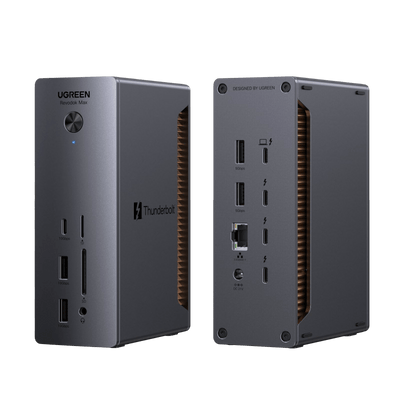
- UGREEN Revodok Maxidok 17-in-1 Thunderbolt™ 5 -telakointiasema on suunniteltu edistyneisiin moninäyttöasetuksiin, korkeaan lataustehoon isäntätietokoneelle ja vakaampaan työpöytään yhdellä kaapelilla.
- Alikapasiteettisen keskitin korvaaminen sertifioidulla telakointiasemalla on infrastruktuuriratkaisu, ei pelkkä vianetsintävaihe.
Mikä oikeastaan aiheuttaa näytön katkeamisen, välkkymisen tai uudelleenkytkennän tarpeen?
Kolme yleistä perussyytä aiheuttaa monia ongelmia: kaistanleveyden puute, riittämätön virtalähde ja vialliset kaapelit tai heikko signaalin eheys. Näytöt eivät aina ole ongelman syy.
Monet, jotka käyttävät useita näyttöjä, yhdistävät ne USB-C-keskitin tai sovittimen kautta. Jos keskitin perustuu USB 3.2 Gen 2:een, se jakaa usein jopa 10 Gbit/s näytöille, tallennukselle, lisälaitteille ja muulle datalle saman ylösvetoyhteyden kautta.
Kaksi 4K-näyttöä 60 Hz:llä voi nopeasti kuluttaa suuren osan käytettävissä olevasta DisplayPort-kaistanleveydestä, erityisesti ilman DSC:tä tai korkeammalla väri syvyydellä. Kun kokonaiskuorma lähestyy rajaa, järjestelmä voi alentaa resoluutiota, virkistystaajuutta tai neuvotella yhteyden uudelleen.
Usein juuri tämä uudelleenneuvottelu aiheuttaa välkkeen tai lyhyet kuvan katoamiset.
Riittämätön virtalähde on toinen syy, jonka moni unohtaa. Kun USB-C-hubi ei saa tarpeeksi virtaa, videolähtö voi muuttua epävakaaksi, erityisesti jos useita lisälaitteita käytetään samanaikaisesti. Jos näyttö välkkyy enemmän, kun liität lisää laitteita, tai saat lyhyitä kuvan katoamisia, jotka korjaantuvat itsestään, virtalähteen puute voi olla osa ongelmaa.
Sitten on kaapeli.
Yksinkertainen USB-C-kaapeli ja sertifioitu Thunderbolt-kaapeli voivat käyttää samaa liitintä, mutta käyttäytyä täysin eri tavoin kuormituksen alla. Sama muoto ei tarkoita samaa kaistanleveyttä, signaalin eheyttä tai virranhallintaa. Jos olet tutkinut ongelmaa viikkoja etkä ole kokeillut vaihtaa sertifioituun kaapeliin, aloita siitä.
| Vakautusongelmat | Mitä näet | Todennäköisin syy | Ratkaisu kokoonpanossa |
|---|---|---|---|
| Näyttö pimenee 1–3 sekunniksi | Lyhyt musta hetki, ikkunat liikkuvat | Kaistanleveyden puute tai näytön linkin uudelleenneuvottelu | Telakointiasema, jossa vahvempi näytön kaistanleveys ja suorat näyttölähdöt |
| Näyttö välkkyy toistuvasti | Nopea päälle/pois -sykli | Virtalähteen puute tai kaapeliongelmat | Telakointiasema omalla virtalähteellä ja sertifioidulla kaapelilla |
| Näyttö katkeaa kokonaan | “Ei signaalia” -viesti, vaatii manuaalisen uudelleenkytkennän | Sertifioimaton kaapeli, DisplayLink-konflikti tai ylikuormitettu hubi | Sertifioitu Thunderbolt-telakointiasema sisäänrakennetulla DisplayPort-tunneloinnilla |
| Ulkoisen näytön yhteys katkeaa, kun USB-laite liitetään | Lisälaitteet aiheuttavat näytön katoamisen | Jaettu kaistanleveys videon ja datan välillä | Telakointiasema, jossa parempi kaistanleveyden hallinta näytölle, datalle ja lisälaitteille |
| Kokoonpano toimii, kunnes videopuhelu alkaa | Webkamera, näytön jakaminen ja lisälaitteet kuormittavat järjestelmää samanaikaisesti | Kokonaiskuorma lähestyy hubin kapasiteettia | Thunderbolt 5 -telakointiasema jopa 120 Gbit/s kaistanleveyden lisäyksellä näyttöä vaativiin työprosesseihin |
Kuinka paljon välkkyvä näyttö oikeastaan maksaa sinulle?

Enemmän kuin pelkkä kuvan katoaminen. Jokainen keskeytys katkaisee työvirran, ja työpaikan häiriöitä koskeva tutkimus osoittaa, että toipuminen keskeytyksistä vie usein enemmän kuin muutaman sekunnin.
UC Irvinen usein siteerattu Gloria Marksin tutkimus mainitsee, että alkuperäiseen tehtävään palaaminen keskeytyksen jälkeen voi kestää 23 minuuttia ja 15 sekuntia. Tämä luku koskee yleisiä työkatkoja, ei nimenomaan näytön välkkymistä, mutta se havainnollistaa pointin: kontekstin vaihtamisella on todellinen kustannus.
Sophie Leroy’n työ “attention residue” -ilmiöstä tuo tähän lisäulottuvuuden. Vaikka palaatkin tehtävään, jonka parissa olit, osa huomioistasi voi jäädä keskeytykseen. Et ole täysin palautunut. Työskentelet jaetulla huomiolla, ja ajattelusi laatu voi heikentyä, kunnes keskeytyksen vaikutus laimenee.
Näytön välkkymisestä voi tulla erityisen häiritsevää, koska se vaikuttaa suoraan työtilaan. Kun ulkoinen näyttö menettää yhteyden, käyttöjärjestelmä voi siirtää ikkunat takaisin pääruudulle. Menetät ikkunan sijoittelun. Välilehdet ja ohjelmat pinoutuvat päällekkäin.
Kun näyttö yhdistetään uudelleen, kaikki ei aina palaa entiselleen. Käytät aikaa työtilan palauttamiseen ennen kuin voit edes aloittaa ajatustesi löytämisen uudelleen.
Tämä on piilokustannus epävakaassa dock-ratkaisussa. Vaikka toipuisit nopeasti, palaat usein huonompaan työnkulkuun: enemmän stressiä, turhautumista ja aikapainetta.
Suurissa mittakaavoissa ongelma korostuu entisestään. IT-ongelmat, verkko-ongelmista laitteiden toimimattomuuteen, voivat viedä tunteja viikossa. Dockkiasemasi on yksi eniten käytetyistä työpöydän komponenteista. Kun se on epävakaa, koko työtila muuttuu epävakaaksi.
Miksi USB-C-keskitinlaitteet ja ketjuliitännät kohtaavat ongelmia raskaassa kuormituksessa?

USB-C-keskitinlaitteet voivat olla käteviä, mutta monet niistä jakavat rajoitetun kaistanleveyden kaikkien liitettyjen laitteiden kesken. Kun kokonaiskuorma lähestyy kapasiteettia, video on usein ensimmäinen, johon vaikutukset kohdistuvat.
Kaistanleveyden kilpailu: useita laitteita, pieni marginaali
USB-C on liitin, ei takuu tietylle kaistanleveydelle. Yksinkertainen USB-C-keskitin voi perustua USB 3.2 Gen 2:een ja jakaa jopa 10 Gbit/s kaikille liitetyille laitteille. Toinen voi perustua USB4:ään tai Thunderboltiin ja tarjota huomattavasti enemmän marginaalia.
Tavallisessa rajoitetun kaistanleveyden keskitinlaitteessa kaksi näyttöä, verkkokamera, ulkoinen SSD ja useat USB-lisälaitteet voivat nopeasti kilpailla samasta liitännästä. Kun marginaali loppuu, dockin on ehkä laskettava resoluutiota, virkistystaajuutta tai neuvoteltava linkki uudelleen. Silloin näet välkkymistä, mustan näytön tai lyhyitä katkoja.
DisplayLink: ylimääräinen kerros, joka voi olla vikapiste
DisplayLink-pohjaiset keskitinlaitteet voivat olla hyödyllisiä oikeassa tilanteessa, mutta ne lisäävät ketjuun ylimääräisen kerroksen. DisplayLink pakkaa videon USB:n yli ja purkaa sen dockin sirulla. Se voi toimia hyvin, mutta vaatii erillisen DisplayLink-ajurin.
Grafiikka-ajurit, BIOS-muutokset, käyttöjärjestelmäpäivitykset ja USB-virransäästötoiminnot voivat vaikuttaa tähän ketjuun. Siksi DisplayLink on usein herkempi kuin ratkaisu, joka lähettää DisplayPortin suoraan Thunderboltin kautta.
Ketjuliitäntä: heikko lenkki voi vaikuttaa koko ketjuun
Ketjutus voi olla herkempi kuin suorat telakointilähdöt, koska se riippuu neuvotellusta linkistä kannettavan tietokoneen, ensimmäisen näytön, kaapelin ja jokaisen ketjun näytön välillä. Sekalaiset näyttömallit, erilaiset virkistystaajuudet tai marginaalinen kaapeli voivat tehdä kokoonpanosta vaikeamman vakauttaa.
Macilla suurempi ongelma ei joskus ole telakointiasema vaan Macin oma näyttömoottori. Jotkut vanhemmat Apple Silicon MacBook -mallit peruspiirillä rajoittuvat yhteen ulkoiseen näyttöön. Uudemmat MacBook Air -mallit, kuten M4 ja M5, voivat käsitellä jopa kahta ulkoista näyttöä, mutta tarkka tuki riippuu mallista ja piiristä. Telakka voi ohjata näyttöjä puhtaammin, mutta se ei nosta Macin sisäistä rajaa ulkoisille näytöille.
Kaapeli: identtiset liittimet, näkymättömät erot
Kaapeli ansaitsee oman maininnan. Yksinkertainen USB-C-kaapeli sekalaisesta kaapelilaatikosta ja sertifioitu Thunderbolt-kaapeli voivat näyttää lähes identtisiltä. Sama liitin, sama muoto, sama napsahdus liitettäessä.
Mutta pitkän työkuorman aikana, jossa on kaksi 4K-näyttöä, lataus ja lisälaitteet, toinen signaali pysyy vakaana, kun taas toinen voi aiheuttaa ongelmia. Jos olet vianmäärityksessä viikkoja etkä ole kokeillut vaihtaa kaapelia, aloita siitä.
Miten Thunderbolt 5 -telakka ratkaisee vakausongelman?

Hyvin suunniteltu Thunderbolt 5 -telakka poistaa useita yleisiä pullonkauloja samanaikaisesti: rajoitetun ylösvuotokaistanleveyden, heikon virtamarginaalin ja riippuvuuden erillisestä DisplayLink-kerroksesta videolle.
- Enemmän kaistanleveyttä näyttöä vaativiin työnkulkuun. Thunderbolt 5 perustuu USB4 v2:een ja voi tarjota jopa 80 Gbit/s kaksisuuntaista kaistanleveyttä, ja jopa 120 Gbit/s Bandwidth Boostin tilanteissa, joissa näyttölähdöt tarvitsevat lisämarginaalia.
Se tarjoaa paljon enemmän tilaa korkearesoluutioisille näytöille ja näytöille, joilla on korkea virkistystaajuus. Tarkka näyttöyhdistelmä riippuu kuitenkin kannettavasta tietokoneesta, käyttöjärjestelmästä, telakointiasemasta, kaapelista ja näytöistä.
- Virransyöttö pysyy mukana. Tarkista isäntätietokoneen latausteho, ei pelkästään sovittimen kokonaistehoa. Esimerkiksi UGREEN Revodok Maxidok 17-in-1 tarjoaa jopa 140 W kannettavalle tietokoneelle 240 W kokonaistehosta, kun taas muilla malleilla on erilaiset rajat isäntälataukselle.
Se voi tarjota riittävän marginaalin tehokkaille kannettaville tietokoneille samalla kun lisälaitteet saavat vakaan virransyötön. Se ei poista kaikkia mahdollisia vikatilanteita, mutta se poistaa yhden yleisimmistä epävakauden syistä: riittämättömän virtalähteen.
- Sisäänrakennettu näyttölähtö ilman DisplayLink-ajuria. Thunderbolt 5 voi siirtää DisplayPort 2.1:n suoraan linkin kautta. Tämä tarkoittaa, ettei videopakkaukselle tarvita erillistä DisplayLink-kerrosta ja vähemmän riippuvuutta kolmannen osapuolen ajurista kuvasignaalin ylläpitämiseksi.
Tämä mahdollistaa telakointiaseman tarjoavan suoremman näytön signaalin kuin yksinkertainen USB-C-keskitin tai DisplayLink-ratkaisu, erityisesti vaativissa kokoonpanoissa.
- Sertifiointi ja ennustettavuus. Sertifioidut Thunderbolt-laitteet käyvät läpi sähköisen ja toiminnallisen validoinnin signaalin eheydelle, Power Deliverylle ja yhteensopivuudelle. Tämä on tärkeä ero geneerisen keskitin ja kuormituksessa ennustettavammin käyttäytyvän telakointiaseman välillä.
Se ei tarkoita, että Thunderbolt 5 -telakka tekisi työpöydästä täysin ongelmattoman. Huonot kaapelit, väärät asetukset, vanhat laiteohjelmistoversiot ja tietokoneen omat näyttörajoitukset voivat silti vaikuttaa. Mutta se poistaa useimmat yleisimmistä pullonkauloista värinän ja katkeilun takana.
| Värinän tai katkeilun perimmäinen syy | Miksi yksinkertainen keskitin aiheuttaa ongelmia | Miksi Thunderbolt 5 -telakka auttaa |
|---|---|---|
| Kaistanleveysongelma | Jaettu liitäntä rajoitetulla kaistanleveydellä | Jopa 80 Gbit/s kaksisuuntaisesti tai jopa 120 Gbit/s Bandwidth Boostilla |
| Virtalähteen puute | Väylävirtainen keskitin tai rajoitettu PD-teho | Oma virtalähde ja korkeampi latausteho isäntätietokoneelle |
| Kaapeli- tai signaaliongelma | Sertifioimaton tai väärin luokiteltu kaapeli | Sertifioitu Thunderbolt 5 -kaapeli oikealla signaali- ja virtatuella |
| Näytönohjainriippuvainen | DisplayLink ja erillinen videopakkaus | Sisäänrakennettu DisplayPort 2.1 -tunneling ilman DisplayLink-ajuria |
Mikä UGREEN Thunderbolt 5 -telakka sopii työpöytäasetukseesi?
UGREENin Thunderbolt 5 -sarja kattaa useita tasoja: UGREEN Revodok Maxidok 17-in-1 Thunderbolt™ 5 -telakointiasema raskaille moninäyttötyönkulkuihin, UGREEN Revodok Max 2131 Thunderbolt 5 -telakointiasema käyttäjille, jotka haluavat enemmän Thunderbolt 5 -alavirtaisia portteja, ja UGREEN Maxidok 10-in-1 Thunderbolt 5 -telakointiasema käyttäjille, jotka haluavat siistimmän kahden näytön kokoonpanon kompaktimmassa muodossa.
UGREEN Revodok Maxidok 17-in-1 Thunderbolt™ 5 -telakointiasema: täydellinen korvaaja pöytäkoneelle
17-in-1-malli on sarjan lippulaiva. Se yhdistää useita näyttö- ja dataliitäntöjä 2,5 GbE:llä, kortinlukijalla ja sisäänrakennetulla M.2 NVMe Gen 4 -paikalla, joka tukee jopa 8 TB SSD-asemia.
Se on suunniteltu edistyneisiin moninäyttöasetuksiin ja raskaisiin työnkulkuihin, jopa 140 W latauksella isäntätietokoneelle ja kokonaisteholla 240 W. Näyttötuki riippuu isäntätietokoneesta, käyttöjärjestelmästä, kaapelista ja näytöstä. Yhteensopivissa järjestelmissä sitä voidaan käyttää edistyneissä 6K-, 8K- ja moninäyttöasetuksissa.
Valitse tämä, jos haluat laajimman porttivalikoiman, sisäänrakennetun SSD-laajennuksen, korkean isäntälatauksen ja maksimaalisen marginaalin vaativaan työpöytäkokoonpanoon.
UGREEN Revodok Max 2131 Thunderbolt 5 -telakointiasema: suunniteltu Thunderbolt 5 -lisälaitteille
UGREEN Revodok Max 2131 priorisoi Thunderbolt 5 -alavirtaisia liitäntöjä. Se sopii käyttäjille, jotka haluavat liittää nopean ulkoisen tallennustilan, videonauhurit, kortinlukijat ja muut suuren kaistanleveyden oheislaitteet.
Tämä malli sopii erityisen hyvin, jos pullonkaulasi ei ole pelkästään porttien määrä, vaan kuinka paljon suorituskykyistä laitteistoa haluat liittää samanaikaisesti.
Valitse tämä, jos tarvitset useita nopeita Thunderbolt 5 -liitäntöjä joustavassa työasemassa.
UGREEN Maxidok 10-in-1 Thunderbolt 5 Docking Station: kompakti vaihtoehto kahdelle näytölle
Maxidok 10-in-1 on virtaviivaisempi valinta. Se keskittyy tärkeimpiin portteihin siistiä työpöytää varten: Thunderbolt 5, USB-A, Ethernet, kortinlukija, DisplayPort ja kannettavan lataus.
Se sopii käyttäjille, jotka haluavat vakaan kahden näytön asetuksen, nopean tiedonsiirron ja vähemmän kaapeleita työpöydällä, mutta eivät tarvitse yhtä tiheää porttivalikoimaa kuin 17-in-1-malli.
Valitse tämä, jos haluat kompaktin Thunderbolt 5 -telakan kahdelle näytölle, normaalille lisälaitteiden kuormitukselle ja siistimmälle työpöydälle.
Nopea valinta
| Sarja | Paras valinta |
|---|---|
| Yksi näyttö, pieni lisälaitteiden kuormitus | Thunderbolt 4 -telakka voi riittää. Et aina tarvitse Thunderbolt 5 -kaistanleveyttä kyseiseen työkuormaan. |
| Apple Silicon Mac -käyttäjät | Tarkista tarkka Mac-malli ja siru ennen ostamista. Jotkut perussirut rajoittuvat yhteen ulkoiseen näyttöön, kun taas uudemmat mallit voivat tukea useampaa. Telakka ei ohita Macin sisäänrakennettua ulkoisten näyttöjen rajaa. |
| Kaksi tai kolme korkearesoluutioista näyttöä, suuri lisälaitteiden kuormitus | UGREEN Revodok Maxidok 17-in-1 Thunderbolt™ 5 Docking Station – paras valinta laajimmalle porttivalikoimalle ja edistyneimmälle työpöytäasetukselle. |
| Useita Thunderbolt 5 -lisälaitteita, nopea tallennus ja joustava työasema | UGREEN Revodok Max 2131 Thunderbolt 5 Docking Station – paras valinta, kun priorisoit useampia Thunderbolt 5 -liitäntöjä. |
| Kaksi näyttöä, minimaalinen työpöytätila | UGREEN Maxidok 10-in-1 Thunderbolt 5 Docking Station – paras valinta, kun haluat kompaktin telakan, jossa on vahva näytön ja datan hallinta. |
Jokainen näytön katkeamisongelmien vianetsintäopas käsittelee oireita. Vaihda tämä kaapeli, päivitä tuo ajuri, muuta tämä virkistystaajuus. Joskus se auttaa. Mutta jos työpöydän infrastruktuuri on edelleen alimitoitettu, ongelma palaa usein takaisin.
Sertifioitu Thunderbolt 5 -telakka ei poista kaikkia mahdollisia vianlähteitä, mutta se poistaa useita yleisimmistä pullonkauloista: jaetun kaistanleveyden, heikon virtalähteen, sertifioimattomat kaapelit ja riippuvuuden erillisestä DisplayLink-kerroksesta.
Edistyneille käyttäjille, joilla on useita näyttöjä, kyse ei ole pelkästään laitteistopäivityksestä. Se on ero työpöydän välillä, joka tuntuu vakaalta koko päivän ja työpöydän välillä, joka toimii vain niin kauan kuin kuormitus pysyy kohtuullisena.
Selaa UGREENin Thunderbolt 5 -telakointiasemien valikoimaa löytääksesi parhaiten työpöytäasetukseesi sopivan telakointiaseman.
Vanliga frågor
Varför flimrar min externa skärm via USB-C-hubben?
Skärmflimmer beror ofta på bandbreddsbrist, otillräcklig strömförsörjning eller en kabel som inte klarar den belastning som uppstår med flera skärmar och tillbehör. När hubben måste dela begränsad bandbredd mellan skärm, SSD, webbkamera och USB-enheter kan skärmlänken bli instabil.
Varför blir min externa skärm svart i några sekunder?
Korta bildbortfall uppstår ofta när systemet omförhandlar skärmanslutningen. Det kan hända när bandbredden är nära maxgränsen, när en kabel har svag signalintegritet eller när hubben inte får tillräckligt med ström för alla anslutna enheter.
Kan en Thunderbolt 5-docka minska skärmflimmer och frånkopplingar?
Ja, i många avancerade uppsättningar kan en Thunderbolt 5-docka hjälpa eftersom den ger betydligt mer bandbredd, bättre strömförsörjning och direkt DisplayPort-tunnling utan DisplayLink-drivrutin. Det gör den mer stabil för flerskärmsarbete, snabb lagring och flera tillbehör samtidigt.
Är det alltid hubben som orsakar skärmproblem?
Inte alltid. Problemet kan också bero på kabeln, datorns skärmbegränsningar, skärmens inställningar, gamla drivrutiner eller firmware. Men om problemen uppstår när flera enheter är anslutna samtidigt är en underdimensionerad hubb eller dockningslösning en vanlig orsak.
Vad är skillnaden mellan en USB-C-hubb och en Thunderbolt 5-docka?
En vanlig USB-C-hubb delar ofta begränsad bandbredd mellan alla anslutna enheter. En Thunderbolt 5-docka erbjuder mycket större bandbredd, bättre strömhantering och mer förutsägbar skärmanslutning, vilket gör den bättre lämpad för tunga skrivbordsuppsättningar med flera skärmar.
Behöver jag Thunderbolt 5 för en stabil tvåskärmssetup?
Inte alltid. För enklare tvåskärmsuppsättningar kan Thunderbolt 4 eller en bra USB-C-lösning räcka. Thunderbolt 5 blir mer relevant om du använder högupplösta skärmar, hög uppdateringsfrekvens, snabb extern lagring och många tillbehör samtidigt.
Kan en dålig kabel orsaka skärmflimmer?
Ja. En enkel USB-C-kabel och en certifierad Thunderbolt-kabel kan se nästan likadana ut, men prestera helt olika. Om du får återkommande skärmflimmer eller frånkopplingar bör du testa med en certifierad kabel som stöder rätt bandbredd och strömförsörjning.
Vilken UGREEN Thunderbolt 5-docka passar bäst för en stabil skrivbordssetup?
UGREEN Revodok Maxidok 17-in-1 Thunderbolt™ 5 Docking Station passar bäst för tunga flerskärmsuppsättningar med hög tillbehörsbelastning och behov av stark värdladdning. UGREEN Maxidok 10-in-1 Thunderbolt 5 Docking Station är ett mer kompakt alternativ för en renare tvåskärmssetup.
Pikavalikko

Aiheeseen liittyvät artikkelit

Tiedostonsiirtotyönkulku: näin vähennät odotusaikaa SSD- ja medianopeissa siirroissa
03/06/2026

Miksi telakointiaseman vakaus on tärkeämpää kuin nopeus kuormitettujen työnkulkujen yhteydessä
28/04/2026

Riittääkö Thunderbolt 4 -telakka? Kun tarvitset oikeasti Thunderbolt 5:tä
24/04/2026

Milloin Thunderbolt 4 -telakoiden käyttäjien tulisi päivittää Thunderbolt 5:een?
17/04/2026

Paras telakointiasema MacBook Airille ja MacBook Prolle (2026)
03/04/2026

Näin liität kaksi näyttöä MacBook Airiin ja MacBook Prohon (2026)
31/03/2026