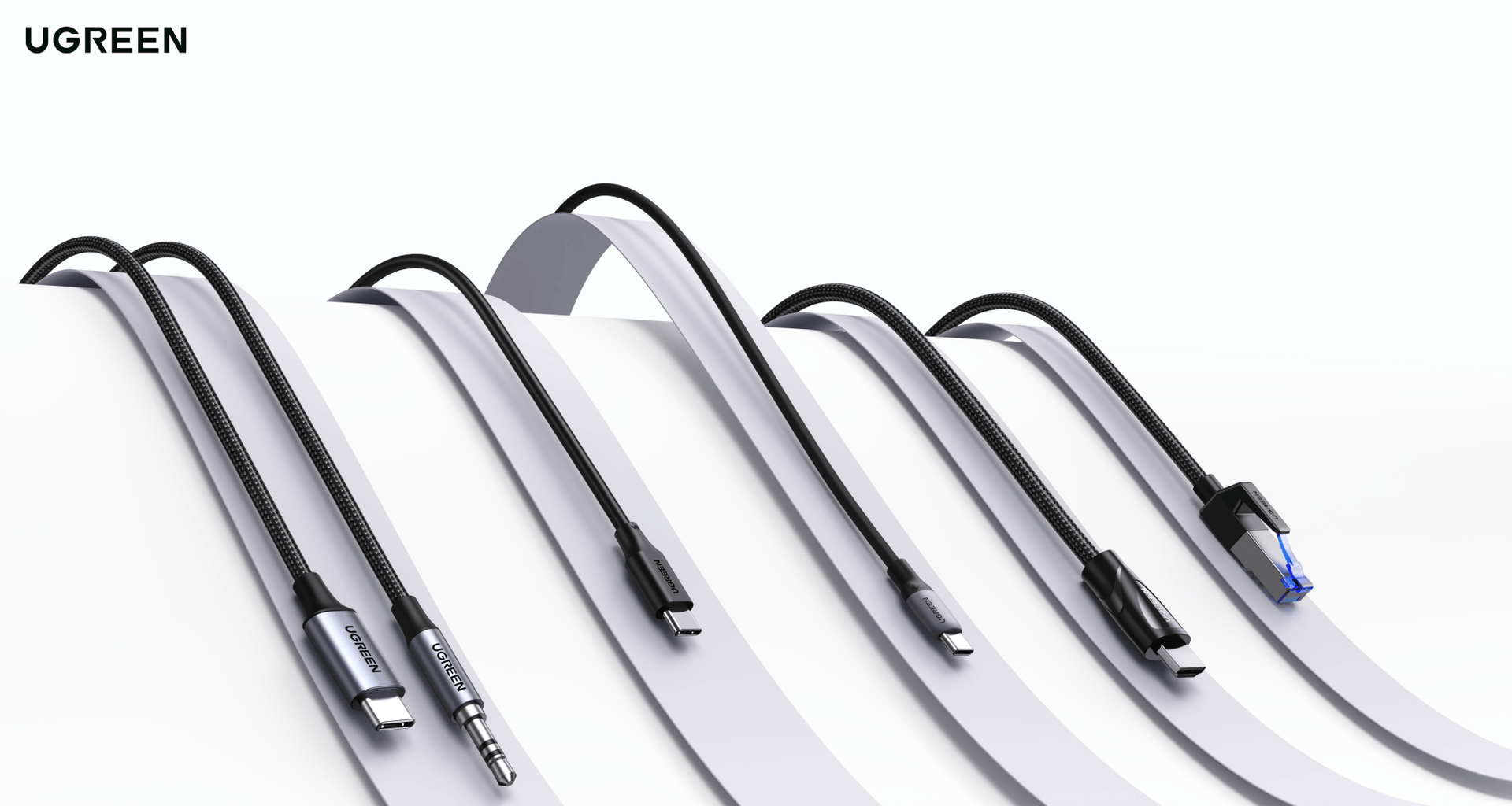
Kaapeli Thunderbolt 5 vs Thunderbolt 4 vs USB-C: kumpaa tarvitset?
On hyvin todennäköistä, että käyttämäsi kaapeli rajoittaa hiljaisesti asetustasi.
Se ei ole rikki eikä näytä virheelliseltä silmämääräisesti. Se vain rajoittaa telakkaasi murto-osaan sen nopeudesta, kieltäytyy siirtämästä toista näyttöäsi tai lataa kannettavaa 60 W:lla, vaikka se voisi ottaa vastaan 140 W.
Ongelma on, että USB-C on liittimen muoto, ei standardi. MacBookisi laatikosta tullut kaapeli näyttää identtiseltä Thunderbolt 5 -kaapelin kanssa, mutta toinen toimii 480 Mbps:llä ja toinen 120 Gbps:llä. Se on 250-kertainen ero saman liittimen takana.
Ainoa tapa tietää, mikä kaapeli sinulla on, on tarkistaa merkinnät, ja useimmissa kaapeleissa niitä ei ole.

Nopeat johtopäätökset
- USB-C on vain liittimen muoto; kaapeli sen takana voi toimia 480 Mbps:stä 120 Gbps:iin, mikä on 250-kertainen ero.
- Kannettavasi mukana tullut latauskaapeli on lähes varmasti USB 2.0 ja voi rajoittaa telakkaa vakavasti ilman varoitusta.
- Thunderbolt 4 -kaapeli Thunderbolt 5 -telakassa toimii ongelmitta, mutta puolella nopeudella.
- Suurin osa työpöytäasetuksista vuonna 2026 ei tarvitse TB5-kaapelia; 10 Gbps USB-C -kaapeli riittää yhden näytön ja yhden SSD:n työkuormiin.
- TB5-kaapelit ovat tärkeitä, kun käytät TB5-telakkaa, kaksoisnäyttöä 6K+:lla tai NVMe-tallennusta yli 3 000 MB/s nopeudella.
Mikä on todellinen ero Thunderbolt 5 -kaapelin, Thunderbolt 4 -kaapelin ja USB-C-kaapelin välillä?

Kaikki käyttävät samaa USB-C-liitintä, mutta kaapelin läpi kulkeva protokolla on täysin erilainen. TB5 siirtää dataa jopa 120 Gbps, TB4 jopa 40 Gbps, ja perus USB-C -kaapeli voi olla niin hidas kuin 480 Mbps. Et voi tietää sitä pelkästään katsomalla.
Kaistanleveyden ero on pääasia, mutta ei ainoa.
Virranjakelu jakautuu kahteen tasoon: kaapelit, jotka on sertifioitu 60 W:iin tai 240 W:iin, riippumatta tiedonsiirtonopeudesta. Voit omistaa 240 W:n kaapelin, joka on USB 2.0 tiedoille, tai 40 Gbps kaapelin, joka rajoittuu 60 W lataukseen.
Ne ovat erillisiä spesifikaatioita, jotka toimivat samassa liittimessä.
Näyttötuki noudattaa samaa kaavaa.
USB 3.2 Gen 2 -kaapeli voi käsitellä yhtä 4K-näyttöä 60 Hz:n taajuudella DisplayPort Alt Moden kautta. TB4 nostaa tämän kahteen 4K-näyttöön 60 Hz:llä.
TB5, tunneling DisplayPort 2.1:n avulla, mahdollistaa kahden 8K- tai kolmen 4K-näytön käytön, vaikka todellinen resoluutio riippuu myös kannettavan ja telakan ominaisuuksista, ei pelkästään kaapelista.
Kaapelin pituus on TB4:n todellinen etu.
TB4 toimii täydellä 40 Gbps nopeudella 2 metrin passiivisella kaapelilla. TB5 rajoittuu noin 1 metriin saavuttaakseen täyden bandwidth boost -nopeuden. Pidempiä TB5-kaapeleita on olemassa, mutta ne ovat aktiivisia (liittimissä on retimer-sirut) ja huomattavasti suurempia.
| Sinun kokoonpanosi | Tarvittava kaapeli | Halvemman kaapelin käytön tulos |
|---|---|---|
| Kannettavan tai puhelimen lataus | Mikä tahansa USB-C-kaapeli, jossa on riittävä teho (60 W/100 W/240 W) | Latautuu hitaammin tai käynnistyy ja sammuu sykleissä, jos kaapeli ei pysty neuvottelemaan jännitettä |
| Yksi 4K-näyttö 60 Hz USB-C:n kautta | USB 3.2 Gen 2 (10 Gbps) | Toimii hyvin; Thunderboltia ei tarvita yhdelle 4K-näytölle |
| USB-C-hubi joillakin oheislaitteilla | USB 3.2 Gen 1 tai Gen 2 | Toimii hyvin; hubit eivät käytä Thunderbolt-protokollaa |
| Thunderbolt 4 -telakka | Thunderbolt 4 -kaapeli (40 Gbps) | USB-C-datakaapeli aiheuttaa näyttöjen toimintahäiriöitä, rajoittaa SSD:n nopeutta ja saattaa estää telakan tunnistamisen. |
| Ulkoisen NVMe-SSD:n täysi nopeus | Vähintään TB4; TB5 yli ~3 000 MB/s asemille | USB 3.2 -kaapeli rajoittaa nopean NVMe-aseman noin 450–500 MB/s nopeuteen. |
| Täyskaistainen Thunderbolt 5 -telakka | Thunderbolt 5 -kaapeli (80/120 Gbps) | TB4-kaapeli toimii, mutta rajoittaa nopeuden 40 Gbps:iin, mikä puolittaa SSD:n suorituskyvyn suunnilleen. |
| Kaksi 6K- tai 8K-näyttöä | Thunderbolt 5 -kaapeli + yhteensopiva telakka ja kannettava | Kaapelin, telakan ja kannettavan on tuettava resoluutiota; TB4 ei pysty siirtämään tarpeeksi kaistanleveyttä kahdelle 6K-näytölle. |
Mitkä ovat yleisimmät kaapelivirheet telakoiden ja SSD-asemien kanssa?
Yleisin virhe on käyttää kannettavan mukana tullutta USB-C-kaapelia ja liittää se Thunderbolt-telakkaan. Tämä kaapeli on lähes aina USB 2.0. Se lataa kannettavan, mutta telakka ei toimi oikein, ja useimmat syyttävät telakkaa kaapelin sijaan.
Forumeilla ja vianetsintäoppaissa toistuvasti esiintyy viisi yleistä virhettä:
- Käyttämällä kannettavan mukana tullutta latauskaapelia Thunderbolt-telakassa. Plugablen vianetsintäopas nimeää väärän kaapelin ykkösongelmaksi, ja Elgaton tukisivu sanoo sen suoraan: USB-C-latauskaapeli ei toimi Thunderbolt-telakan kanssa. Näytöt pimenevät, oheislaitteet hidastuvat USB 2.0 -nopeuksiin ja ulkoinen SSD toimii hitaasti.
- Ostamalla halvan ”USB-C-kaapelin”, joka on todellisuudessa USB 2.0 tiedonsiirtoon. PCWorldin kaapelitestit osoittivat, että 1 Gt tiedoston siirto kestää sekunteja USB 3.2 Gen 2 -kaapelilla ja lähes minuutin USB 2.0 -kaapelilla. Ilmoitus sanoi ”USB-C” ja se oli teknisesti oikein. Se ei vain ollut sitä, mitä tarvitsit.
- Käyttämällä USB 3.2 Gen 1 (5 Gbps) -kaapelia Thunderbolt-telakassa. Telakka siirtyy USB-tilaan ja NVMe SSD, jonka nopeudeksi on ilmoitettu 3 000 MB/s, jää noin 450 MB/s nopeuteen. MacRumorsin ja Tom’s Hardwaren keskusteluketjut ovat täynnä käyttäjiä, jotka tarkistavat SSD:n, telakan ja kannettavan ennen kuin huomaavat kaapelin olevan pullonkaula.
- Yhdistämällä TB4-kaapeli TB5-telakkaan. Kaikki toimii, mutta TB4-nopeuksilla. TB5 NVMe SSD, jonka pitäisi saavuttaa 6 000 MB/s, toimii noin 3 000 MB/s nopeudella. Se ei ole rikki, mutta jätät puolet suorituskyvystä käyttämättä.
- Käyttämällä ei-EPR-kaapelia 140 W tai suuremman tehon kannettavan kanssa. Framework Communityn käyttäjät kuvasivat oireet selkeästi: kannettava latautuu viisi sekuntia, katkeaa, latautuu uudelleen ja katkeaa taas. Kaapelin e-marker-piiri ei pysty neuvottelemaan korkeampaa jännitettä, joten PD-neuvottelu jää silmukkaan.
Miten voit tietää, millainen kaapeli sinulla on?

Etsi kaapelista tai pakkauksesta kahta asiaa: Intelin salama, jossa on numero (3, 4 tai 5) Thunderboltille, tai USB-IF:n ”Certified USB” -merkki, joka näyttää nopeuden Gbps-yksiköissä. Jos kumpaakaan ei ole, sinulla on todennäköisesti vain latauskaapeli tai USB 2.0 -kaapeli.
On kolme tapaa varmistaa:
Tarkista kaapelin merkinnät
Intel-salama numerolla on luotettavin visuaalinen merkki. Intel vaatii sertifioinnin sen käyttöön, joten salama ja numero sisältävä kaapeli on testattu spesifikaation mukaisesti. Applen TB5 Pro Cable -kaapelissa on ”5” kaiverrettuna liittimeen.
Kolmansien osapuolten kaapelit ilman salamalogo voivat täyttää koko spesifikaation tai eivät. Sitä ei voi varmistaa ilman testausta.
Tarkista pakkauksesta USB-IF -logot
USB-IF uudisti brändinsä vuonna 2022. Uudet suorakaiteen muotoiset tunnukset näyttävät nopeuden ja tehon selkeinä lukuina, kuten ”USB 5 Gbps”, ”USB 10 Gbps”, ”USB 40 Gbps” ja ”USB 80 Gbps”, sekä tehoina kuten ”60 W” tai ”240 W”.
Vanhoja SuperSpeed- ja SS+-tunnisteita ei enää käytetä uusissa tuotteissa, mutta ne näkyvät edelleen vanhassa varastossa.
Käytä ohjelmistoa testataksesi, mitä sinulla on
Fyysinen paksuus ei ole kovin luotettava ohjenuora. Et voi erottaa 5 Gbps -kaapelia 10 Gbps -kaapelista tuntumalla. Kuitenkin macOS:ssä pidä Option-näppäintä painettuna, klikkaa Apple-valikkoa ja valitse Järjestelmätiedot.
Thunderbolt/USB4-osio näyttää kunkin liitetyn laitteen neuvotellun linkin nopeuden. Jos telakkasi näkyy USB-osiossa eikä Thunderboltissa, ongelma on todennäköisesti kaapeli.
Windows 11:ssä Asetukset → Bluetooth ja laitteet → USB näyttää natiivisti USB4-linkin nopeudet.
Riittääkö Thunderbolt 4 -kaapeli vielä vuonna 2026?
Useimmissa työpöytäasetuksissa nyt kyllä. TB4 hallitsee kahta 4K-näyttöä, lataa jopa 100 W (jotkut kaapelit tukevat 140 W EPR:n kanssa) ja siirtää NVMe-SSD:t noin 3 000 MB/s nopeudella. Se toimii kaikkien nykyisten Thunderbolt-telakoiden kanssa, mukaan lukien TB5-telakat TB4-nopeuksilla.
TB4 on edelleen hallitseva Thunderbolt-standardi kannettavissa.
TB5-portit ovat tällä hetkellä saatavilla MacBook Pro M4 Prossa ja M4 Maxissa, Mac mini M4 Prossa, Mac Studiossa ja pienessä määrässä Intel Arrow Lake-HX -työasemia, kuten Razer Blade 16. Suurin osa Windows-kannettavista vuonna 2026 tulee edelleen TB4:llä, koska TB5 vaatii erillisen ohjainpiirin, jota kaikki valmistajat eivät ole ottaneet käyttöön.
TB4-kaapeleita on myös saatavilla pidempinä passiivisina versioina.
2 metrin TB4-kaapeli toimii täydellä 40 Gbps ilman aktiivielektroniikkaa. TB5 rajoittuu noin 1 metriin täydellä kaistanleveyden tehostuksella. Jos työpöytäasetuksessasi tarvitaan pidempi kaapeli telakan ja kannettavan välillä, TB4 tarjoaa käytännön edun.
Lisäksi taaksepäin yhteensopivuus on sujuvaa.
TB5-kaapeli TB4-isäntälaitteessa antaa TB4-nopeudet. TB4-kaapeli TB5-isäntälaitteessa antaa myös TB4-nopeudet. Kaikki perustuu heikompaan lenkkiin. Et vahingoita mitään sekoittamalla eri sukupolvia; se toimii vain hitaimman linkin nopeudella.
Milloin Thunderbolt 5 -kaapeli todella kannattaa?
Kun sinulla on TB5-telakka, TB5-kannettava ja työkuorma, joka saavuttaa kaistanleveyden rajan. Useimpien lukijoiden tulisi päättää telakan, näytön ja tallennustilan tarpeiden perusteella, ei pelkästään "tulevaisuuden varmistamisen" takia.
On kolme tilannetta, joissa TB5-kaapeli on juuri nyt perusteltu.
Käytät täyskaistaisen TB5-telakan ja haluat, että NVMe-paikka, kaksoisnäyttö 6K tai 2,5 GbE -verkko toimivat ilman rajoituksia. TB4-kaapeli saa telakan toimimaan, mutta rajoittaa yhteyden 40 Gbps:iin ja estää ne ominaisuudet, jotka tekevät TB5-telakasta alun perin kannattavan.
Yhdistät TB5 NVMe SSD:n, jonka nopeus on yli 3 500 MB/s, ja tarvitset täyden luku- ja kirjoitusnopeuden videoeditointiin tai suurten tiedostojen siirtoon. TB4-kaapeli puolittaa suorituskyvyn. Jos editoin monikameralla 4K:ta tai työskentelet RAW-materiaalin kanssa, se voi olla ero sujuvan toiston ja kadonneiden kuvakehysten välillä.
Tarvitset 240 W latauksen yhdellä kaapelilla tehokkaalle kannettavalle. TB5-kaapelit tukevat pakollista Power Deliveryä, mikä tarkoittaa, että ne voivat käsitellä 140 W, 180 W tai 240 W latausta ilman erillistä virtalähdettä.
Hinnaltaan TB5-kaapelit eivät ole enää kaukana TB4:stä. Intelin sertifioima Cable Mattersin TB5-kaapeli maksaa noin 25–28 € 0,8 metrin pituisena, mikä asettaa sen samaan hintaluokkaan hyvän TB4-kaapelin kanssa. Kaapeli ei ole kallis osa TB5-kokoonpanoa. Telakka ja kannettava tietokone ovat todelliset kustannukset.
Kenelle tahansa, joka ostaa UGREEN Revodok Maxidok TB5 -telakan, kysymys on jo ratkaistu: laatikko sisältää TB5-kaapelin.
Yhteenveto
Kaapelimarkkinat ovat tarpeettoman sekavat.
Samat liittimet, näkymättömät erot ja mainokset, jotka korostavat tehoa mutta piilottavat datanopeuden. Todellinen päätös perustuu siihen, mitä sinulla jo on työpöydälläsi.
Jos aiot vain ladata ja käyttää 4K-näyttöä, 10 Gbps USB-C -kaapeli 13 eurolla hoitaa homman. Jos käytät Thunderbolt-telakkaa, valitse kaapeli telakkasi sukupolven mukaan. Ja jos rakennat TB5-kokoonpanoa kaksoisnäytöllä 6K tai nopealla NVMe:llä, kaapeli on koko yhtälön halvin osa.
Osta kaapeli, joka sopii nykyisiin laitteisiisi, ei siihen, mitä sinulla ehkä on kahden vuoden päästä.
Tutustu UGREENin kaapelivalikoimaan ja telakointiasemiin löytääksesi oikean yhdistelmän omaan kokoonpanoosi.
FAQ
¿Cuál es la diferencia entre un cable Thunderbolt 5, Thunderbolt 4 y USB-C?
Aunque todos usan el mismo conector USB-C, no ofrecen la misma velocidad. Thunderbolt 5 puede llegar hasta 120 Gbps, Thunderbolt 4 hasta 40 Gbps, y un cable USB-C básico puede quedarse en solo 480 Mbps.
¿Puedo usar un cable Thunderbolt 4 con un dock Thunderbolt 5?
Sí. Un cable Thunderbolt 4 funciona con un dock Thunderbolt 5, pero limitará la conexión a 40 Gbps. Para aprovechar los 80 Gbps o 120 Gbps de Thunderbolt 5, necesitas un cable TB5 certificado.
¿El cable USB-C de carga sirve para una docking station Thunderbolt?
Normalmente no. Muchos cables de carga USB-C solo transmiten datos a velocidad USB 2.0. Pueden cargar el portátil, pero hacer que el dock no reconozca pantallas, SSD o periféricos correctamente.
¿Cómo puedo saber qué tipo de cable USB-C tengo?
Busca el símbolo de Thunderbolt con un número, como 3, 4 o 5, o el logo Certified USB con la velocidad indicada. También puedes comprobar la velocidad negociada en Información del Sistema en macOS o en la configuración USB de Windows 11.
¿Cuándo merece la pena comprar un cable Thunderbolt 5?
Cuando usas un portátil y dock Thunderbolt 5, doble pantalla 6K/8K, SSD NVMe de más de 3.000 MB/s o necesitas carga de alta potencia, como 140 W, 180 W o 240 W, con un solo cable.