OpenClaw Mac minissä: vähimmäiskokoonpano ilman, että sinun tarvitsee altistaa järjestelmääsi
OpenClaw on kerännyt yli 165 000 tähteä GitHubissa vuoden 2025 lopusta lähtien, ja siitä on tullut yksi historian nopeimmin kasvavista avoimen lähdekoodin projekteista. Sen teho tuo kuitenkin mukanaan vakavia turvallisuusnäkökohtia, joita useimmat asennusoppaat ohittavat kokonaan.
Tämä opas kattaa, mihin OpenClaw tarvitsee pääsyä, miksi se on tärkeää yksityisyydellesi ja vähimmäistoimet sen turvalliseen ajamiseen Mac mini M4:llä. OpenClawin asentaminen Mac miniin ei tarkoita, että henkilökohtaiset tietosi olisivat vaarassa.

Mikä on OpenClaw ja miksi se tarvitsee niin laajaa pääsyä?

Kuva lähteestä OpenClaw
OpenClaw on avoimen lähdekoodin tekoälyavustaja, joka toimii 24/7 omalla laitteistollasi ja yhdistyy viestisovelluksiin kuten WhatsApp, iMessage ja Slack suorittaakseen todellisen maailman tehtäviä itsenäisesti; siksi se tarvitsee pääsyn tiedostoihisi, verkkoosi ja tileihisi toimiakseen.
Alun perin sen nimi oli Clawdbot, sitten Moltbot, ja OpenClaw on luonut itävaltalainen kehittäjä Peter Steinberger, PSPDFKitin perustaja, jonka asiakkaita ovat olleet Dropbox, Salesforce ja IBM.
Ajattele sitä henkilökohtaisena JARVISina: se lukee tiedostoja, suorittaa shell-komentoja, hallitsee selaimia, järjestää kalentereita ja lähettää viestejä puolestasi. Se yhdistyy pilven tekoälymalleihin kuten Claude tai GPT-4, tai suorittaa paikallisia malleja, jos sinulla on riittävästi muistia.
Vaihto on suora: tehdäkseen hyödyllisiä asioita OpenClaw tarvitsee saman tason pääsyn tietokoneeseesi kuin sinulla itselläsi on. Se tekee siitä tehokkaan, ja juuri siksi turvallisuus ei ole neuvoteltavissa.
Jos et ole asiantuntija etkä tiedä mitä teet, voit helposti sallia pahantahtoisten henkilöiden päästä koko järjestelmääsi käsiksi (esimerkiksi, jos annat huonosti muotoillun kehotteen tai tekoäly suorittaa erityisen haavoittuvaa koodia), tai voit vuotaa erittäin arkaluonteisia henkilö- tai yritystietoja itse tekoälymalleille.
Miksi Mac mini M4 on ihanteellinen isäntä OpenClawille?

Kuva lähteestä Unsplash
Mac mini M4:n hiljainen toiminta, alle 5 W lepotilakulutus, Apple Siliconin tehokkuus ja ainutlaatuinen integraatio iMessageen tekevät siitä käytännöllisimmän laitteiston aina päällä olevan tekoälyavustajan, kuten OpenClawin, ajamiseen. Tässä on sen etu:
- Lähes olematon kulutus — M4 pysyy 3–4 W lepotilassa, mikä on verrattavissa Raspberry Pi:hin. Tyypillisillä OpenClaw-kuormilla kulutus on yleensä selvästi alle 10 W. Sen pitäminen päällä 24/7 maksaa suunnilleen yhtä paljon kuin yövalon jättäminen päälle: murto-osa siitä, mitä mikä tahansa GPU:lla varustettu PC kuluttaisi.
- Todella hiljainen — Perus-M4:n tuuletin pyörii noin 1 000 RPM ja harvoin ylittää 1 200 RPM normaaleissa käyttötilanteissa. Äänitysstudioiden käyttäjät (ammattilaiset, jotka mittaavat melua) kuvailevat sitä kuulumattomaksi. Tärkeä huomio: M4 Pro on huomattavasti äänekkäämpi jatkuvissa raskaissa kuormituksissa.
- Yhdistetty muisti poistaa suurimman pullonkaulan tekoälyssä — Apple Silicon jakaa yhden muistialueen CPU:n ja GPU:n kesken. Dataa ei tarvitse siirtää järjestelmän RAMin ja dedikoidun VRAMin välillä, mikä on suurin suorituskyvyn tappaja tekoälykuormissa, jotka ovat muistiväylän kaistanleveyden rajoittamia. Perus-M4 16 GB:lla käsittelee pilvipohjaiset tekoälypalvelut vaivatta.
- Tehoa paikallisiin malleihin 64 GB muistilla — M4 Pro 64 GB:lla ajaa 32 miljardin parametrin malleja 11–12 tokenia sekunnissa, tarpeeksi nopeasti reaaliaikaiseen käyttöön. Käyttäjät raportoivat ajavansa useita kvantisoituja malleja samanaikaisesti ilman ongelmia. Jos haluat irrottautua pilvi-API:sta, tämä on optimaalinen ratkaisu.
- Ainoa tapa iMessagen käyttöön — iMessagen integrointi OpenClawissa vaatii macOS:n. Teknillisesti voit “siltauttaa” SSH:n kautta Linux-gatewayn kautta, mutta tarvitset silti Macin ketjuun. Apple-ekosysteemissä Mac mini on ainoa käytännöllinen vaihtoehto.
- Yhteisö on jo päättänyt — OpenClawilla on yli 100 000 tähteä GitHubissa, ja Mac mini on de facto -viitealusta. Yhteisön oppaat, tutoriaalit ja käännökset ajetaan ylivoimaisesti Mac minillä. Myös media on alkanut käsitellä sitä. 599 dollarin perusmalli maksaa itsensä takaisin muutamassa kuukaudessa vastaavan pilvipalvelun hostingin sijaan.
Mitkä ovat todelliset tietoturvariskit OpenClawin käytössä?
OpenClaw vaatii laajat järjestelmäoikeudet, ja viimeaikaiset haavoittuvuudet ovat antaneet hyökkääjille mahdollisuuden kaapata asennuksia haitallisten linkkien avulla, varastaa tunnuksia väärennettyjen markkinapaikan taitojen kautta ja suorittaa etäkoodia vain muutamalla klikkauksella.
Tammikuussa 2026 DepthFirstin tietoturvatutkijat löysivät CVE-2026-25253-haavoittuvuuden, kriittisen haavoittuvuuden (CVSS 8,8), joka mahdollisti etäkäytön yhdellä klikkauksella.
Hyökkääjä saattoi varastaa todennustokenisi manipuloidun verkkosivun kautta, yhdistää paikalliseen OpenClaw-instanssiisi, poistaa sandboxin käytöstä ja suorittaa mielivaltaisia komentoja. Tämä korjattiin versiossa 2026.1.29, mutta haavoittuvuus vaikutti jopa asennuksiin, jotka oli määritetty hyväksymään yhteydet vain loopbackin kautta.
Erillään Koi Security -yritys tarkasti ClawHubin (OpenClawin laajennusmarkkinapaikka) 2 857 taitoa ja löysi niistä 341 haitallista. Näistä 335 kuului koordinoituun kampanjaan nimeltä ClawHavoc, joka levitti Atomic Stealer (AMOS) -haittaohjelmaa, kohdistuen macOS-tunnuksiin, kryptolompakoiden avaimiin ja SSH-tunnuksiin.
OpenClawin virallinen dokumentaatio sanoo sen suoraan: “Täydellistä turvallista asetusta ei ole.” Tämä rehellisyys kannattaa pitää mielessä.
Mikä on vähimmäisturva-asetus, jota kaikkien tulisi käyttää?
Vähintään: ota macOS:n palomuuri ja FileVault-salaus käyttöön, määritä OpenClaw hyväksymään yhteydet vain loopbackin kautta token-autentikoinnilla ja aseta DM-politiikkasi tilaan “pairing”. Tämä vie noin 10 minuuttia ja estää suurimman osan yleisimmistä hyökkäysvektoreista.
Aloita macOS:stä. Avaa Järjestelmäasetukset, mene Verkko-kohtaan ja ota palomuuri käyttöön. Siirry sitten Tietosuoja ja turvallisuus -kohtaan ja ota FileVault käyttöön levyn salaamiseksi. Nämä kaksi askelta suojaavat sinua riippumatta siitä, mitä ohjelmistoa aiot käyttää.
OpenClawin kriittiset asetukset löytyvät konfiguraatiotiedostosta. Aseta gateway.bind arvoon “loopback”, jotta gateway hyväksyy yhteydet vain omalta koneeltasi. Varmista, että gateway.auth.mode on “token”. Käyttöönottoavustaja luo oletuksena tokenin, mutta tarkista se. Versiosta v2026.1.29 lähtien autentikointitila “none” on poistettu kokonaan: autentikointi on nyt pakollista.
Aseta viestikanavan dmPolicy tilaan “pairing”, jotta tuntemattomat lähettäjät täytyy hyväksyä ennen kuin he voivat olla vuorovaikutuksessa bottisi kanssa. Älä koskaan käytä “open”-tilaa. Neljän DM-politiikkatilan tarkempi selitys löytyy tästä pääsynhallintaoppaasta.
Asennuksen jälkeen suorita openclaw security audit --deep epävarmojen asetusten löytämiseksi. Tee tämä säännöllisesti, erityisesti päivitysten jälkeen. Tarkempaan koventamiseen suosittelen DefectDojon “in-depth” -versiota suosikkeihin.
Yhteisö kehittyy kuitenkin nopeasti, ja jatkuvasti julkaistaan uusia korjauksia ja parhaita käytäntöjä. Esimerkiksi Redditissä on ketju Mac Agent Gatewayn käytöstä iMessagen vahvistamiseen. Muista kuitenkin mahdolliset riskit, kun seuraat tällaisia ohjeita ja ajat kolmannen osapuolen koodia.
Kannattaako luoda erillinen käyttäjätili OpenClawille?
Luo macOS:ssä OpenClawille oma tavallinen käyttäjätili, jolloin se eristyy päätilisi asiakirjoista, salasanoista ja arkaluonteisista tiedostoista, tarjoten selkeän suojakerroksen, jos jokin menee pieleen.
Mene Järjestelmäasetuksiin → Käyttäjät ja ryhmät ja lisää uusi tili. Sen tulee olla tavallinen tili, ei ylläpitäjä. OpenClaw, kun se ajetaan tällä tilillä, pääsee käsiksi vain kyseisen tilin kotikansioon. Päätilisi Dokumentit/Lataukset, SSH-avaimesi ja Avaimenperän (Keychain) tiedot pysyvät erillään.
Tämä on viiden minuutin asetus, joka vähentää merkittävästi tapahtuman "räjähdysaluetta". Jos jotain menee pieleen, voit poistaa koko tilin ja aloittaa alusta koskematta henkilökohtaisiin tiedostoihisi.
Miten valvoa, mitä OpenClaw todella tekee?
Asenna verkkovalvontatyökalu, kuten Little Snitch tai Objective-Seen ilmainen LuLu: ne näyttävät kaikki OpenClawin tekemät lähtevät yhteydet ja antavat sinun estää epäilyttävät yhteydet reaaliajassa.
macOS:n sisäänrakennettu palomuuri käsittelee vain saapuvia yhteyksiä. IA-avustajalle, joka ottaa aktiivisesti yhteyttä pilvipalveluihin, viestintäalustoihin ja verkkopalveluihin, tarvitset myös näkyvyyden lähteviin yhteyksiin. Little Snitch (49 $) tai LuLu (ilmainen ja avoimen lähdekoodin) hoitavat tämän erinomaisesti.
Aloita hiljaisella valvontatilalla yhdestä kahteen päivään, jotta näet OpenClawin normaalin toiminnan. Näet yhteydet IA-palveluntarjoajalle (Anthropic, OpenAI jne.), viestintäpalveluihisi ja asennettuihin taitoihin. Kun ymmärrät peruskäytön, luo säännöt hyväksyttyjen yhteyksien sallimiseksi ja hälytykset odottamattomista tapahtumista.
Mihin tiedostoihin ja kansioihin OpenClawille ei koskaan pitäisi antaa pääsyä?
Pidä OpenClaw poissa kansioista ~/.ssh, ~/Library/Keychains ja ~/.gnupg. Sen sijaan luo oma työtilakansio ja rajoita pääsy vain siihen hakemistoon.
SSH-avaimesi, macOS:n avainnipun salasanat ja GPG-avaimesi ovat koneesi arvokkaimmat kohteet. ClawHavoc-kampanja kohdistui erityisesti konfiguraatiotiedostoihin tallennettuihin tunnuksiin ja selaimen salasanoihin. Älä tee siitä helppoa.
Luo kansio, esimerkiksi ~/ai-workspace, ja määritä OpenClaw toimimaan vain sen sisällä. Huomaa, että OpenClawin omat tiedot sijaitsevat kansiossa ~/.openclaw/: tämä kansio sisältää istuntotallenteita, API-avaimia JSON-muodossa selväkielisinä sekä muistifilejä (SOUL.md ja MEMORY.md). Käsittele sitä huolellisesti. ClawHavocissa hyökkääjät kohdistivat erityisesti näihin muistifileihin "myrkyttääkseen" tekoälyn pitkäaikaista toimintaa.
Parantaako OpenClawin suorittaminen ulkoisesta tallennustilasta turvallisuutta?
OpenClawin suorittaminen omistetulta ulkoiselta NVMe-SSD:ltä eristää tiedostosi fyysisesti pääasemastasi, mikä helpottaa sen hallintaa, varmuuskopiointia ja täydellistä poistamista tarvittaessa.
Mac mini M4:ssa on kolme takana olevaa Thunderbolt 4 -porttia (Thunderbolt 5 M4 Prossa) sekä kaksi USB-C-porttia edessä. Ulkoiset NVMe-asemat, jotka on liitetty Thunderboltin kautta, tarjoavat lähes sisäisen nopeuden, joten suorituskyvyn heikkenemistä ei ole. IA-työtilasi sijaitsee yhdessä asemassa ja henkilökohtaiset tiedostosi toisessa.
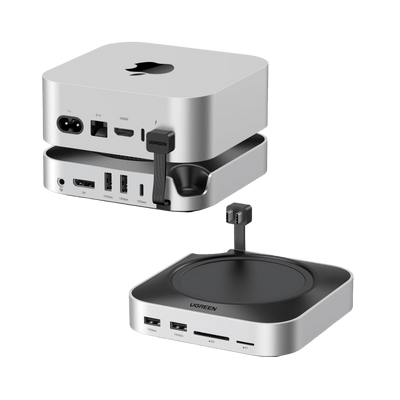
Jos rakennat omistettua työasemaa OpenClawille, telakointiasema auttaa pitämään kaiken järjestyksessä. UGREEN Mac Mini M4 Docking Station lisää 11 porttia, mukaan lukien 10 Gbps USB-A ja USB-C, ja sen integroitu M.2 NVMe -paikka tukee jopa 8 TB asemia 10 Gbps nopeudella. Tämä mahdollistaa SSD:n asentamisen suoraan telakkaan OpenClaw-työtilaa varten ilman suurta kaapeliseinää.

UGREEN Mac Mini M4 Docking Station tarjoaa vastaavan asetelman lisänä DisplayPort-ulostulolla, jos haluat liittää näytön tekoälyasemallesi. Molemmat sijoitetaan Mac minin alle tyylikkäällä designilla, pitäen työpöydän siistinä.
Huomioi yksi seikka: jotkut käyttäjät raportoivat ulkoisten levyjen katkeamisia macOS:n lepotilan aikana. Jos aiot ajaa OpenClawia 24/7, poista lepotila kokonaan käytöstä tai käytä sovellusta kuten Amphetamine pitämään järjestelmä hereillä.
Kannattaako täydellinen eristys virtuaalikoneella?
Käyttäjille, jotka käsittelevät arkaluonteisia tietoja, OpenClawin ajaminen macOS-virtuaalikoneessa UTM:n avulla tarjoaa vahvimmat suojausominaisuudet: täydellisen isäntäeristyksen sekä helpon snapshotin ja palautuksen.
UTM on ilmainen (tai 10 $ Mac App Storessa automaattisiin päivityksiin) ja luo täysin eristetyn macOS-ympäristön Mac miniisi. Ota käyttöön ”Isolate Guest from Host” verkkoasetuksissa ja vältä kansioiden jakamista VM:n ja pääjärjestelmän välillä.
Suurin etu ovat snapshotit.
Tee varmuuskopio ennen uuden ClawHub-skillin kokeilemista, ja jos jokin vaikuttaa epäilyttävältä, palaa heti takaisin.
Tämä vaatii noin 60 Gt tilaa ja noin 20 minuuttia alkuasetuksiin. Se on liiallista satunnaiseen kokeiluun, mutta välttämätöntä, jos yhdistät OpenClawin oikean rahan tileihin tai arkaluonteisiin yritystietoihin.
Mitkä ovat yleisimmät virheet OpenClawin konfiguroinnissa?
Vakavimmat virheet ovat DM-politiikkojen asettaminen ”open”-tilaan, jolloin kuka tahansa voi kirjoittaa tekoälyllesi, tokenin ohittaminen, ajaminen pääkäyttäjätililläsi sekä tarkistamattomien ClawHub-skillsien asentaminen ilman lähteen varmistamista.
OpenClaw-yhteisö kuvailee alustaa ”ei vaikeaksi, mutta armottomaksi”. Oletusasetukset eivät ole tarpeeksi turvallisia ”todelliseen” käyttöön, ja tavalliset huolimattomuudet voivat altistaa koko järjestelmäsi. Vältettävät virheet:
- Avoimien DM-politiikkojen käyttäminen — dmPolicy:n asettaminen arvoon ”open” sallii kenen tahansa kirjoittaa tekoälyllesi ja suorittaa toimintoja koneellasi. Käytä aina ”pairing”-tilaa, jotta tuntemattomien lähettäjien on hyväksyttävä itsensä ennen vuorovaikutusta. OpenClawin koventamisen tarkistuslista on selkeä: älä koskaan käytä ”open”-asetusta, ellei se ole ehdottoman välttämätöntä.
- Ohita token-todennus — Versiosta v2026.1.29 lähtien ”none”-tila on poistettu kokonaan. Mutta jos käytät vanhempaa versiota tai et ole tarkistanut asetuksiasi, porttisi voi olla altis hyökkäyksille. Varmista aina, että gateway.auth.mode on asetettu ”token” ja että token on aktiivinen.
- Suorita sitä päätililläsi — OpenClaw voi lukea tiedostoja, suorittaa shell-komentoja ja käyttää tunnistetietoja. Turvaohjeet suosittelevat ajamaan sitä omistetulla koneella tai virtuaalikoneessa erillisellä järjestelmäkäyttäjällä, ei koskaan henkilökohtaisella tilillä, jossa on arkaluonteisia tietoja.
- Vahvistamattomien ClawHub-taitojen asentaminen — Tämä on uusin ja vaarallisin hyökkäyspinta. Koi Security tarkasti 2 857 ClawHub-taitoa ja löysi 341 haitallista (lähes 12 %). Suurin osa liittyi koordinoituun kampanjaan nimeltä ClawHavoc, joka levitti Atomic Stealeria. Tarkista aina tekijän GitHub-historia ennen asennusta ja harkitse Clawdex-skannausominaisuuden käyttöä pakettien tarkistamiseen tunnettuja haittaohjelmia vastaan.
- Asennusongelmien sivuuttaminen — Sekä npm:llä että pnpm:llä on dokumentoituja asennusvirheitä, erityisesti sharp- ja node-gyp-pakettien kanssa macOS:ssä. Virallinen skripti (curl -fsSL https://openclaw.ai/install.sh | bash) on suositeltu tapa ja kattaa suurimman osan äärimmäisistä tapauksista.
- Älä jätä päivittämättä — Pelkkä CVE-2026-25253-päivitys oikeuttaa sen. Kyseessä oli CVSS 8,8 -arvoinen etähyökkäys, jossa haitallisen linkin avaaminen saattoi antaa hyökkääjälle täydet oikeudet portille. Päivitä versioon v2026.1.29 tai uudempi mahdollisimman pian.
OpenClaw-asetuksesi Mac minissä, tehtynä oikein
OpenClawin suosio on ansaittua. Henkilökohtaisen tekoälyavustajan pyörittäminen omalla laitteistollasi, omassa hallinnassasi, on aidosti hyödyllistä. Mutta tämä teho vaatii suurta kunnioitusta riskejä kohtaan, ja turvallisuusympäristö muuttuu nopeasti.
Turvallisen minimiasetuksen tekeminen vie noin 10 minuuttia: ota käyttöön palomuuri ja FileVault, määritä loopback-tunnistus tokenilla ja käytä DM-politiikkoja ”pairing”-tilassa.
Lisäsuojaksi luo oma käyttäjätili ja harkitse eristystä ulkoisella tallennustilalla, kuten UGREEN Mac mini M4 Docking Station -telakalla, jotta tekoälytyötilasi pysyy fyysisesti erillään henkilökohtaisista tiedoistasi.
Oikeilla varotoimilla ja puhtaalla laitteistolla Mac mini -tietokoneestasi tulee tekoälytyöasema, joka toimii ilman, että tärkeimmät asiat ovat vaarassa.
Preguntas frecuentes sobre OpenClaw en Mac mini M4 (configuración segura)
¿Es seguro ejecutar OpenClaw en un Mac mini M4?
Sí, pero solo si aplicas una configuración mínima de seguridad. Debes activar el firewall y FileVault en macOS, limitar OpenClaw a conexiones en loopback, habilitar la autenticación por token y configurar la política de DM en modo “pairing”. OpenClaw requiere acceso amplio al sistema, por lo que sin estos ajustes podrías exponer archivos, credenciales o datos sensibles.
¿Cuál es la configuración mínima recomendada para proteger OpenClaw?
La configuración básica segura incluye:
- Activar Firewall y FileVault en macOS.
- Establecer
gateway.binden “loopback”. - Confirmar que
gateway.auth.modeesté en “token”. - Configurar
dmPolicyen “pairing” (nunca en “open”). - Ejecutar
openclaw security audit --deeptras la instalación.
Estos pasos bloquean la mayoría de vectores de ataque comunes y reducen el riesgo de ejecución remota de código o accesos no autorizados.
¿Por qué el Mac mini M4 es ideal para OpenClaw 24/7?
El Mac mini M4 combina bajo consumo energético (3–4 W en reposo), funcionamiento silencioso y arquitectura Apple Silicon con memoria unificada, lo que mejora el rendimiento en cargas de IA. Además, es la única opción práctica para integrar iMessage en OpenClaw, ya que requiere macOS.
¿Conviene usar una cuenta de usuario separada para OpenClaw?
Sí. Crear una cuenta estándar dedicada en macOS aísla OpenClaw de tus documentos personales, claves SSH y datos del Llavero. Si ocurre un incidente, puedes eliminar esa cuenta sin afectar tu perfil principal. Es una medida sencilla que reduce drásticamente el impacto potencial de una brecha.
¿Qué errores de seguridad debo evitar al instalar OpenClaw?
Los fallos más críticos incluyen:
- Usar
dmPolicyen modo “open”. - Omitir la autenticación por token.
- Ejecutarlo en tu cuenta principal de macOS.
- Instalar skills no verificadas desde ClawHub.
- No actualizar a la versión v2026.1.29 o superior (parche de vulnerabilidades críticas).
Evitar estos errores es clave para proteger tu sistema frente a ataques como robo de credenciales o ejecución remota de código.
Pikavalikko
Aiheeseen liittyvät artikkelit

Kuinka asentaa telakointiasema
28/07/2025

Kuinka yhdistää Xbox kannettavaan tietokoneeseen? 5 helppoa tapaa tehdä se
04/07/2025

Mikä on telakka-asema? Täydellinen opas
30/06/2025
TF-kortit vs. SD-kortit: Mikä on ero?
23/06/2025

Kuinka ladata kannettava tietokoneesi telakointiaseman avulla
09/06/2025