USB-kaapelityyppien lopullinen opas: liittimet ja versiot
USB-kaapelit ovat hyödyllisiä kaapeleita, jotka yhdistävät laitteemme virtalähteeseen tai mahdollistavat datan siirron. Olet ehkä huomannut, että USB-kaapeleita on erilaisia. Nämä kaapelit kuuluvat eri luokkiin ja tyyppeihin, joten on tärkeää ymmärtää erot. USB-kaapelit jaetaan yleensä kahteen tyyppiin: USB-liittimien ja USB-versioiden mukaan.
Tämä artikkeli esittelee USB-kaapelityypit näiden kahden luokituksen kautta, jotta ymmärrät, miten ne toimivat ja mitä tarvitset. Kaikki tähtää siihen, että tekninen elämäsi olisi helpompaa!

Yleiset USB-termit, jotka sinun tulee tuntea
Ennen kuin sukellamme eri USB-kaapelityyppeihin, on tärkeää tutustua joihinkin yleisiin USB-termeihin:
Liitin
Liitin on fyysinen osa, joka liitetään laitteen porttiin. On olemassa useita USB-liitintyyppejä, jotka sinun tulisi tuntea.
Portti
Portti on kuin pistorasia, johon USB-kaapeli liitetään laitteissa. Se on kuin aukko, johon pistoke työnnetään seinäpistorasiassa. Eri laitteissa on erilaisia USB-kaapelien porttityyppejä, joihin USB-kaapelit liitetään.
Tyyppi
USB-tyyppi tarkoittaa liittimen tai USB-portin muotoilua tai ulkonäköä. Se määrittää, miten liitin sopii porttiin. Nämä USB-liitintyypit on suunniteltu tiettyihin käyttötarkoituksiin.
Versio
USB-versio viittaa teknologiaan, jota käytetään datansiirtoon USB-kaapelin kautta. Kun sinulla on uudempi USB-versio, se tarkoittaa yleensä, että voit siirtää dataa nopeammin ja saatat päästä käsiksi parempiin ominaisuuksiin.
On myös erilaisia USB-portteja ja USB-liittimien tyyppejä, jotka sinun tulisi tuntea varmistaaksesi yhteensopivuuden laitteidesi kanssa. USB-kaapelityyppien ja latauskaapelityyppien ymmärtäminen auttaa sinua valitsemaan oikean kaapelin tarpeisiisi. Lisäksi eri kaapelityyppien tunteminen voi merkittävästi yksinkertaistaa teknistä kokoonpanoasi. Olipa kyse USB Type A:sta, USB Type C:stä tai mistä tahansa muusta USB-tyypistä, kaikkien USB-tyyppien ja USB-kaapelien tunteminen takaa sujuvan käyttökokemuksen teknisissä laitteissasi.
USB-kaapelityypit liittimien mukaan
Nyt tarkastelemme erilaisia USB-kaapeleita, jotka erotetaan liittimiensä perusteella.

USB Type-C (USB C)
USB Type-C, eli USB-C, on erittäin monipuolinen ja suosittu USB-liitin. Se on erityinen, koska sillä ei ole väliä, miten liität sen laitteeseesi; se toimii molemmin päin. USB Type-C voi siirtää dataa erittäin nopeasti ja se voi myös toimittaa virtaa laitteidesi lataamiseen.

Tämän tyyppisiä USB-kaapeleita löytyy monista kannettavista tietokoneista, älypuhelimista ja moderneista tableteista. Se on kuin universaali pistoke kaikille uusille laitteillesi! USB-C-tyypit yleistyvät jatkuvasti monipuolisuutensa ja tehokkuutensa ansiosta. Täyden ohjeen “Kuinka ladata Apple Watchisi ilman laturia” yhteydessä käydään läpi innovatiivisia ratkaisuja, jotka hyödyntävät näitä teknologioita ja muita. Mieti, miten voit hyödyntää USB-C:n joustavuutta ja muita älykkäitä vaihtoehtoja pitääksesi Apple Watchisi ladattuna; tämä opas tarjoaa laajemman selityksen universaalista soveltuvuudesta ja nykyaikaisten latausratkaisujen kätevyydestä. Olitpa sitten Apple-harrastaja tai pidät vain universaalin yhteyden ideasta, tämä resurssi on arvokas lisä tekniseen osaamiseesi.
Lightning
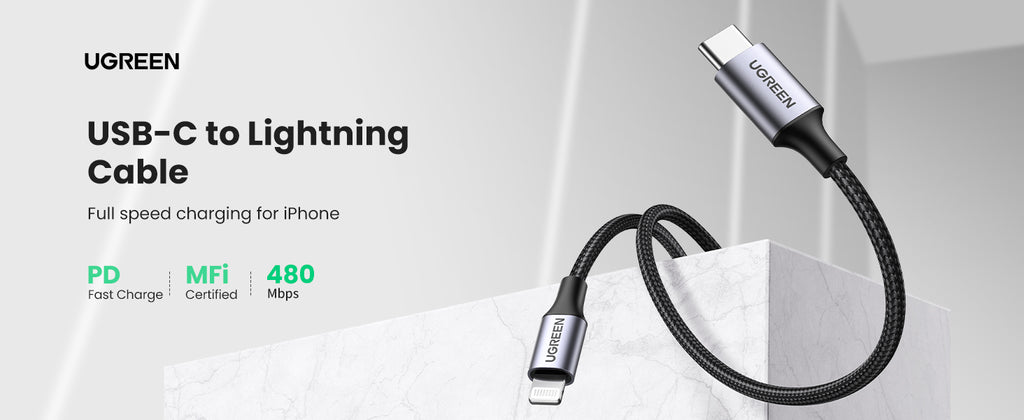
Vaikka Lightning-liitin on ollut Applen ekosysteemin kulmakivi vuosia, tilanne on vähitellen muuttumassa. UGREENin artikkelin mukaan iPhone 16 jatkaa siirtymistä USB-C:hen, joka alkoi iPhone 15 -sarjassa. Tämä muutos vastaa laajempia teollisuuden trendejä ja sääntelypaineita, erityisesti EU:ssa. Apple-käyttäjille tämä tarkoittaa universaalimpaa latauskokemusta laitteiden välillä, huomattavasti nopeampia latausnopeuksia ja parannettua tiedonsiirtonopeutta. Toisaalta se tarkoittaa myös, että nykyiset Lightning-lisälaitteet saattavat tarvita sovittimia tai ne on vaihdettava, mikä merkitsee merkittävää muutosta Applen latausekosysteemissä.
USB Type-A (USB A)
USB Type-A -liittimet, nuo suorakulmaiset portit, jotka ovat meille tuttuja, ovat kaikkialla teknologiamaailmassa. Ne näyttelevät keskeistä roolia yhdistäessään tietokoneesi erilaisiin IT-laitteisiin, mahdollistaen tiedonsiirron USB 2.0 -standardien mukaisesti. USB Type-A -liittimet ovat kuin USB-kaapelien klassikoita. Tämän tyyppisiä USB-liittimiä löytyy yleensä tietokoneista ja virtalähteistä.
Joten kun liität ulkoisen kiintolevyn tai muistitikun kannettavaan tietokoneeseesi tai tietokoneeseesi, käytät todennäköisesti USB Type-A -liitintä. Ne ovat monipuolisia ja erittäin käteviä liittämään erilaisia laitteita tietokoneeseesi. Tutkiessasi USB-kaapelityyppejä USB Type-A on yksi laajimmin käytetyistä ja tunnistettavista vaihtoehdoista.
USB Type-B (USB B)
USB Type-B -liittimet eroavat visuaalisesti toisistaan. Ne ovat neliön tai suorakaiteen muotoisia, joissa on viistetyt kulmat. Niitä löytyy yleisesti laitteista kuten tulostimista, skannereista ja joistakin vanhemmista ulkoisista kiintolevyistä.
Mielenkiintoista on, että Type-B -liittimiä on eri kokoja: Standard-B, Mini-B ja Micro-B. Näin ollen nämä liittimet on erikoistettu liittämään tiettyjä laitteita, kuten tulostin tai skanneri, tietokoneeseesi.
Mini USB
Puhutaan Mini USB:stä. Nämä liittimet ovat pienempiä kuin standardin Type-B liittimet. Ne olivat melko yleisiä aiemmin, mutta niiden suosio on vähentynyt Micro USB:n ja USB Type-C:n myötä. Silti Mini USB -liittimiä löytyy edelleen joistakin vanhemmista laitteista ja lisälaitteista.
Micro USB
Keskustellaan nyt Micro USB:stä. Nämä liittimet ovat vielä pienempiä ja kompaktimpia kuin Mini USB -liitin. Löydät ne monista vanhoista Android-älypuhelimista, Bluetooth-kuulokkeista ja erilaisista kannettavista laitteista. Huomaa kuitenkin, että ne ovat hitaasti korvautumassa USB Type-C:llä uudemmissa laitteissa. Micro USB -tyyppiset liittimet ovat olleet laajasti käytössä, mutta nyt ne antavat tilaa uusille liitintyypeille.
USB-kaapelityypit versioiden mukaan
USB-kaapelit voidaan myös luokitella USB-standardin version mukaan. Eri versiot tarjoavat erilaisia nopeuksia ja tiedonsiirtokykyjä. Tässä ovat yleisimmin käytetyt USB-versiot.

USB 1.0
USB-liitäntöjen tyypit alkavat USB 1.0:sta. Ensimmäinen USB-standardi tuli markkinoille vuonna 1996. Se tarjosi maksimisiirtonopeuden 12 megabittiä sekunnissa (Mbps). Vaikka tämä ei ole kovin nopea nykyisten standardien mukaan, se riitti peruslaitteille kuten näppäimistöille ja hiirille, jotka olivat tuolloin pääpainossa.
USB-teknologian alkuvaiheissa se oli merkittävä parannus vanhempiin liitäntätapoihin verrattuna. USB 1.0 teki näiden yksinkertaisten oheislaitteiden liittämisestä ja käytöstä tietokoneiden kanssa helpompaa, poistaen tarpeen useille kaapelityypeille ja tehden asennusprosessista paljon yksinkertaisemman.
USB 1.1
Siirrytään USB 1.1:een, joka julkaistiin vuonna 1998 parannuksena USB 1.0:aan. Se säilytti saman 12 Mbps tiedonsiirtonopeuden, mutta toi mukanaan joitakin pieniä parannuksia yleiseen suorituskykyyn. USB-kaapelityypit kehittyivät näiden aikakauden standardien myötä, valmistaen tietä myöhemmille USB-teknologian edistysaskeleille.
USB 2.0
USB 2.0, eli High-Speed USB, tuli markkinoille 2000-luvulla ja oli tuolloin merkittävä edistysaskel. Se paransi tiedonsiirtonopeuksia merkittävästi, saavuttaen enimmillään 480 megabittiä sekunnissa (Mbps). Tämä ei ehkä ole yhtä nopeaa kuin nykyaikaiset USB-kaapelityypit, mutta se oli suuri harppaus eteenpäin verrattuna alkuperäiseen USB 1.1:een, joka oli paljon hitaampi.
USB 2.0 nousi nopeasti standardiksi kaikenlaisten laitteiden liittämiseen. Se oli yleisin valinta ulkoisten kiintolevyjen, muistitikkujen, tulostimien ja monien muiden laitteiden liittämiseen. Tämä nopeuden kasvu teki tiedostojen siirtämisestä, asiakirjojen tulostamisesta ja ulkoisten tallennuslaitteiden tietojen käytöstä paljon helpompaa.
USB 3.0
USB-kaapelityypit kehittyivät merkittävästi USB 3.0:n, toisinaan nimeltään SuperSpeed USB, myötä vuonna 2008. Se saavutti erittäin nopean tiedonsiirtonopeuden, jopa 5 gigabittiä sekunnissa (Gbps). Toisin sanoen tämä teknologia teki tiedonsiirrosta laitteiden välillä paljon nopeampaa, noin kymmenen kertaa nopeampaa kuin vanhempi USB 2.0.
Tämä nopeuden kasvu oli merkittävä muutos monissa tehtävissä. Se mahdollisti korkealaatuisen videon suoratoiston ilman ongelmia, jotta voit katsoa suosikkielokuviasi ja -videoitasi ilman ärsyttävää puskurointia. Lisäksi se teki tiedostonsiirroista paljon helpompia.
USB 3.1
USB 3.1, joka julkaistiin vuonna 2013, oli käänteentekevä tekijä USB-maailmassa. Se tarjosi erittäin nopeita tiedonsiirtoja, saavuttaen vaikuttavan 10 gigabitin sekuntinopeuden (Gbps). Toisin sanoen se pystyi siirtämään tietojasi laitteiden välillä noin 20 kertaa nopeammin kuin vanhempi USB 2.0. Mutta nopeus ei ollut sen ainoa etu. USB 3.1 toi mukanaan nerokkaan USB Type-C -liittimen.
Se on pieni, käännettävä ja uskomattoman monipuolinen. Voit liittää sen kummallakin tavalla, mikä säästää sinut turhauttavalta hetkeltä, kun USB ei meinaa sopia. Tämä USB Type-C -liitin valloitti nopeasti teknologia-alan ja on nyt yleinen näky nykyaikaisissa laitteissa, kuten kannettavissa tietokoneissa, älypuhelimissa ja jopa joissakin kuulokkeissa.
USB-kaapelityyppejä tarkasteltaessa USB 3.1 toi vallankumouksen nopeudessa ja monipuolisen USB Type-C -liittimen käyttöönoton.
USB 3.2
Kun puhutaan USB-kaapelityypeistä, USB 3.2, joka esiteltiin vuonna 2008, edustaa suurta harppausta tiedonsiirtokyvykkyydessä. Se toi nopeuden kasvua tietokoneyhteyksiin. Se pystyy käsittelemään jopa 20 Gbps nopeuksia, tehden siitä täydellisen dataraskaisiin tehtäviin kuten pelaamiseen ja videon editointiin. Se on erinomainen valinta, jos tarvitset nopeaa yhteyttä.
USB 4
USB 4, uusin USB-kaapelityyppien jäsen, esiteltiin vuonna 2019. Se on nopeuden mestari, tarjoten jopa 40 Gbps tiedonsiirtonopeuden. Se ei ole vain nopea, vaan myös täynnä huippuluokan ominaisuuksia kuten Thunderbolt 3.
USB 4 löytyy monista nykyaikaisista kannettavista ja pöytätietokoneista, tarjoten erittäin nopean tiedonsiirron ja huippuluokan liitettävyyden. Se on suosittu valinta niille, jotka vaativat parasta nopeutta ja suorituskykyä.
USB-liitintyypin ja USB-yhteystyypin ymmärtäminen auttaa sinua valitsemaan oikean kaapelin tarpeisiisi. Eri laitteet ja sovellukset vaativat erilaisia USB-liittimiä ja kaapelityyppejä. Olitpa sitten lataamassa puhelintasi tai siirtämässä tietoja, oikeiden latauskaapelien ja USB-porttien tunteminen on olennaista. Tutustumalla erilaisiin USB-kaapelityyppeihin voit varmistaa yhteensopivuuden ja optimaalisen suorituskyvyn kaikille laitteillesi.
Mitkä ovat USB-versioiden erot?
Tässä on yksityiskohtainen vertailu USB-kaapeliversioiden tyypeistä.
| USB-versio | Tunnetaan myös nimellä | Julkaisuvuosi | Liitintyypit | Maksimi tiedonsiirtonopeus | Kaapelin pituus | Tukeeko videota? | Tukeeko virransyöttöä? |
|---|---|---|---|---|---|---|---|
| USB 1.0 | USB 1.0 | 1996 | USB-A, USB-B | 1,5 Mbit/s (Hidas nopeus) 12 Mbit/s (Täysi nopeus) | 3 m | Ei | Ei |
| USB 1.1 | Täyden nopeuden USB | 1998 | USB-A, USB-B | 1,5 Mbit/s (Hidas nopeus) 12 Mbit/s (Täysi nopeus) | 3 m | Ei | Ei |
| USB 2.0 | Nopean siirron USB | 2000 | USB-A, USB-B, USB Micro A, USB Micro B, USB Mini A, USB Mini B, USB-C* | 1,5 Mbit/s, 12 Mbit/s, 480 Mbit/s | 5 m | Ei | Kyllä |
| USB 3.0 | SuperSpeed | 2008 | USB-A, USB-C | 5 Gbit/s (SuperSpeed) | 18 m | Kyllä | Kyllä |
| USB 3.1 | SuperSpeed+ | 2013 | USB-C | 10 Gbit/s (SuperSpeed+) | 18 m | Kyllä | Kyllä |
| USB 3.2 Gen 1 | USB 3.0, USB 3.1 Gen 1, SuperSpeed | 2008, 2013 | USB-A, USB-B, USB Micro B, USB-C* | 5 Gbps | 3 m | Ei | Ei |
| USB 3.2 Gen 2 | USB 3.1, USB 3.1 Gen 2, SuperSpeed+, SuperSpeed 10 Gbps | 2013 | USB-A, USB-B, USB Micro B, USB-C* | 10 Gbps | 3 m | Ei | Ei |
| USB 3.2 Gen 2×2 | USB 3.2, SuperSpeed 20 Gbps | 2017 | USB-C* | 20 Gbps | 3 m | Kyllä | Kyllä |
| USB 4 | USB4 Gen 2×2 20 Gbps | 2019 | USB-C* | 20 Gbps | 0.8m | Kyllä | Kyllä |
| USB 4 | USB4 Gen 3×2 40 Gbps | 2019 | USB-C* | 40 Gbps (SuperSpeed+ ja Thunderbolt 3) | 0.8m | Kyllä | Kyllä |
Preguntas frecuentes sobre los tipos de cables USB
¿Cómo saber si los cables USB soportan carga rápida?
Para determinar si un cable USB soporta carga rápida, revisa su voltaje y salida de corriente. Los cargadores rápidos normalmente emiten a 5V, 9V, 12V, o más, y clasificaciones de corriente de 2000mA o más.
Busca cables con especificaciones como 5V-2A o 5V-2000mA para compatibilidad con carga rápida, mientras que cualquier cosa por debajo de 1000mAh se considera un cargador lento. Además, revisa etiquetas como “Carga Rápida”, “Quick Charge” o “PD” (Entrega de Energía) en el cable mismo. Saber cómo determinar si un cable USB soporta carga rápida es importante. Pero para aquellos que buscan un nuevo enfoque, la carga inalámbrica es una solución. Para aprender más sobre elegir entre carga inalámbrica y carga con cable, revisa nuestro artículo “Elige carga inalámbrica o con cable”.
¿Cómo sé qué versión de cable USB estoy usando?
Para averiguar qué versión USB estás usando, echa un vistazo al color de la parte interior del conector. Si es blanco, es USB 1.0; negro significa que es USB 2.0, y un color azul indica que es un puerto USB 3.0. Esta simple pista visual te ayuda a identificar la versión de tu cable USB.
¿Pueden usarse juntos dispositivos con diferentes versiones USB?
Sí, los dispositivos con diferentes tipos de versiones de cables USB pueden usarse juntos. Los cables y puertos USB son normalmente compatibles hacia atrás, permitiendo que dispositivos más antiguos se conecten a puertos más nuevos. Sin embargo, el rendimiento está limitado a la versión USB más baja involucrada en la conexión. Por ejemplo, usar un cable USB 3.0 con un dispositivo USB 2.0 conseguirá las velocidades del USB 2.0.
¿Puedo usar un cable USB 3.0 con un dispositivo 2.0?
¡Claro que SÍ! Puedes usar un cable USB 3.0 con un dispositivo 2.0 porque cada cable 3.0 es compatible hacia atrás con estos dispositivos. Pero ten en mente que la conexión se establecerá de manera plug and play, y proporcionará velocidad de transferencia de datos solo hasta los estándares del USB 2.0.
¿Qué significa compatible hacia atrás?
Este concepto significa que la versión más reciente de algo aún puede usarse con versiones anteriores, como el puerto USB A 3.0 y el periférico USB A 2.0. Lo mismo ocurre con el USB C más nuevo, pero necesita un adaptador adicional o un cable USB para establecer una conexión debido a diferencias en los estilos del puerto.
Nota una cosa: cuando utilices la versión anterior, obtendrás un rendimiento según la versión más antigua. Por ejemplo, si planeas transferir archivos desde un disco duro habilitado con USB A 2.0 a un portátil con puertos USB A 3.0, la tasa de transferencia estaría limitada a 480Mbps.