Kuidas seadistada dokkimisjaama
Dokijaam on rohkem kui lihtsalt ühenduspunkt sinu seadmetele; see võib olla pöördepunkt tootlikkuse tõstmiseks ja tööruumi optimeerimiseks. Olgu sa siis kodus töötaja või kontoritöötaja, kes ühendab mitu monitori, võib dokijaam saada sinu parimaks abiliseks. See mitte ainult ei suurenda sinu ühendusvõimalusi, vaid aitab hoida ka sinu tööruumi korras ja organiseerituna.
Jaamad suurendavad sinu seadme portide arvu, võimaldades ühendada või laadida lisavälisseadmeid, sarnaselt pistikupesade pikendustele sinu arvutis. Dokijaamad ühendatakse seinakontakti ja need muudavad sinu sülearvuti lauaarvuti asendajaks. Dokijaam on nagu lisamootori lisamine sinu arvutile.

Peamised järeldused
- Dokijaamad muudavad sülearvutid täielikeks tööjaamadeks üheainsa ühenduse kaudu, pakkudes valikuid alates põhilistest USB-C jaamadest kuni kõrgsageduslike Thunderbolti lahendusteni, mis toetavad mitut 4K/8K ekraani ja 40 Gbps andmeedastust.
- Valikukriteeriumid sõltuvad konkreetsetest vajadustest: Revodok Max 213 sobib professionaalidele, kellel on mitu monitori (13 porti, topelt 4K 60 Hz juures), Pro 210 on mõeldud kontoritöötajatele (10 porti, 4K 60 Hz), samas kui spetsialiseeritud mudelid on suunatud mänguritele (Steam Deck Dock) ja loovprofessionaalidele (Pro 312 kolme ekraaniga).
- Seadistamine ja tõrkeotsing järgivad süsteemset lähenemist: tööruumi nõuetekohane ettevalmistamine, seadme järjestikune ühendamine, tarkvara seadistamine ja levinumate probleemide lahendamine (ekraani ühenduvus, välisseadmete reageerimine, seadme tuvastamine, andmeedastuskiirused).
Mis on dokkimisjaam?
Peamiselt laiendab dokijaam sinu sülearvuti ühendusvõimalusi. See toimib sillana sinu sülearvuti ja mitmesuguste välisseadmete vahel. Üheainsa ühendusega muutub sinu sülearvuti täielikuks tööjaamaks, valmis igaks ülesandeks.
Dokkjaama ilu peitub selle mitmekülgsuses. Laual toimib see lauaarvuti asendajana; lahti ühendades muutub see sinu kaasaskantavaks kaaslaseks. Ilma keerukusteta: sujuvad üleminekud töörežiimide vahel.
Seejärel on olemas Thunderbolt dokkimisjaam, mis on parim valik. See on nagu raketi ühendamine sinu andmeedastusvajadustega. Videotoimetajad, 3D modelleerijad ja teised digitehnoloogia eksperdid, pange tähele: see on sinu kiirteele sisenemine.

Kuidas valida oma vajadustele sobiv dokkimisjaam
Dokkjaama valimisel pea silmas järgmist:
- Põhikasutus: kontoritöö, mängud või loomingulised ülesanded.
- Ühilduvus: kontrolli oma sülearvuti operatsioonisüsteemi ja saadaolevaid porte (USB-C või Thunderbolt).
- Monitoride ühilduvus: määra, mitu monitori sa plaanid ühendada ja millist resolutsiooni vajad (näiteks kaks 4K või üks 8K).
- Kaasaskantavus: mõtle, kui tihti sa töötad reisides.
1. Mitme monitori kasutajatele professionaalidele
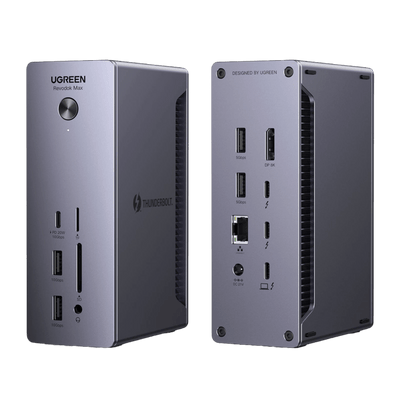
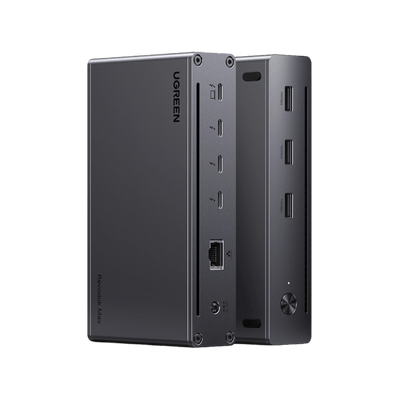
UGREEN Revodok Max 213 USB-C jaam 13-ühes dokkimisjaam
- Ideaalne: kasutajatele, kes vajavad laialdast ühenduvust ja kõrge jõudlusega seadistusi, nagu video toimetajad või insenerid.

-
Põhijooned:
- Toetab kahte 4K ekraani 60 Hz juures või ühte 8K ekraani 30 Hz juures.
- Thunderbolt 4 pordid 40 Gbps andmeedastuskiirusega.
- 13 porti, sealhulgas USB-C, USB-A, DisplayPort, Ethernet, SD/TF kaardilugejad ja 3,5 mm helipistik.
- 90 W sülearvuti laadimine täiustatud jahutussüsteemiga.
- Miks valida see?: Ideaalne edasijõudnutele kasutajatele, kes vajavad mitut ekraani, kiiret andmeedastust ja sujuvat mitmeülesandelisust.
{{UGPRODUCT}}
2. Igapäevaseks kasutamiseks kontoris
UGREEN Revodok Pro 210 10-ühes USB-C jaam (Topelt HDMI 4K@60Hz, 100W PD)
- Ideaalne: kontoritöötajatele või tudengitele, kes vajavad mitmekülgset ja usaldusväärset dokkimisjaama.

-
Põhijooned:
- Kaks HDMI-porti, mis toetavad kuni 4K 60 Hz või ühte 8K ekraani 30 Hz juures.
- USB-C ja USB-A pordid 5 Gbps andmeedastuseks.
- Gigabit Ethernet stabiilsete internetiühenduste jaoks.
- Kompaktne disain 100 W võimsuse edastamisega (sülearvuti laadimine 85 W).
- Miks valida see?: Täiuslik neile, kes vajavad funktsionaalsuse ja taskukohasuse tasakaalu kompaktse vormi sees.
{{UGPRODUCT}}
3. Mängijatele või Steam Decki kasutajatele
UGREEN Steam Deck dokkimisjaam Steam Deckile
- Ideaalne: mängijatele, kes kasutavad seadmeid nagu Steam Deck või mängul sülearvuteid.

-
Põhijooned:
- HDMI port toetab kuni 4K 60 Hz juures sujuvate mängupiltide nautimiseks.
- Gigabit Ethernet madala latentsusega võrgumängude jaoks.
- USB-A ja USB-C pordid perifeersete seadmete, nagu kontrollerite ja väliste ketaste ühendamiseks.
- Miks valida see?: Spetsiaalselt mängukonfiguratsioonide jaoks loodud, pakub kõrgekvaliteedilisi pilte ja kiiret ühenduvust.
{{UGPRODUCT}}
4. Loomingulistele professionaalidele
UGREEN Revodok Pro 312 Triple Display 12-in-1 USB C 8K universaalne dokkimisjaam
- Ideaalne: loomingulistele professionaalidele, nagu graafilised disainerid või sisuloojad, kes vajavad mitut monitori ja kiiret failiedastust.

-
Põhijooned:
- Kolmekordse ekraani tugi kahe HDMI ja ühe DisplayPortiga (kuni 8K resolutsioon).
- SD/TF kaardipesad kiireks meediaedastuseks.
- Gigabit Ethernet ja mitmed USB pordid (andmeedastuskiirus 10 Gbps).
- 100 W võimsuse edastamine sülearvuti kiireks laadimiseks.
- Miks valida see?: Sobib ideaalselt mitme ülesande täitmiseks kolmel monitoril ja suurte meediafailide tõhusaks haldamiseks.
{{UGPRODUCT}}
5. Kiirete andmeedastuste jaoks
UGREEN Revodok Max 208 Thunderbolt 4 dokk 40Gbps 8-ühes dokkimisjaam
- Ideaalne: professionaalidele, kes vajavad ülikiireid andmeedastuskiirusi ja kõrglahutusega ekraane.

-
Põhijooned:
- Thunderbolt 4 pordid kiirusega kuni 40 Gbps.
- Toetab kahte 4K ekraani 60 Hz juures või ühte 8K ekraani 30 Hz juures.
- Sisaldab USB-A toiteporte, Etherneti ja CC (85 W laadimine).
- Miks valida see?: Täiuslik kasutajatele, kes töötavad suurte failide või kõrglahutusega videote redigeerimisega.
{{UGPRODUCT}}
Järkjärguline juhend dokkimisjaama seadistamiseks
Samm 1: Valmista töökeskkond ette
Korista oma töölaualt. Korralda komponendid nagu maleplaani tükid. Aseta dokijaam nähtavale kohale ja kogu kaablid, igaüks korralikult rullitud ja kasutamiseks valmis.
Samm 2: Lülita sisse
Leia toiteadapter (karbis olev kõige paksem kaabel). Ühenda see dokijaama baasiga, kuni kuuled klõpsu, ja seejärel pistikusse. Otsi LED-indikaatorit, et kinnitada, et see on sisse lülitatud.
Samm 3: Ühenda sülearvuti
Võta sülearvuti ühenduskaabel (USB-C või Thunderbolt, mudelist sõltuvalt). Joonda see sülearvuti pordiga ja sisesta ettevaatlikult, kuni see kindlalt kinnitub.
Samm 4: Monitorimine
Ühenda monitori kaablid (HDMI või DisplayPort) dokijaama määratud portidesse. Veendu, et iga kaabel sobib korralikult ja valmista oma ekraanid elava visuaalse kogemuse jaoks.
Samm 5: Perifeeriaparadiis
Ühenda klaviatuur, hiir, väline kõvaketas ja muud seadmed dokijaama USB-portidesse. Iga ühendus viib su tööruumi täiuslikkusele lähemale.
Samm 6: Tarkvara seadistamine
Enamik operatsioonisüsteeme tuvastab dokijaama automaatselt. Kui sinu oma seda ei tee, külasta tootja veebisaiti, et alla laadida ja installida uusimad draiverid.
Samm 7: Ekraani seadistamine
Ava ekraani seaded, et tuvastada ja korraldada oma monitorid. Kohanda paigutust vastavalt oma töölaua seadistusele ja naudi optimaalset kuvamist.
Samm 8: Lõplik kontroll
Enne töö alustamist kontrolli, et:
- Sinu monitorid kuvavad selgeid pilte.
- Sinu klaviatuur ja hiir reageerivad kiiresti.
- Sinu välised kettad kuvatakse failihalduris.
- Sinu võrguseos on stabiilne.
Võta hetk, et nautida oma muudetud tööruumi: tootlikkuse ja potentsiaali keskus.
Tavalised dokijaama seadistamise tõrkeotsingu lahendused
1. Välismonitoridel pole signaali
- Kontrolli kaableid: veendu, et need oleksid korralikult ühendatud; lahtine HDMI või DisplayPorti kaabel võib olla süüdlane.
- Proovi teist porti: proovi dokkimisjaamas teist videoväljundit.
- Uuenda ekraani draivereid: aegunud draiverid võivad põhjustada probleeme. Külastage sülearvuti seadeid või tootja veebisaiti uuenduste saamiseks.
- Muuda ekraani seadeid: ava oma süsteemi ekraani seaded ja klõpsa „Tuvasta“ või „Identifitseeri“, kui väline monitor ei ole tuvastatud.
2. Klaviatuur või hiir ei reageeri
- Ühenda seadmed uuesti: tõmba pistik välja ja ühenda uuesti, kuulates klõpsu, mis kinnitab kindlat ühendust.
- Proovi teisi USB porte: ühenda seadmed dokkimisjaama mõnda teise pordi.
- Taaskäivita dokkimisjaam: eemalda see vooluvõrgust 10 sekundiks ja ühenda uuesti.
3. Seadet dokkimisjaam ei tunne ära
- Paigalda vajalikud draiverid: mõned seadmed vajavad korralikuks toimimiseks spetsiifilisi draivereid.
- Kontrolli ühilduvust: veendu, et dokkimisjaam oleks ühendatava seadmega ühilduv.
- Proovi teist seadet: ühenda sama pordiga teine seade, et kindlaks teha, kas probleem on seadmes või dokkimisjaamas.
4. Aeglased andmeedastuskiirused
- Kasu kiiretest portidest: eelistage USB 3.0 või Thunderbolti porte suurte andmemahtude töötlemisel.
- Kontrolli kaabli kvaliteeti: asenda vanemad või kehvema kvaliteediga kaablid kiire andmeedastuse jaoks mõeldud kaablitega.
- Vähenda seadmete konflikte: lahtiühenda mittevajalikud lisaseadmed suurte failiedastuste ajal.
Üldised näpunäited probleemide lahendamiseks
- Taaskäivita oma sülearvuti, dokkimisjaam ja ühendatud seadmed.
- Otsi tootja veebisaidilt püsivara uuendusi.
- Vaata kasutusjuhendeid või veebipõhiseid tugifoorumeid, et saada oma mudelile kohandatud juhiseid.
Isegi kui tehnoloogia komistab, on lahendus alati nurga taga.