Wie man eine Dockingstation einrichtet
Eine Dockingstation ist mehr als nur ein Anschluss für deine Geräte; sie kann ein Wendepunkt sein, um die Produktivität zu steigern und deinen Arbeitsplatz zu optimieren. Egal, ob du von zu Hause aus arbeitest oder im Büro mehrere Monitore anschließt, eine Dockingstation kann dein bester Verbündeter werden. Sie erweitert nicht nur deine Anschlussmöglichkeiten, sondern hilft dir auch, deinen Arbeitsplatz organisiert und ordentlich zu halten.
Hubs erhöhen die Anzahl der Anschlüsse deines Geräts, sodass du zusätzliche Peripheriegeräte anschließen oder laden kannst, ähnlich wie Steckdosenleisten an deinem Computer funktionieren. Dockingstationen werden an die Steckdose angeschlossen und verwandeln dein tragbares Gerät in einen Ersatz für deinen Desktop-Computer. Eine Dockingstation funktioniert wie ein zusätzlicher Motor für deinen Computer.

Wichtige Erkenntnisse
- Dockingstationen verwandeln Laptops über eine einzige Verbindung in vollständige Arbeitsstationen, mit Optionen von einfachen USB-C-Hubs bis hin zu Hochgeschwindigkeits-Thunderbolt-Lösungen, die mehrere 4K/8K-Bildschirme und Datenübertragungen mit 40 Gbit/s unterstützen.
- Die Auswahlkriterien hängen von den spezifischen Bedürfnissen ab: Der Revodok Max 213 eignet sich für Profis mit mehreren Monitoren (13 Anschlüsse, dual 4K bei 60 Hz), der Pro 210 ist für Büroangestellte gedacht (10 Anschlüsse, 4K bei 60 Hz), während spezialisierte Modelle auf Spieler (Steam Deck Dock) und kreative Profis (Pro 312 mit drei Bildschirmen) ausgerichtet sind.
- Die Einrichtung und Fehlerbehebung folgen einem systematischen Ansatz: angemessene Vorbereitung des Arbeitsplatzes, sequenzielle Verbindung des Geräts, Softwarekonfiguration und Behebung häufiger Probleme (Monitorverbindung, Reaktion der Peripheriegeräte, Geräteerkennung, Übertragungsgeschwindigkeiten).
Was ist eine Dockingstation?
Hauptsächlich erweitert eine Dockingstation die Anschlussmöglichkeiten deines Laptops. Sie fungiert als Brücke zwischen deinem Laptop und einer Vielzahl von Peripheriegeräten. Mit nur einer Verbindung verwandelt sich dein Laptop in eine vollständige Arbeitsstation, bereit für jede Aufgabe.
Die Schönheit einer Dockingstation liegt in ihrer Vielseitigkeit. Auf deinem Schreibtisch ersetzt sie einen Desktop-PC; wenn du sie abziehst, wird sie zu deinem mobilen Begleiter. Ohne Komplikationen: nahtlose Übergänge zwischen Arbeitsmodi.
Dann gibt es die Thunderbolt-Dockingstation, die beste im Bunde. Sie ist wie eine Rakete für deine Datenübertragungsbedürfnisse. Videoeditoren, 3D-Modellierer und andere digitale Technikexperten, aufgepasst: Das ist dein Zugang zur Überholspur.

Wie du die passende Dockingstation für deine Bedürfnisse auswählst
Beim Auswählen einer Dockingstation solltest du Folgendes beachten:
- Hauptanwendungsfall: Büroarbeit, Gaming oder kreative Aufgaben.
- Kompatibilität: Überprüfe das Betriebssystem deines Laptops und die verfügbaren Anschlüsse (USB-C vs. Thunderbolt).
- Monitor-Kompatibilität: Bestimme die Anzahl der Monitore, die du anschließen möchtest, und die erforderliche Auflösung (z. B. zwei 4K oder ein 8K).
- Portabilität: Berücksichtige, wie oft du unterwegs arbeitest.
1. Für Profis, die mehrere Monitore verwenden
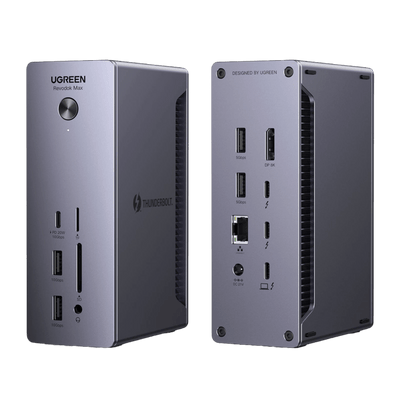
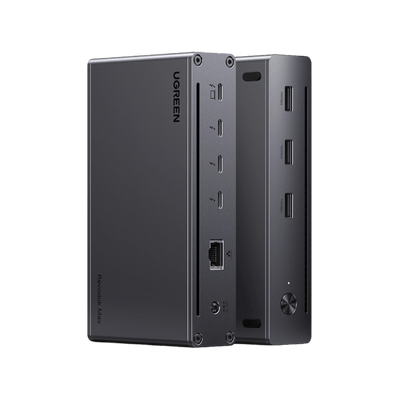
UGREEN Revodok Max 213 USB-C Hub 13-in-1 Dockingstation
- Ideal für: Nutzer, die umfangreiche Konnektivität und leistungsstarke Setups benötigen, wie Videoeditoren oder Ingenieure.

-
Hauptmerkmale:
- Unterstützt zwei 4K-Bildschirme bei 60 Hz oder einen 8K-Bildschirm bei 30 Hz.
- Thunderbolt 4-Anschlüsse mit einer Datenübertragungsgeschwindigkeit von 40 Gbps.
- 13 Anschlüsse, darunter USB-C, USB-A, DisplayPort, Ethernet, SD/TF-Kartenleser und ein 3,5-mm-Audioanschluss.
- 90-W-Laptop-Ladung mit verbessertem Kühlsystem.
- Warum dies wählen?: Ideal für fortgeschrittene Nutzer, die mehrere Bildschirme, schnelle Datenübertragung und reibungsloses Multitasking benötigen.
{{UGPRODUCT}}
2. Für den täglichen Gebrauch im Büro
UGREEN Revodok Pro 210 10-in-1 USB-C Hub (Dual HDMI 4K@60Hz, 100W PD)
- Ideal für: Büroangestellte oder Studenten, die eine vielseitige und zuverlässige Dockingstation benötigen.

-
Hauptmerkmale:
- Zwei HDMI-Anschlüsse, die bis zu 4K bei 60 Hz oder einen einzelnen 8K-Bildschirm bei 30 Hz unterstützen.
- USB-C- und USB-A-Anschlüsse für Datenübertragungen mit 5 Gbps.
- Gigabit-Ethernet für stabile Internetverbindungen.
- Kompaktes Design mit 100 W Stromversorgung (85 W Laptop-Ladeleistung).
- Warum dies wählen?: Perfekt für alle, die ein Gleichgewicht zwischen Funktionalität und Erschwinglichkeit in einem kompakten Format suchen.
{{UGPRODUCT}}
3. Für Spieler oder Steam Deck-Nutzer
UGREEN Steam Deck Docking Station für Steam Deck
- Ideal für: Spieler, die Geräte wie Steam Deck oder Gaming-Laptops verwenden.

-
Hauptmerkmale:
- Der HDMI-Anschluss unterstützt bis zu 4K bei 60 Hz für flüssige Gaming-Bilder.
- Gigabit-Ethernet für Online-Gaming mit niedriger Latenz.
- USB-A- und USB-C-Anschlüsse zum Verbinden von Peripheriegeräten wie Controllern und externen Laufwerken.
- Warum dies wählen?: Speziell für Gaming-Setups entwickelt, bietet es hochwertige Bilder und schnelle Konnektivität.
{{UGPRODUCT}}
4. Für kreative Profis
UGREEN Revodok Pro 312 Triple Display 12-in-1 USB C 8K Universal Docking Station
- Ideal für: kreative Profis wie Grafikdesigner oder Content-Ersteller, die mehrere Monitore und schnelle Dateiübertragungen benötigen.

-
Hauptmerkmale:
- Unterstützung für Dreifachbildschirm mit zwei HDMI- und einem DisplayPort-Anschluss (Auflösung bis zu 8K).
- SD/TF-Kartensteckplätze für schnelle Medienübertragungen.
- Gigabit-Ethernet und mehrere USB-Anschlüsse (Datenübertragung mit 10 Gbps).
- 100 W Stromversorgung für schnelles Laden von Laptops.
- Warum dies wählen?: Ideal für Multitasking mit drei Monitoren und effizientes Handling großer Mediendateien.
{{UGPRODUCT}}
5. Für Hochgeschwindigkeits-Datenübertragungen
UGREEN Revodok Max 208 Thunderbolt 4 Dock 40Gbps 8-in-1 Dockingstation
- Ideal für: Profis, die ultraschnelle Datenübertragungsraten und hochauflösende Bildschirme benötigen.

-
Hauptmerkmale:
- Thunderbolt 4-Anschlüsse mit Geschwindigkeiten von bis zu 40 Gbps.
- Unterstützt zwei 4K-Bildschirme bei 60 Hz oder einen 8K-Bildschirm bei 30 Hz.
- Enthält USB-A-Stromanschlüsse, Ethernet und Gleichstromanschluss (85 W Ladeleistung).
- Warum dies wählen?: Perfekt für Nutzer, die mit großen Dateien oder hochauflösender Videobearbeitung arbeiten.
{{UGPRODUCT}}
Schritt-für-Schritt-Anleitung zur Einrichtung deiner Dockingstation
Schritt 1: Bereite den Arbeitsplatz vor
Räume deinen Schreibtisch frei. Ordne deine Komponenten wie Schachfiguren an. Platziere deine Dockingstation an einem sichtbaren Ort und sammle die Kabel, jedes perfekt aufgerollt und einsatzbereit.
Schritt 2: Einschalten
Finde das Netzteil (das dickste Kabel in der Box). Verbinde es mit der Dockingstation, bis du ein Klicken hörst, und stecke es dann in eine Steckdose. Achte auf die LED-Anzeige, die bestätigt, dass es eingeschaltet ist.
Schritt 3: Schließe deinen Laptop an
Nimm das Verbindungskabel deines Laptops (USB-C oder Thunderbolt, je nach Modell). Richte es am Anschluss deines Laptops aus und stecke es vorsichtig ein, bis es fest sitzt.
Schritt 4: Überwachung
Schließe die Monitorkabel (HDMI oder DisplayPort) an die vorgesehenen Anschlüsse der Dockingstation an. Achte darauf, dass jedes Kabel richtig sitzt, und bereite deine Bildschirme auf ein lebendiges visuelles Erlebnis vor.
Schritt 5: Peripherie-Paradies
Schließe Tastatur, Maus, externe Festplatte und andere Peripheriegeräte an die verfügbaren USB-Anschlüsse der Dockingstation an. Jede Verbindung bringt deinen Arbeitsplatz der Perfektion näher.
Schritt 6: Softwareeinrichtung
Die meisten Betriebssysteme erkennen die Dockingstation automatisch. Wenn deins das nicht tut, besuche die Website des Herstellers, um die neuesten Treiber herunterzuladen und zu installieren.
Schritt 7: Bildschirmeinrichtung
Öffne die Anzeigeeinstellungen, um deine Monitore zu erkennen und zu organisieren. Passe die Anordnung so an, dass sie deiner Schreibtischkonfiguration entspricht, und genieße eine optimale Anzeige.
Schritt 8: Die abschließende Überprüfung
Bevor du mit der Arbeit beginnst, überprüfe:
- Deine Monitore zeigen klare Bilder.
- Deine Tastatur und Maus reagieren schnell.
- Deine externen Laufwerke werden im Datei-Explorer angezeigt.
- Deine Netzwerkverbindung ist stabil.
Nimm dir einen Moment, um deinen verwandelt Arbeitsplatz zu genießen: ein Zentrum für Produktivität und Potenzial.
Häufige Fehlerbehebung bei der Einrichtung der Dockingstation
1. Kein Signal auf den externen Monitoren
- Überprüfe die Kabel: Stelle sicher, dass sie fest angeschlossen sind; ein lockeres HDMI- oder DisplayPort-Kabel könnte die Ursache sein.
- Wechsle den Anschluss: Versuche, an der Dockingstation einen anderen Videoausgang zu verwenden.
- Treiber für den Bildschirm aktualisieren: Veraltete Treiber können Probleme verursachen. Besuche die Einstellungen deines Laptops oder die Website des Herstellers, um Updates zu erhalten.
- Bildschirmeinstellungen anpassen: Öffne die Bildschirmeinstellungen deines Systems und klicke auf „Erkennen“ oder „Identifizieren“, wenn der externe Monitor nicht erkannt wird.
2. Tastatur oder Maus reagieren nicht
- Schließe deine Geräte erneut an: Ziehe die Stecker und stecke sie wieder ein, bis du ein Klickgeräusch hörst, das eine sichere Verbindung bestätigt.
- Teste andere USB-Ports: Versuche, die Geräte an einem anderen Anschluss der Dockingstation anzuschließen.
- Starte die Dockingstation neu: Trenne sie für 10 Sekunden vom Strom und schließe sie dann wieder an.
3. Gerät wird von der Dockingstation nicht erkannt
- Installiere die erforderlichen Treiber: Einige Geräte benötigen spezielle Treiber, um korrekt zu funktionieren.
- Kompatibilität prüfen: Stelle sicher, dass die Dockingstation mit dem zu verbindenden Gerät kompatibel ist.
- Teste ein anderes Gerät: Schließe ein anderes Gerät am gleichen Anschluss an, um zu prüfen, ob das Problem am Gerät oder an der Dockingstation liegt.
4. Langsame Datenübertragungsgeschwindigkeiten
- Verwende Hochgeschwindigkeitsanschlüsse: Bevorzuge USB 3.0- oder Thunderbolt-Ports für datenintensive Aufgaben.
- Überprüfe die Kabelqualität: Ersetze ältere oder minderwertige Kabel durch solche, die für Hochgeschwindigkeits-Datenübertragungen ausgelegt sind.
- Minimiere Geräte-Konflikte: Trenne unnötige Peripheriegeräte während großer Dateiübertragungen.
Allgemeine Tipps zur Fehlerbehebung
- Starte deinen Laptop, die Dockingstation und die angeschlossenen Geräte neu.
- Suche auf der Website des Herstellers nach Firmware-Updates.
- Sieh in den Benutzerhandbüchern oder Online-Supportforen nach, um eine auf dein Modell zugeschnittene Anleitung zu erhalten.
Auch wenn die Technik mal hakt, gibt es immer eine Lösung in Reichweite.