


Der ultimative Leitfaden zu den USB-Kabeltypen: Anschlüsse und Versionen
Die USB-Kabel sind diese nützlichen Kabel, die unsere Geräte mit Strom versorgen oder uns ermöglichen, Daten zu übertragen. Vielleicht ist dir aufgefallen, dass es verschiedene Arten von USB-Kabeln gibt. Diese Kabel gibt es in verschiedenen Klassen und Typen, weshalb es wichtig ist, die Unterschiede zu verstehen. USB-Kabel werden normalerweise in zwei Typen eingeteilt: nach USB-Steckern und nach USB-Versionen.
Dieser Artikel stellt die Arten von USB-Kabeln anhand dieser beiden Klassifikationen vor, damit du besser verstehst, wie sie funktionieren und welche du brauchst. Es geht darum, dein technisches Leben einfacher zu machen!

Gängige USB-Begriffe, die du kennen solltest
Bevor wir uns mit den verschiedenen Arten von USB-Kabeln beschäftigen, ist es wichtig, einige gängige USB-Begriffe zu kennen:
- Stecker: Das ist die physische Komponente, die in einen Anschluss eines Geräts eingesteckt wird. Es gibt verschiedene Arten von USB-Steckern, die du kennen solltest.
- Anschluss: Ein Anschluss ist wie die Buchse, in die dein USB-Kabel an den Geräten eingesteckt wird. Es ist wie der Schlitz, in den du einen Stecker in eine Steckdose steckst. Verschiedene Geräte haben unterschiedliche Arten von USB-Kabelanschlüssen, um mit den USB-Kabeln verbunden zu werden.
- Typ: Der USB-Typ ist das Design oder die Form des USB-Steckers oder -Anschlusses. Er bestimmt, wie der Stecker in den Anschluss passt. Diese USB-Steckertypen sind für bestimmte Verwendungszwecke gemacht.
- Version: Die USB-Version bezieht sich auf die Technologie, die für die Datenübertragung über das USB-Kabel verwendet wird. Wenn du eine neuere USB-Version hast, bedeutet das normalerweise, dass du Daten schneller übertragen kannst und möglicherweise Zugang zu besseren Funktionen hast.
Es gibt auch verschiedene Arten von USB-Anschlüssen und USB-Steckern, die du kennen solltest, um die Kompatibilität mit deinen Geräten sicherzustellen. Das Verständnis der USB-Kabeltypen und der Ladekabeltypen kann dir helfen, das richtige Kabel für deine Bedürfnisse auszuwählen. Außerdem kann das Wissen über die verfügbaren Kabeltypen deine technische Einrichtung erheblich vereinfachen. Ob USB Typ A, USB Typ C oder ein anderer USB-Typ – das Wissen über alle USB-Typen und USB-Kabel sorgt für ein reibungsloses Erlebnis mit deinen technischen Geräten.
Arten von USB-Kabeln, unterschieden nach Steckern
Jetzt sehen wir uns die verschiedenen Arten von USB-Kabeln an, unterschieden nach ihren Steckern.
USB Typ-C (USB C)
Der USB Typ-C, auch bekannt als USB-C, ist ein sehr vielseitiger und beliebter USB-Anschluss. Er ist besonders, weil es egal ist, wie du ihn in dein Gerät steckst; er funktioniert in beiden Richtungen. USB Typ-C kann Daten sehr schnell übertragen und auch Energie zum Laden deiner Geräte liefern.
Diese USB-Kabeltypen findest du in vielen modernen Laptops, Smartphones und Tablets. Es ist wie ein universeller Stecker für all deine neuen Geräte! USB-C Typen werden immer häufiger wegen ihrer Vielseitigkeit und Effizienz. Überlege, wie du die Flexibilität von USB-C und andere clevere Alternativen nutzen kannst, um deine Apple Watch aufzuladen – für eine ausführlichere Erklärung zur universellen Anpassungsfähigkeit und Bequemlichkeit moderner Ladelösungen. Egal, ob du ein Apple-Enthusiast bist oder einfach das Konzept universeller Konnektivität magst, diese Ressource ist eine wertvolle Ergänzung deines technischen Wissens.

Beleuchtung
Obwohl der Lightning-Anschluss jahrelang ein fester Bestandteil des Apple-Ökosystems war, hat sich das Bild allmählich verändert. Laut dem Artikel von UGREEN wird das iPhone 16 die Umstellung auf USB-C fortsetzen, die mit der iPhone 15 Serie begann. Diese Veränderung entspricht den breiteren Branchentrends und regulatorischen Vorgaben, vor allem in der EU. Für Apple-Nutzer bedeutet das ein universelleres Ladeerlebnis über die Geräte hinweg, deutlich schnellere Ladegeschwindigkeiten und verbesserte Datenübertragungsraten. Allerdings bedeutet es auch, dass bestehende Lightning-Zubehörteile möglicherweise Adapter benötigen oder ersetzt werden müssen, was eine bedeutende Veränderung im Apple-Lade-Ökosystem darstellt.
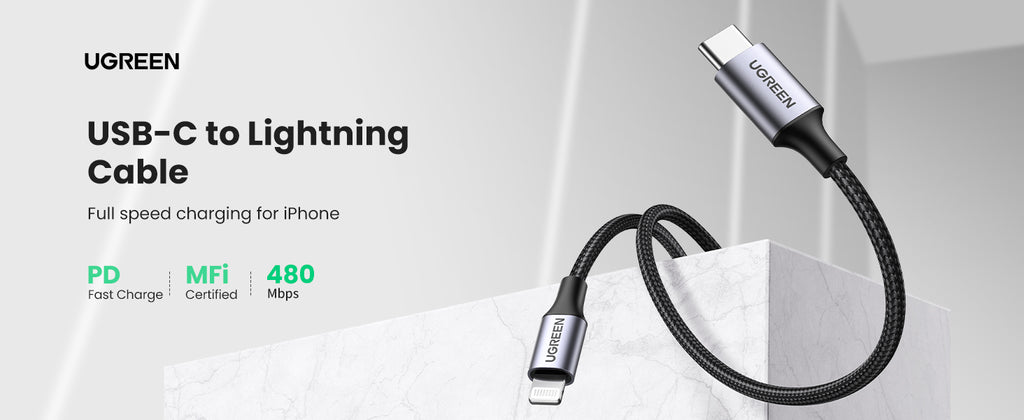
UGREEN USB-C-auf-Lightning-Kabel
USB Typ-A (USB A)
Die USB Typ-A Anschlüsse, diese rechteckigen Ports, die uns vertraut sind, sind überall in der Technikwelt zu finden. Sie spielen eine wichtige Rolle, wenn es darum geht, deinen Computer mit verschiedenen IT-Geräten zu verbinden und Daten gemäß den USB 2.0 Standards zu übertragen. USB Typ-A Anschlüsse sind sozusagen die Klassiker unter den USB-Kabeln. Diese USB-Anschlüsse findet man normalerweise an Computern und Netzadaptern.
Also, wenn du deine externe Festplatte oder deinen USB-Stick an deinen Laptop oder Computer anschließt, verwendest du wahrscheinlich einen USB Typ-A Anschluss. Sie sind vielseitig und super praktisch, um verschiedene Geräte an deinen Computer anzuschließen. Beim Erkunden der USB-Kabeltypen ist USB Typ-A eine der am weitesten verbreiteten und bekanntesten Optionen.
USB Typ-B (USB B)
Die USB Typ-B-Stecker unterscheiden sich optisch stärker. Sie sind quadratisch oder rechteckig mit abgeschrägten Ecken. Du findest sie häufig in Geräten wie Druckern, Scannern und einigen älteren externen Festplatten.
Interessant ist, dass die Typ-B-Stecker in verschiedenen Größen kommen: Standard-B, Mini-B und Micro-B. Diese Stecker sind also spezialisiert darauf, bestimmte Gerätetypen wie deinen Drucker oder Scanner mit deinem Computer zu verbinden.
Mini-USB
Sprechen wir über Mini-USB. Diese Stecker sind kleiner als die Standard-Typ-B-Stecker. Früher waren sie recht verbreitet, sind aber mit dem Aufkommen von Micro-USB und USB Typ-C weniger populär geworden. Dennoch findest du Mini-USB-Stecker noch in einigen älteren Geräten und Zubehörteilen.
Micro-USB
Kommen wir nun zum Micro-USB. Diese Stecker sind noch kleiner und kompakter als der Mini-USB-Stecker. Du findest sie in vielen älteren Android-Smartphones, Bluetooth-Kopfhörern und verschiedenen tragbaren Geräten. Beachte jedoch, dass sie in neueren Geräten langsam durch USB Typ-C ersetzt werden. USB-Steckertypen wie Micro-USB wurden weit verbreitet genutzt, machen aber jetzt Platz für neuere Varianten.
USB-Kabeltypen unterschieden nach Versionen
USB-Kabel können auch nach der USB-Standardversion klassifiziert werden, die sie unterstützen. Verschiedene Versionen bieten unterschiedliche Geschwindigkeiten und Datenübertragungsfähigkeiten. Hier sind die am häufigsten verwendeten USB-Versionen.

USB 1.0
Die USB-Verbindungstypen beginnen mit USB 1.0. Der erste USB-Standard kam 1996 auf den Markt. Er bot eine maximale Datenübertragungsrate von 12 Megabit pro Sekunde (Mbps). Obwohl das nach heutigen Maßstäben nicht sehr schnell ist, reichte es für einfache Geräte wie Tastaturen und Mäuse aus, die damals im Fokus standen.
In den frühen Tagen der USB-Technologie war dies eine bedeutende Verbesserung gegenüber älteren Verbindungsmethoden. USB 1.0 machte es einfacher, diese einfachen Peripheriegeräte mit Computern zu verbinden und zu verwenden, indem es die Notwendigkeit verschiedener Kabeltypen eliminierte und den Einrichtungsprozess deutlich vereinfachte.
USB 1.1
Kommen wir zum USB 1.1, der 1998 als Verbesserung gegenüber USB 1.0 eingeführt wurde. Er behielt die gleiche Datenübertragungsrate von 12 Mbps bei, brachte aber einige kleinere Verbesserungen für eine insgesamt bessere Leistung. Die USB-Kabeltypen entwickelten sich mit diesen damaligen Standards weiter und bereiteten den Weg für spätere Fortschritte in der USB-Technologie.
USB 2.0
USB 2.0, auch High-Speed USB genannt, kam in den 2000er Jahren auf den Markt und war damals sehr bedeutend. Es verbesserte die Datenübertragungsgeschwindigkeiten erheblich und erreichte eine maximale Rate von 480 Megabit pro Sekunde (Mbps). Das ist zwar nicht so schnell wie die neueren USB-Kabeltypen, die wir heute haben, aber ein großer Fortschritt im Vergleich zum ursprünglichen USB 1.1, das viel langsamer war.
USB 2.0 wurde schnell zum Standard für die Verbindung aller Arten von Geräten. Es war die am häufigsten verwendete Option zum Anschluss externer Festplatten, Flash-Laufwerke, Drucker und einer Vielzahl anderer Geräte. Diese erhöhte Geschwindigkeit machte das Verschieben von Dateien, Drucken von Dokumenten und den Zugriff auf Daten auf externen Speichermedien viel einfacher.
USB 3.0
Die USB-Kabeltypen machten mit der Einführung von USB 3.0, manchmal SuperSpeed USB genannt, im Jahr 2008 einen bedeutenden Fortschritt. Es erreichte ultraschnelle Datenübertragungsraten von bis zu 5 Gigabit pro Sekunde (Gbps). Kurz gesagt, diese Technologie machte die Datenübertragung zwischen Geräten viel schneller, etwa zehnmal schneller als das ältere USB 2.0.
Dieser Geschwindigkeitszuwachs war ein Wendepunkt für viele Aufgaben. Er ermöglichte die problemlose Übertragung von hochauflösendem Video, sodass du deine Lieblingsfilme und -videos ohne lästiges Puffern ansehen konntest. Außerdem machte er Dateiübertragungen viel einfacher.
Egal, ob du deinen Computer sichertest, große Dateien verschiebst oder einfach Fotos von deiner Kamera kopiertest, USB 3.0 verringerte die Wartezeit für diese Aufgaben erheblich.
USB 3.1
USB 3.1, das 2013 eingeführt wurde, war ein Wendepunkt im USB-Universum. Es bot ultraschnelle Datenübertragungen und erreichte beeindruckende 10 Gigabit pro Sekunde (Gbps). Kurz gesagt, es konnte deine Daten etwa 20-mal schneller zwischen Geräten übertragen als das ältere USB 2.0. Aber die Geschwindigkeit war nicht sein einziger Vorteil. USB 3.1 führte den cleveren USB Typ-C Stecker ein.
Er ist klein, reversibel und unglaublich vielseitig. Du kannst ihn in jeder Richtung einstecken, was dir den frustrierenden Moment erspart, wenn dein USB-Stecker nicht passt. Dieser Typ-C Stecker eroberte schnell die Technikwelt und ist heute ein vertrauter Anblick bei modernen Geräten wie Laptops, Smartphones und sogar einigen Kopfhörern.
Beim Betrachten der USB-Kabeltypen brachte USB 3.1 eine Revolution in Bezug auf Geschwindigkeit und die Einführung des vielseitigen USB Typ-C Steckers.
USB 3.2
Wenn es um USB-Kabeltypen geht, stellt USB 3.2, das 2008 eingeführt wurde, einen großen Sprung in der Datenübertragungskapazität dar. Es war eine Geschwindigkeitssteigerung für Computerverbindungen. Es kann Raten von bis zu 20 Gbit/s bewältigen, was es perfekt für datenintensive Aufgaben wie Gaming und Videobearbeitung macht. Es ist eine ausgezeichnete Wahl, wenn du Hochgeschwindigkeitsverbindungen benötigst.
USB 4
USB 4, das neueste Mitglied der USB-Kabeltypenfamilie, wurde 2019 eingeführt. Es ist ein Geschwindigkeitstalent und bietet Datenübertragungsraten von bis zu 40 Gbit/s. Es ist nicht nur schnell, sondern auch mit High-End-Funktionen wie Thunderbolt 3 ausgestattet.
USB 4 findest du in vielen modernen Laptops und Desktop-Computern, es bietet ultraschnelle Datenübertragung und erstklassige Konnektivität. Es ist die bevorzugte Wahl für alle, die die besten Geschwindigkeiten und Leistungen verlangen.
Das Verständnis der USB-Anschlusstypen und USB-Verbindungstypen kann dir helfen, das richtige Kabel für deine Bedürfnisse auszuwählen. Verschiedene Geräte und Anwendungen erfordern unterschiedliche USB-Anschlüsse und Kabeltypen. Egal, ob du dein Telefon auflädst oder Daten überträgst, die Kenntnis der richtigen Ladekabeltypen und USB-Anschlüsse ist entscheidend. Wenn du dich mit den verschiedenen USB-Kabeltypen vertraut machst, kannst du Kompatibilität und optimale Leistung für all deine technischen Geräte sicherstellen.
Was sind die Unterschiede zwischen den USB-Versionen?
Hier ist ein detaillierter Vergleich der verschiedenen USB-Kabelversionen.
| USB-Version | Auch bekannt als | Einführungsjahr | Anschlusstypen | Maximale Datenübertragungsgeschwindigkeit | Kabellänge | Unterstützt es Video? | Unterstützt es Power Delivery? |
|---|---|---|---|---|---|---|---|
| USB 1.0 | USB 1.0 | 1996 | USB-A, USB-B | 1,5 Mbit/s (Niedrige Geschwindigkeit) 12 Mbit/s (Volle Geschwindigkeit) | 3 m | Nein | Nein |
| USB 1.1 | USB mit voller Geschwindigkeit | 1998 | USB-A, USB-B | 1,5 Mbit/s (Niedrige Geschwindigkeit) 12 Mbit/s (Volle Geschwindigkeit) | 3 m | Nein | Nein |
| USB 2.0 | USB mit hoher Geschwindigkeit | 2000 | USB-A, USB-B, USB Micro A, USB Micro B, USB Mini A, USB Mini B, USB-C* | 1,5 Mbit/s (Niedrige Geschwindigkeit) 12 Mbit/s (Volle Geschwindigkeit) 480 Mbit/s (Hohe Geschwindigkeit) | 5 m | Nein | Ja |
| USB 3.0 | SuperSpeed | 2008 | USB-A, USB-C | 5 Gbit/s (SuperSpeed) | 18 m | Ja | Ja |
| USB 3.1 | SuperSpeed+ | 2013 | USB-C | 10 Gbit/s (SuperSpeed+) | 18 m | Ja | Ja |
| USB 3.2 Gen 1 | USB 3.0, USB 3.1 Gen 1, SuperSpeed | 2008 (USB 3.0), 2013 (USB 3.1) | USB-A, USB-B, USB Micro B, USB-C* | 5 Gbit/s | 3 m | Nein | Nein |
| USB 3.2 Gen 2 | USB 3.1, USB 3.1 Gen 2, SuperSpeed +, SuperSpeed 10 Gbit/s | 2013 (USB 3.1) | USB-A, USB-B, USB Micro B, USB-C* | 10 Gbit/s | 3 m | Nein | Nein |
| USB 3.2 Gen 2×2 | USB 3.2, SuperSpeed 20 Gbit/s | 2017 | USB-C* | 20 Gbit/s | 3 m | Ja | Ja |
| USB 4 | USB4 Gen 2×2 20 Gbit/s | 2019 | USB-C* | 20 Gbit/s | 0.8m | Ja | Ja |
| USB 4 | USB4 Gen 3×2 40 Gbit/s | 2019 | USB-C* | 40 Gbit/s (SuperSpeed+ und Thunderbolt 3) | 0.8m | Ja | Ja |
Preguntas frecuentes sobre los tipos de cables USB
¿Cómo saber si los cables USB soportan carga rápida?
Para determinar si un cable USB soporta carga rápida, revisa su voltaje y salida de corriente. Los cargadores rápidos normalmente emiten a 5V, 9V, 12V, o más, y clasificaciones de corriente de 2000mA o más.
Busca cables con especificaciones como 5V-2A o 5V-2000mA para compatibilidad con carga rápida, mientras que cualquier cosa por debajo de 1000mAh se considera un cargador lento. Además, revisa etiquetas como “Carga Rápida”, “Quick Charge” o “PD” (Entrega de Energía) en el cable mismo. Saber cómo determinar si un cable USB soporta carga rápida es importante. Pero para aquellos que buscan un nuevo enfoque, la carga inalámbrica es una solución. Para aprender más sobre elegir entre carga inalámbrica y carga con cable, revisa nuestro artículo “Elige carga inalámbrica o con cable”.
¿Cómo sé qué versión de cable USB estoy usando?
Para averiguar qué versión USB estás usando, echa un vistazo al color de la parte interior del conector. Si es blanco, es USB 1.0; negro significa que es USB 2.0, y un color azul indica que es un puerto USB 3.0. Esta simple pista visual te ayuda a identificar la versión de tu cable USB.
¿Pueden usarse juntos dispositivos con diferentes versiones USB?
Sí, los dispositivos con diferentes tipos de versiones de cables USB pueden usarse juntos. Los cables y puertos USB son normalmente compatibles hacia atrás, permitiendo que dispositivos más antiguos se conecten a puertos más nuevos. Sin embargo, el rendimiento está limitado a la versión USB más baja involucrada en la conexión. Por ejemplo, usar un cable USB 3.0 con un dispositivo USB 2.0 conseguirá las velocidades del USB 2.0.
¿Puedo usar un cable USB 3.0 con un dispositivo 2.0?
¡Claro que SÍ! Puedes usar un cable USB 3.0 con un dispositivo 2.0 porque cada cable 3.0 es compatible hacia atrás con estos dispositivos. Pero ten en mente que la conexión se establecerá de manera plug and play, y proporcionará velocidad de transferencia de datos solo hasta los estándares del USB 2.0.
¿Qué significa compatible hacia atrás?
Este concepto significa que la versión más reciente de algo aún puede usarse con versiones anteriores, como el puerto USB A 3.0 y el periférico USB A 2.0. Lo mismo ocurre con el USB C más nuevo, pero necesita un adaptador adicional o un cable USB para establecer una conexión debido a diferencias en los estilos del puerto.
Nota una cosa: cuando utilices la versión anterior, obtendrás un rendimiento según la versión más antigua. Por ejemplo, si planeas transferir archivos desde un disco duro habilitado con USB A 2.0 a un portátil con puertos USB A 3.0, la tasa de transferencia estaría limitada a 480Mbps.


