OpenClaw auf dem Mac mini: Minimale Konfiguration, ohne dein System zu gefährden
OpenClaw hat seit Ende 2025 über 165.000 Sterne auf GitHub erreicht und ist damit eines der am schnellsten wachsenden Open-Source-Projekte der Geschichte. Doch seine Leistungsfähigkeit bringt ernsthafte Sicherheitsaspekte mit sich, die die meisten Installationsanleitungen komplett ignorieren.
Diese Anleitung erklärt, worauf OpenClaw zugreifen muss, warum das für deine Privatsphäre wichtig ist und welche Mindestschritte nötig sind, um es sicher auf einem Mac mini M4 auszuführen. OpenClaw auf einem Mac mini einzurichten muss nicht bedeuten, deine persönlichen Daten zu gefährden.

Was ist OpenClaw und warum benötigt es so viel Zugriff?

Bild von OpenClaw
OpenClaw ist ein Open-Source-KI-Assistent, der 24/7 auf deiner eigenen Hardware läuft und sich mit Messaging-Apps wie WhatsApp, iMessage und Slack verbindet, um Aufgaben aus der realen Welt autonom auszuführen; deshalb benötigt er Zugriff auf deine Dateien, dein Netzwerk und deine Konten, um zu funktionieren.
Ursprünglich hieß er Clawdbot, dann Moltbot, und OpenClaw wurde vom österreichischen Entwickler Peter Steinberger geschaffen, Gründer von PSPDFKit, dessen Kunden Dropbox, Salesforce und IBM einschlossen.
Denk an ihn wie an einen persönlichen JARVIS: Er liest Dateien, führt Shell-Befehle aus, steuert Browser, verwaltet Kalender und sendet Nachrichten für dich. Er verbindet sich mit KI-Modellen in der Cloud wie Claude oder GPT-4 oder führt lokale Modelle aus, wenn genügend Speicher vorhanden ist.
Der Austausch ist direkt: Um nützliche Dinge zu tun, benötigt OpenClaw denselben Zugriff auf deinen Computer wie du. Das macht ihn mächtig und genau deshalb ist Sicherheit nicht verhandelbar.
Wenn du kein Experte bist und nicht weißt, was du tust, könntest du leicht zulassen, dass Personen mit böswilligen Absichten Zugriff auf dein gesamtes System erhalten (zum Beispiel, wenn du einen Prompt falsch formulierst oder die KI speziell verwundbaren Code ausführt), oder du könntest sehr sensible persönliche oder geschäftliche Daten an die KI-Modelle selbst weitergeben.
Warum ist der Mac mini M4 der ideale Host für OpenClaw?

Bild von Unsplash
Der geräuschlose Betrieb des Mac mini M4, sein Leerlaufverbrauch unter 5 W, die Effizienz von Apple Silicon und die exklusive Integration mit iMessage machen ihn zur praktischsten Hardware, um einen immer aktiven KI-Assistenten wie OpenClaw auszuführen. Das verschafft ihm den Vorteil:
- Nahezu kein Verbrauch — Der M4 bleibt im Leerlauf bei 3–4 W, vergleichbar mit einer Raspberry Pi. Bei typischen OpenClaw-Lasten liegst du meist weit unter 10 W. Ihn 24/7 laufen zu lassen kostet ungefähr so viel wie eine Nachtlichtlampe eingeschaltet zu lassen: ein Bruchteil dessen, was jeder PC mit GPU verbrauchen würde.
- Wirklich leise — Der Lüfter des M4 Basis läuft bei normaler Nutzung mit etwa 1.000 U/min und überschreitet selten 1.200 U/min. Nutzer aus Tonstudios (die den Lärm professionell messen) beschreiben ihn als unhörbar. Wichtiger Hinweis: Der M4 Pro wird bei intensiver Dauerbelastung deutlich lauter.
- Der einheitliche Speicher beseitigt den größten Flaschenhals der KI — Apple Silicon teilt einen einzigen Speicherpool zwischen CPU und GPU. Daten müssen nicht zwischen Systemspeicher und dediziertem VRAM verschoben werden, was die Hauptursache für Performance-Einbußen bei KI-Workloads mit speicherbandbreitenbegrenzten Engpässen ist. Der M4 Basis mit 16 GB bewältigt Cloud-KI-Anbieter mühelos.
- Leistung für lokale Modelle mit 64 GB — Der M4 Pro mit 64 GB führt Modelle mit 32 Milliarden Parametern mit 11–12 Tokens pro Sekunde aus, schnell genug für Echtzeitanwendungen. Nutzer berichten, mehrere quantisierte Modelle gleichzeitig ohne Probleme laufen zu lassen. Wenn du die Cloud-API abschneiden willst, ist das der Sweet Spot.
- Der einzige Weg für iMessage — Die Integration von iMessage in OpenClaw erfordert macOS. Technisch kannst du per SSH über ein Linux-Gateway „brücken“, aber du brauchst trotzdem einen Mac in der Kette. Für alle im Apple-Ökosystem ist der Mac mini die einzige praktische Option.
- Die Community hat bereits entschieden — OpenClaw hat über 100.000 Sterne auf GitHub und der Mac mini ist die de-facto Referenzhardware. Anleitungen, Tutorials und Community-Builds laufen überwiegend auf Mac minis. Selbst die Medien berichten darüber. Mit 599 $ für das Basismodell amortisiert es sich in wenigen Monaten gegenüber vergleichbarem Cloud-Hosting.
Was sind die tatsächlichen Sicherheitsrisiken bei der Ausführung von OpenClaw?
OpenClaw benötigt umfangreiche Systemberechtigungen, und kürzliche Schwachstellen haben es Angreifern erlaubt, Installationen über bösartige Links zu kapern, Anmeldedaten durch gefälschte Skills aus dem Marktplatz zu stehlen und per Remote-Code-Ausführung mit nur wenigen Klicks Schaden anzurichten.
Im Januar 2026 entdeckten Sicherheitsexperten von DepthFirst die CVE-2026-25253, eine kritische Schwachstelle (CVSS 8,8), die eine Remote-Code-Ausführung mit nur einem Klick ermöglichte.
Ein Angreifer konnte dein Authentifizierungstoken über eine manipulierte Webseite stehlen, sich mit deiner lokalen OpenClaw-Instanz verbinden, das Sandboxing deaktivieren und beliebige Befehle ausführen. Dies wurde in Version 2026.1.29 gepatcht, betraf aber sogar Installationen, die nur Verbindungen über Loopback akzeptierten.
Getrennt davon hat das Unternehmen Koi Security die 2.857 Skills auf ClawHub (dem Marktplatz für OpenClaw-Erweiterungen) geprüft und 341 bösartige Einträge gefunden. Davon gehörten 335 zu einer koordinierten Kampagne namens ClawHavoc, die die Malware Atomic Stealer (AMOS) verbreitete und auf macOS-Anmeldedaten, Krypto-Wallet-Schlüssel und SSH-Zugangsdaten abzielte.
Die offizielle OpenClaw-Dokumentation sagt es klar und deutlich: „Es gibt keine ‚perfekt sichere‘ Konfiguration.“ Diese Ehrlichkeit sollte man sich gut merken.
Was ist die minimale Sicherheitskonfiguration, die jeder verwenden sollte?
Mindestens: Aktiviere die macOS-Firewall und die FileVault-Verschlüsselung, konfiguriere OpenClaw so, dass es nur Verbindungen über Loopback mit Token-Authentifizierung akzeptiert, und stelle deine DM-Policy auf „pairing“. Das dauert etwa 10 Minuten und blockiert die meisten gängigen Angriffsvektoren.
Beginne mit macOS. Öffne Systemeinstellungen, gehe zu Netzwerk und aktiviere die Firewall. Gehe dann zu Datenschutz & Sicherheit und aktiviere FileVault, um die Festplatte zu verschlüsseln. Diese beiden Schritte schützen dich unabhängig von der verwendeten Software.
Für OpenClaw sind die kritischen Einstellungen in der Konfigurationsdatei. Setze gateway.bind auf „loopback“, damit das Gateway nur Verbindungen von deinem eigenen Rechner akzeptiert. Stelle sicher, dass gateway.auth.mode auf „token“ steht. Der Onboarding-Assistent generiert standardmäßig einen Token, überprüfe das aber. Ab Version v2026.1.29 wurde der Authentifizierungsmodus „none“ komplett entfernt: Authentifizierung ist jetzt Pflicht.
Stelle die dmPolicy des Messaging-Kanals auf „pairing“, damit unbekannte Absender erst genehmigt werden müssen, bevor sie mit deinem Bot interagieren können. Verwende niemals den Modus „open“. Für eine ausführlichere Erklärung der vier DM-Policy-Modi siehe diese Zugriffssteuerungsanleitung.
Führe nach der Installation openclaw security audit --deep aus, um unsichere Konfigurationen zu erkennen. Mach das regelmäßig, besonders nach Updates. Für eine umfassendere Hardening-Checkliste ist die „in-depth“-Edition von DefectDojo sehr empfehlenswert.
Die Community entwickelt sich jedoch schnell weiter, und es werden ständig neue Fixes und Best Practices veröffentlicht. Zum Beispiel gibt es einen Reddit-Thread über die Verwendung von Mac Agent Gateway, um die Nutzung von iMessage zu härten. Beachte dabei aber die potenziellen Gefahren, wenn du solchen Anleitungen folgst und Code von Dritten ausführst.
Ist es sinnvoll, ein separates Benutzerkonto für OpenClaw anzulegen?
Ein dediziertes Standardkonto in macOS für OpenClaw zu erstellen, isoliert es von den Dokumenten, Passwörtern und sensiblen Dateien deines Hauptkontos und bietet eine klare Schutzschicht, falls etwas schiefgeht.
Gehe zu Systemeinstellungen → Benutzer & Gruppen und füge ein neues Konto hinzu. Es sollte ein Standardkonto sein, kein Administratorkonto. OpenClaw kann, wenn es unter diesem Konto ausgeführt wird, nur auf den Startordner dieses Kontos zugreifen. Die Dokumente/Downloads deines Hauptkontos, deine SSH-Schlüssel und die Daten des Schlüsselbunds (Keychain) bleiben getrennt.
Es ist eine fünfminütige Einrichtung, die den „Explosionsradius“ eines Vorfalls drastisch reduziert. Wenn etwas schiefgeht, kannst du das gesamte Konto löschen und von vorne beginnen, ohne deine persönlichen Dateien zu berühren.
Wie überwacht man, was OpenClaw tatsächlich macht?
Installiere ein Netzwerküberwachungstool wie Little Snitch oder das kostenlose LuLu von Objective-See: Sie zeigen jede ausgehende Verbindung, die OpenClaw versucht, und ermöglichen es dir, verdächtige Verbindungen in Echtzeit zu blockieren.
Die integrierte Firewall von macOS verwaltet nur eingehende Verbindungen. Für einen KI-Assistenten, der aktiv Cloud-Anbieter, Messaging-Plattformen und Webdienste kontaktiert, benötigst du auch Sichtbarkeit für ausgehende Verbindungen. Little Snitch (49 $) oder LuLu (kostenlos und Open Source) machen das sehr gut.
Beginne mit einem stillen Überwachungsmodus für ein oder zwei Tage, um das normale Verhalten von OpenClaw zu beobachten. Du wirst Verbindungen zu KI-Anbietern (Anthropic, OpenAI usw.), deinen Messaging-Diensten und allen installierten Skills sehen. Sobald du die Basislinie verstehst, erstelle Regeln, um genehmigte Verbindungen zuzulassen und dich bei unerwarteten Aktivitäten zu alarmieren.
Auf welche Dateien und Ordner solltest du OpenClaw niemals Zugriff gewähren?
Halte OpenClaw fern von ~/.ssh, ~/Library/Keychains und ~/.gnupg. Erstelle stattdessen einen eigenen Arbeitsordner und beschränke den Zugriff nur auf dieses Verzeichnis.
Deine SSH-Schlüssel, die Passwörter des macOS-Schlüsselbunds und deine GPG-Schlüssel sind die wertvollsten Ziele auf deinem Rechner. Die ClawHavoc-Kampagne richtete sich gezielt gegen in Konfigurationsdateien gespeicherte Zugangsdaten und Browser-Passwörter. Mach es ihnen nicht leicht.
Erstelle einen Ordner wie ~/ai-workspace und konfiguriere OpenClaw so, dass es nur innerhalb dieses Ordners arbeitet. Beachte, dass die OpenClaw-Daten selbst in ~/.openclaw/ gespeichert sind: Dieser Ordner enthält Sitzungsprotokolle, in Klartext gespeicherte API-Schlüssel im JSON-Format und Speicherdateien (SOUL.md und MEMORY.md). Behandle ihn sensibel. Bei ClawHavoc zielten Angreifer speziell auf diese Speicherdateien, um das langfristige Verhalten der KI zu „vergiften“.
Verbessert das Ausführen von OpenClaw von externem Speicher die Sicherheit?
OpenClaw von einer dedizierten externen NVMe-SSD auszuführen, isoliert deine Dateien physisch von deiner Hauptfestplatte, was die Eindämmung, Sicherung und vollständige Entfernung erleichtert, falls nötig.
Der Mac mini M4 verfügt über drei Thunderbolt 4 Anschlüsse auf der Rückseite (Thunderbolt 5 beim M4 Pro) sowie zwei USB-C Anschlüsse vorne. Externe NVMe-Laufwerke, die über Thunderbolt verbunden sind, bieten nahezu interne Geschwindigkeiten, sodass es keine Leistungseinbußen gibt. Dein KI-Arbeitsbereich befindet sich auf einem Laufwerk und deine persönlichen Dateien auf einem anderen.
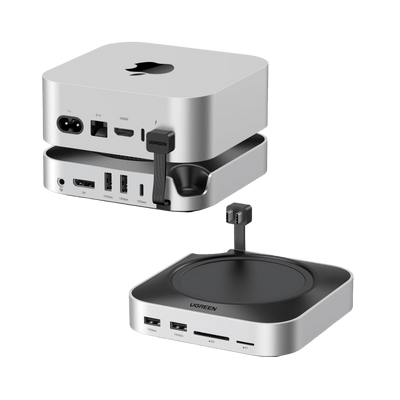
Wenn du eine dedizierte Arbeitsstation für OpenClaw einrichtest, hilft eine Dockingstation, alles ordentlich zu halten. Die UGREEN Mac Mini M4 Docking Station bietet 11 Anschlüsse, darunter USB-A und USB-C mit 10 Gbps, und ihr integrierter M.2 NVMe-Slot unterstützt Laufwerke bis zu 8 TB bei 10 Gbps. So kannst du direkt im Dock eine dedizierte SSD für den OpenClaw-Arbeitsbereich installieren, ohne ein großes Kabelchaos zu verursachen.

Die UGREEN Mac Mini M4 Docking Station bietet ein ähnliches Setup mit zusätzlichem DisplayPort-Ausgang, falls du einen Monitor an deine KI-Station anschließen möchtest. Beide werden unter dem Mac mini platziert und passen im Design zusammen, sodass der Schreibtisch ordentlich bleibt.
Achte auf einen Punkt: Einige Nutzer berichten von Verbindungsabbrüchen externer Laufwerke während des macOS-Ruhezustands. Wenn du OpenClaw rund um die Uhr laufen lässt, deaktiviere den Ruhezustand komplett oder nutze eine App wie Amphetamine, um das System wach zu halten.
Lohnt sich die vollständige Isolation mit einer virtuellen Maschine?
Für Nutzer, die mit sensiblen Daten arbeiten, bietet das Ausführen von OpenClaw in einer macOS-VM mit UTM den stärksten Schutz: vollständige Isolation vom Host und einfache Snapshots/Wiederherstellung.
UTM ist kostenlos (oder 10 $ im Mac App Store für automatische Updates) und erstellt eine komplett separate macOS-Umgebung auf deinem Mac mini. Aktiviere „Isolate Guest from Host“ in den Netzwerkeinstellungen und vermeide das Teilen von Ordnern zwischen der VM und deinem Hauptsystem.
Der große Vorteil sind die Snapshots.
Erstelle vor dem Testen einer neuen ClawHub-Skill immer einen Snapshot und wenn dir etwas merkwürdig vorkommt, kehre sofort zurück.
Dies erfordert etwa 60 GB Speicherplatz und rund 20 Minuten für die Erstkonfiguration. Es ist zu viel für gelegentliches Ausprobieren, aber unerlässlich, wenn du OpenClaw mit echten Geldkonten oder sensiblen Unternehmensdaten verbindest.
Was sind die häufigsten Fehler bei der Konfiguration von OpenClaw?
Die schwerwiegendsten Fehler sind die Verwendung von DM-Richtlinien „open“, die es jedem erlauben, deiner KI zu schreiben, das Überspringen der Token-Authentifizierung, das Ausführen auf deinem Hauptbenutzerkonto und das Installieren nicht überprüfter Skills von ClawHub ohne Prüfung der Herkunft.
Die OpenClaw-Community beschreibt die Plattform als „nicht schwierig, aber gnadenlos“. Die Standardeinstellungen sind nicht sicher genug für den „echten“ Gebrauch, und häufige Nachlässigkeiten können dein gesamtes System gefährden. Fehler, die vermieden werden sollten:
- Offene DM-Richtlinien verwenden — Das Einstellen von dmPolicy auf „open“ erlaubt es jedem, deiner KI zu schreiben und Aktionen auf deiner Maschine auszuführen. Verwende immer „pairing“, damit unbekannte Absender ausdrücklich genehmigt werden müssen, bevor sie interagieren können. Die Hardening-Checkliste von OpenClaw ist eindeutig: Nutze „open“ nur, wenn es absolut notwendig ist.
- Token-Authentifizierung überspringen — Ab v2026.1.29 wurde der Modus „none“ komplett entfernt. Wenn du jedoch eine ältere Version nutzt oder deine Konfiguration nicht geprüft hast, könnte dein Gateway exponiert sein. Stelle immer sicher, dass gateway.auth.mode auf „token“ steht und der Token aktiviert ist.
- Es auf deinem Hauptkonto ausführen — OpenClaw kann Dateien lesen, Shell-Befehle ausführen und auf Zugangsdaten zugreifen. Sicherheitshinweise empfehlen, es auf einer dedizierten Maschine oder VM mit einem separaten Systembenutzer auszuführen, niemals auf deinem persönlichen Konto mit sensiblen Daten.
- Nicht verifizierte Skills von ClawHub installieren — Das ist die neueste und gefährlichste Angriffsfläche. Koi Security hat 2.857 ClawHub-Skills geprüft und 341 als bösartig identifiziert (fast 12 %). Die meisten stammen von einer koordinierten Kampagne namens ClawHavoc, die Atomic Stealer verbreitet. Überprüfe immer die GitHub-Historie des Autors vor der Installation und nutze die Scan-Skill Clawdex, um Pakete auf bekannte bösartige Einträge zu prüfen.
- Installationsprobleme ignorieren — Sowohl npm als auch pnpm haben dokumentierte Installationsfehler, besonders mit sharp und node-gyp auf macOS. Das offizielle Skript (curl -fsSL https://openclaw.ai/install.sh | bash) ist der empfohlene Weg und deckt die meisten Randfälle ab.
- Nicht aktuell halten — Allein der Patch für CVE-2026-25253 rechtfertigt das. Es war eine CVSS 8,8 Remote-Execution-Schwachstelle mit nur einem Klick: Der Besuch eines bösartigen Links konnte einem Angreifer die volle Kontrolle über das Gateway geben. Aktualisiere so schnell wie möglich auf v2026.1.29 oder neuer.
Dein OpenClaw-Setup auf einem Mac mini, richtig gemacht
Die Beliebtheit von OpenClaw ist verdient. Einen persönlichen KI-Assistenten rund um die Uhr auf eigener Hardware unter eigener Kontrolle zu haben, ist wirklich nützlich. Aber diese Leistung erfordert großen Respekt vor den Risiken, und die Sicherheitslage ändert sich schnell.
Die minimale sichere Einrichtung dauert etwa 10 Minuten: Firewall und FileVault aktivieren, Loopback mit Token-Authentifizierung konfigurieren und DM-Richtlinien im „Pairing“-Modus verwenden.
Für zusätzlichen Schutz erstelle ein dediziertes Benutzerkonto und erwäge die Isolation mit externem Speicher über eine Dockingstation wie die UGREEN Mac mini M4 Docking Station, um deinen KI-Arbeitsbereich physisch von deinen persönlichen Daten zu trennen.
Mit den richtigen Vorsichtsmaßnahmen und sauberer Hardware wird dein Mac mini zu einer leistungsfähigen KI-Workstation, ohne das Wichtigste zu gefährden.
Preguntas frecuentes sobre OpenClaw en Mac mini M4 (configuración segura)
¿Es seguro ejecutar OpenClaw en un Mac mini M4?
Sí, pero solo si aplicas una configuración mínima de seguridad. Debes activar el firewall y FileVault en macOS, limitar OpenClaw a conexiones en loopback, habilitar la autenticación por token y configurar la política de DM en modo “pairing”. OpenClaw requiere acceso amplio al sistema, por lo que sin estos ajustes podrías exponer archivos, credenciales o datos sensibles.
¿Cuál es la configuración mínima recomendada para proteger OpenClaw?
La configuración básica segura incluye:
- Activar Firewall y FileVault en macOS.
- Establecer
gateway.binden “loopback”. - Confirmar que
gateway.auth.modeesté en “token”. - Configurar
dmPolicyen “pairing” (nunca en “open”). - Ejecutar
openclaw security audit --deeptras la instalación.
Estos pasos bloquean la mayoría de vectores de ataque comunes y reducen el riesgo de ejecución remota de código o accesos no autorizados.
¿Por qué el Mac mini M4 es ideal para OpenClaw 24/7?
El Mac mini M4 combina bajo consumo energético (3–4 W en reposo), funcionamiento silencioso y arquitectura Apple Silicon con memoria unificada, lo que mejora el rendimiento en cargas de IA. Además, es la única opción práctica para integrar iMessage en OpenClaw, ya que requiere macOS.
¿Conviene usar una cuenta de usuario separada para OpenClaw?
Sí. Crear una cuenta estándar dedicada en macOS aísla OpenClaw de tus documentos personales, claves SSH y datos del Llavero. Si ocurre un incidente, puedes eliminar esa cuenta sin afectar tu perfil principal. Es una medida sencilla que reduce drásticamente el impacto potencial de una brecha.
¿Qué errores de seguridad debo evitar al instalar OpenClaw?
Los fallos más críticos incluyen:
- Usar
dmPolicyen modo “open”. - Omitir la autenticación por token.
- Ejecutarlo en tu cuenta principal de macOS.
- Instalar skills no verificadas desde ClawHub.
- No actualizar a la versión v2026.1.29 o superior (parche de vulnerabilidades críticas).
Evitar estos errores es clave para proteger tu sistema frente a ataques como robo de credenciales o ejecución remota de código.
Schnelle Navigation
Verwandte Artikel

Wie man eine Dockingstation einrichtet
28/07/2025

Wie verbindet man die Xbox mit einem Laptop? 5 einfache Methoden, um es zu tun
04/07/2025

Was ist eine Dockingstation? Ein umfassender Leitfaden
30/06/2025
TF-Karten vs. SD-Karten: Was ist der Unterschied?
23/06/2025

Wie man seinen Laptop mit einer Dockingstation auflädt
09/06/2025