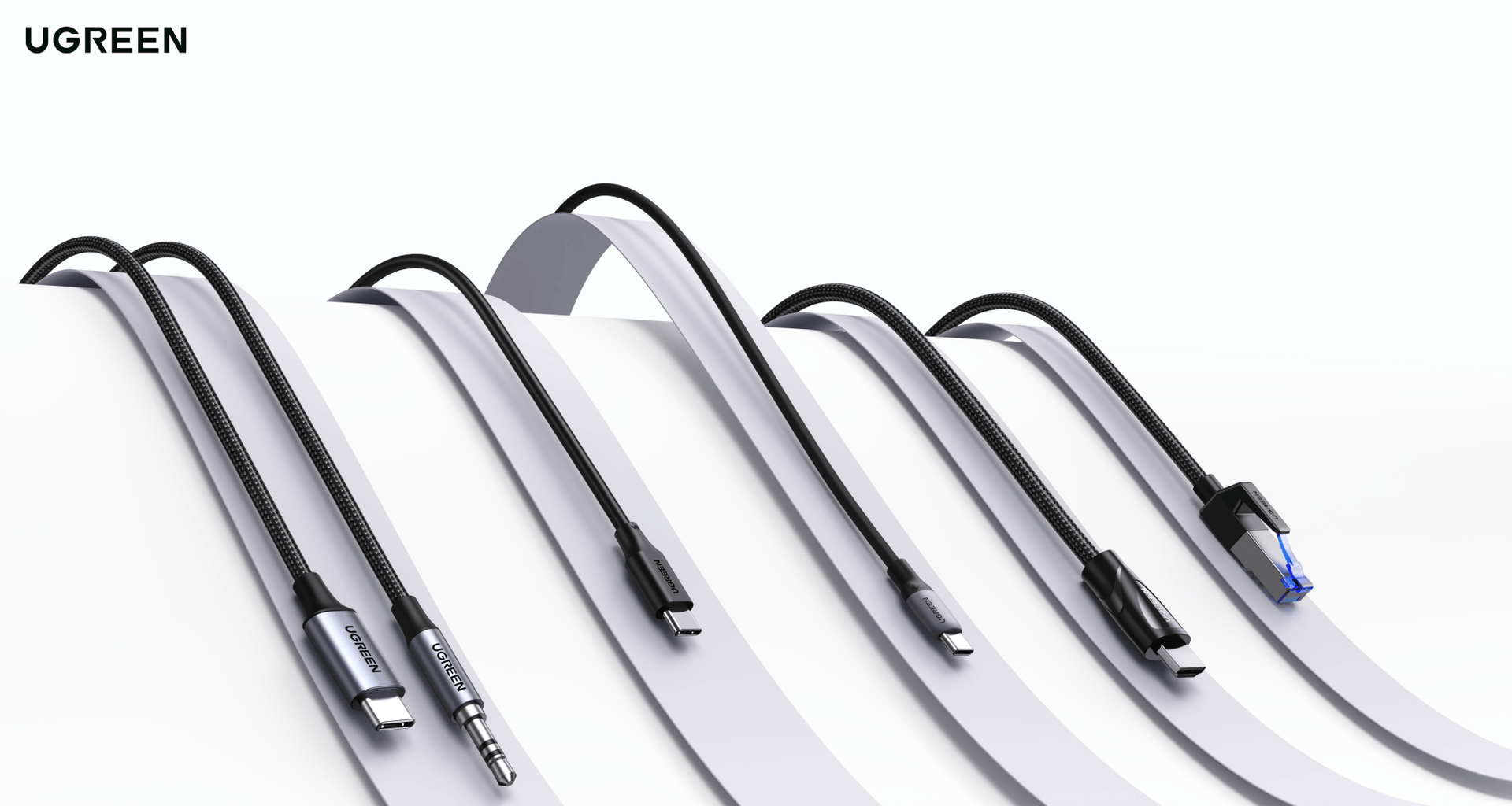
Thunderbolt 5-kabel vs Thunderbolt 4 vs USB-C: Hvilken har du brug for?
Det er meget sandsynligt, at kablet, du bruger lige nu, stille og roligt begrænser din opsætning.
Det er ikke ødelagt eller ser forkert ud ved første øjekast. Det begrænser bare din dock til en brøkdel af dens hastighed, nægter at flytte din anden skærm eller oplader din bærbare med 60 W, når den kunne klare 140 W.
Problemet er, at USB-C er en stikform, ikke en standard. Kablet, der fulgte med din MacBook, ligner et Thunderbolt 5-kabel, men det ene fungerer ved 480 Mbps, og det andet ved 120 Gbps. Det er en forskel på 250 gange bag det samme stik.
Den eneste måde at vide, hvilket kabel du har i hånden, er at tjekke mærkningerne, og de fleste kabler har dem ikke.

Hurtige konklusioner
- USB-C er kun formen på stikket; kablet bagved kan fungere fra 480 Mbps til 120 Gbps, en forskel på 250 gange.
- Opladningskablet, der fulgte med din bærbare, er næsten helt sikkert USB 2.0 og kan alvorligt begrænse en dockingstation uden at advare dig.
- Et Thunderbolt 4-kabel i en Thunderbolt 5-dock fungerer uden problemer, men med halvdelen af hastigheden.
- De fleste stationære opsætninger i 2026 behøver ikke et TB5-kabel; et 10 Gbps USB-C-kabel dækker arbejdsflow med en enkelt skærm og en enkelt SSD.
- TB5-kabler er vigtige, når du bruger en TB5-dock, dobbelt 6K+ skærm eller NVMe-lagring over 3.000 MB/s.
Hvad er den reelle forskel mellem et Thunderbolt 5-kabel, et Thunderbolt 4-kabel og et USB-C-kabel?

Alle bruger det samme USB-C-stik, men protokollen, der går gennem kablet, er helt forskellig. TB5 flytter data op til 120 Gbps, TB4 op til 40 Gbps, og et grundlæggende USB-C-kabel kan være så langsomt som 480 Mbps. Du kan ikke se det bare ved at kigge på det.
Båndbreddeforskellen er overskriften, men det er ikke den eneste.
Strømforsyningen er opdelt i to niveauer: kabler certificeret til 60 W eller 240 W, uanset datahastigheden. Du kan have et 240 W-kabel, der er USB 2.0 til data, eller et 40 Gbps-kabel, der kun leverer 60 W til opladning.
Det er separate specifikationer, der eksisterer i den samme stikforbindelse.
Skærmkompatibiliteten følger det samme mønster.
Et USB 3.2 Gen 2-kabel kan håndtere en enkelt 4K-skærm ved 60 Hz via DisplayPort Alt Mode. TB4 øger det til dobbelt 4K ved 60 Hz.
TB5, med sin tunneling af DisplayPort 2.1, åbner døren for dobbelt 8K eller tredobbelt 4K, selvom den faktiske opløsning, din opsætning opnår, også afhænger af bærbarens og dockens kapaciteter, ikke kun kablet.
Kablets længde er, hvor TB4 har en reel fordel.
TB4 kører med fuld hastighed på 40 Gbps med et passivt 2 meter langt kabel. TB5 er begrænset til cirka 1 meter for at nå fuld bandwidth boost-hastighed. Der findes længere TB5-kabler, men de er aktive (med retimer-chips i stik) og betydeligt større.
| Din opsætning | Kablet du har brug for | Resultat af at bruge et billigere kabel |
|---|---|---|
| Oplad en bærbar eller en telefon | Ethvert USB-C-kabel med passende effekt (60 W/100 W/240 W) | Oplader langsommere eller i tænd/sluk-cyklusser, hvis kablet ikke kan forhandle spændingen |
| En enkelt 4K-skærm ved 60 Hz via USB-C | USB 3.2 Gen 2 (10 Gbps) | Fungerer godt; du behøver ikke Thunderbolt til en enkelt 4K-skærm |
| USB-C-hub med nogle perifere enheder | USB 3.2 Gen 1 eller Gen 2 | Fungerer godt; hubs bruger ikke Thunderbolt-protokollen |
| Thunderbolt 4-dockingstation | Thunderbolt 4-kabel (40 Gbps) | Et USB-C-datakabel får skærmene til at fejle, begrænser SSD'ens hastighed og kan gøre, at docken slet ikke genkendes |
| Ekstern NVMe SSD med fuld hastighed | Minimum TB4; TB5 til enheder over ~3.000 MB/s | Et USB 3.2-kabel begrænser en hurtig NVMe-enhed til omkring 450–500 MB/s |
| Thunderbolt 5-dock med fuld båndbredde | Thunderbolt 5-kabel (80/120 Gbps) | Et TB4-kabel fungerer, men begrænser dig til 40 Gbps, hvilket cirka halverer SSD'ens ydeevne |
| Dobbelt 6K- eller 8K-skærm | Thunderbolt 5-kabel + kompatibel dock og bærbar | Kablet, docken og bærbaren skal understøtte opløsningen; TB4 kan ikke transportere nok båndbredde til dobbelt 6K |
Hvad er de mest almindelige kabelproblemer med docks og SSD'er?
Den mest almindelige er at tage det USB-C-kabel, der fulgte med bærbaren, og forbinde det til en Thunderbolt-dock. Det kabel er næsten altid USB 2.0. Det vil oplade bærbaren, men docken vil ikke fungere korrekt, og de fleste skyder skylden på docken frem for kablet.
Der er fem fejl, der gentager sig i supportfora og i fejlfindingvejledninger:
- Brug af det medfølgende opladningskabel til den bærbare med en Thunderbolt-dock. Plugables fejlfinding guide placerer det forkerte kabel som problem nummer et, og Elgatos supportside siger det ligeud: et USB-C-opladningskabel virker ikke med en Thunderbolt-dock. Dine skærme bliver sorte, dine perifere enheder falder til USB 2.0-hastigheder, og din eksterne SSD kører langsomt.
- Køb af et billigt “USB-C-kabel”, der i virkeligheden er USB 2.0 til data. PCWorlds kabeltest viste, at det tager sekunder at flytte en 1 GB fil med et USB 3.2 Gen 2-kabel, men næsten et minut med et USB 2.0-kabel. Annoncen sagde “USB-C” og var teknisk korrekt. Det var bare ikke det, du havde brug for.
- Brug af et USB 3.2 Gen 1-kabel (5 Gbps) med en Thunderbolt-dock. Docken går tilbage til USB-tilstand, og din NVMe SSD, der er annonceret til 3.000 MB/s, kører kun omkring 450 MB/s. Tråde på MacRumors og Tom’s Hardware er fyldt med brugere, der tjekker SSD, dock og bærbar, før de indser, at kablet var flaskehalsen.
- Tilslutning af et TB4-kabel til en TB5-dock. Alt fungerer, men med TB4-hastigheder. En NVMe TB5 SSD, der burde nå 6.000 MB/s, kører omkring 3.000 MB/s. Den er ikke defekt, men du mister halvdelen af ydelsen.
- Brug af et kabel, der ikke er EPR, med en bærbar på 140 W eller mere. Brugere i Framework Community beskrev symptomerne tydeligt: den bærbare oplader i fem sekunder, stopper, oplader igen og stopper igen. Kabellets e-marker-chip kan ikke forhandle den højere spænding, så PD-forhandlingen fejler i en løkke.
Hvordan kan du allerede vide, hvilket kabel du har?

Søg efter to ting på kablet eller dets emballage: Intels lynsymbol med et nummer (3, 4 eller 5) for Thunderbolt, eller USB-IF’s “Certified USB”-mærke, der viser hastigheden i Gbps. Hvis ingen af delene er der, har du sandsynligvis et kabel kun til opladning eller USB 2.0.
Der er tre måder at være sikker på:
Tjek kablernes mærker
Intels lyn med et nummer er det mest pålidelige visuelle spor. Intel kræver certificering for at bruge det, så et kabel med lynet og nummeret er testet efter specifikationen. Apples TB5 Pro-kabel har et “5” indgraveret på stikket.
Tredjepartskabler uden lyn-logoet kan opfylde specifikationen fuldt ud eller ej. Der er ingen måde at bekræfte det uden at teste dem.
Tjek emballagen for USB-IF-logoer
USB-IF fornyede sit branding i 2022. De nye rektangulære mærker viser hastighed og effekt i klare tal, som “USB 5 Gbps”, “USB 10 Gbps”, “USB 40 Gbps” og “USB 80 Gbps”, sammen med effekter som “60 W” eller “240 W”.
De gamle SuperSpeed- og SS+-mærkater bruges ikke længere til nye produkter, men findes stadig på gammelt lager.
Brug software til at teste, hvad du har
Den fysiske tykkelse er ikke en pålidelig indikator. Du kan ikke skelne et 5 Gbps-kabel fra et 10 Gbps-kabel ved at mærke på det. Men i macOS skal du holde Option-tasten nede, klikke på Apple-menuen og vælge Systeminformation.
Thunderbolt/USB4-sektionen viser den forhandlede forbindelseshastighed for hver tilsluttet enhed. Hvis din dock vises under USB i stedet for Thunderbolt, er problemet næsten helt sikkert kablet.
I Windows 11 viser Indstillinger → Bluetooth og enheder → USB native USB4-forbindelseshastigheder.
Vil et Thunderbolt 4-kabel stadig være tilstrækkeligt i 2026?
For de fleste skrivebordsopsætninger lige nu, ja. TB4 håndterer to 4K-skærme, oplader op til 100 W (nogle kabler understøtter 140 W med EPR) og flytter NVMe SSD'er med omkring 3.000 MB/s. Det fungerer med alle nuværende Thunderbolt-docks, inklusive TB5-docks ved TB4-hastigheder.
TB4 er stadig den dominerende Thunderbolt-standard på bærbare.
TB5-porte findes i øjeblikket på MacBook Pro M4 Pro og M4 Max, Mac mini M4 Pro, Mac Studio og et lille antal Intel Arrow Lake-HX workstations som Razer Blade 16. De fleste Windows-bærbare i 2026 kommer stadig med TB4, fordi TB5 kræver en separat controller-chip, som ikke alle producenter har taget i brug.
TB4-kabler fås også i længere passive længder.
Et 2 meter langt TB4-kabel kører med fulde 40 Gbps uden aktiv elektronik. TB5 er cirka begrænset til 1 meter for fuld båndbreddeforøgelse. Hvis din skrivebordsopsætning kræver et længere kabel mellem dock og bærbar, har TB4 en praktisk fordel.
Derudover er bagudkompatibiliteten problemfri.
Et TB5-kabel i en TB4-vært giver TB4-hastigheder. Et TB4-kabel i en TB5-vært giver også TB4-hastigheder. Det hele afhænger af det svageste led. Du skader ikke noget ved at blande generationer; det vil bare køre med den langsommeste forbindelseshastighed.
Hvornår er et Thunderbolt 5-kabel virkelig værd at investere i?
Når du har en TB5-dock, en TB5-bærbar og en arbejdsbyrde, der når båndbreddegrænsen. De fleste læsere bør vælge ud fra deres behov for dock, skærm og lagerplads, ikke kun for "future-proofing".
Der er tre situationer, hvor et TB5-kabel er berettiget lige nu.
Du bruger en fuld båndbredde TB5-dock og vil have, at NVMe-pladsen, den dobbelte 6K-skærm eller 2,5 GbE-netværket fungerer uden begrænsning. Et TB4-kabel vil få docken til at fungere, men begrænser forbindelsen til 40 Gbps og blokerer de funktioner, der gjorde TB5-docken værd at investere i fra starten.
Du tilslutter en NVMe TB5-SSD, der er annonceret til over 3.500 MB/s, og du har brug for fuld læse-/skrivehastighed til videoredigering eller store filoverførsler. Et TB4-kabel halverer ydelsen. Hvis du redigerer multicam 4K eller arbejder med RAW-optagelser, kan det være forskellen på jævn afspilning og tabte frames.
Du har brug for 240 W opladning med ét kabel til en kraftig bærbar. TB5-kabler understøtter obligatorisk Power Delivery, hvilket betyder, at de kan håndtere opladning på 140 W, 180 W eller 240 W uden behov for en separat strømforsyning.
Prismæssigt er TB5-kabler ikke længere så langt fra TB4. Det Intel-certificerede TB5-kabel fra Cable Matters koster omkring 25–28 € for 0,8 meter, hvilket placerer det i samme prisklasse som et godt TB4-kabel. Selve kablet er ikke den dyre del af en TB5-konfiguration. Docken og bærbaren er, hvor de reelle omkostninger ligger.
For alle, der køber en UGREEN Revodok Maxidok TB5-dock, er spørgsmålet allerede besvaret: boksen indeholder et TB5-kabel.
Konklusion
Kabelmarkedet er unødvendigt forvirrende.
Identiske stik, usynlige forskelle og annoncer, der fremhæver strømstyrken, mens de skjuler datahastigheden. Men den reelle beslutning afhænger af, hvad du allerede har på dit skrivebord.
Hvis du kun skal oplade og bruge en 4K-skærm, klarer et USB-C-kabel med 10 Gbps til 13 € jobbet. Hvis du bruger en Thunderbolt-dock, skal du vælge et kabel, der passer til generationen af din dock. Og hvis du sætter en TB5-konfiguration op med dobbelt 6K-skærm eller højhastigheds NVMe, er kablet den billigste del af hele ligningen.
Køb det kabel, der passer til det, du har i dag, ikke til det, du måske har om to år.
Udforsk UGREENs udvalg af kabler og dockingstationer for at finde den rette kombination til din opsætning.
FAQ
¿Cuál es la diferencia entre un cable Thunderbolt 5, Thunderbolt 4 y USB-C?
Aunque todos usan el mismo conector USB-C, no ofrecen la misma velocidad. Thunderbolt 5 puede llegar hasta 120 Gbps, Thunderbolt 4 hasta 40 Gbps, y un cable USB-C básico puede quedarse en solo 480 Mbps.
¿Puedo usar un cable Thunderbolt 4 con un dock Thunderbolt 5?
Sí. Un cable Thunderbolt 4 funciona con un dock Thunderbolt 5, pero limitará la conexión a 40 Gbps. Para aprovechar los 80 Gbps o 120 Gbps de Thunderbolt 5, necesitas un cable TB5 certificado.
¿El cable USB-C de carga sirve para una docking station Thunderbolt?
Normalmente no. Muchos cables de carga USB-C solo transmiten datos a velocidad USB 2.0. Pueden cargar el portátil, pero hacer que el dock no reconozca pantallas, SSD o periféricos correctamente.
¿Cómo puedo saber qué tipo de cable USB-C tengo?
Busca el símbolo de Thunderbolt con un número, como 3, 4 o 5, o el logo Certified USB con la velocidad indicada. También puedes comprobar la velocidad negociada en Información del Sistema en macOS o en la configuración USB de Windows 11.
¿Cuándo merece la pena comprar un cable Thunderbolt 5?
Cuando usas un portátil y dock Thunderbolt 5, doble pantalla 6K/8K, SSD NVMe de más de 3.000 MB/s o necesitas carga de alta potencia, como 140 W, 180 W o 240 W, con un solo cable.