Sådan opsætter du en dockingstation
En dockingstation er mere end blot et tilslutningspunkt for dine enheder; det kan være et vendepunkt for at øge produktiviteten og optimere dit arbejdsområde. Uanset om du arbejder hjemmefra eller på kontoret med flere skærme, kan en dockingstation blive din bedste allierede. Den udvider ikke kun dine tilslutningsmuligheder, men hjælper dig også med at holde dit arbejdsområde organiseret og ryddeligt.
Hubs øger antallet af porte på din enhed, så du kan tilslutte eller oplade flere perifere enheder, på samme måde som en forlængerledning fungerer for din computer. Dockingstationer tilsluttes strøm og forvandler din bærbare til en erstatning for din stationære computer. En dockingstation fungerer som at tilføje en ekstra motor til din computer.

Vigtige konklusioner
- Dockingstationer forvandler bærbare computere til komplette arbejdsstationer via en enkelt forbindelse, med muligheder der spænder fra grundlæggende USB-C hubs til højhastigheds Thunderbolt-løsninger, der understøtter flere 4K/8K skærme og dataoverførsel på 40 Gbps.
- Udvælgelseskriterier afhænger af specifikke behov: Revodok Max 213 er velegnet til professionelle med flere skærme (13 porte, dual 4K ved 60 Hz), Pro 210 passer til kontorarbejdere (10 porte, 4K ved 60 Hz), mens specialmodeller er designet til gamere (Steam Deck Dock) og kreative professionelle (Pro 312 med tre skærme).
- Opsætning og fejlfinding følger en systematisk tilgang: korrekt forberedelse af arbejdsområdet, sekventiel tilslutning af enheden, softwarekonfiguration og løsning af almindelige problemer (skærmforbindelse, perifere enheders respons, enhedsgenkendelse, overførselshastigheder).
Hvad er en dockingstation?
Først og fremmest udvider en dockingstation tilslutningsmulighederne for din bærbare computer. Den fungerer som en bro mellem din bærbare og en bred vifte af perifere enheder. Med kun én forbindelse forvandles din bærbare til en komplet arbejdsstation, klar til enhver opgave.
Skønheden ved en dockingstation ligger i dens alsidighed. På dit skrivebord fungerer den som en erstatning for en stationær computer; når den frakobles, bliver den din bærbare følgesvend. Uden besvær: glidende overgange mellem arbejdsformer.
Dernæst er der Thunderbolt-dockingstationen, den bedste i gruppen. Det er som at tilslutte en raket til dine dataoverførselsbehov. Videoeditorer, 3D-modellører og andre digitale eksperter, tag notits: dette er din adgang til den hurtige bane.

Sådan vælger du den rigtige dockingstation til dine behov
Når du vælger en dockingstation, skal du tage følgende i betragtning:
- Hovedanvendelse: kontorarbejde, gaming eller kreative opgaver.
- Kompatibilitet: Tjek dit bærbares operativsystem og tilgængelige porte (USB-C versus Thunderbolt).
- Skærmkompatibilitet: bestem, hvor mange skærme du forventer at tilslutte, og hvilken opløsning der er nødvendig (f.eks. to 4K versus én 8K).
- Portabilitet: overvej, hvor ofte du arbejder på farten.
1. Til professionelle, der bruger flere skærme
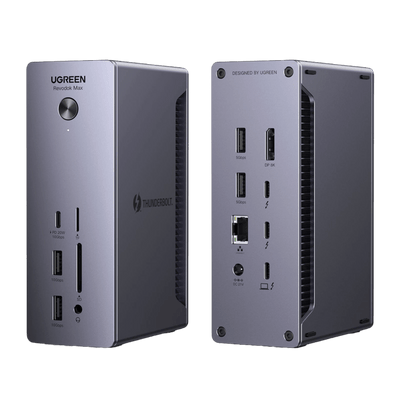
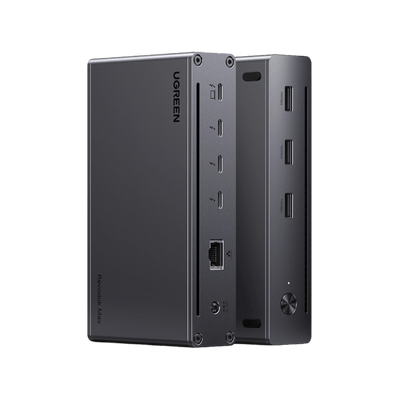
UGREEN Revodok Max 213 USB-C Hub 13-i-1 dockingstation
- Ideel til: brugere, der har brug for omfattende tilslutningsmuligheder og højtydende opsætninger, såsom redaktører eller videoingeniører.

-
Hovedfunktioner:
- Understøtter to 4K-skærme ved 60 Hz eller en 8K-skærm ved 30 Hz.
- Thunderbolt 4-porte med dataoverførselshastighed på 40 Gbps.
- 13 porte, inklusive USB-C, USB-A, DisplayPort, Ethernet, SD/TF-kortlæsere og et 3,5 mm lydstik.
- 90 W bærbar opladning med forbedret kølesystem.
- Hvorfor vælge denne?: Ideel til avancerede brugere, der har brug for flere skærme, hurtig dataoverførsel og problemfri multitasking.
{{UGPRODUCT}}
2. Til daglig brug på kontoret
UGREEN Revodok Pro 210 10-i-1 USB-C Hub (Dobbelt HDMI 4K@60Hz, 100W PD)
- Ideel til: kontorarbejdere eller studerende, der har brug for en alsidig og pålidelig dockingstation.

-
Hovedfunktioner:
- To HDMI-porte, der understøtter op til 4K ved 60 Hz eller en enkelt 8K-skærm ved 30 Hz.
- USB-C og USB-A-porte til dataoverførsel på 5 Gbps.
- Gigabit Ethernet til stabile internetforbindelser.
- Kompakt design med strømforsyning på 100 W (85 W bærbar opladning).
- Hvorfor vælge dette?: Perfekt til dem, der har brug for en balance mellem funktionalitet og pris i et kompakt format.
{{UGPRODUCT}}
3. Til gamere eller Steam Deck-brugere
UGREEN Steam Deck Docking Station til Steam Deck
- Ideel til: gamere, der bruger enheder som Steam Deck eller gaming-bærbare.

-
Hovedfunktioner:
- HDMI-porten understøtter op til 4K ved 60 Hz for flydende gamingbilleder.
- Gigabit Ethernet til online gaming med lav latenstid.
- USB-A og USB-C-porte til tilslutning af perifere enheder som controllere og eksterne drev.
- Hvorfor vælge dette?: Specielt designet til gaming-opsætninger, tilbyder høj billedkvalitet og hurtig forbindelse.
{{UGPRODUCT}}
4. Til kreative professionelle
UGREEN Revodok Pro 312 Triple Display 12-i-1 USB C 8K Universal Docking Station
- Ideel til: kreative professionelle som grafikere eller indholdsskabere, der har brug for flere skærme og hurtige filoverførsler.

-
Hovedfunktioner:
- Understøttelse af triple display med to HDMI og en DisplayPort (opløsning op til 8K).
- SD/TF-kortpladser til hurtige medieoverførsler.
- Gigabit Ethernet og flere USB-porte (dataoverførsel på 10 Gbps).
- Strømlevering på 100 W til hurtig opladning af bærbare computere.
- Hvorfor vælge dette?: Ideel til multitasking på tre skærme og effektiv håndtering af store mediefiler.
{{UGPRODUCT}}
5. Til højhastighedsdataoverførsel
UGREEN Revodok Max 208 Thunderbolt 4 Dock 40Gbps 8-i-1 Dockingstation
- Ideel til: professionelle, der kræver ultrahurtige dataoverførselshastigheder og højopløsningsskærme.

-
Hovedfunktioner:
- Thunderbolt 4-porte med hastigheder på op til 40 Gbps.
- Understøtter to 4K-skærme ved 60 Hz eller en 8K-skærm ved 30 Hz.
- Inkluderer USB-A strømporte, Ethernet og DC (85 W opladning).
- Hvorfor vælge dette?: Perfekt til brugere, der arbejder med store filer eller redigering af videoer i høj opløsning.
{{UGPRODUCT}}
Trin-for-trin guide til opsætning af din dockingstation
Trin 1: Forbered arbejdsområdet
Ryd dit skrivebord. Organiser dine komponenter som brikker på et skakbræt. Placer dockingstationen et synligt sted, og saml kablerne, hver perfekt rullet og klar til brug.
Trin 2: Tænd for den
Find strømforsyningsadapteren (det tykkeste kabel i kassen). Tilslut den til dockingstationen, indtil du hører et klik, og tilslut den derefter til en stikkontakt. Kig efter LED-indikatoren for at bekræfte, at den er tændt.
Trin 3: Tilslut din bærbare computer
Tag forbindelseskablet til din bærbare computer (USB-C eller Thunderbolt, afhængigt af modellen). Juster det med porten på din bærbare og indsæt det forsigtigt, indtil det sidder fast.
Trin 4: Overvågning
Tilslut skærmkablerne (HDMI eller DisplayPort) til de angivne porte på dockingstationen. Sørg for, at hvert kabel sidder korrekt, og forbered dine skærme på en levende visuel oplevelse.
Trin 5: Perifert paradis
Tilslut tastatur, mus, ekstern harddisk og andre perifere enheder til de tilgængelige USB-porte på dockingstationen. Hver forbindelse bringer dit arbejdsområde tættere på perfektion.
Trin 6: Softwareopsætning
De fleste operativsystemer genkender dockingstationen automatisk. Hvis din ikke gør, skal du besøge producentens hjemmeside for at downloade og installere de nyeste drivere.
Trin 7: Skærmopsætning
Åbn skærmindstillingerne for at opdage og organisere dine skærme. Juster layoutet, så det matcher din skrivebordsopsætning, og nyd en optimal visning.
Trin 8: Den endelige kontrol
Før du begynder at arbejde, skal du kontrollere, at:
- Dine skærme viser klare billeder.
- Dit tastatur og din mus reagerer hurtigt.
- Dine eksterne drev vises i filutforskeren.
- Din netværksforbindelse er stabil.
Tag et øjeblik til at nyde dit forvandlede arbejdsområde: et centrum for produktivitet og potentiale.
Almindelige fejlfindingstrin for dockingstationens opsætning
1. Der er ikke noget signal på de eksterne skærme
- Tjek kablerne: Sørg for, at de er korrekt tilsluttet; et løst HDMI- eller DisplayPort-kabel kan være synderen.
- Prøv en anden port: prøv at skifte til en anden videooutput på dockingstationen.
- Opdater skærmdrivere: forældede drivere kan forårsage problemer. Besøg din bærbare computers indstillinger eller producentens hjemmeside for opdateringer.
- Juster skærmindstillinger: åbn skærmindstillingerne på dit system, og klik på "Registrer" eller "Identificer", hvis den eksterne skærm ikke genkendes.
2. Tastaturet eller musen reagerer ikke
- Tilslut dine enheder igen: tag enhederne ud og sæt dem i igen, og lyt efter et klik, der bekræfter en sikker forbindelse.
- Prøv andre USB-porte: prøv at tilslutte enhederne til en anden port på dockingstationen.
- Genstart dockingstationen: frakobl den fra strømmen i 10 sekunder, og tilslut den derefter igen.
3. Enheden genkendes ikke af dockingstationen
- Installer nødvendige drivere: nogle enheder kræver specifikke drivere for at fungere korrekt.
- Kontroller kompatibilitet: bekræft, at dockingstationen er kompatibel med den enhed, du forsøger at tilslutte.
- Prøv en anden enhed: tilslut en anden enhed til den samme port for at afgøre, om problemet ligger i enheden eller dockingstationen.
4. Langsomme dataoverførselshastigheder
- Brug højhastighedsporte: prioriter USB 3.0- eller Thunderbolt-porte til dataintensive opgaver.
- Kontroller kabelkvaliteten: udskift ældre eller lavkvalitetskabler med kabler designet til højhastighedsdataoverførsel.
- Minimer enhedskonflikter: frakobl unødvendige perifere enheder under store filoverførsler.
Generelle tips til fejlfinding
- Genstart din bærbare computer, dockingstationen og de tilsluttede enheder.
- Søg efter firmwareopdateringer på producentens hjemmeside.
- Tjek brugermanualerne eller online supportfora for vejledning, der er tilpasset din model.
Selv når teknologien fejler, er der altid en løsning lige om hjørnet.