Stabilt skrivebordssetup med Thunderbolt 5: Så undgår du skærmflimmer, frakoblinger og genforbindelser
Din eksterne skærm bliver sort i to sekunder. Vinduerne flyttes rundt på din primære skærm. Du trækker dem tilbage, åbner fanen, du lige læste, finder det rigtige sted i regnearket og prøver at huske, hvad du lige skulle skrive.
Det tog måske 90 sekunder. Men tanketråden? Væk.
Forskning i arbejdsaafbrydelser viser, at forstyrrelser ikke kun koster de sekunder, selve afbrydelsen varer. De kan også skabe stress, frustration og en genfokuseringsomkostning, der gør det sværere at vende tilbage til samme arbejdsrytme.
De fleste ser skærmafbrud og skærmflimren som små irritationer. Noget, der kan fejlfinding senere. Skifte et kabel, opdatere en driver eller genstarte dockingstationen.
Problemet er, at “senere” sjældent kommer, fordi afbrydelsen sker igen i morgen. Og dagen efter. Hver gang er omkostningen ikke kun selve afbrydelsen, men også det fokus, du mister, når du prøver at komme tilbage. Den kognitive belastning kan opbygges over en hel arbejdsdag.
Så hvorfor fortsætter flerskærmsopsætninger med at miste forbindelsen, og hvordan bygger man en mere stabil skrivebordsopsætning fra starten?

Hurtige konklusioner
- Skærmafbrud, flimren og genforbindelser skyldes ofte båndbreddebegrænsning, utilstrækkelig strømforsyning eller kabelproblemer.
- Arbejdsaafbrydelser kan skabe en genfokuseringsomkostning, der er større end selve afbrydelsen.
- Mange almindelige USB-C-hubs er baseret på USB 3.2 Gen 2 og deler op til 10 Gbit/s mellem tilsluttede enheder.
- Thunderbolt 5 kan levere op til 80 Gbit/s tovejskommunikation og op til 120 Gbit/s med Bandwidth Boost til skærmtunge arbejdsgange.
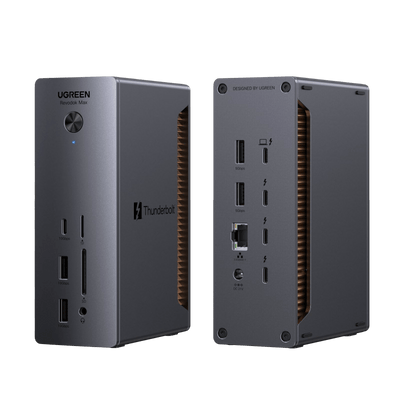
- UGREEN Revodok Maxidok 17-i-1 Thunderbolt™ 5 Docking Station er designet til avancerede flerskærmsopsætninger, høj opladningseffekt til værtscomputeren og et mere stabilt skrivebord med kun ét kabel.
- At erstatte en underdimensioneret hub med en certificeret dockingstation er en infrastrukturløsning, ikke bare endnu et fejlfindingstrin.
Hvad forårsager egentlig, at skærme kobles fra, flimrer eller kræver genforbindelse?
Tre almindelige grundårsager ligger bag mange problemer: båndbreddebegrænsning, utilstrækkelig strømforsyning og defekte kabler eller svag signalintegritet. Selve skærmene er ikke altid problemet.
Mange, der bruger flere skærme, tilslutter via en USB-C-hub eller adapter. Hvis hubben er baseret på USB 3.2 Gen 2, deler den ofte op til 10 Gbit/s mellem skærme, lager, tilbehør og andre data gennem samme opstrømsforbindelse.
Dobbelt 4K-skærme ved 60 Hz kan hurtigt bruge en stor del af den tilgængelige DisplayPort-båndbredde, især uden DSC eller med højere farvedybde. Når den samlede belastning nærmer sig grænsen, kan systemet sænke opløsningen, sænke opdateringsfrekvensen eller genforhandle forbindelsen.
Det er den genforhandling, der ofte forårsager flimren eller de korte billedfald.
Utilstrækkelig strømforsyning er den anden årsag, og den som mange overser. Når en USB-C-hub ikke får nok strøm, kan videooutput blive ustabilt, især hvis flere tilbehør bruges samtidig. Hvis skærmen flimrer mere, når du tilslutter flere enheder, eller hvis du får korte billedfald, der løser sig selv, kan mangel på strømforsyning være en del af problemet.
Så har vi kablet.
Et enkelt USB-C-kabel og et certificeret Thunderbolt-kabel kan bruge samme stik, men opføre sig helt forskelligt under belastning. Samme formfaktor betyder ikke samme båndbredde, signalintegritet eller strømstyring. Hvis du har fejlsøgt i ugevis og ikke har prøvet at skifte til et certificeret kabel, så start der.
| Stabilitetsproblemer | Hvad du ser | Mest sandsynlig årsag | Løsningen i opsætningen |
|---|---|---|---|
| Skærmen bliver sort i 1–3 sekunder | Kort blackout, vinduer flytter rundt | Båndbreddeknaphed eller genforhandling af skærmforbindelsen | Dockingstation med stærkere skærmbåndbredde og direkte skærmudgange |
| Skærmen flimrer gentagne gange | Hurtig tænd/sluk-cyklus | Mangel på strømforsyning eller kabelproblemer | Dockingstation med dedikeret netadapter og certificeret kabel |
| Skærmen kobles helt fra | “No signal”-meddelelse, manuel genforbindelse kræves | Ucertificeret kabel, DisplayLink-konflikt eller overbelastet hub | Certificeret Thunderbolt-dockingstation med indbygget DisplayPort-tunneling |
| En ekstern skærm mister forbindelsen, når en USB-enhed tilsluttes | Tilbehør udløser skærmbortfald | Delt båndbredde mellem video og data | Dockingstation med bedre båndbreddeallokering til skærm, data og tilbehør |
| Opsætningen fungerer, indtil et videosamtale starter | Webkamera, skærmdeling og tilbehør belaster systemet samtidig | Den samlede belastning nærmer sig hub'ens kapacitet | Thunderbolt 5-dockingstation med op til 120 Gbit/s Bandwidth Boost til skærmtunge arbejdsgange |
Hvor meget koster en flimrende skærm dig egentlig?

Mere end selve billedfaldet. Hver afbrydelse bryder dit arbejdsgang, og forskning om forstyrrelser på arbejdspladsen viser, at genopretning efter afbrydelser ofte handler om mere end få sekunder.
Gloria Marks ofte citerede forskning ved UC Irvine nævner, at det kan tage 23 minutter og 15 sekunder at vende tilbage til den oprindelige opgave efter en afbrydelse. Det tal gælder generelle arbejdsafbrydelser, ikke specifikt skærmflimren, men det illustrerer pointen: kontekstskift har en reel omkostning.
Sophie Leroys arbejde om “attention residue” tilføjer en ekstra dimension til dette. Selv efter at du er vendt tilbage til den opgave, du arbejdede på, kan en del af din opmærksomhed stadig være fanget af afbrydelsen. Du er ikke helt tilbage. Du arbejder med delt opmærksomhed, og kvaliteten af din tænkning kan falde, indtil afbrydelsens effekt aftager.
Skærmflimren kan være ekstra forstyrrende, fordi det påvirker selve arbejdsområdet. Når en ekstern skærm mister forbindelsen, kan operativsystemet flytte vinduer tilbage til den primære skærm. Du mister din vinduesplacering. Faner og programmer stabler sig oven på hinanden.
Når skærmen tilsluttes igen, kommer ikke alt altid tilbage, hvor det var. Du bruger tid på at genskabe arbejdsområdet, før du overhovedet kan begynde at finde tilbage til din tankegang.
Det er den skjulte omkostning ved en ustabil dockingsløsning. Selvom du hurtigt kommer dig, vender du ofte tilbage til en dårligere arbejdsgang: mere stress, mere frustration og mere tidspres.
I større skala bliver problemet endnu tydeligere. IT-problemer, fra netværksfejl til tilbehør, der ikke fungerer korrekt, kan spise timer hver uge. Din dockingstation er en af de mest brugte komponenter på skrivebordet. Når den er ustabil, bliver hele arbejdsområdet ustabilt.
Hvorfor får USB-C-hubs og kædeforbindelser problemer under tung belastning?

USB-C-hubs kan være praktiske, men mange af dem deler begrænset båndbredde mellem alle tilsluttede enheder. Når den samlede belastning nærmer sig kapaciteten, er video ofte det første, der påvirkes.
Båndbreddekonkurrence: flere enheder, lille margin
USB-C er en stikforbindelse, ikke en garanti for en bestemt båndbredde. En simpel USB-C-hub kan være baseret på USB 3.2 Gen 2 og dele op til 10 Gbit/s mellem alle tilsluttede enheder. En anden kan være baseret på USB4 eller Thunderbolt og have betydeligt mere margin.
I en almindelig hub med begrænset båndbredde kan to skærme, et webcam, en ekstern SSD og flere USB-tilbehør hurtigt begynde at konkurrere om den samme forbindelse. Når marginen slipper op, kan dockingstationen være nødt til at sænke opløsningen, opdateringshastigheden eller genforhandle forbindelsen. Det er her, du ser flimren, sort skærm eller korte afbrydelser.
DisplayLink: et ekstra lag, der kan blive et fejlpunkt
DisplayLink-baserede hubs kan være nyttige i de rette scenarier, men de tilføjer et ekstra lag i kæden. DisplayLink komprimerer video over USB og dekomprimerer den i en chip i dockingstationen. Det kan fungere godt, men det kræver en separat DisplayLink-driver.
Grafikdrivere, BIOS-ændringer, operativsystemopdateringer og USB-strømbesparende funktioner kan påvirke denne kæde. Derfor er DisplayLink ofte mere følsom end en løsning, der sender DisplayPort direkte via Thunderbolt.
Kædeforbindelse: et svagt led kan påvirke hele kæden
Kædeforbindelse kan være mere følsom end direkte dock-udgange, fordi den afhænger af den forhandlede forbindelse mellem den bærbare computer, den første skærm, kablet og hver skærm i kæden. Blandede skærmmodeller, forskellige opdateringshastigheder eller et marginalt kabel kan gøre opsætningen sværere at stabilisere.
På Mac er det større problem nogle gange ikke dockningsstationen, men Mac’ens egen display engine. Nogle ældre Apple Silicon MacBook-modeller med basischip er begrænset til én ekstern skærm. Nyere MacBook Air-modeller, som M4 og M5, kan håndtere op til to eksterne skærme, men præcis støtte afhænger af model og chip. En dock kan rute skærme mere rent, men den hæver ikke Mac’ens indbyggede grænse for eksterne skærme.
Kablet: identiske stik, usynlige forskelle
Kablet fortjener en særlig omtale. Et simpelt USB-C-kabel fra en æske med blandede kabler og et certificeret Thunderbolt-kabel kan se næsten identiske ud. Samme stik, samme form, samme klik, når du tilslutter dem.
Men under en langvarig arbejdsbelastning med to 4K-skærme, opladning og tilbehør holder den ene signal, mens den anden kan skabe problemer. Hvis du har fejlsøgt i ugevis og ikke har prøvet at skifte kabel, så start der.
Hvordan løser en Thunderbolt 5-dock stabilitetsproblemet?

En velkonstrueret Thunderbolt 5-dock fjerner flere almindelige flaskehalse samtidig: begrænset opstrømsbåndbredde, svag strømmargin og afhængighed af et separat DisplayLink-lag til video.
- Mere båndbredde til skærmtunge arbejdsgange. Thunderbolt 5 bygger på USB4 v2 og kan levere op til 80 Gbit/s tovejskommunikation, med op til 120 Gbit/s Bandwidth Boost til scenarier, hvor skærmudgangene har brug for ekstra margin.
Det giver meget mere plads til højtopløselige skærme og skærme med høj opdateringshastighed. Den præcise skærmkombination afhænger dog af laptop, operativsystem, dockningsstation, kabel og skærme.
- Strømforsyning, der kan følge med. Kontroller opladningseffekten til værtscomputeren, ikke kun den samlede adaptereffekt. UGREEN Revodok Maxidok 17-in-1 leverer for eksempel op til 140 W til den bærbare computer fra en samlet effektbudget på 240 W, mens andre modeller har andre grænser for værtsopladning.
Det kan give tilstrækkelig margin til kraftfulde laptops, samtidig med at tilbehør får stabil strøm. Det eliminerer ikke alle mulige fejlkilder, men det fjerner en af de mest almindelige årsager til ustabilitet: utilstrækkelig strømforsyning.
- Indbygget skærmudgang uden DisplayLink-driver. Thunderbolt 5 kan tunnelere DisplayPort 2.1 direkte gennem forbindelsen. Det betyder intet separat DisplayLink-lag til videokomprimering og mindre afhængighed af en tredjepartsdriver for at holde billedsignalet kørende.
Det betyder, at dockningsstationen kan levere et mere direkte skærmsignal end en simpel USB-C-hub eller DisplayLink-løsning, især i tunge opsætninger.
- Certificering og forudsigelighed. Certificerede Thunderbolt-enheder gennemgår elektrisk og funktionel validering for signalintegritet, Power Delivery og interoperabilitet. Det er en vigtig forskel mellem en generisk hub og en dockingstation, der er bygget til at opføre sig mere forudsigeligt under belastning.
Det betyder ikke, at en Thunderbolt 5-dock gør et skrivebord helt immun over for problemer. Dårlige kabler, forkerte indstillinger, gamle firmwareversioner og computerens egne skærmbegrænsninger kan stadig spille ind. Men den fjerner flere af de mest almindelige flaskehalse bag flimren og afbrydelser.
| Grundårsag til flimren eller afbrydelse | Hvorfor en simpel hub får problemer | Hvorfor en Thunderbolt 5-dock hjælper |
|---|---|---|
| Mangel på båndbredde | Delt forbindelse med begrænset båndbredde | Op til 80 Gbit/s tovejs, eller op til 120 Gbit/s med Bandwidth Boost |
| Manglende strømforsyning | Busdrevet hub eller begrænset PD-effekt | Dedikeret netadapter og højere opladningseffekt til værtscomputeren |
| Kabel- eller signalproblemer | Ucertificeret eller forkert klassificeret kabel | Certificeret Thunderbolt 5-kabel med korrekt signal- og strømstøtte |
| Skærmdriverafhængig | DisplayLink og separat videokomprimering | Indbygget DisplayPort 2.1-tunneling uden DisplayLink-driver |
Hvilken UGREEN Thunderbolt 5-dock passer til din skrivebordsopsætning?
UGREENs Thunderbolt 5-serie dækker flere niveauer: UGREEN Revodok Maxidok 17-i-1 Thunderbolt™ 5 Docking Station til tunge arbejdsgange med flere skærme, UGREEN Revodok Max 2131 Thunderbolt 5 Docking Station til brugere, der ønsker flere nedstrøms Thunderbolt 5-porte, og UGREEN Maxidok 10-i-1 Thunderbolt 5 Docking Station til brugere, der ønsker en renere to-skærmsopsætning i et mere kompakt format.
UGREEN Revodok Maxidok 17-i-1 Thunderbolt™ 5 Docking Station: den komplette erstatning for et stationært skrivebord
17-i-1-modellen er flagskibet i serien. Den kombinerer flere skærm- og dataforbindelser med 2,5 GbE, kortlæser og en indbygget M.2 NVMe Gen 4-slot, der understøtter SSD-enheder på op til 8 TB.
Den er designet til avancerede multiscreen-opsætninger og tunge arbejdsgange med op til 140 W opladning til værtscomputeren og en samlet systemeffekt på 240 W. Skærmsupport afhænger af værtscomputer, operativsystem, kabel og skærm. På kompatible systemer kan den bruges til avancerede 6K-, 8K- og multiscreen-konfigurationer.
Vælg denne, hvis du ønsker det bredeste udvalg af porte, indbygget SSD-udvidelse, høj host-opladning og maksimal margen til en krævende skrivebordsopsætning.
UGREEN Revodok Max 2131 Thunderbolt 5 Docking Station: designet til Thunderbolt 5-tilbehør
UGREEN Revodok Max 2131 prioriterer nedstrømsforbindelser til Thunderbolt 5. Den passer til brugere, der ønsker at tilslutte hurtig ekstern lagring, videooptagelsesenheder, kortlæsere og andre højhastighedstilbehør.
Denne model passer især godt, hvis din flaskehals ikke kun er antallet af porte, men hvor meget højtydende udstyr du ønsker at tilslutte samtidig.
Vælg denne, hvis du har brug for flere hurtige Thunderbolt 5-forbindelser i en fleksibel arbejdsstation.
UGREEN Maxidok 10-i-1 Thunderbolt 5 Docking Station: det kompakte alternativ til to skærme
Maxidok 10-i-1 er det mere strømlinede valg. Den fokuserer på de vigtigste porte for et ryddeligt skrivebord: Thunderbolt 5, USB-A, Ethernet, kortlæser, DisplayPort og opladning til den bærbare.
Den passer til brugere, der ønsker en stabil to-skærmsopsætning, hurtig dataoverførsel og færre kabler på skrivebordet, men som ikke har brug for samme porttæthed som 17-i-1-modellen.
Vælg denne, hvis du ønsker en kompakt Thunderbolt 5-dock til to skærme, normal tilbehørsbelastning og et ryddeligt arbejdsområde.
Hurtigt match
| Opsætning | Bedste match |
|---|---|
| Én skærm, lav tilbehørsbelastning | En Thunderbolt 4-dock kan være tilstrækkelig. Du behøver ikke altid Thunderbolt 5-båndbredde til den arbejdsbyrde. |
| Apple Silicon Mac-brugere | Kontroller præcis Mac-model og chip, før du køber. Nogle basischips er begrænset til én ekstern skærm, mens nyere modeller kan understøtte flere. En dock omgår ikke Mac’ens indbyggede grænse for eksterne skærme. |
| To eller tre højtopløselige skærme, høj tilbehørsbelastning | UGREEN Revodok Maxidok 17-i-1 Thunderbolt™ 5 Docking Station – bedst til det bredeste udvalg af porte og den mest avancerede skrivebordsopsætning. |
| Flere Thunderbolt 5-tilbehør, hurtig lagring og fleksibel arbejdsstation | UGREEN Revodok Max 2131 Thunderbolt 5 Docking Station – bedst, når du prioriterer flere nedstrøms Thunderbolt 5-forbindelser. |
| To skærme, minimal skrivebordsplads | UGREEN Maxidok 10-i-1 Thunderbolt 5 Docking Station – bedst, når du ønsker en kompakt dock med stærk skærm- og datahåndtering. |
Enhver fejlfindingguide for skærmafbrud behandler symptomet. Skift dette kabel, opdater den driver, ændr denne opdateringsfrekvens. Nogle gange hjælper det. Men hvis infrastrukturen under skrivebordet stadig er underdimensioneret, vender problemet ofte tilbage.
En certificeret Thunderbolt 5-dock eliminerer ikke alle mulige fejlkilder, men den fjerner flere af de mest almindelige flaskehalse: delt båndbredde, svag strømforsyning, ucertificerede kabler og afhængighed af et separat DisplayLink-lag.
For avancerede brugere med flere skærme er det ikke bare en hardwareopgradering. Det er forskellen mellem et skrivebord, der føles stabilt hele dagen, og et skrivebord, der fungerer, indtil belastningen bliver for høj.
Gennemse UGREENs sortiment af Thunderbolt 5-dockingstationer for at finde den dockingstation, der passer bedst til din skrivebordsopsætning.
Vanliga frågor
Varför flimrar min externa skärm via USB-C-hubben?
Skärmflimmer beror ofta på bandbreddsbrist, otillräcklig strömförsörjning eller en kabel som inte klarar den belastning som uppstår med flera skärmar och tillbehör. När hubben måste dela begränsad bandbredd mellan skärm, SSD, webbkamera och USB-enheter kan skärmlänken bli instabil.
Varför blir min externa skärm svart i några sekunder?
Korta bildbortfall uppstår ofta när systemet omförhandlar skärmanslutningen. Det kan hända när bandbredden är nära maxgränsen, när en kabel har svag signalintegritet eller när hubben inte får tillräckligt med ström för alla anslutna enheter.
Kan en Thunderbolt 5-docka minska skärmflimmer och frånkopplingar?
Ja, i många avancerade uppsättningar kan en Thunderbolt 5-docka hjälpa eftersom den ger betydligt mer bandbredd, bättre strömförsörjning och direkt DisplayPort-tunnling utan DisplayLink-drivrutin. Det gör den mer stabil för flerskärmsarbete, snabb lagring och flera tillbehör samtidigt.
Är det alltid hubben som orsakar skärmproblem?
Inte alltid. Problemet kan också bero på kabeln, datorns skärmbegränsningar, skärmens inställningar, gamla drivrutiner eller firmware. Men om problemen uppstår när flera enheter är anslutna samtidigt är en underdimensionerad hubb eller dockningslösning en vanlig orsak.
Vad är skillnaden mellan en USB-C-hubb och en Thunderbolt 5-docka?
En vanlig USB-C-hubb delar ofta begränsad bandbredd mellan alla anslutna enheter. En Thunderbolt 5-docka erbjuder mycket större bandbredd, bättre strömhantering och mer förutsägbar skärmanslutning, vilket gör den bättre lämpad för tunga skrivbordsuppsättningar med flera skärmar.
Behöver jag Thunderbolt 5 för en stabil tvåskärmssetup?
Inte alltid. För enklare tvåskärmsuppsättningar kan Thunderbolt 4 eller en bra USB-C-lösning räcka. Thunderbolt 5 blir mer relevant om du använder högupplösta skärmar, hög uppdateringsfrekvens, snabb extern lagring och många tillbehör samtidigt.
Kan en dålig kabel orsaka skärmflimmer?
Ja. En enkel USB-C-kabel och en certifierad Thunderbolt-kabel kan se nästan likadana ut, men prestera helt olika. Om du får återkommande skärmflimmer eller frånkopplingar bör du testa med en certifierad kabel som stöder rätt bandbredd och strömförsörjning.
Vilken UGREEN Thunderbolt 5-docka passar bäst för en stabil skrivbordssetup?
UGREEN Revodok Maxidok 17-in-1 Thunderbolt™ 5 Docking Station passar bäst för tunga flerskärmsuppsättningar med hög tillbehörsbelastning och behov av stark värdladdning. UGREEN Maxidok 10-in-1 Thunderbolt 5 Docking Station är ett mer kompakt alternativ för en renare tvåskärmssetup.
Hurtig navigation

Relaterede artikler

Arbejdsflow for filoverførsel: så reducerer du ventetiden ved højhastighedsoverførsler med SSD og medier
03/06/2026

Hvorfor dokningsstationens stabilitet er vigtigere end hastighed for arbejdsprocesser med høj belastning
28/04/2026

Er en Thunderbolt 4-dock nok? Når du virkelig har brug for Thunderbolt 5
24/04/2026

Hvornår bør brugere af Thunderbolt 4-dockingstationer opgradere til Thunderbolt 5?
17/04/2026

Bedste dockingstation til MacBook Air og MacBook Pro (2026)
03/04/2026

Sådan tilslutter du to skærme til MacBook Air og MacBook Pro (2026)
31/03/2026