Как да настроите докинг станция
Докинг станция е повече от просто място за свързване на твоите устройства; тя може да бъде повратна точка за повишаване на продуктивността и оптимизиране на работното ти пространство. Независимо дали работиш от вкъщи или в офис и свързваш няколко монитора, докинг станцията може да се превърне в твой най-добър съюзник. Тя не само разширява възможностите ти за свързване, но и ти помага да поддържаш работното си място организирано и подредено.
Хъбовете увеличават броя на портовете на твоето устройство, позволявайки ти да свързваш или зареждаш допълнителни периферни устройства, подобно на разклонителите за електричество на компютъра ти. Докинг станциите се свързват към електрическата мрежа и превръщат преносимото ти устройство в заместител на настолен компютър. Докинг станцията действа като добавяне на допълнителен двигател към компютъра ти.

Ключови изводи
- Докинг станциите превръщат лаптопите в пълноценни работни станции чрез едно единствено свързване, с опции от основни USB-C хъбове до високоскоростни Thunderbolt решения, поддържащи множество 4K/8K екрани и пренос на данни до 40 Gbps.
- Критериите за избор зависят от конкретните нужди: Revodok Max 213 е подходящ за професионалисти с няколко монитора (13 порта, двойно 4K при 60 Hz), Pro 210 обслужва офис служители (10 порта, 4K при 60 Hz), докато специализираните модели са насочени към геймъри (Steam Deck Dock) и творчески професионалисти (Pro 312 с три екрана).
- Настройката и отстраняването на проблеми следват систематичен подход: правилна подготовка на работното пространство, последователно свързване на устройството, конфигуриране на софтуера и решаване на често срещани проблеми (свързаност на монитора, реакция на периферните устройства, разпознаване на устройството, скорости на пренос).
Какво е докинг станция?
Основно, докинг станция разширява възможностите за свързване на твоя лаптоп. Тя действа като мост между лаптопа ти и голямо разнообразие от периферни устройства. С едно единствено свързване, лаптопът ти се превръща в пълноценна работна станция, готова за всяка задача.
Красотата на докинг станцията е в нейната универсалност. На бюрото ви тя замества настолен компютър; когато я изключите, става вашият преносим спътник. Без усложнения: плавни преходи между работни режими.
След това идва Thunderbolt докинг станцията, най-добрата в групата. Тя е като да свържете ракетен двигател към нуждите си за трансфер на данни. Видео редактори, 3D моделиери и други експерти в дигиталните технологии, обърнете внимание: това е вашият вход към бързата лента.

Как да изберете подходящата докинг станция според вашите нужди
При избора на докинг станция имайте предвид следното:
- Основен случай на употреба: офис работа, игри или творчески задачи.
- Съвместимост: Проверете операционната система на лаптопа и наличните портове (USB-C срещу Thunderbolt).
- Съвместимост с монитори: определете броя на мониторите, които планирате да свържете, и необходимото резолюция (например два 4K срещу един 8K).
- Преносимост: обмислете колко често работите в движение.
1. За професионалисти, използващи няколко монитора
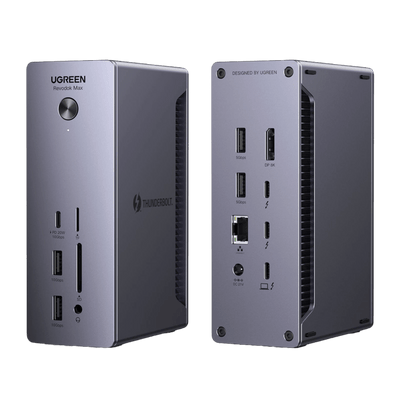
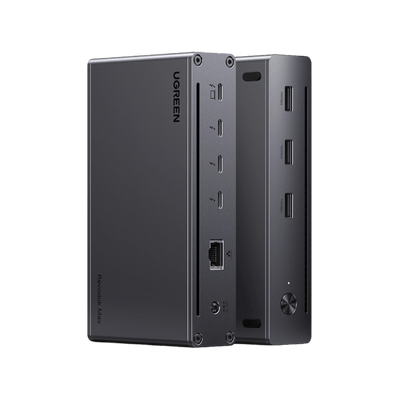
UGREEN Revodok Max 213 USB-C хъб 13-в-1 докинг станция
- Идеален за: потребители, които се нуждаят от широка свързаност и високопроизводителни конфигурации, като редактори или видеоинженери.

-
Основни характеристики:
- Поддържа два 4K дисплея при 60 Hz или един 8K дисплей при 30 Hz.
- Thunderbolt 4 портове с трансферна скорост до 40 Gbps.
- 13 порта, включително USB-C, USB-A, DisplayPort, Ethernet, четец на SD/TF карти и 3,5 мм аудио жак.
- Зареждане на лаптоп с 90 W и подобрена охлаждаща система.
- Защо да изберете това?: Идеален за напреднали потребители, които се нуждаят от множество екрани, бърз трансфер на данни и безпроблемна мултитаскинг работа.
{{UGPRODUCT}}
2. За ежедневна употреба в офиса
UGREEN Revodok Pro 210 10-в-1 USB-C хъб (Двоен HDMI 4K@60Hz, 100W PD)
- Идеален за: офис служители или студенти, които се нуждаят от универсална и надеждна докинг станция.

-
Основни характеристики:
- Два HDMI порта, поддържащи до 4K при 60 Hz или един 8K дисплей при 30 Hz.
- USB-C и USB-A портове за трансфер на данни с 5 Gbps.
- Gigabit Ethernet за стабилни интернет връзки.
- Компактен дизайн с захранване 100 W (зареждане на лаптоп 85 W).
- Защо да изберете това?: Перфектно за тези, които търсят баланс между функционалност и достъпност в компактен формат.
{{UGPRODUCT}}
3. За геймъри или потребители на Steam Deck
UGREEN Steam Deck Docking Station за Steam Deck
- Идеално за: геймъри, които използват устройства като Steam Deck или гейминг лаптопи.

-
Основни характеристики:
- HDMI портът поддържа до 4K при 60 Hz за плавни гейминг изображения.
- Gigabit Ethernet за онлайн игри с ниска латентност.
- USB-A и USB-C портове за свързване на периферни устройства като контролери и външни устройства.
- Защо да изберете това?: Специално проектирана за гейминг конфигурации, предлага висококачествени изображения и бърза свързаност.
{{UGPRODUCT}}
4. За креативни професионалисти
UGREEN Revodok Pro 312 Triple Display 12-in-1 USB C 8K универсална докинг станция
- Идеално за: креативни професионалисти като графични дизайнери или създатели на съдържание, които се нуждаят от няколко монитора и бърз трансфер на файлове.

-
Основни характеристики:
- Съвместимост с тройни дисплеи с два HDMI и един DisplayPort (до 8K резолюция).
- Слотове за SD/TF карти за бърз трансфер на медии.
- Gigabit Ethernet и множество USB портове (трансфер на данни 10 Gbps).
- Захранване с 100 W за бързо зареждане на лаптопи.
- Защо да изберете това?: Идеално за многозадачност с три монитора и ефективна работа с големи мултимедийни файлове.
{{UGPRODUCT}}
5. За високоскоростен трансфер на данни
UGREEN Revodok Max 208 Thunderbolt 4 докинг станция 8-в-1 с 40Gbps
- Идеално за: професионалисти, които изискват ултра-бързи скорости на трансфер на данни и дисплеи с висока резолюция.

-
Основни характеристики:
- Thunderbolt 4 портове с скорости до 40 Gbps.
- Поддържа два 4K дисплея при 60 Hz или един 8K дисплей при 30 Hz.
- Включва USB-A захранващи портове, Ethernet и DC (зареждане 85 W).
- Защо да изберете това?: Перфектно за потребители, които работят с големи файлове или редактиране на видео с висока резолюция.
{{UGPRODUCT}}
Подробно ръководство за настройка на вашата докинг станция
Стъпка 1: Подгответе работното пространство
Освободи бюрото си. Организирай компонентите като фигури на шахматна дъска. Постави докинг станцията на видимо място и събери кабелите, всеки перфектно навит и готов за употреба.
Стъпка 2: Включи го
Намери захранващия адаптер (най-дебелият кабел в кутията). Свържи го към докинг станцията, докато чуеш щракване, след което го включи в електрически контакт. Потърси LED индикатора, за да потвърдиш, че е включен.
Стъпка 3: Свържи лаптопа си
Вземи кабела за свързване на лаптопа си (USB-C или Thunderbolt, в зависимост от модела). Подравни го с порта на лаптопа и го вмъкни внимателно, докато се закрепи здраво.
Стъпка 4: Мониторинг
Свържи кабелите на монитора (HDMI или DisplayPort) към съответните портове на докинг станцията. Увери се, че всеки кабел е правилно поставен и подготви екраните си за живо визуално изживяване.
Стъпка 5: Периферно райско кътче
Свържи клавиатурата, мишката, външния хард диск и други периферни устройства към наличните USB портове на докинг станцията. Всяка връзка приближава работното ти пространство към съвършенство.
Стъпка 6: Настройка на софтуера
Повечето операционни системи разпознават докинг станцията автоматично. Ако твоята не го прави, посети уебсайта на производителя, за да изтеглиш и инсталираш най-новите драйвери.
Стъпка 7: Настройка на екрана
Отвори настройките на екрана, за да откриеш и организираш мониторите си. Настрой разположението, за да съвпада с конфигурацията на бюрото ти и се наслади на оптимално визуално изживяване.
Стъпка 8: Финална проверка
Преди да започнеш работа, провери дали:
- Мониторите ти показват ясни изображения.
- Клавиатурата и мишката ти реагират бързо.
- Външните ти устройства се показват в файловия мениджър.
- Твоята мрежова връзка е стабилна.
Отдели момент, за да се насладиш на преобразеното си работно пространство: център на продуктивност и потенциал.
Често срещани проблеми при настройка на докинг станция
1. Няма сигнал на външните монитори
- Провери кабелите: увери се, че са добре свързани; разхлабен HDMI или DisplayPort кабел може да е причината.
- Пробвай друг порт: опитай да превключиш към друг видео изход на докинг станцията.
- Актуализирай драйверите на екрана: Остарелите драйвери могат да причинят проблеми. Посети настройките на лаптопа или уебсайта на производителя за актуализации.
- Настрой конфигурацията на екрана: отвори настройките на екрана на системата си и кликни на „Открий“ или „Идентифицирай“, ако външният монитор не се разпознава.
2. Клавиатурата или мишката не реагират
- Прекъсни и възстанови връзката на устройствата: изключи и включи отново устройствата, като слушаш за щракване, което потвърждава сигурна връзка.
- Пробвай други USB портове: опитай да свържеш устройствата към друг порт на докинг станцията.
- Рестартирай докинг станцията: изключи я от захранването за 10 секунди и след това я включи отново.
3. Устройство не се разпознава от докинг станцията
- Инсталирай необходимите драйвери: някои устройства изискват специфични драйвери, за да работят правилно.
- Провери съвместимостта: увери се, че докинг станцията е съвместима с устройството, което се опитваш да свържеш.
- Пробвай с друго устройство: свържи друго устройство към същия порт, за да определиш дали проблемът е в устройството или в докинг станцията.
4. Бавни скорости на прехвърляне на данни
- Използвай високоскоростни портове: предпочитай USB 3.0 или Thunderbolt портове за задачи с голям обем данни.
- Провери качеството на кабела: замени по-старите или по-нискокачествени кабели с такива, предназначени за високоскоростен трансфер на данни.
- Минимизирай конфликтите между устройствата: изключи ненужните периферни устройства по време на прехвърляне на големи файлове.
Общи съвети за отстраняване на проблеми
- Рестартирай лаптопа, докинг станцията и свързаните устройства.
- Провери за актуализации на фърмуера на уебсайта на производителя.
- Консултирай се с ръководствата за потребителя или онлайн форумите за поддръжка, за да получиш насоки, адаптирани към твоя модел.
Дори когато технологията се спъва, винаги има решение на една ръка разстояние.