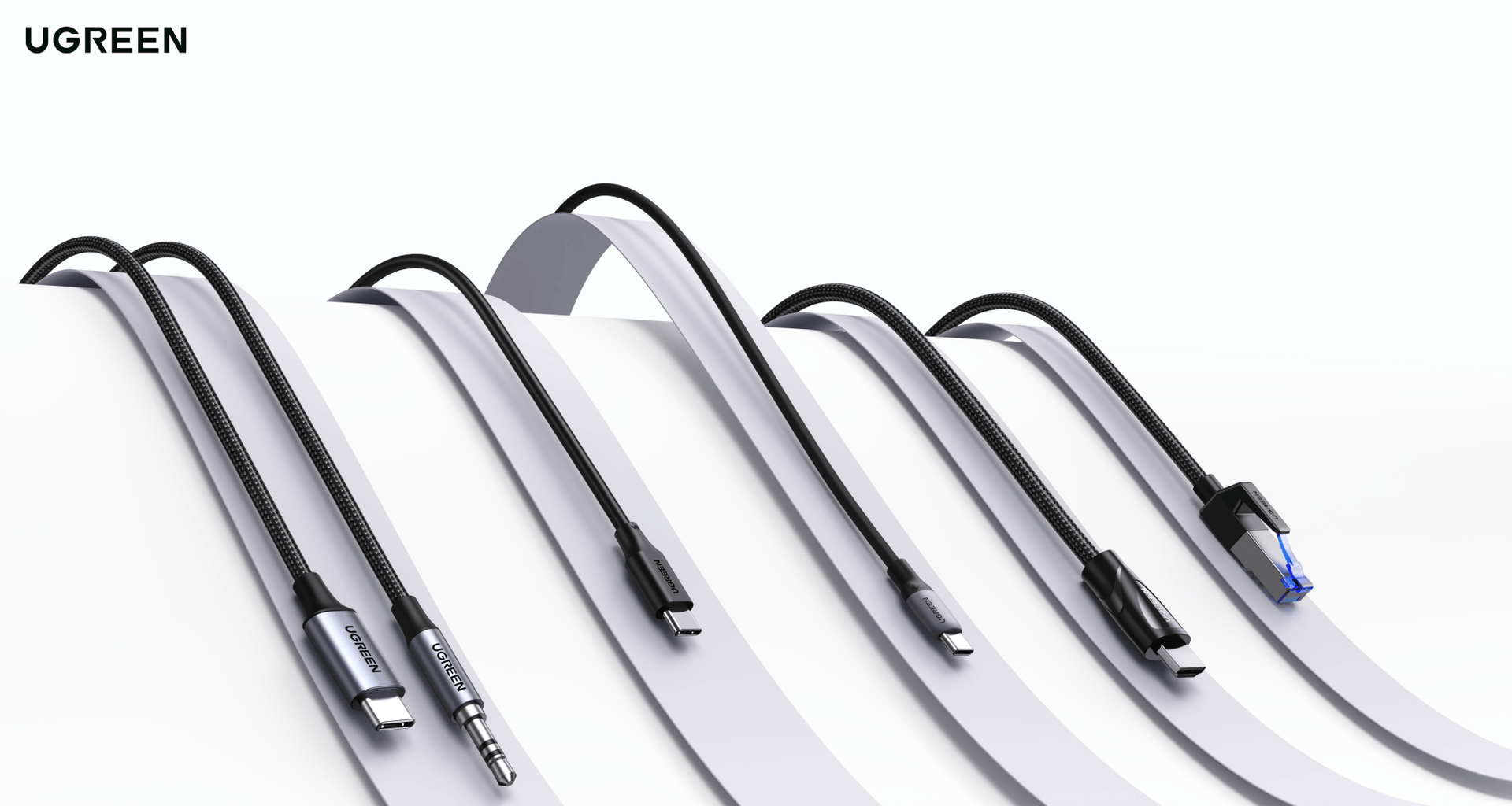
Кабел Thunderbolt 5 срещу Thunderbolt 4 срещу USB-C: Кой ти трябва?
Много вероятно е кабелът, който използваш в момента, тихо да ограничава конфигурацията ти.
Не е счупен и не изглежда неправилен на пръв поглед. Просто ограничава док станцията ти до част от нейната скорост, отказва да поддържа втория ти монитор или зарежда лаптопа ти с 60 W, когато може да приеме 140 W.
Проблемът е, че USB-C е форма на конектор, а не стандарт. Кабелът, който идва в кутията на твоя MacBook, изглежда идентичен с Thunderbolt 5 кабел, но единият работи на 480 Mbps, а другият на 120 Gbps. Това е разлика от 250 пъти зад един и същ конектор.
Единственият начин да разбереш какъв кабел държиш е да провериш маркировките, а повечето кабели нямат такива.

Бързи изводи
- USB-C е само формата на конектора; кабелът зад него може да работи от 480 Mbps до 120 Gbps, разлика от 250 пъти.
- Зарядният кабел, който идва с лаптопа ти, почти сигурно е USB 2.0 и може сериозно да ограничи док станцията без предупреждение.
- Thunderbolt 4 кабел в Thunderbolt 5 док работи без проблем, но на половината скорост.
- Повечето настолни конфигурации през 2026 г. не се нуждаят от TB5 кабел; 10 Gbps USB-C кабел покрива работни потоци с един монитор и един SSD.
- TB5 кабелите са важни, когато използваш TB5 док, двойни 6K+ екрани или NVMe съхранение над 3 000 MB/s.
Каква е реалната разлика между Thunderbolt 5 кабел, Thunderbolt 4 кабел и USB-C кабел?

Всички използват един и същ USB-C конектор, но протоколът, който преминава през кабела, е напълно различен. TB5 пренася данни до 120 Gbps, TB4 до 40 Gbps, а основен USB-C кабел може да е толкова бавен, колкото 480 Mbps. Не можеш да го разбереш само като го погледнеш.
Разликата в пропускателната способност е основната, но не и единствената.
Захранването се разделя на два нива: сертифицирани кабели за 60 W или 240 W, независимо от скоростта на данните. Може да имате 240 W кабел, който е USB 2.0 за данни, или 40 Gbps кабел, който остава на 60 W за зареждане.
Това са отделни спецификации, които съжителстват в един и същ конектор.
Съвместимостта на екрана следва същия модел.
USB 3.2 Gen 2 кабел може да поддържа един 4K монитор при 60 Hz чрез DisplayPort Alt Mode. TB4 увеличава това до двойно 4K при 60 Hz.
TB5, с tunnelling DisplayPort 2.1, отваря вратата за двойно 8K или тройно 4K, въпреки че реалната резолюция, която постига твоята конфигурация, зависи и от възможностите на лаптопа и дока, не само от кабела.
Дължината на кабела е там, където TB4 има реално предимство.
TB4 работи на пълна скорост от 40 Gbps с пасивен кабел от 2 метра. TB5 е ограничен приблизително до 1 метър, за да достигне пълните скорости на bandwidth boost. Има по-дълги TB5 кабели, но те са активни (с ретаймър чипове в конекторите) и доста по-големи.
| Твоята конфигурация | Кабелът, който ти трябва | Резултат от използване на по-евтин кабел |
|---|---|---|
| Зареждане на лаптоп или телефон | Всеки USB-C кабел с подходяща мощност (60 W/100 W/240 W) | Зарежда по-бавно или на цикли включване/изключване, ако кабелът не може да договори напрежението |
| Един 4K монитор на 60 Hz през USB-C | USB 3.2 Gen 2 (10 Gbps) | Работи добре; не ти трябва Thunderbolt за един 4K екран |
| USB-C хъб с някои периферни устройства | USB 3.2 Gen 1 или Gen 2 | Работи добре; хъбовете не използват Thunderbolt протокол |
| Thunderbolt 4 докинг станция | Thunderbolt 4 кабел (40 Gbps) | USB-C кабел за данни ще предизвика проблеми с екраните, ще ограничи скоростта на SSD и може докът дори да не бъде разпознат |
| Външен NVMe SSD с пълна скорост | Минимум TB4; TB5 за дискове над ~3.000 MB/s | USB 3.2 кабел ограничава бърз NVMe диск до около 450–500 MB/s |
| Thunderbolt 5 док с пълна честотна лента | Thunderbolt 5 кабел (80/120 Gbps) | TB4 кабел работи, но те ограничава до 40 Gbps, което намалява производителността на SSD приблизително наполовина |
| Двойни 6K или 8K екрани | Thunderbolt 5 кабел + съвместим док и лаптоп | Кабелът, докът и лаптопът трябва да поддържат резолюцията; TB4 не може да пренесе достатъчно честотна лента за двойно 6K |
Кои са най-честите кабелни грешки с докове и SSD?
Най-често срещаната е да вземете USB-C кабела, който идва в кутията на лаптопа, и да го свържете към Thunderbolt док. Този кабел почти винаги е USB 2.0. Той ще зарежда лаптопа, но докът няма да работи правилно, и повечето обвиняват дока, а не самия кабел.
Има пет грешки, които се появяват отново и отново в поддържащи форуми и в ръководствата за отстраняване на проблеми:
- Използване на зарядния кабел, включен с лаптопа, в Thunderbolt док. Ръководството за отстраняване на проблеми на Plugable посочва неправилния кабел като проблем номер едно, а страницата за поддръжка на Elgato казва директно: заряден USB-C кабел няма да работи с Thunderbolt док. Вашите екрани остават черни, периферните устройства спадат до USB 2.0 скорости и външният ви SSD се движи бавно.
- Закупуване на евтин „USB-C кабел“, който всъщност е USB 2.0 за данни. Тестовете на кабели от PCWorld показаха, че прехвърлянето на 1 GB файл отнема секунди с USB 3.2 Gen 2 кабел и почти минута с USB 2.0. Обявата казваше „USB-C“ и технически беше вярна. Просто не беше това, от което се нуждаехте.
- Използване на USB 3.2 Gen 1 (5 Gbps) кабел с Thunderbolt док. Докът се връща в USB режим и вашият NVMe SSD, обявен за 3 000 MB/s, работи около 450 MB/s. Темите в MacRumors и Tom’s Hardware са пълни с потребители, които проверяват SSD, дока и лаптопа, преди да разберат, че кабелът е ограничението.
- Свързване на TB4 кабел към TB5 док. Всичко работи, но с TB4 скорости. NVMe SSD TB5, който трябва да достигне 6 000 MB/s, работи около 3 000 MB/s. Не е повреден, но губите половината от производителността.
- Използване на кабел, който не е EPR, с лаптоп от 140 W или повече. Потребителите на Framework Community описаха симптомите ясно: лаптопът се зарежда за пет секунди, прекъсва, зарежда отново и пак прекъсва. Чипът e-marker на кабела не може да договори по-високо напрежение, затова PD преговорите се провалят в цикъл.
Как да разберете какъв кабел имате вече?

Потърсете две неща на кабела или опаковката му: символа на светкавицата на Intel с число (3, 4 или 5) за Thunderbolt или отличителния знак „Certified USB“ на USB-IF, който показва скоростта в Gbps. Ако нито едно не се появява, вероятно имате само заряден кабел или USB 2.0.
Има три начина да се уверите:
Проверете маркировките на кабела
Светкавицата на Intel с число е най-надеждният визуален знак. Intel изисква сертификация за използването ѝ, така че кабел със светкавицата и числото е тестван според спецификацията. TB5 Pro Cable на Apple има гравирано „5“ на конектора.
Кабелите на трети страни без логото на светкавицата може да отговарят на пълната спецификация или не. Няма начин да се потвърди без тест.
Проверете опаковката за логота на USB-IF
USB-IF обнови своя бранд през 2022 г. Новите правоъгълни значки показват скорост и мощност с ясни числа, като „USB 5 Gbps“, „USB 10 Gbps“, „USB 40 Gbps“ и „USB 80 Gbps“, заедно с мощности като „60 W“ или „240 W“.
Старите етикети SuperSpeed и SS+ вече не се използват за нови продукти, но все още се срещат в старите наличности.
Използвай софтуер, за да тестваш какво имаш
Физическата дебелина не е много надежден ориентир. Не можеш да различиш кабел 5 Gbps от 10 Gbps по усещането в ръката. Въпреки това, в macOS, задръж клавиша Option, кликни на менюто Apple и избери Информация за системата.
Секцията Thunderbolt/USB4 показва договорената скорост на връзката за всяко свързано устройство. Ако докът ти се появява в секцията USB вместо в Thunderbolt, почти сигурно проблемът е в кабела.
В Windows 11, Настройки → Bluetooth и устройства → USB показва нативно скоростите на USB4 връзката.
Ще е достатъчен ли кабел Thunderbolt 4 през 2026 г.?
За повечето конфигурации на бюро в момента – да. TB4 поддържа два 4K монитора, зарежда до 100 W (някои кабели поддържат 140 W с EPR) и пренася SSD NVMe със скорост около 3 000 MB/s. Работи с всички настоящи докове Thunderbolt, включително TB5 докове на скорости TB4.
TB4 остава доминиращият стандарт Thunderbolt при лаптопите.
Портовете TB5 в момента са налични в MacBook Pro M4 Pro и M4 Max, Mac mini M4 Pro, Mac Studio и малък брой работни станции Intel Arrow Lake-HX като Razer Blade 16. Повечето Windows лаптопи през 2026 г. все още идват с TB4, защото TB5 изисква отделен контролер чип, който не всички производители са приели.
Кабелите TB4 също се предлагат в по-дълги пасивни дължини.
Кабел TB4 с дължина 2 метра работи на пълни 40 Gbps без активна електроника. TB5 е ограничен приблизително до 1 метър за пълно увеличение на пропускателната способност. Ако конфигурацията ти на бюрото изисква по-дълъг кабел между дока и лаптопа, TB4 има практическо предимство.
Освен това, обратната съвместимост е безпроблемна.
Кабел TB5 на хост TB4 ти дава скорости TB4. Кабел TB4 на хост TB5 също ти дава скорости TB4. Всичко се свежда до най-слабото звено. Няма да повредиш нищо, ако смесваш различни поколения; просто ще работи с най-ниската скорост на връзката.
Кога наистина си заслужава кабел Thunderbolt 5?
Когато имаш док TB5, лаптоп TB5 и работно натоварване, което достига лимита на пропускателната способност. Повечето читатели трябва да решават според нуждите си от док, екран и съхранение, а не само заради „бъдеща съвместимост“.
Има три ситуации, които в момента оправдават използването на TB5 кабел.
Използвате TB5 док с пълен капацитет на пропускателната способност и искате NVMe слота, двойния 6K екран или 2,5 GbE мрежата да работят без ограничение. TB4 кабел ще позволи на дока да функционира, но ще ограничи връзката до 40 Gbps и ще блокира функциите, които направиха TB5 дока ценен от самото начало.
Свързвате NVMe SSD TB5, рекламиран с над 3 500 MB/s, и ви трябва пълната скорост на четене/запис за видео редакция или прехвърляне на големи файлове. TB4 кабел намалява производителността наполовина. Ако редактирате мултикамерно 4K или работите с RAW кадри, това може да е разликата между плавно възпроизвеждане и пропуснати кадри.
Нуждаете се от зареждане с 240 W с един кабел за мощен лаптоп. TB5 кабелите поддържат задължително Power Delivery, което означава, че могат да осигурят зареждане с 140 W, 180 W или 240 W без нужда от отделен захранващ адаптер.
Ценово, TB5 кабелите вече не са толкова далеч от TB4. Сертифицираният от Intel TB5 кабел на Cable Matters струва около 25–28 € за 0,8 метра, което го поставя в същия ценови диапазон като добър TB4 кабел. Самият кабел не е скъпата част от TB5 конфигурацията. Докът и лаптопът са истинските разходи.
За всеки, който купува UGREEN Revodok Maxidok TB5 док, въпросът вече е решен: в кутията има TB5 кабел.
Заключение
Пазарът на кабели е ненужно объркващ.
Идентични конектори, невидими разлики и реклами, които подчертават мощността, докато крият скоростта на данните. Но истинското решение зависи от това, което вече имате на бюрото си.
Ако само ще зареждате и използвате 4K монитор, USB-C кабел с 10 Gbps за 13 € върши работа. Ако използвате Thunderbolt док, изберете кабел според поколението на вашия док. А ако изграждате TB5 конфигурация с двойни 6K екрани или високоскоростен NVMe, кабелът е най-евтината част от цялото уравнение.
Купете кабела, който пасва на това, което имате днес, а не на това, което може да имате след две години.
Разгледайте гамата от кабели и докинг станции на UGREEN, за да намерите подходящата комбинация за вашата конфигурация.
FAQ
¿Cuál es la diferencia entre un cable Thunderbolt 5, Thunderbolt 4 y USB-C?
Aunque todos usan el mismo conector USB-C, no ofrecen la misma velocidad. Thunderbolt 5 puede llegar hasta 120 Gbps, Thunderbolt 4 hasta 40 Gbps, y un cable USB-C básico puede quedarse en solo 480 Mbps.
¿Puedo usar un cable Thunderbolt 4 con un dock Thunderbolt 5?
Sí. Un cable Thunderbolt 4 funciona con un dock Thunderbolt 5, pero limitará la conexión a 40 Gbps. Para aprovechar los 80 Gbps o 120 Gbps de Thunderbolt 5, necesitas un cable TB5 certificado.
¿El cable USB-C de carga sirve para una docking station Thunderbolt?
Normalmente no. Muchos cables de carga USB-C solo transmiten datos a velocidad USB 2.0. Pueden cargar el portátil, pero hacer que el dock no reconozca pantallas, SSD o periféricos correctamente.
¿Cómo puedo saber qué tipo de cable USB-C tengo?
Busca el símbolo de Thunderbolt con un número, como 3, 4 o 5, o el logo Certified USB con la velocidad indicada. También puedes comprobar la velocidad negociada en Información del Sistema en macOS o en la configuración USB de Windows 11.
¿Cuándo merece la pena comprar un cable Thunderbolt 5?
Cuando usas un portátil y dock Thunderbolt 5, doble pantalla 6K/8K, SSD NVMe de más de 3.000 MB/s o necesitas carga de alta potencia, como 140 W, 180 W o 240 W, con un solo cable.