Стабилна настолна конфигурация с Thunderbolt 5: Как да избегнете трептене на екрана, прекъсвания и повторни свързвания
Външният ви екран потъмнява за две секунди. Прозорците се преместват на основния ви екран. Вие ги връщате обратно, отваряте таба, който току-що сте чели, намирате правилното място в таблицата и се опитвате да си спомните какво точно щяхте да напишете.
Всичко може да е отнело около 90 секунди. Но мисловната нишка? Изчезнала.
Изследванията за прекъсвания в работата показват, че смущенията не струват само секундите, които отнема самото прекъсване. Те могат да създадат стрес, фрустрация и разходи за повторно фокусиране, които затрудняват връщането към същото работно състояние.
Повечето хора възприемат прекъсванията и трептенето на екрана като малки дразнения. Нещо, което да се отстрани по-късно. Смяна на кабел, обновяване на драйвер или рестартиране на докинг станцията.
Проблемът е, че „по-късно“ рядко идва, защото прекъсването се случва отново утре. И на следващия ден. Всеки път цената не е само самото прекъсване, а загубеният фокус, докато се опитвате да се върнете. Когнитивното натоварване може да се натрупа през целия работен ден.
Защо тогава многодисплейните конфигурации продължават да губят връзка и как да изградим по-стабилна работна среда от самото начало?

Бързи изводи
- Прекъсвания на екрана, трептене и повторни свързвания често се дължат на липса на пропускателна способност, недостатъчно захранване или проблеми с кабелите.
- Прекъсванията в работата могат да създадат разходи за повторно фокусиране, които са по-големи от самото прекъсване.
- Много обичайни USB-C хъбове са базирани на USB 3.2 Gen 2 и споделят до 10 Gbit/s между свързаните устройства.
- Thunderbolt 5 може да осигури до 80 Gbit/s двупосочна пропускателна способност и до 120 Gbit/s с Bandwidth Boost за натоварени с дисплеи работни потоци.
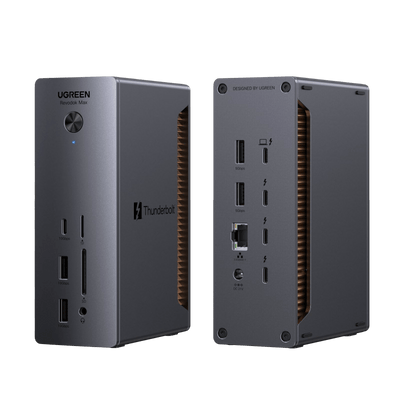
- UGREEN Revodok Maxidok 17-в-1 Thunderbolt™ 5 докинг станция е проектирана за напреднали многодисплейни конфигурации, висока мощност за зареждане на хост устройството и по-стабилно работно място с един единствен кабел.
- Смяната на недостатъчен хъб с сертифицирана докинг станция е инфраструктурно решение, а не просто още една стъпка в отстраняването на проблеми.
Какво всъщност причинява прекъсвания на връзката на екраните, трептене или необходимост от повторно свързване?
Три често срещани основни причини стоят зад много проблеми: липса на пропускателна способност, недостатъчно захранване и дефектни кабели или слаба цялост на сигнала. Самите екрани не винаги са проблемът.
Много хора, които използват няколко екрана, се свързват чрез USB-C хъб или адаптер. Ако хъбът е базиран на USB 3.2 Gen 2, той често споделя до 10 Gbit/s между екраните, съхранението, аксесоарите и други данни през същата връзка нагоре.
Двойни 4K екрани при 60 Hz могат бързо да изразходят голяма част от наличната DisplayPort честотна лента, особено без DSC или с по-висока цветова дълбочина. Когато общото натоварване се доближи до лимита, системата може да намали резолюцията, честотата на опресняване или да преговори връзката.
Точно това повторно договаряне често причинява трептенето или кратките изчезвания на изображението.
Недостатъчното захранване е втората причина и тази, която много хора пропускат. Когато USB-C хъбът не получава достатъчно енергия, видеоизходът може да стане нестабилен, особено ако се използват няколко аксесоара едновременно. Ако екранът трепти повече при свързване на повече устройства или ако имате кратки изчезвания на изображението, които се оправят сами, липсата на захранване може да е част от проблема.
После идва кабелът.
Обикновен USB-C кабел и сертифициран Thunderbolt кабел могат да използват същия конектор, но да се държат съвсем различно под натоварване. Същата форма не означава същата честотна лента, цялост на сигнала или управление на захранването. Ако сте търсили проблеми с месеци и не сте пробвали да смените с сертифициран кабел, започнете от там.
| Проблеми със стабилността | Какво виждате | Най-вероятната причина | Решението в комплекта |
|---|---|---|---|
| Екранът потъмнява за 1–3 секунди | Кратко изключване, прозорците се преместват | Липса на честотна лента или повторно договаряне на видео връзката | Докинг станция с по-силна честотна лента за екран и директни видеоизходи |
| Екранът трепти многократно | Бързо включване/изключване | Липса на захранване или проблеми с кабела | Докинг станция с отделен захранващ адаптер и сертифициран кабел |
| Екранът се изключва напълно | Съобщение „No signal“, изисква се ръчно повторно свързване | Несертифициран кабел, конфликт с DisplayLink или претоварен хъб | Сертифицирана Thunderbolt докинг станция с вградена DisplayPort тунелиране |
| Външен монитор губи връзка при свързване на USB устройство | Аксесоарите предизвикват изчезване на екрана | Споделена честотна лента между видео и данни | Докинг станция с по-добро разпределение на честотната лента за екран, данни и аксесоари |
| Комплектът работи, докато не започне видеоразговор | Уебкамера, споделяне на екран и аксесоари натоварват системата едновременно | Общото натоварване се доближава до капацитета на хъба | Докинг станция Thunderbolt 5 с до 120 Gbit/s Bandwidth Boost за натоварени с видео работни потоци |
Колко всъщност ви струва трептенето на екрана?

Повече от самото изчезване на изображението. Всяко прекъсване нарушава работния ви поток, а изследванията за разсейвания на работното място показват, че възстановяването след прекъсване често отнема повече от няколко секунди.
Често цитираното изследване на Глория Маркс от UC Irvine споменава, че може да отнеме 23 минути и 15 секунди, за да се върнете към първоначалната задача след прекъсване. Тази цифра се отнася за общи прекъсвания на работата, а не конкретно за трептене на екрана, но илюстрира същността: смяната на контекста има реална цена.
Работата на Софи Лерой за „остатъка от вниманието“ добавя още едно измерение към това. Дори след като се върнете към задачата, която сте изпълнявали, част от вниманието остава при прекъсването. Не сте напълно върнати. Работите с разделено внимание и качеството на мисленето ви може да спадне, докато ефектът от прекъсването не отмине.
Трептенето на екрана може да бъде особено дразнещо, защото засяга самата работна среда. Когато външен екран загуби връзка, операционната система може да премести прозорците обратно на основния екран. Загубвате разположението на прозорците си. Табовете и програмите се наслагват един върху друг.
Когато екранът се свърже отново, не всичко винаги се връща на мястото си. Отнема ви време да възстановите работната среда, преди дори да започнете да се ориентирате в мислите си.
Това е скритата цена на нестабилното докинг решение. Дори и да се възстановите бързо, често се връщате към по-лош работен процес: повече стрес, повече фрустрация и повече натиск във времето.
В по-голям мащаб проблемът става още по-ясен. IT проблемите, от мрежови затруднения до аксесоари, които не работят правилно, могат да отнемат часове всяка седмица. Вашата докинг станция е един от най-използваните компоненти на бюрото. Когато тя е нестабилна, цялата работна среда става нестабилна.
Защо USB-C хъбовете и верижните връзки имат проблеми при голямо натоварване?

USB-C хъбовете могат да са удобни, но много от тях споделят ограничена пропускателна способност между всички свързани устройства. Когато общото натоварване се доближи до капацитета, видеото често е първото, което се влияе.
Конкуренция за пропускателна способност: няколко устройства, малък марж
USB-C е конектор, а не гаранция за определена пропускателна способност. Един прост USB-C хъб може да използва USB 3.2 Gen 2 и да споделя до 10 Gbit/s между всички свързани устройства. Друг може да използва USB4 или Thunderbolt и да има значително по-голям марж.
В обикновен хъб с ограничена пропускателна способност два екрана, уебкамера, външен SSD и няколко USB аксесоара бързо могат да започнат да се конкурират за една и съща връзка. Когато маржът свърши, докинг станцията може да се наложи да намали резолюцията, честотата на опресняване или да преговори връзката. Тогава виждате трептене, черен екран или кратки прекъсвания.
DisplayLink: допълнителен слой, който може да се превърне в точка на повреда
Хъбове, базирани на DisplayLink, могат да бъдат полезни в подходящия сценарий, но добавят още един слой във веригата. DisplayLink компресира видео през USB и го декомпресира в чип в докинг станцията. Това може да работи добре, но изисква отделен драйвер за DisplayLink.
Драйвери за графика, промени в BIOS, актуализации на операционната система и функции за пестене на енергия на USB могат да повлияят на тази верига. Затова DisplayLink често е по-чувствителен от решение, което изпраща DisplayPort директно чрез Thunderbolt.
Верижно свързване: слабото звено може да повлияе на цялата верига
Свързването на екрани в серия може да е по-чувствително от директните докинг изходи, тъй като зависи от договорената връзка между лаптопа, първия екран, кабела и всеки екран в серията. Смесени модели екрани, различни честоти на опресняване или кабел с малък резерв могат да направят конфигурацията по-трудна за стабилизиране.
При Mac по-големият проблем понякога не е докинг станцията, а собственото видео устройство на Mac. Някои по-стари Apple Silicon MacBook модели с базов чип са ограничени до един външен екран. По-новите MacBook Air модели, като M4 и M5, могат да поддържат до два външни екрана, но точната поддръжка зависи от модела и чипа. Докинг станция може да маршрутизира екраните по-чисто, но не увеличава вграденото ограничение на Mac за външни екрани.
Кабелът: идентични конектори, невидими разлики
Кабелът заслужава специално споменаване. Обикновен USB-C кабел от кутия с различни кабели и сертифициран Thunderbolt кабел могат да изглеждат почти идентични. Същият конектор, същата форма, същото щракване при свързване.
Но при продължително натоварване с два 4K екрана, зареждане и аксесоари, един сигнал остава стабилен, докато другият може да създаде проблеми. Ако сте отстранявали проблеми с седмици и не сте пробвали да смените кабела, започнете от там.
Как Thunderbolt 5 докинг станция решава проблема с нестабилността?

Добре проектирана Thunderbolt 5 докинг станция премахва няколко често срещани ограничения едновременно: ограничена входяща честотна лента, слаб резерв на захранване и зависимост от отделен DisplayLink слой за видео.
- Повече честотна лента за работни потоци с много екрани. Thunderbolt 5 се базира на USB4 v2 и може да осигури до 80 Gbit/s двупосочна честотна лента, с до 120 Gbit/s Bandwidth Boost за сценарии, където видеоизходите се нуждаят от допълнителен резерв.
Това дава много повече пространство за екрани с висока резолюция и екрани с висока честота на опресняване. Точната комбинация от екрани обаче зависи от лаптопа, операционната система, докинг станцията, кабела и самите екрани.
- Захранване, което не изостава. Проверете мощността на зареждане към хоста, а не само общата мощност на адаптера. Например UGREEN Revodok Maxidok 17-в-1 осигурява до 140 W към лаптопа от обща мощност 240 W, докато други модели имат различни ограничения за зареждане на хоста.
Това може да осигури достатъчен резерв за мощни лаптопи, като същевременно аксесоарите получават стабилно захранване. Не премахва всички възможни източници на грешки, но елиминира една от най-честите причини за нестабилност: недостатъчно захранване.
- Вграден видеоизход без DisplayLink драйвер. Thunderbolt 5 може да тунелира DisplayPort 2.1 директно през връзката. Това означава липса на отделен DisplayLink слой за видео компресия и по-малка зависимост от драйвер на трета страна за поддържане на видеосигнала.
Това позволява на докинг станцията да доставя по-пряк сигнал към екрана в сравнение с обикновен USB-C хъб или DisplayLink решение, особено при тежки конфигурации.
- Сертификация и предсказуемост. Сертифицираните Thunderbolt устройства преминават електрическа и функционална валидация за целостта на сигнала, Power Delivery и съвместимост. Това е важна разлика между обикновен хъб и докинг станция, създадена да се държи по-предсказуемо при натоварване.
Това не означава, че Thunderbolt 5 докинг станцията прави настолния компютър напълно имунизиран срещу проблеми. Лоши кабели, неправилни настройки, остарели версии на фърмуера и ограниченията на самия компютърен екран все още могат да влияят. Но тя премахва няколко от най-честите тесни места, причиняващи трептене и прекъсвания.
| Основна причина за трептене или прекъсване | Защо обикновен хъб създава проблеми | Защо Thunderbolt 5 докинг станцията помага |
|---|---|---|
| Липса на пропускателна способност | Споделена връзка с ограничена пропускателна способност | До 80 Gbit/s двупосочно, или до 120 Gbit/s с Bandwidth Boost |
| Липса на захранване | Хъб, захранван от шината, или ограничена PD мощност | Отделен захранващ адаптер и по-висока мощност за зареждане към хост компютъра |
| Проблеми с кабела или сигнала | Несертифициран или неправилно класифициран кабел | Сертифициран Thunderbolt 5 кабел с правилна поддръжка на сигнал и захранване |
| Зависимост от драйвера на екрана | DisplayLink и отделно видео компресиране | Вградена DisplayPort 2.1 тунелиране без DisplayLink драйвер |
Коя UGREEN Thunderbolt 5 докинг станция пасва на вашата настолна конфигурация?
Серията Thunderbolt 5 на UGREEN покрива няколко нива: UGREEN Revodok Maxidok 17-в-1 Thunderbolt™ 5 докинг станция за тежки мултиекранни работни потоци, UGREEN Revodok Max 2131 Thunderbolt 5 докинг станция за потребители, които искат повече downstream Thunderbolt 5 портове, и UGREEN Maxidok 10-в-1 Thunderbolt 5 докинг станция за потребители, които искат по-чиста двуекранна конфигурация в по-компактен формат.
UGREEN Revodok Maxidok 17-в-1 Thunderbolt™ 5 докинг станция: пълната замяна на настолен компютър
Моделът 17-в-1 е флагманът на серията. Той комбинира няколко видео и данни връзки с 2,5 GbE, четец на карти и вградена M.2 NVMe Gen 4 слот, който поддържа SSD устройства до 8 TB.
Тя е проектирана за напреднали мултиекранни конфигурации и тежки работни потоци, с до 140 W зареждане към хост компютъра и обща системна мощност от 240 W. Поддръжката на екрана зависи от хост компютъра, операционната система, кабела и екрана. На съвместими системи може да се използва за напреднали 6K, 8K и мултиекранни конфигурации.
Изберете този модел, ако искате най-широкия набор от портове, вградена SSD експанзия, високо зареждане на хоста и максимален резерв за взискателна настолна конфигурация.
UGREEN Revodok Max 2131 Thunderbolt 5 докинг станция: създадена за Thunderbolt 5 аксесоари
UGREEN Revodok Max 2131 приоритизира downstream връзки за Thunderbolt 5. Подходящ е за потребители, които искат да свържат бързо външно съхранение, видеозаписващи устройства, четци на карти и други аксесоари с висока пропускателна способност.
Този модел е особено подходящ, ако вашето ограничение не е само броят на портовете, а колко високопроизводително оборудване искате да свържете едновременно.
Изберете тази, ако имате нужда от няколко бързи Thunderbolt 5 връзки в гъвкава работна станция.
UGREEN Maxidok 10-в-1 Thunderbolt 5 докинг станция: компактната опция за два екрана
Maxidok 10-в-1 е по-опростеният избор. Фокусира се върху най-важните портове за чисто бюро: Thunderbolt 5, USB-A, Ethernet, четец на карти, DisplayPort и зареждане на лаптопа.
Подходяща е за потребители, които искат стабилна двуекранна конфигурация, бърз трансфер на данни и по-малко кабели на бюрото, но не се нуждаят от толкова много портове, колкото моделът 17-в-1.
Изберете тази, ако искате компактна Thunderbolt 5 докинг станция за два екрана, нормално натоварване на аксесоарите и по-чист работен плот.
Бързо съвпадение
| Комплект | Най-добро съвпадение |
|---|---|
| Един екран, ниско натоварване на аксесоарите | Thunderbolt 4 докинг станция може да е достатъчна. Не винаги ви трябва Thunderbolt 5 честотна лента за тази работна натовареност. |
| Потребители на Apple Silicon Mac | Проверете точния модел Mac и чипа преди покупка. Някои базови чипове поддържат само един външен екран, докато по-новите модели могат да поддържат повече. Докинг станцията не отменя вграденото ограничение на Mac за външни екрани. |
| Два или три екрана с висока резолюция, голямо натоварване на аксесоарите | UGREEN Revodok Maxidok 17-в-1 Thunderbolt™ 5 докинг станция – най-добра за най-широк набор от портове и най-напредналата настолна конфигурация. |
| Няколко Thunderbolt 5 аксесоара, бързо съхранение и гъвкава работна станция | UGREEN Revodok Max 2131 Thunderbolt 5 докинг станция – най-добра, когато приоритет са повече downstream Thunderbolt 5 връзки. |
| Два екрана, минимално бюро | UGREEN Maxidok 10-в-1 Thunderbolt 5 докинг станция – най-добра, когато искате компактна докинг станция с мощно управление на екрани и данни. |
Всяко ръководство за отстраняване на проблеми с прекъсване на екрана третира симптома. Смени този кабел, обнови този драйвер, промени тази честота на опресняване. Понякога помага. Но ако инфраструктурата под бюрото все още е недостатъчна, проблемът често се появява отново.
Сертифицирана докинг станция Thunderbolt 5 не премахва всички възможни източници на проблеми, но елиминира някои от най-честите ограничения: споделена честотна лента, слабо захранване, несертифицирани кабели и зависимост от отделен слой DisplayLink.
За напреднали потребители с няколко екрана това не е просто хардуерно обновление. Това е разликата между бюро, което се усеща стабилно през целия ден, и бюро, което работи докато натоварването не стане твърде голямо.
Разгледайте асортимента на UGREEN от докинг станции Thunderbolt 5, за да намерите тази, която най-добре пасва на вашата настолна конфигурация.
Vanliga frågor
Varför flimrar min externa skärm via USB-C-hubben?
Skärmflimmer beror ofta på bandbreddsbrist, otillräcklig strömförsörjning eller en kabel som inte klarar den belastning som uppstår med flera skärmar och tillbehör. När hubben måste dela begränsad bandbredd mellan skärm, SSD, webbkamera och USB-enheter kan skärmlänken bli instabil.
Varför blir min externa skärm svart i några sekunder?
Korta bildbortfall uppstår ofta när systemet omförhandlar skärmanslutningen. Det kan hända när bandbredden är nära maxgränsen, när en kabel har svag signalintegritet eller när hubben inte får tillräckligt med ström för alla anslutna enheter.
Kan en Thunderbolt 5-docka minska skärmflimmer och frånkopplingar?
Ja, i många avancerade uppsättningar kan en Thunderbolt 5-docka hjälpa eftersom den ger betydligt mer bandbredd, bättre strömförsörjning och direkt DisplayPort-tunnling utan DisplayLink-drivrutin. Det gör den mer stabil för flerskärmsarbete, snabb lagring och flera tillbehör samtidigt.
Är det alltid hubben som orsakar skärmproblem?
Inte alltid. Problemet kan också bero på kabeln, datorns skärmbegränsningar, skärmens inställningar, gamla drivrutiner eller firmware. Men om problemen uppstår när flera enheter är anslutna samtidigt är en underdimensionerad hubb eller dockningslösning en vanlig orsak.
Vad är skillnaden mellan en USB-C-hubb och en Thunderbolt 5-docka?
En vanlig USB-C-hubb delar ofta begränsad bandbredd mellan alla anslutna enheter. En Thunderbolt 5-docka erbjuder mycket större bandbredd, bättre strömhantering och mer förutsägbar skärmanslutning, vilket gör den bättre lämpad för tunga skrivbordsuppsättningar med flera skärmar.
Behöver jag Thunderbolt 5 för en stabil tvåskärmssetup?
Inte alltid. För enklare tvåskärmsuppsättningar kan Thunderbolt 4 eller en bra USB-C-lösning räcka. Thunderbolt 5 blir mer relevant om du använder högupplösta skärmar, hög uppdateringsfrekvens, snabb extern lagring och många tillbehör samtidigt.
Kan en dålig kabel orsaka skärmflimmer?
Ja. En enkel USB-C-kabel och en certifierad Thunderbolt-kabel kan se nästan likadana ut, men prestera helt olika. Om du får återkommande skärmflimmer eller frånkopplingar bör du testa med en certifierad kabel som stöder rätt bandbredd och strömförsörjning.
Vilken UGREEN Thunderbolt 5-docka passar bäst för en stabil skrivbordssetup?
UGREEN Revodok Maxidok 17-in-1 Thunderbolt™ 5 Docking Station passar bäst för tunga flerskärmsuppsättningar med hög tillbehörsbelastning och behov av stark värdladdning. UGREEN Maxidok 10-in-1 Thunderbolt 5 Docking Station är ett mer kompakt alternativ för en renare tvåskärmssetup.
Бърза навигация

Свързани статии

Работен процес за прехвърляне на файлове: как да намалите времето за изчакване при високоскоростни прехвърляния с SSD и медия
03/06/2026

Защо стабилността на докинг станцията е по-важна от скоростта при работни потоци с високо натоварване
28/04/2026

Достатъчна ли е една докинг станция Thunderbolt 4? Когато наистина имате нужда от Thunderbolt 5
24/04/2026

Кога потребителите на Thunderbolt 4 докинг станции трябва да преминат към Thunderbolt 5?
17/04/2026

Най-добрата докинг станция за MacBook Air и MacBook Pro (2026)
03/04/2026

Как да свържете два екрана към MacBook Air и MacBook Pro (2026)
31/03/2026