Como configurar uma estação de ancoragem
Uma estação de ancoragem é mais do que um simples ponto de ligação para os teus dispositivos; pode ser um ponto de viragem para aumentar a produtividade e otimizar o teu espaço de trabalho. Quer trabalhes a partir de casa ou num escritório e ligues vários monitores, uma estação de ancoragem pode tornar-se a tua melhor aliada. Não só amplia as tuas opções de conectividade, como também ajuda a manter o teu espaço de trabalho organizado e arrumado.
Os hubs aumentam o número de portas do teu dispositivo, permitindo ligar ou carregar periféricos adicionais, de forma semelhante ao funcionamento das réguas de tomadas no teu computador. As estações de ancoragem ligam-se à corrente e transformam o teu dispositivo portátil num substituto do teu computador de secretária. Uma estação de ancoragem funciona como adicionar um motor extra ao teu computador.

Conclusões principais
- As estações de ancoragem transformam os computadores portáteis em estações de trabalho completas através de uma única ligação, com opções que vão desde hubs USB-C básicos até soluções Thunderbolt de alta velocidade que suportam múltiplos ecrãs 4K/8K e transferências de dados de 40 Gbps.
- Os critérios de seleção dependem das necessidades específicas: o Revodok Max 213 é adequado para profissionais com vários monitores (13 portas, dual 4K a 60 Hz), o Pro 210 serve para trabalhadores de escritório (10 portas, 4K a 60 Hz), enquanto os modelos especializados são direcionados para jogadores (Steam Deck Dock) e profissionais criativos (Pro 312 com três ecrãs).
- A configuração e a resolução de problemas seguem uma abordagem sistemática: preparação adequada do espaço de trabalho, ligação sequencial do dispositivo, configuração do software e resolução de problemas comuns (conectividade do monitor, resposta dos periféricos, reconhecimento do dispositivo, velocidades de transferência).
O que é uma estação de ancoragem?
Principalmente, uma estação de ancoragem amplia as opções de conectividade do teu portátil. Atua como uma ponte entre o teu portátil e uma grande variedade de periféricos. Com uma única ligação, o teu portátil transforma-se numa estação de trabalho completa, pronta para qualquer tarefa.
A beleza de uma estação de ancoragem reside na sua versatilidade. Na tua secretária, funciona como um substituto de um computador de secretária; ao desligar, torna-se o teu companheiro portátil. Sem complicações: transições fluidas entre modos de trabalho.
Depois há a estação de ancoragem Thunderbolt, a melhor do grupo. É como ligar um foguetão às tuas necessidades de transferência de dados. Editores de vídeo, modeladores 3D e outros especialistas em tecnologia digital, tomem nota: esta é a tua entrada para a via rápida.

Como escolher a estação de ancoragem adequada às tuas necessidades
Ao selecionar uma estação de ancoragem, tem em conta o seguinte:
- Uso principal: trabalho de escritório, jogos ou tarefas criativas.
- Compatibilidade: Verifica o sistema operativo do teu portátil e as portas disponíveis (USB-C versus Thunderbolt).
- Compatibilidade de monitores: determina a quantidade de monitores que achas que vais ligar e a resolução necessária (por exemplo, dois 4K versus um 8K).
- Portabilidade: considera a frequência com que trabalhas enquanto viajas.
1. Para profissionais que utilizam vários monitores
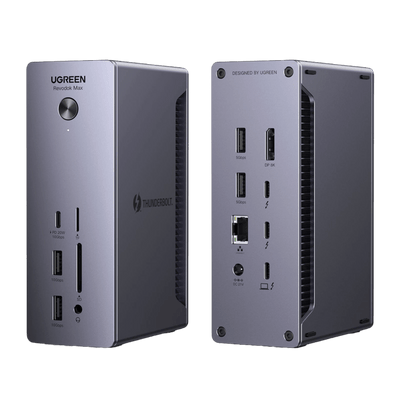
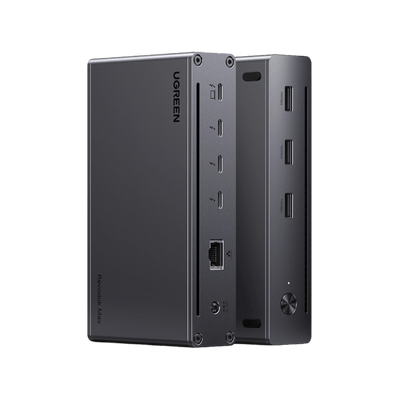
UGREEN Revodok Max 213 Hub USB-C Estação de ancoragem 13 em 1
- Ideal para: utilizadores que precisam de ampla conectividade e configurações de alto desempenho, como editores ou engenheiros de vídeo.

-
Principais características:
- Suporta dois ecrãs 4K a 60 Hz ou um ecrã 8K a 30 Hz.
- Portas Thunderbolt 4 com velocidade de transferência de dados de 40 Gbps.
- 13 portas, incluindo USB-C, USB-A, DisplayPort, Ethernet, leitores de cartões SD/TF e uma entrada de áudio de 3,5 mm.
- Carregamento de portátil de 90 W com um sistema de arrefecimento melhorado.
- Por que escolher isto?: Ideal para utilizadores avançados que necessitam de múltiplos ecrãs, transferência rápida de dados e uso multitarefa sem problemas.
{{UGPRODUCT}}
2. Para uso diário no escritório
UGREEN Revodok Pro 210 Hub USB-C 10 em 1 (Dual HDMI 4K@60Hz, 100W PD)
- Ideal para: trabalhadores de escritório ou estudantes que precisam de uma estação de ancoragem versátil e fiável.

-
Principais características:
- Portas HDMI que suportam até 4K a 60 Hz ou um único ecrã 8K a 30 Hz.
- Portas USB-C e USB-A para transferência de dados de 5 Gbps.
- Gigabit Ethernet para ligações à Internet estáveis.
- Design compacto com fornecimento de energia de 100 W (carregamento de portátil de 85 W).
- Por que escolher isto?: É perfeito para quem precisa de um equilíbrio entre funcionalidade e acessibilidade num formato compacto.
{{UGPRODUCT}}
3. Para jogadores ou utilizadores de Steam Deck
UGREEN Steam Deck Docking Station para Steam Deck
- Ideal para: jogadores que utilizam dispositivos como Steam Deck ou portáteis para jogos.

-
Principais características:
- A porta HDMI suporta até 4K a 60 Hz para desfrutar de imagens de jogos fluidas.
- Gigabit Ethernet para jogos online com baixa latência.
- Portas USB-A e USB-C para ligar periféricos como comandos e unidades externas.
- Por que escolher isto?: Foi concebido especificamente para configurações de jogos, oferecendo imagens de alta qualidade e conectividade rápida.
{{UGPRODUCT}}
4. Para profissionais criativos
UGREEN Revodok Pro 312 Triple Display 12-em-1 USB C 8K Universal Docking Station
- Ideal para: profissionais criativos, como designers gráficos ou criadores de conteúdo que precisam de vários monitores e transferências rápidas de ficheiros.

-
Principais características:
- Compatibilidade com triplo ecrã com duas HDMI e um DisplayPort (resolução até 8K).
- Ranhuras para cartões SD/TF para transferências rápidas de meios.
- Gigabit Ethernet e múltiplas portas USB (transferência de dados de 10 Gbps).
- Fornecimento de energia de 100 W para carregamento rápido de portáteis.
- Por que escolher isto?: É ideal para realizar multitarefas em três monitores e gerir ficheiros multimédia grandes de forma eficiente.
{{UGPRODUCT}}
5. Para transferências de dados de alta velocidade
UGREEN Revodok Max 208 Thunderbolt 4 Dock 40Gbps Estação de Ancoragem 8 em 1
- Ideal para: profissionais que necessitam de velocidades ultrarrápidas de transferência de dados e ecrãs de alta resolução.

-
Principais características:
- Portas Thunderbolt 4 com velocidades até 40 Gbps.
- Suporta dois ecrãs 4K a 60 Hz ou um ecrã 8K a 30 Hz.
- Inclui portas de alimentação USB-A, Ethernet e CC (carregamento de 85 W).
- Por que escolher isto?: Perfeito para utilizadores que trabalham com ficheiros grandes ou edição de vídeos em alta resolução.
{{UGPRODUCT}}
Guia passo a passo para configurar a sua estação de ancoragem
Passo 1: Prepare o espaço de trabalho
Despeja a tua secretária. Organiza os teus componentes como peças de um tabuleiro de xadrez. Coloca a tua estação de ancoragem num local visível e reúne os cabos, cada um perfeitamente enrolado e pronto a usar.
Passo 2: Liga-o
Localiza o adaptador de corrente (o cabo mais grosso da caixa). Liga-o à base de ligação até ouvires um clique e depois liga-o a uma tomada. Procura o indicador LED para confirmar que está ligado.
Passo 3: Liga o teu portátil
Pega no cabo de ligação do teu portátil (USB-C ou Thunderbolt, conforme o modelo). Alinha-o com a porta do teu portátil e insere-o cuidadosamente até encaixar firmemente.
Passo 4: Monitorização
Liga os cabos do monitor (HDMI ou DisplayPort) às portas designadas na estação de ancoragem. Certifica-te de que cada cabo encaixa corretamente e prepara os teus ecrãs para uma experiência visual vibrante.
Passo 5: Paraíso periférico
Liga o teclado, rato, disco rígido externo e qualquer outro periférico às portas USB disponíveis na estação de ancoragem. Cada ligação aproxima o teu espaço de trabalho da perfeição.
Passo 6: Configuração do software
A maioria dos sistemas operativos reconhece automaticamente a estação de ancoragem. Se o teu não o fizer, visita o site do fabricante para descarregar e instalar os controladores mais recentes.
Passo 7: Configuração do ecrã
Abre as definições de ecrã para detetar e organizar os teus monitores. Ajusta a disposição para corresponder à configuração da tua secretária e desfruta de uma visualização ótima.
Passo 8: A verificação final
Antes de começares a trabalhar, verifica que:
- Os teus monitores mostram imagens nítidas.
- O teu teclado e rato respondem rapidamente.
- As tuas unidades externas aparecem no explorador de ficheiros.
- A tua ligação de rede está estável.
Tira um momento para desfrutar do teu espaço de trabalho transformado: um centro de produtividade e potencial.
Resolução de problemas comuns na configuração da estação de ancoragem
1. Não há sinal nos monitores externos
- Verifica os cabos: certifica-te de que estão bem ligados; um cabo HDMI ou DisplayPort solto pode ser o culpado.
- Experimente outra porta: tente mudar para uma saída de vídeo diferente na estação de acoplamento.
- Atualize os controladores do ecrã: controladores desatualizados podem causar problemas. Visite as definições do portátil ou o site do fabricante para obter atualizações.
- Ajuste as definições do ecrã: abra as definições do ecrã do seu sistema e clique em “Detetar” ou “Identificar” se o monitor externo não for reconhecido.
2. O teclado ou o rato não respondem
- Volte a ligar os seus dispositivos: desligue e volte a ligar os dispositivos, ouvindo um clique que confirme uma ligação segura.
- Experimente outras portas USB: tente ligar os dispositivos a uma porta diferente na estação de acoplamento.
- Reinicie a estação de acoplamento: desligue-a da corrente durante 10 segundos e volte a ligá-la.
3. Dispositivo não reconhecido pela estação de acoplamento
- Instale os controladores necessários: alguns dispositivos requerem controladores específicos para funcionar corretamente.
- Verifique a compatibilidade: confirme que a estação de acoplamento é compatível com o dispositivo que está a tentar ligar.
- Experimente outro dispositivo: ligue um dispositivo diferente à mesma porta para determinar se o problema está no dispositivo ou na estação de acoplamento.
4. Velocidades de transferência de dados lentas
- Utilize portas de alta velocidade: priorize as portas USB 3.0 ou Thunderbolt para tarefas com grande volume de dados.
- Verifique a qualidade do cabo: substitua cabos antigos ou de má qualidade por outros concebidos para transferência de dados em alta velocidade.
- Minimize os conflitos dos dispositivos: desligue os periféricos desnecessários durante transferências de ficheiros grandes.
Dicas gerais para resolução de problemas
- Reinicie o seu portátil, a estação de acoplamento e os dispositivos ligados.
- Procure atualizações de firmware no site do fabricante.
- Consulte os manuais do utilizador ou os fóruns de suporte online para obter orientação adaptada ao seu modelo.
Mesmo quando a tecnologia falha, há sempre uma solução ao virar da esquina.