OpenClaw en Mac mini: configuración mínima sin tener que exponer tu sistema
OpenClaw ha superado las 165.000 estrellas en GitHub desde finales de 2025, convirtiéndose en uno de los proyectos open-source de crecimiento más rápido de la historia. Pero su potencia viene con consideraciones de seguridad serias que la mayoría de guías de instalación se saltan por completo.
Esta guía cubre a qué necesita acceder OpenClaw, por qué eso importa para tu privacidad y los pasos mínimos para ejecutarlo con seguridad en un Mac mini M4. Montar OpenClaw en un Mac mini no tiene por qué significar poner tus datos personales en riesgo.

¿Qué es OpenClaw y por qué necesita de tanto acceso?

Image from OpenClaw
OpenClaw es un asistente de IA open-source que funciona 24/7 en tu propio hardware y se conecta a apps de mensajería como WhatsApp, iMessage y Slack para ejecutar tareas del mundo real de forma autónoma; por eso necesita acceso a tus archivos, a tu red y a tus cuentas para funcionar.
Originalmente se llamaba Clawdbot, luego Moltbot, y OpenClaw fue creado por el desarrollador austríaco Peter Steinberger, fundador de PSPDFKit, cuyos clientes incluían Dropbox, Salesforce e IBM.
Piénsalo como un JARVIS personal: lee archivos, ejecuta comandos de shell, controla navegadores, gestiona calendarios y envía mensajes por ti. Se conecta a modelos de IA en la nube como Claude o GPT-4, o ejecuta modelos locales si dispones de memoria suficiente.
El intercambio es directo: para hacer cosas útiles, OpenClaw necesita el mismo nivel de acceso a tu ordenador que tienes tú. Eso es lo que lo hace potente y, precisamente por eso, la seguridad no es negociable.
Si no eres experto y no sabes lo que haces, podrías permitir con bastante facilidad que personas con intención maliciosa accedan a todo tu sistema (por ejemplo, si planteas mal un prompt o la IA ejecuta código específicamente vulnerable), o podrías filtrar datos personales o corporativos muy sensibles a los propios modelos de IA.
¿Por qué el Mac mini M4 es el host ideal para OpenClaw?

Image from Unsplash
El funcionamiento silencioso del Mac mini M4, su consumo en reposo por debajo de 5 W, la eficiencia de Apple Silicon y la integración exclusiva con iMessage lo convierten en el hardware más práctico para ejecutar un asistente de IA siempre activo como OpenClaw. Esto es lo que le da ventaja:
- Consumo casi nulo — El M4 se queda en 3–4 W en reposo, comparable a una Raspberry Pi. Con cargas típicas de OpenClaw, sueles estar muy por debajo de 10 W. Tenerlo 24/7 cuesta aproximadamente lo mismo que dejar una luz nocturna encendida: una fracción de lo que consumiría cualquier PC con GPU.
- Realmente silencioso — El ventilador del M4 base ronda ~1.000 RPM y rara vez supera 1.200 RPM en un uso normal. Usuarios de estudios de grabación (gente que mide el ruido profesionalmente) lo describen como inaudible. Matiz importante: el M4 Pro se vuelve notablemente más ruidoso con cargas sostenidas intensas.
- La memoria unificada elimina el mayor cuello de botella de la IA — Apple Silicon comparte un único “pool” de memoria entre CPU y GPU. No hay que mover datos entre la RAM del sistema y su VRAM dedicada, que es el principal asesino del rendimiento en cargas de IA limitadas por ancho de banda de memoria. El M4 base con 16 GB maneja proveedores de IA en la nube sin esfuerzo.
- Potencia para modelos locales con 64 GB — El M4 Pro con 64 GB ejecuta modelos de 32.000 millones de parámetros a 11–12 tokens por segundo, lo bastante rápido para un uso en tiempo real. Usuarios reportan ejecutar varios modelos cuantizados a la vez sin problemas. Si quieres cortar el “cordón” de la API en la nube, este es el punto dulce.
- La única vía para iMessage — La integración de iMessage en OpenClaw requiere macOS. Técnicamente puedes “puentear” por SSH desde un gateway Linux, pero aun así necesitas disponer de un Mac en la cadena. Para cualquiera dentro del ecosistema Apple, el Mac mini es la única opción práctica.
- La comunidad ya lo decidió — OpenClaw tiene 100.000+ estrellas en GitHub y el Mac mini es el hardware de referencia de facto. Guías, tutoriales y builds de la comunidad se ejecutan abrumadoramente en Mac minis. Incluso los medios lo están cubriendo. A 599 $ el modelo base, se amortiza en pocos meses frente al hosting cloud equivalente.
¿Cuáles son los riesgos reales de seguridad al ejecutar OpenClaw?
OpenClaw requiere permisos amplios del sistema, y vulnerabilidades recientes han permitido a atacantes secuestrar instalaciones mediante enlaces maliciosos, robar credenciales a través de skills falsas del marketplace y ejecutar código remoto con simplemente unos clics.
En enero de 2026, investigadores de seguridad de DepthFirst descubrieron la CVE-2026-25253, una vulnerabilidad crítica (CVSS 8,8) que habilitaba una ejecución remota de código con un clic.
Un atacante podía robar tu token de autenticación mediante una página web manipulada, conectarse a tu instancia local de OpenClaw, desactivar el sandboxing y ejecutar comandos arbitrarios. Esto se parcheó en la versión 2026.1.29, pero afectaba incluso a instalaciones configuradas para aceptar conexiones solo en loopback.
Por separado, la empresa Koi Security auditó las 2.857 skills en ClawHub (el marketplace de extensiones de OpenClaw) y encontró 341 entradas maliciosas. De ellas, 335 formaban parte de una campaña coordinada llamada ClawHavoc que distribuía el malware Atomic Stealer (AMOS), apuntando a credenciales de macOS, claves de wallets cripto y credenciales SSH.
La documentación oficial de OpenClaw lo dice sin rodeos: “No existe una configuración ‘perfectamente segura’”. Esa honestidad conviene tenerla muy en cuenta.
¿Cuál es la configuración mínima de seguridad que todo el mundo debería de usar?
Como mínimo: activa el firewall de macOS y el cifrado FileVault, configura OpenClaw para aceptar conexiones solo en loopback con autenticación por token y ajusta tu política de DMs a modo “pairing”. Esto lleva unos 10 minutos y bloquea la mayoría de vectores de ataque comunes.
Empieza por macOS. Abre Ajustes del Sistema, ve a Red y activa el Firewall. Luego entra en Privacidad y seguridad y activa FileVault para cifrar el disco. Estos dos pasos te protegen independientemente del software que vayas a ejecutar.
Para OpenClaw, los ajustes críticos están en el archivo de configuración. Establece gateway.bind en “loopback” para que el gateway solo acepte conexiones desde tu propia máquina. Asegúrate de que gateway.auth.mode esté en “token”. El asistente de onboarding genera uno por defecto, pero verifícalo. Desde la versión v2026.1.29, el modo de autenticación “none” se ha eliminado por completo: ahora la autenticación es obligatoria.
Configura la dmPolicy del canal de mensajería en “pairing” para que los remitentes desconocidos tengan que ser aprobados antes de interactuar con tu bot. Nunca uses el modo “open”. Para una explicación más completa de los cuatro modos de DM policy, consulta esta guía de control de acceso.
Tras realizar la instalación, ejecuta openclaw security audit --deep para detectar configuraciones inseguras. Hazlo con regularidad, especialmente después de actualizaciones. Para un checklist de hardening más completa, la edición “in-depth” de DefectDojo merece estar en favoritos.
Aun así, la comunidad evoluciona rápido y se desarrollan continuamente más fixes y mejores prácticas. Por ejemplo, hay un hilo de Reddit sobre usar Mac Agent Gateway para endurecer el uso de iMessage. Eso sí: ten presente los peligros potenciales de seguir guías así y ejecutar código de terceros.
¿Conviene crear una cuenta de usuario separada para OpenClaw?
Crear una cuenta estándar dedicada en macOS para OpenClaw lo aísla de los documentos, contraseñas y archivos sensibles de tu cuenta principal, proporcionando una capa de contención clara si algo sale mal.
Ve a Ajustes del Sistema → Usuarios y grupos y añade una cuenta nueva. Que sea una cuenta estándar, no de administrador. OpenClaw, al ejecutarse bajo esa cuenta, solo podrá acceder a la carpeta de inicio de esa cuenta. Los Documentos/Descargas de tu cuenta principal, tus claves SSH y los datos del Llavero (Keychain) quedarán por separado.
Es una configuración de cinco minutos que reduce drásticamente el “radio de explosión” de un incidente. Si algo va mal, puedes borrar toda la cuenta y empezar de cero sin tocar tus archivos personales.
¿Cómo monitorizar lo que OpenClaw está haciendo realmente?
Instala una herramienta de monitorización de red como Little Snitch o la gratuita LuLu de Objective-See: muestran cada conexión saliente que intenta OpenClaw y te permiten bloquear cualquier cosa sospechosa en tiempo real.
El firewall integrado de macOS solo maneja conexiones entrantes. Para un asistente de IA que contacta activamente con proveedores cloud, plataformas de mensajería y servicios web, también necesitas visibilidad de las conexiones salientes. Little Snitch (49 $) o LuLu (gratis y open-source) lo hacen muy bien.
Empieza en modo de monitorización silenciosa durante uno o dos días para observar el comportamiento normal de OpenClaw. Verás conexiones al proveedor de IA (Anthropic, OpenAI, etc.), a tus servicios de mensajería y a cualquier skill instalada. Una vez entiendas la línea base, crea reglas para permitir conexiones aprobadas y alertarte ante cualquier cosa inesperada.
¿A qué archivos y carpetas nunca deberías de dar acceso a OpenClaw?
Mantén OpenClaw lejos de ~/.ssh, ~/Library/Keychains y ~/.gnupg. En su lugar, crea una carpeta de workspace dedicada y restringe el acceso solo a ese directorio.
Tus claves SSH, las contraseñas del Llavero de macOS y tus claves GPG son los objetivos de mayor valor en tu máquina. La campaña ClawHavoc apuntaba específicamente a credenciales guardadas en archivos de configuración y a contraseñas del navegador. No se lo pongas fácil.
Crea una carpeta como ~/ai-workspace y configura OpenClaw para operar únicamente dentro de ella. Ten en cuenta que los propios datos de OpenClaw viven en ~/.openclaw/: esa carpeta contiene transcripciones de sesión, claves de API guardadas en JSON en texto plano y archivos de memoria (SOUL.md y MEMORY.md). Trátala de forma sensible. En ClawHavoc, los atacantes apuntaron específicamente a estos archivos de memoria para “envenenar” el comportamiento a largo plazo de la IA.
¿Ejecutar OpenClaw desde almacenamiento externo mejora la seguridad?
Ejecutar OpenClaw desde un SSD NVMe externo dedicado aísla físicamente sus archivos de tu disco principal, facilitando contenerlo, hacer copias de seguridad y eliminarlo por completo si fuese necesario.
El Mac mini M4 tiene tres puertos Thunderbolt 4 traseros (Thunderbolt 5 en M4 Pro) más dos USB-C frontales. Los NVMe externos conectados por Thunderbolt ofrecen velocidades casi internas, así que no hay penalización de rendimiento. Tu workspace de IA vive en una unidad y tus archivos personales en otra.
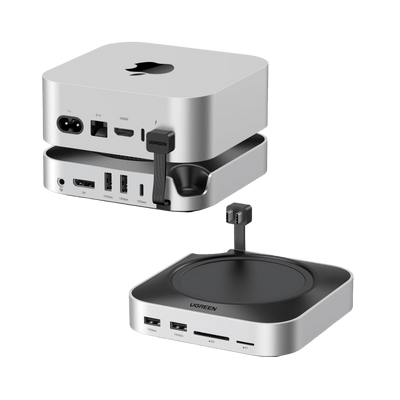
Si estás montando una estación de trabajo dedicada para OpenClaw, una docking station ayuda a mantenerlo todo ordenado. La UGREEN Mac Mini M4 Docking Station añade 11 puertos, incluyendo USB-A y USB-C de 10 Gbps, y su ranura M.2 NVMe integrada soporta unidades de hasta 8 TB a 10 Gbps. Eso te permite instalar un SSD dedicado directamente en el dock para el workspace de OpenClaw sin añadir un gran desorden de cables.

La UGREEN Mac Mini M4 Docking Station ofrece un setup similar con salida DisplayPort adicional si quieres conectar un monitor a tu estación de IA. Ambas se colocan debajo del Mac mini con un diseño a juego, manteniendo la mesa ordenada.
Ojo con un detalle: algunos usuarios reportan desconexiones de discos externos durante el reposo de macOS. Si vas a ejecutar OpenClaw 24/7, desactiva el reposo por completo o usa una app como Amphetamine para mantener el sistema despierto.
¿Merece la pena el aislamiento total con una máquina virtual?
Para usuarios que manejan datos sensibles, ejecutar OpenClaw dentro de una máquina virtual de macOS usando UTM ofrece la protección más fuerte: aislamiento completo del host y snapshots/restauración fácil.
UTM es gratis (o 10 $ en la Mac App Store para actualizaciones automáticas) y crea un entorno macOS totalmente separado en tu Mac mini. Activa “Isolate Guest from Host” en los ajustes de red y evita compartir carpetas entre la VM y tu sistema principal.
La gran ventaja son los snapshots.
Haz uno antes de probar una nueva skill de ClawHub y, si algo te huele raro, vuelve atrás al instante.
Esto requiere alrededor de 60 GB de espacio y unos 20 minutos de configuración inicial. Es excesivo para experimentar de forma casual, pero esencial si conectas OpenClaw a cuentas con dinero real o a datos empresariales que sean sensibles.
¿Cuáles son los errores más comunes al configurar OpenClaw?
Los errores más graves son usar políticas de DM “open” que permiten que cualquiera escriba a tu IA, saltarse la autenticación por token, ejecutarlo en tu cuenta principal de usuario e instalar skills no verificadas de ClawHub sin revisar de donde provienen.
La comunidad de OpenClaw describe la plataforma como “no difícil, pero implacable”. Los ajustes por defecto no son lo bastante seguros para un uso “real”, y descuidos comunes pueden exponer a todo tu sistema. Errores a evitar:
- Usar políticas de DM abiertas — Configurar dmPolicy en “open” permite que cualquiera escriba a tu IA y realice acciones en tu máquina. Usa siempre “pairing” para que remitentes desconocidos deban aprobarse explícitamente antes de interactuar. El checklist de hardening de OpenClaw es contundente: nunca uses “open” salvo que sea absolutamente necesario.
- Saltar la autenticación por token — Desde v2026.1.29, el modo “none” se eliminó por completo. Pero si estás en una versión antigua o no verificaste tu config, tu gateway podría quedar expuesto. Confirma siempre que gateway.auth.mode esté en “token” y que el token esté activo.
- Ejecutarlo en tu cuenta principal — OpenClaw puede leer archivos, ejecutar comandos de shell y acceder a credenciales. Guías de seguridad recomiendan ejecutarlo en una máquina dedicada o en VM con un usuario del sistema separado, nunca en tu cuenta personal con datos sensibles.
- Instalar skills no verificadas de ClawHub — Es la superficie de ataque más nueva y peligrosa. Koi Security auditó las 2.857 skills de ClawHub y encontró 341 maliciosas (casi el 12% de ellos). La mayoría se atribuyeron a una campaña coordinada llamada ClawHavoc que distribuía Atomic Stealer. Verifica siempre el historial de GitHub del autor antes de instalar y considera usar la skill de escaneo Clawdex para comprobar paquetes contra entradas maliciosas conocidas.
- Ignorar problemas de instalación — Tanto npm como pnpm tienen bugs documentados de instalación, especialmente con sharp y node-gyp en macOS. El script oficial (curl -fsSL https://openclaw.ai/install.sh | bash) es el camino recomendado y cubre la mayoría de los casos límite.
- No mantenerlo actualizado — Solo el parche de la CVE-2026-25253 ya lo justifica. Era una vulnerabilidad CVSS 8,8 de ejecución remota con un clic: visitar un enlace malicioso podía dar a un atacante control total del gateway. Actualiza a v2026.1.29 o posterior cuanto antes.
Tu setup de OpenClaw en un Mac mini, bien hecho
La popularidad de OpenClaw es merecida. Tener un asistente personal de IA funcionando 24/7 en tu propio hardware, bajo tu control, es genuinamente útil. Pero esa potencia exige gran respeto por los riesgos, y el panorama de seguridad se mueve rápido.
La configuración mínima segura lleva unos 10 minutos: activar firewall y FileVault, configurar loopback con autenticación por token y usar políticas de DM en modo “pairing”.
Para protección extra, crea una cuenta de usuario dedicada y valora el aislamiento con almacenamiento externo usando un dock como UGREEN Mac mini M4 Docking Station para mantener tu workspace de IA físicamente separado de tus datos personales.
Con las precauciones correctas y un hardware limpio, tu Mac mini se convierte en una estación de trabajo de IA capaz sin poner en riesgo lo que más importa.
Preguntas frecuentes sobre OpenClaw en Mac mini M4 (configuración segura)
¿Es seguro ejecutar OpenClaw en un Mac mini M4?
Sí, pero solo si aplicas una configuración mínima de seguridad. Debes activar el firewall y FileVault en macOS, limitar OpenClaw a conexiones en loopback, habilitar la autenticación por token y configurar la política de DM en modo “pairing”. OpenClaw requiere acceso amplio al sistema, por lo que sin estos ajustes podrías exponer archivos, credenciales o datos sensibles.
¿Cuál es la configuración mínima recomendada para proteger OpenClaw?
La configuración básica segura incluye:
- Activar Firewall y FileVault en macOS.
- Establecer
gateway.binden “loopback”. - Confirmar que
gateway.auth.modeesté en “token”. - Configurar
dmPolicyen “pairing” (nunca en “open”). - Ejecutar
openclaw security audit --deeptras la instalación.
Estos pasos bloquean la mayoría de vectores de ataque comunes y reducen el riesgo de ejecución remota de código o accesos no autorizados.
¿Por qué el Mac mini M4 es ideal para OpenClaw 24/7?
El Mac mini M4 combina bajo consumo energético (3–4 W en reposo), funcionamiento silencioso y arquitectura Apple Silicon con memoria unificada, lo que mejora el rendimiento en cargas de IA. Además, es la única opción práctica para integrar iMessage en OpenClaw, ya que requiere macOS.
¿Conviene usar una cuenta de usuario separada para OpenClaw?
Sí. Crear una cuenta estándar dedicada en macOS aísla OpenClaw de tus documentos personales, claves SSH y datos del Llavero. Si ocurre un incidente, puedes eliminar esa cuenta sin afectar tu perfil principal. Es una medida sencilla que reduce drásticamente el impacto potencial de una brecha.
¿Qué errores de seguridad debo evitar al instalar OpenClaw?
Los fallos más críticos incluyen:
- Usar
dmPolicyen modo “open”. - Omitir la autenticación por token.
- Ejecutarlo en tu cuenta principal de macOS.
- Instalar skills no verificadas desde ClawHub.
- No actualizar a la versión v2026.1.29 o superior (parche de vulnerabilidades críticas).
Evitar estos errores es clave para proteger tu sistema frente a ataques como robo de credenciales o ejecución remota de código.
Quick Navigation
Related Articles

Cómo configurar una estación de acoplamiento
28/07/2025

¿Cómo conectar la Xbox a un portátil? 5 maneras sencillas de hacerlo
04/07/2025

¿Qué es una estación de acoplamiento? Una guía completa
30/06/2025
Tarjetas TF vs. Tarjetas SD: ¿Cuál es la diferencia?
23/06/2025

Cómo cargar tu ordenador portátil con una base de acoplamiento
09/06/2025