O seu MacBook apresenta «Carregador lento»? O que significa e como resolver
Liga o seu MacBook ao carregador e vê «Carregador lento» no menu da bateria, ou nota que a bateria carrega mais lentamente do que o esperado. Isso não significa necessariamente que exista algum problema no próprio computador. A mensagem diz respeito à solução de carregamento e à potência que chega ao seu MacBook.
A indicação «Carregador lento» é apresentada quando a solução de carregamento ligada fornece uma potência demasiado baixa para o seu modelo de Mac. A limitação pode estar no carregador, no cabo ou numa fonte de alimentação intermédia, como um monitor, uma estação de ancoragem ou um hub USB.
Neste guia, explicamos o que significa o aviso, porque é que um MacBook pode carregar lentamente, como diagnosticar o problema e como escolher um carregador e um cabo adequados às necessidades de potência do computador.

Resumo
- «Carregador lento» significa que a solução de carregamento fornece uma potência demasiado baixa para o modelo de Mac em questão.
- A indicação está disponível no macOS Tahoe 26.4 e posteriores. Por isso, um Mac com uma versão anterior não apresenta a mesma mensagem de estado.
- As causas mais comuns são um carregador com potência insuficiente, um cabo que não suporta a potência necessária ou um monitor, estação de ancoragem ou hub com potência de saída USB PD insuficiente.
- Nos modelos atuais, a potência mínima necessária varia entre 30 W para o MacBook Air de 13 polegadas com M5 e 140 W para o MacBook Pro de 16 polegadas com M5 Pro ou M5 Max. Os requisitos para o carregamento rápido podem ser superiores.
- Verifique a potência recomendada para o seu modelo exato de MacBook e certifique-se de que o carregador, o cabo e qualquer equipamento intermédio têm capacidade para a suportar.
O que significa realmente o aviso «Carregador lento»?
«Carregador lento» é a forma como o macOS indica que a solução de carregamento ligada fornece uma potência demasiado baixa para o seu modelo de Mac. Isso não significa automaticamente que o computador ou a bateria estejam avariados.
No macOS Tahoe 26.4 e posteriores, a indicação é apresentada no menu da bateria e acima do gráfico do nível da bateria, em Definições do Sistema > Bateria. Aí também pode obter mais informações sobre o estado do carregamento.
É importante distinguir entre a potência mínima necessária para o carregamento normal e a potência mais elevada que alguns modelos exigem para o carregamento rápido. Por isso, o facto de um MacBook não atingir a velocidade máxima de carregamento rápido não significa, por si só, que tenha de apresentar a indicação «Carregador lento».
Comece por verificar de que potência o seu modelo necessita e, em seguida, analise toda a cadeia de carregamento: carregador, cabo e qualquer monitor, estação de ancoragem ou hub entre a fonte de alimentação e o computador.
Porque é que o seu MacBook carrega tão lentamente?
Um MacBook pode carregar lentamente quando recebe menos potência de carregamento do que o modelo necessita. Parte da potência disponível também pode ser utilizada diretamente pelo computador durante tarefas exigentes, enquanto a temperatura e as definições da bateria podem afetar a rapidez com que o nível da bateria aumenta.
Uma causa comum é um carregador com potência insuficiente. O USB-C Power Delivery permite utilizar várias fontes de alimentação compatíveis, mas o carregador tem de conseguir fornecer potência suficiente para o seu MacBook específico. Se não tiver a certeza de como combinar a potência em watts com o computador, pode ler como verificar se um carregador USB-C é adequado para o seu portátil.
Para os modelos M5 atuais, pode utilizar os seguintes valores como referência:
| Modelo de MacBook | Potência mínima necessária | Potência para carregamento rápido |
|---|---|---|
| MacBook Air de 13 polegadas com M5 | 30 W | 70 W ou mais |
| MacBook Air de 15 polegadas com M5 | 35 W | 70 W ou mais |
| MacBook Pro de 14 polegadas com M5 | 60 W | 96 W ou mais |
| MacBook Pro de 14 polegadas com M5 Pro ou M5 Max | 70 W | 96 W ou mais |
| MacBook Pro de 16 polegadas com M5 Pro ou M5 Max | 140 W | 140 W ou mais |
Os valores acima aplicam-se aos modelos atuais. Se utilizar um MacBook de outra geração, deve verificar os requisitos de potência desse modelo específico, em vez de se basear apenas no tamanho do ecrã.
O cabo não suporta a potência necessária
O cabo é tão importante como o carregador. Diferentes cabos USB-C podem estar especificados para diferentes níveis de potência, por isso, verifique se o cabo consegue transmitir a potência necessária para a sua configuração de carregamento.
Para um MacBook Pro de 16 polegadas compatível, de 2021 ou posterior, o carregamento rápido pode ser feito com um adaptador de corrente USB-C de 140 W e um cabo USB-C para MagSafe 3. Se, em vez disso, carregar diretamente através de USB-C, um MacBook Pro de 16 polegadas de novembro de 2023 ou posterior pode ser carregado rapidamente com um adaptador de 140 W e um cabo de carregamento USB-C com suporte para 240 W.
A atual classificação de potência da USB-IF para cabos USB-C para USB-C certificados indica 60 W ou 240 W. Por isso, a espessura do cabo ou a velocidade de transferência de dados não são suficientes para determinar a potência de carregamento suportada. Para uma configuração que exija até 240 W, o cabo USB-C UGREEN (240 W, 40 Gbps, 8K@60Hz) é uma opção compatível com esse nível de potência.
A fonte de alimentação fornece potência insuficiente
Um monitor, uma estação de ancoragem ou um hub USB pode carregar um MacBook se fornecer potência suficiente através de USB Power Delivery. O problema surge quando a porta USB-C que alimenta o computador fornece menos potência do que o modelo de MacBook necessita.
Se utilizar estações de ancoragem UGREEN Revodok, deve, por isso, verificar a potência de saída PD efetiva para o dispositivo anfitrião, e não apenas a potência total da estação ou as especificações das outras portas.
O mesmo princípio aplica-se aos hubs USB e a outros acessórios intermédios. Um hub não é automaticamente demasiado fraco para ser utilizado com um MacBook, mas a potência que chega efetivamente ao computador tem de ser suficiente para o modelo e a velocidade de carregamento que pretende alcançar.
Se carregar sem acesso a uma tomada elétrica, a fonte de alimentação portátil também tem de conseguir fornecer potência suficiente através da porta USB-C utilizada. Por isso, verifique sempre a potência máxima de saída da porta em questão.
O Mac gere o carregamento da bateria
Se o carregamento parar ou permanecer perto dos 80%, isso não significa necessariamente que a potência de carregamento seja demasiado baixa. A função Carregamento otimizado da bateria ou um limite de carregamento pode limitar temporariamente o carregamento para preservar a saúde da bateria a longo prazo.
A temperatura também pode afetar o carregamento. Se o MacBook estiver muito quente, o carregamento pode ser limitado até a temperatura baixar. Nesse caso, deixe o computador arrefecer num local bem ventilado e verifique novamente o estado do carregamento.
Está a utilizar programas exigentes enquanto o computador carrega
Quando executa programas ou tarefas exigentes, parte da potência disponível é utilizada diretamente para alimentar o computador. Por isso, a percentagem da bateria pode aumentar mais lentamente, mesmo quando o carregador é compatível.

Como remover o aviso «Carregador lento»
Comece por verificar a potência mínima necessária para o seu MacBook e, em seguida, analise toda a cadeia de carregamento, desde a fonte de alimentação até ao computador.
Verifique o seguinte:
- Utilize um carregador capaz de fornecer, pelo menos, a potência necessária para o seu modelo de MacBook.
- Se quiser utilizar o carregamento rápido, deve também verificar o nível de potência superior necessário e utilizar um cabo compatível.
- Se carregar através de um monitor, de uma base ou de um hub USB, deve verificar quanta potência de saída USB PD é efetivamente fornecida ao MacBook.
- Durante a resolução de problemas, pode ligar temporariamente o carregador diretamente ao MacBook para verificar se o equipamento intermédio está a limitar a potência.
- Se o carregamento parar perto dos 80%, deve verificar o Carregamento otimizado da bateria, qualquer limite de carregamento e a temperatura do computador.
- Reduza temporariamente a carga de tarefas exigentes se quiser que uma parte maior da potência disponível seja direcionada para a bateria.
- No macOS Tahoe 26.4 e posteriores, pode utilizar as informações junto do estado «Carregador lento» para obter mais detalhes sobre o carregamento atual.
Se o problema ocorrer quando utiliza vários acessórios em simultâneo, também pode valer a pena verificar como o Mac está ligado. O nosso guia sobre qual solução de expansão é adequada para diferentes modelos de Mac explica quando é apropriado utilizar um hub USB-C ou uma base Thunderbolt.
Se o problema ocorrer principalmente quando está a carregar em viagem, deve verificar a potência de saída da fonte de alimentação portátil. As power banks para carregar computadores portáteis têm de ter uma saída USB-C capaz de fornecer potência suficiente para o seu modelo de MacBook.
Como escolher o carregador e o cabo certos para o seu MacBook
Uma solução de carregamento adequada combina um carregador capaz de fornecer potência suficiente com um cabo que suporte o mesmo nível. Se algum dos componentes tiver um limite inferior, poderá limitar a potência que chega ao computador. Ao comparar carregadores para computadores portáteis, deve, por isso, basear-se nos requisitos de potência do modelo exato de MacBook.
Por isso, verifique o modelo exato do seu MacBook, os respetivos requisitos mínimos de potência e se pretende utilizar o carregamento rápido. Consulte também a potência do carregador por porta se forem ligados vários dispositivos em simultâneo, uma vez que a potência disponível pode mudar quando são utilizadas mais portas.
Se precisar também de mais portas, um hub separado pode fazer parte do espaço de trabalho, mas a sua função de carregamento continua a ter de corresponder aos requisitos de potência do computador. O hub adaptador USB-C 3 em 1 para MacBook da UGREEN é um exemplo de uma solução de ligação compacta para modelos de MacBook compatíveis.
Em espaços de trabalho mais avançados, a norma de ligação da estação de ancoragem também pode ser importante. O guia sobre quando o Thunderbolt 4 é suficiente e quando é necessário o Thunderbolt 5 ajuda-o a avaliar qual o nível adequado para o seu equipamento.
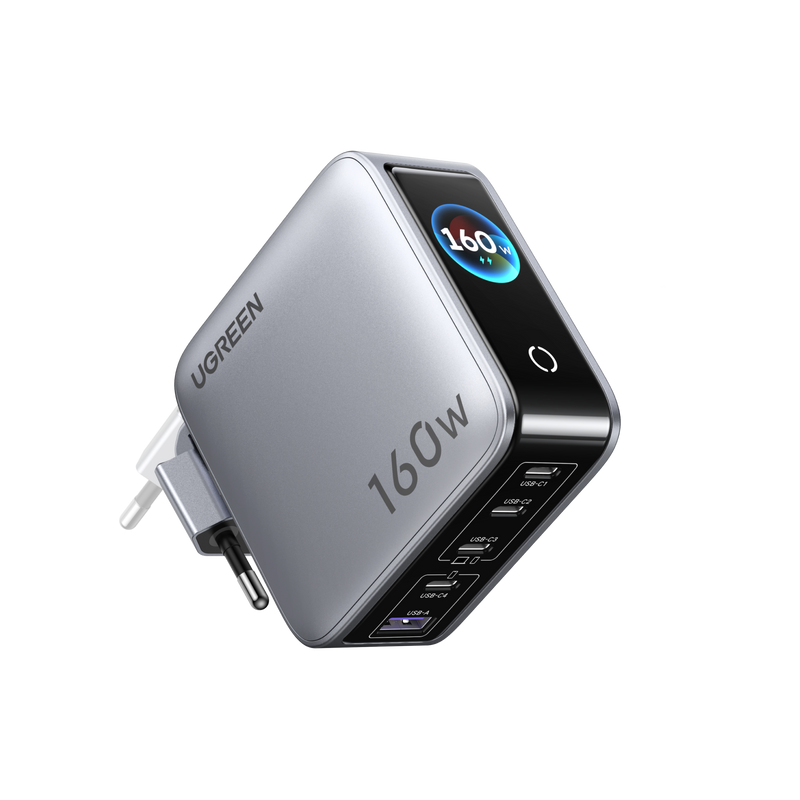
Um carregador com cabo integrado pode reduzir o número de componentes separados na cadeia de carregamento. O UGREEN Nexode Pro Smart Display Charger (160W, 4-Port, GaN, Retractable Cable, App Control) fornece até 160 W de potência total e até 140 W a partir de uma saída USB-C compatível. Inclui um cabo USB-C retrátil integrado, duas portas USB-C adicionais e uma porta USB-A.
Uma potência de saída de até 140 W a partir de uma porta compatível pode cumprir os requisitos de potência de um MacBook Pro atual de 16 polegadas quando são utilizadas a ligação e o cabo adequados. Se forem ligados vários dispositivos em simultâneo, a potência disponível é distribuída pelas saídas ativas, por isso, verifique a combinação de portas em utilização.
O ecrã inteligente permite acompanhar as informações de carregamento, enquanto o controlo através da aplicação dá acesso a funções de controlo compatíveis. Assim, é mais fácil ver como o carregador funciona sem assumir que cada dispositivo ligado recebe automaticamente a potência total máxima do carregador.
Resumo breve
“Carregador lento” significa que a solução de carregamento fornece menos potência do que a necessária para o seu modelo de Mac. A mensagem, por si só, não significa que exista um problema no computador ou na bateria.
Verifique primeiro os requisitos de potência do seu modelo exato de MacBook e, em seguida, analise o carregador, o cabo e qualquer monitor, estação de ancoragem ou hub existente na cadeia de carregamento. Se quiser utilizar o carregamento rápido, terá também de cumprir os requisitos mais elevados de potência e de cabo aplicáveis ao modelo.
Um carregador e um cabo que suportem ambos o nível de potência adequado reduzem o risco de algum dos componentes limitar o carregamento e facilitam a obtenção do desempenho de carregamento suportado pelo seu MacBook.
Vanliga frågor
Vad betyder ”Långsam laddare” på en MacBook?
Det betyder att macOS har upptäckt att den anslutna laddningslösningen levererar för låg effekt för din Mac-modell. Indikeringen finns i macOS Tahoe 26.4 och senare.
Varför laddas min MacBook långsamt?
Det kan bero på en laddare med för låg effekt, en kabel som inte stöder den nödvändiga effekten eller en bildskärm, dockningsstation eller USB-hubb vars PD-uteffekt är för låg. Hög belastning, temperatur och vissa batterifunktioner kan också göra att batterinivån ökar långsammare.
Påverkar kabeln laddningshastigheten för en MacBook?
Ja. Kabeln måste stödja den effekt som laddningskonfigurationen kräver. En kompatibel 16-tums MacBook Pro kan snabbladdas med en 140 W-adapter och en USB-C till MagSafe 3-kabel. För direkt USB-C-laddning med 140 W på en kompatibel 16-tums MacBook Pro från november 2023 eller senare krävs en USB-C-laddningskabel med stöd för 240 W.
Hur många watt behöver min MacBook?
Det beror på modellen. Bland dagens modeller behöver en 13-tums MacBook Air med M5 minst 30 W och en 15-tums MacBook Air med M5 minst 35 W. En 14-tums MacBook Pro med M5 behöver minst 60 W, medan versionerna med M5 Pro eller M5 Max behöver minst 70 W. En 16-tums MacBook Pro med M5 Pro eller M5 Max behöver 140 W. Kraven för snabbladdning är högre för flera av modellerna.
Hur får jag bort varningen ”Långsam laddare”?
Använd en laddningslösning som ger minst den rekommenderade effekten för din MacBook-modell och kontrollera att kabeln stöder samma effekt. Om du laddar via en bildskärm, dockningsstation eller hubb bör du också kontrollera hur hög USB PD-uteffekt som faktiskt når datorn.
Är långsam laddning skadlig för batteriet i min MacBook?
En lägre laddningseffekt skadar inte i sig batteriet, men det tar längre tid att ladda och batterinivån kan öka långsamt under krävande användning. macOS kan dessutom tillfälligt begränsa eller pausa laddningen genom funktioner för batterihantering.
Navegação Rápida

Principais Escolhas para Si

23%
OFF
26%
OFF