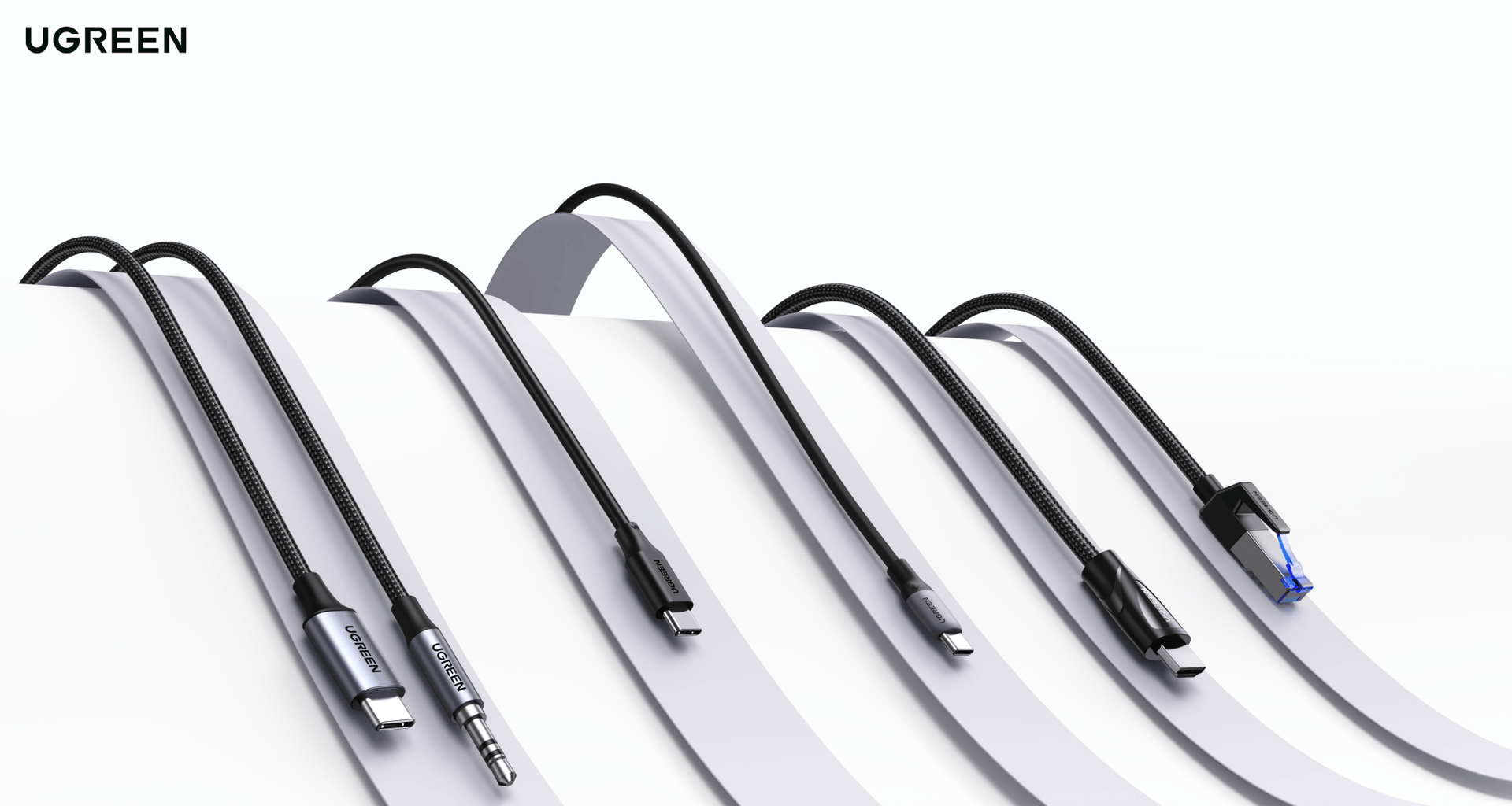
Kabel Thunderbolt 5 vs Thunderbolt 4 vs USB-C: którego potrzebujesz?
Bardzo prawdopodobne, że kabel, którego używasz teraz, cicho ogranicza twoją konfigurację.
Nie jest uszkodzony ani nie wygląda na nieprawidłowy na pierwszy rzut oka. Po prostu ogranicza twoją stację dokującą do ułamka jej prędkości, odmawiając obsługi drugiego monitora lub ładując laptopa 60 W, gdy mógłby przyjąć 140 W.
Problem w tym, że USB-C to kształt złącza, a nie standard. Kabel dołączony do twojego MacBooka wygląda identycznie jak kabel Thunderbolt 5, ale jeden działa z prędkością 480 Mbps, a drugi 120 Gbps. To różnica 250 razy przy tym samym złączu.
Jedynym sposobem, by wiedzieć, jaki kabel masz w ręku, jest sprawdzenie oznaczeń, a większość kabli ich nie ma.

Szybkie wnioski
- USB-C to tylko kształt złącza; kabel za nim może działać od 480 Mbps do 120 Gbps, co daje różnicę 250 razy.
- Kabel do ładowania dołączony do twojego laptopa prawie na pewno jest USB 2.0 i może poważnie ograniczać stację dokującą bez ostrzeżenia.
- Kabel Thunderbolt 4 w stacji dokującej Thunderbolt 5 działa bez problemu, ale z połową prędkości.
- Większość konfiguracji biurkowych w 2026 roku nie potrzebuje kabla TB5; kabel USB-C 10 Gbps wystarczy do pracy z jednym monitorem i jednym dyskiem SSD.
- Kable TB5 mają znaczenie, gdy używasz stacji dokującej TB5, podwójnego ekranu 6K+ lub pamięci NVMe powyżej 3000 MB/s.
Jaka jest rzeczywista różnica między kablem Thunderbolt 5, kablem Thunderbolt 4 a kablem USB-C?

Wszystkie używają tego samego złącza USB-C, ale protokół przesyłany przez kabel jest zupełnie inny. TB5 przesyła dane do 120 Gbps, TB4 do 40 Gbps, a podstawowy kabel USB-C może być tak wolny jak 480 Mbps. Nie da się tego rozpoznać tylko patrząc.
Różnica w przepustowości to główny temat, ale nie jedyny.
Power delivery dzieli się na dwa poziomy: kable certyfikowane na 60 W lub 240 W, niezależnie od prędkości przesyłu danych. Możesz mieć kabel 240 W, który jest USB 2.0 do danych, lub kabel 40 Gbps, który pozostaje na 60 W do ładowania.
To oddzielne specyfikacje współistniejące w tym samym złączu.
Kompatybilność ekranu podąża za tym samym wzorem.
Kabel USB 3.2 Gen 2 może obsługiwać jeden monitor 4K przy 60 Hz za pomocą DisplayPort Alt Mode. TB4 podwaja to do dwóch monitorów 4K przy 60 Hz.
TB5, dzięki tunelowaniu DisplayPort 2.1, otwiera drzwi do podwójnego 8K lub potrójnego 4K, choć rzeczywista rozdzielczość zależy także od możliwości laptopa i stacji dokującej, nie tylko od kabla.
Długość kabla to miejsce, gdzie TB4 ma prawdziwą przewagę.
TB4 działa z pełną prędkością 40 Gbps na pasywnym kablu o długości 2 metrów. TB5 jest ograniczony do około 1 metra, aby osiągnąć pełne prędkości bandwidth boost. Istnieją dłuższe kable TB5, ale są aktywne (z chipami retimer w złączach) i znacznie większe.
| Twoja konfiguracja | Kabel, którego potrzebujesz | Efekt użycia tańszego kabla |
|---|---|---|
| Ładowanie laptopa lub telefonu | Każdy kabel USB-C o odpowiedniej mocy (60 W/100 W/240 W) | Ładowanie wolniejsze lub w cyklach włączania/wyłączania, jeśli kabel nie potrafi negocjować napięcia |
| Pojedynczy monitor 4K przy 60 Hz przez USB-C | USB 3.2 Gen 2 (10 Gbps) | Działa dobrze; nie potrzebujesz Thunderbolt do pojedynczego ekranu 4K |
| Hub USB-C z kilkoma peryferiami | USB 3.2 Gen 1 lub Gen 2 | Działa dobrze; huby nie używają protokołu Thunderbolt |
| Stacja dokująca Thunderbolt 4 | Kabel Thunderbolt 4 (40 Gbps) | Kabel danych USB-C spowoduje problemy z ekranami, ograniczy prędkość SSD i może nawet uniemożliwić rozpoznanie stacji dokującej |
| Zewnętrzny dysk SSD NVMe z pełną prędkością | Minimum TB4; TB5 dla dysków powyżej ~3.000 MB/s | Kabel USB 3.2 ogranicza szybki dysk NVMe do około 450–500 MB/s |
| Stacja dokująca Thunderbolt 5 z pełną przepustowością | Kabel Thunderbolt 5 (80/120 Gbps) | Kabel TB4 działa, ale ogranicza do 40 Gbps, co zmniejsza wydajność SSD mniej więcej o połowę |
| Podwójny ekran 6K lub 8K | Kabel Thunderbolt 5 + kompatybilna stacja dokująca i laptop | Kabel, stacja dokująca i laptop muszą obsługiwać rozdzielczość; TB4 nie jest w stanie przesłać wystarczającej przepustowości dla podwójnego 6K |
Jakie są najczęstsze błędy związane z kablami przy stacjach dokujących i dyskach SSD?
Najczęstszym jest użycie kabla USB-C dołączonego do laptopa i podłączenie go do stacji dokującej Thunderbolt. Ten kabel prawie zawsze jest USB 2.0. Naładuje laptopa, ale stacja dokująca nie będzie działać poprawnie, a większość obwinia stację, a nie sam kabel.
W forach wsparcia i w przewodnikach rozwiązywania problemów pojawia się pięć błędów, które powtarzają się wielokrotnie:
- Używanie kabla do ładowania dołączonego do laptopa ze stacją dokującą Thunderbolt. Poradnik rozwiązywania problemów Plugable wskazuje nieodpowiedni kabel jako problem numer jeden, a strona wsparcia Elgato mówi to wprost: kabel USB-C do ładowania nie zadziała ze stacją Thunderbolt. Twoje ekrany robią się czarne, peryferia spadają do prędkości USB 2.0, a zewnętrzny dysk SSD działa bardzo wolno.
- Kupowanie taniego „kabelka USB-C”, który w rzeczywistości jest USB 2.0 do danych. Testy kabli PCWorld pokazały, że przesłanie pliku 1 GB trwa kilka sekund kablem USB 3.2 Gen 2, a prawie minutę kablem USB 2.0. Reklama mówiła „USB-C” i technicznie było to prawdą. Po prostu nie było to to, czego potrzebowałeś.
- Używanie kabla USB 3.2 Gen 1 (5 Gbps) ze stacją dokującą Thunderbolt. Stacja przechodzi w tryb USB, a twój dysk SSD NVMe, reklamowany na 3000 MB/s, działa z prędkością około 450 MB/s. Wątki na MacRumors i Tom’s Hardware pełne są użytkowników sprawdzających dysk, stację i laptopa, zanim zorientują się, że to kabel jest wąskim gardłem.
- Podłączenie kabla TB4 do stacji dokującej TB5. Wszystko działa, ale z prędkościami TB4. Dysk SSD NVMe TB5, który powinien osiągać 6000 MB/s, działa z prędkością około 3000 MB/s. Nie jest uszkodzony, ale tracisz połowę wydajności.
- Używanie kabla, który nie jest EPR, z laptopem o mocy 140 W lub większej. Użytkownicy Framework Community jasno opisali objawy: laptop ładuje się przez pięć sekund, przerywa, znowu się ładuje i znowu przerywa. Chip e-marker w kablu nie potrafi negocjować wyższego napięcia, więc negocjacje PD zapętlają się i kończą niepowodzeniem.
Jak możesz sprawdzić, jaki kabel masz?

Szukaj dwóch rzeczy na kablu lub jego opakowaniu: symbolu błyskawicy Intela z numerem (3, 4 lub 5) dla Thunderbolt albo oznaczenia „Certified USB” od USB-IF pokazującego prędkość w Gbps. Jeśli nic z tego nie ma, prawdopodobnie masz kabel tylko do ładowania lub USB 2.0.
Są trzy sposoby, by się upewnić:
Sprawdź oznaczenia na kablu
Błyskawica Intela z numerem to najbardziej wiarygodna wskazówka wizualna. Intel wymaga certyfikacji do jej używania, więc kabel z błyskawicą i numerem był testowany zgodnie ze specyfikacją. Kabel TB5 Pro od Apple ma wygrawerowaną „5” na złączu.
Kable firm trzecich bez logo błyskawicy mogą spełniać pełną specyfikację lub nie. Nie ma sposobu, by to potwierdzić bez testowania.
Sprawdź opakowanie pod kątem logo USB-IF
USB-IF odświeżyło swój branding w 2022 roku. Nowe prostokątne oznaczenia pokazują prędkość i moc w jasnych liczbach, takich jak „USB 5 Gbps”, „USB 10 Gbps”, „USB 40 Gbps” i „USB 80 Gbps”, wraz z mocami takimi jak „60 W” lub „240 W”.
Stare oznaczenia SuperSpeed i SS+ nie są już używane dla nowych produktów, ale nadal pojawiają się w starszych zapasach.
Użyj oprogramowania, aby sprawdzić, co masz
Grubość fizyczna nie jest zbyt wiarygodnym wskaźnikiem. Nie da się rozróżnić kabla 5 Gbps od 10 Gbps po dotyku. Jednak w macOS przytrzymaj klawisz Opcja, kliknij menu Apple i wybierz Informacje o systemie.
Sekcja Thunderbolt/USB4 pokazuje negocjowaną prędkość połączenia dla każdego podłączonego urządzenia. Jeśli twoja stacja dokująca pojawia się w sekcji USB zamiast Thunderbolt, prawdopodobnie problem tkwi w kablu.
W Windows 11, Ustawienia → Bluetooth i urządzenia → USB pokazują natywnie prędkości połączenia USB4.
Czy kabel Thunderbolt 4 nadal wystarczy w 2026 roku?
Dla większości konfiguracji biurkowych obecnie tak. TB4 obsługuje dwa monitory 4K, ładowanie do 100 W (niektóre kable obsługują 140 W z EPR) i przesyłanie danych z dysków SSD NVMe z prędkością około 3000 MB/s. Działa ze wszystkimi aktualnymi stacjami dokującymi Thunderbolt, w tym stacjami TB5, ale z prędkościami TB4.
TB4 nadal pozostaje dominującym standardem Thunderbolt w laptopach.
Porty TB5 są obecnie dostępne w MacBooku Pro M4 Pro i M4 Max, Mac mini M4 Pro, Mac Studio oraz w niewielkiej liczbie stacji roboczych Intel Arrow Lake-HX, takich jak Razer Blade 16. Większość laptopów z Windows w 2026 roku nadal będzie wyposażona w TB4, ponieważ TB5 wymaga oddzielnego kontrolera, którego nie wszyscy producenci przyjęli.
Kable TB4 są również dostępne w dłuższych, pasywnych wersjach.
Kabel TB4 o długości 2 metrów działa z pełną prędkością 40 Gbps bez aktywnej elektroniki. TB5 ogranicza się mniej więcej do 1 metra, aby uzyskać pełny wzrost przepustowości. Jeśli twoja konfiguracja biurkowa wymaga dłuższego kabla między stacją dokującą a laptopem, TB4 ma praktyczną przewagę.
Dodatkowo, wsteczna kompatybilność jest bezproblemowa.
Kabel TB5 podłączony do hosta TB4 zapewnia prędkości TB4. Kabel TB4 podłączony do hosta TB5 również zapewnia prędkości TB4. Wszystko sprowadza się do najsłabszego ogniwa. Nie uszkodzisz niczego, mieszając różne generacje; po prostu będzie działać z prędkością najsłabszego połączenia.
Kiedy naprawdę warto używać kabla Thunderbolt 5?
Kiedy masz stację dokującą TB5, laptopa TB5 i obciążenie pracy sięgające limitu przepustowości. Większość czytelników powinna decydować na podstawie swoich potrzeb dotyczących stacji dokującej, ekranu i pamięci masowej, a nie tylko ze względu na „przyszłościowość”.
Są trzy sytuacje, które obecnie uzasadniają użycie kabla TB5.
Używasz stacji dokującej TB5 z pełną przepustowością i chcesz, aby slot NVMe, podwójny ekran 6K lub sieć 2,5 GbE działały bez ograniczeń. Kabel TB4 pozwoli na działanie stacji, ale ograniczy połączenie do 40 Gbps i zablokuje funkcje, które sprawiły, że stacja TB5 była warta zakupu.
Podłączasz dysk SSD NVMe TB5 reklamowany z prędkością ponad 3 500 MB/s i potrzebujesz pełnej prędkości odczytu/zapisu do edycji wideo lub transferu dużych plików. Kabel TB4 zmniejszy wydajność o połowę. Jeśli edytujesz wielokamerowe nagrania 4K lub pracujesz z materiałem RAW, może to być różnica między płynnym odtwarzaniem a utratą klatek.
Potrzebujesz ładowania 240 W jednym kablem do laptopa o dużej mocy. Kable TB5 obsługują obowiązkowe Power Delivery, co oznacza, że mogą dostarczać 140 W, 180 W lub 240 W bez potrzeby używania osobnego zasilacza.
Pod względem ceny kable TB5 nie są już tak bardzo droższe od TB4. Certyfikowany przez Intel kabel TB5 od Cable Matters kosztuje około 25–28 € za 0,8 metra, co plasuje go w tym samym przedziale co dobry kabel TB4. Sam kabel nie jest najdroższą częścią konfiguracji TB5. Największe koszty to stacja dokująca i laptop.
Dla każdego, kto kupuje stację dokującą UGREEN Revodok Maxidok TB5, pytanie jest już rozstrzygnięte: w zestawie znajduje się kabel TB5.
Podsumowanie
Rynek kabli jest niepotrzebnie skomplikowany.
Identyczne złącza, niewidoczne różnice i reklamy podkreślające moc, ukrywając prędkość przesyłu danych. Ale prawdziwa decyzja sprowadza się do tego, co już masz na biurku.
Jeśli zamierzasz tylko ładować i korzystać z monitora 4K, kabel USB-C 10 Gbps za 13 € spełni swoje zadanie. Jeśli używasz stacji dokującej Thunderbolt, wybierz kabel odpowiedni do generacji swojej stacji. A jeśli tworzysz konfigurację TB5 z podwójnym ekranem 6K lub szybkim NVMe, kabel jest najtańszą częścią całego zestawu.
Kup kabel, który pasuje do tego, co masz dzisiaj, a nie do tego, co możesz mieć za dwa lata.
Odkryj gamę kabli i stacji dokujących UGREEN, aby znaleźć odpowiednią kombinację dla swojej konfiguracji.
FAQ
¿Cuál es la diferencia entre un cable Thunderbolt 5, Thunderbolt 4 y USB-C?
Aunque todos usan el mismo conector USB-C, no ofrecen la misma velocidad. Thunderbolt 5 puede llegar hasta 120 Gbps, Thunderbolt 4 hasta 40 Gbps, y un cable USB-C básico puede quedarse en solo 480 Mbps.
¿Puedo usar un cable Thunderbolt 4 con un dock Thunderbolt 5?
Sí. Un cable Thunderbolt 4 funciona con un dock Thunderbolt 5, pero limitará la conexión a 40 Gbps. Para aprovechar los 80 Gbps o 120 Gbps de Thunderbolt 5, necesitas un cable TB5 certificado.
¿El cable USB-C de carga sirve para una docking station Thunderbolt?
Normalmente no. Muchos cables de carga USB-C solo transmiten datos a velocidad USB 2.0. Pueden cargar el portátil, pero hacer que el dock no reconozca pantallas, SSD o periféricos correctamente.
¿Cómo puedo saber qué tipo de cable USB-C tengo?
Busca el símbolo de Thunderbolt con un número, como 3, 4 o 5, o el logo Certified USB con la velocidad indicada. También puedes comprobar la velocidad negociada en Información del Sistema en macOS o en la configuración USB de Windows 11.
¿Cuándo merece la pena comprar un cable Thunderbolt 5?
Cuando usas un portátil y dock Thunderbolt 5, doble pantalla 6K/8K, SSD NVMe de más de 3.000 MB/s o necesitas carga de alta potencia, como 140 W, 180 W o 240 W, con un solo cable.